
Tagi UTM
Tagi UTM pokazują, który kanał naprawdę przyprowadził każdego uczestnika. Warto je tu wpisywać z jednego powodu. Platforma trzyma tagi przy człowieku przez całą sesję. Tag z linku wejściowego zostaje z nim i na stronie informacyjnej, i na przycisku w pokoju, i na stronie podziękowania na samym końcu.
Jak otagować link wejściowy
Weź «Ogólny link gościa» ("General guest link") swojego webinaru albo pokoju. Stoi pierwszy w sekcji «Linki» ("Links") ich menu. Dopisz parametry na końcu. Własnego ciągu zapytania taki link nie ma, więc pierwszy parametr idzie po znaku zapytania, a resztę spinają ampersandy.
https://www.mywebinar.com/your-room?utm_source=newsletter&utm_medium=email&utm_campaign=marchPublikuj właśnie taki adres, a nie goły. Każdy, kto przyjdzie tą drogą, niesie te tagi do końca sesji. Adres składaj kreatorem linków kampanii, zamiast wpisywać go z palca. Parametr z literówką wygląda dokładnie tak samo jak poprawny, dopóki liczby nie przestaną się zgadzać.
Dokąd tagi idą dalej
Dwa miejsca przejmują je same.
- Strona wyjścia. Trafiają na nią uczestnicy na koniec webinaru i wtedy, gdy wychodzą wcześniej. Pole nazywa się «Strona podziękowania po webinarze» ("Thank you page") i stoi na karcie «Ogólne» ("General"), w jednym bloku z logo i banerem. Stały pokój takiego pola nie ma wcale.
- Przyciski i banery CTA w pokoju prowadzą pod ten adres, który im wskazałeś. Jak je zbudować, omawiają przyciski CTA.
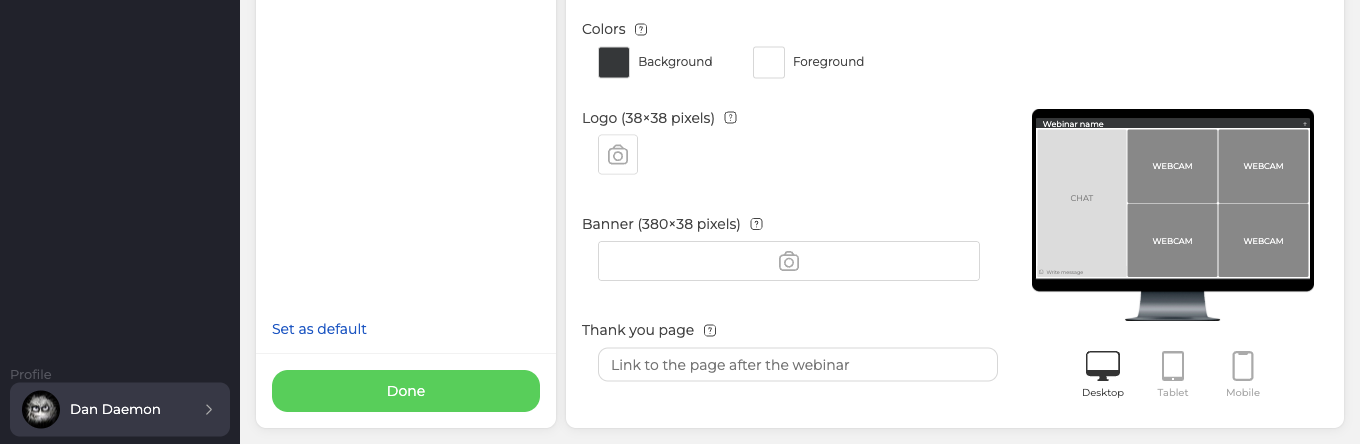
W obu miejscach działa jedna zasada. Link bez tagów przejmuje te, z którymi przyszedł uczestnik. Link z własnymi tagami zostawia swoje, a przyniesione odrzuca.
Decydujesz o tym osobno przy każdym linku. Własne tagi stawiaj wtedy, gdy chcesz zmierzyć sam element, choćby to, który z dwóch banerów zbiera więcej kliknięć. Goły link zostaw wtedy, gdy wolisz dalej widzieć źródło, z którego człowiek przyszedł.
Strona informacyjna jest wyjątkiem
Stronę, na którą człowiek trafia zaraz po rejestracji, ustawiasz w polu «Strona informacyjna» ("Info page") na dole karty «Wejście» ("Entry"). Ta strona nie dziedziczy niczego. Przyprowadź gościa otagowanym linkiem, a i tak wejdzie na nią z czystym adresem. Bez tagów była, bez tagów zostanie.
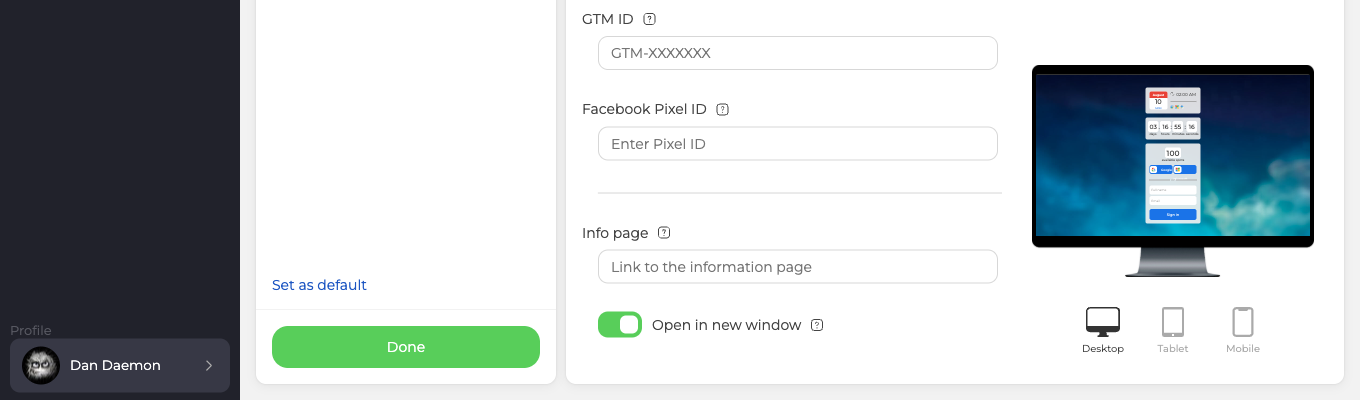
O tym samym mówi panel, gdy pisze, że link obsługuje tagi UTM. Obsługuje te, które postawisz tam ty. Chcesz widzieć źródło takich wizyt? Otaguj ten adres sam. Pole i okno, w którym się otwiera, omawia strona informacyjna po rejestracji.
Przyciski w mailach webinaru
Każdy mail ma przycisk «Zrezygnuj z subskrypcji». Przypomnienie na trzy dni albo na dzień przed webinarem, to, które dotrze do danej osoby pierwsze, ma dodatkowo «Dołącz do webinaru» oraz «Następnym razem», o ile ta osoba nie dostała już mailem zaproszenia ani biletu na ten webinar. Każdy z trzech przycisków ma własne pole adresu na dole karty «Maile» ("Emails") w ustawieniach webinaru.
- Przycisk «Wezmę udział» ("I will attend") prowadzi na stronę dla tych, którzy kliknęli «Dołącz do webinaru».
- Przycisk «Nie jestem zainteresowany/a» ("Next time") prowadzi na stronę dla tych, którzy kliknęli «Następnym razem».
- Przycisk «Zrezygnować z subskrypcji» ("Unsubscribe") prowadzi na stronę rezygnacji z przyszłych zaproszeń.
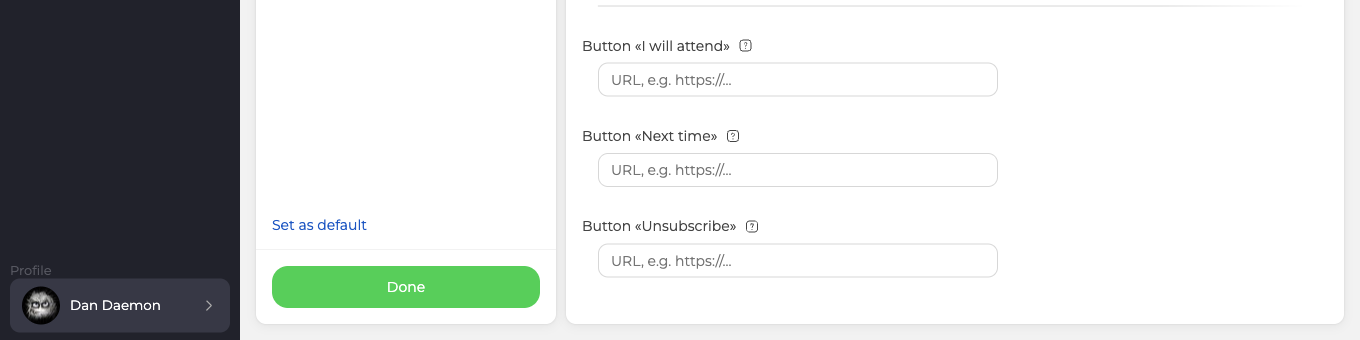
Te trzy nie dziedziczą nigdy i niczego, a powód lepiej zrozumieć, niż zapamiętać. System przejmuje tagi w chwili, gdy uczestnik kliknie otagowany link wejściowy. W momencie wysyłki zaproszenia nikt jeszcze niczego nie kliknął. Dziedziczyć nie ma po czym, więc te trzy pola niosą dokładnie ten adres, który sam w nie wpiszesz.
Gdzie oglądać wynik
Tagi jadą w adresach tych stron, na które wysłałeś ludzi. Wypływają więc w tej analityce, która na tych stronach już stoi. Co o pochodzeniu publiczności zapisuje sama platforma, omawiają statystyki i raporty.
Sprawdzenie przed publikacją
Przeczytaj otagowany adres raz, zanim pójdzie w świat. Parametr z literówką wygląda dokładnie tak samo jak poprawny, dopóki liczby nie przestaną się zgadzać. Jeden przebieg na kampanię wystarczy, żeby go złapać.
Jednej rzeczy przy tym sprawdzaniu nie ma się co bać. Przejście otagowanym linkiem wejściowym przenosi cię pod adres sesji, a parametrów w pasku adresu już nie ma. Tak działa wejście i otagowanie nie ma z tym nic wspólnego. Tag musi wypłynąć dalej po drodze, na stronie informacyjnej, na stronie podziękowania albo tam, dokąd prowadzi przycisk CTA. Patrzeć trzeba właśnie tam.
Tagi przeżyły link wejściowy, ale do analityki nie dotarły? Napisz na czacie online i podaj opublikowany link oraz stronę, na którą miały trafić.
Często zadawane pytania
Parametry zniknęły z paska adresu zaraz po przejściu. Otagowanie nie zadziałało?
Zadziałało. Przejście otagowanym linkiem wejściowym przenosi pod adres sesji, a parametrów w tym pasku już nie ma, bo tak działa wejście. Tag musi wypłynąć dalej po drodze, na stronie informacyjnej, na stronie podziękowania albo tam, dokąd prowadzi przycisk CTA. Patrzeć trzeba właśnie tam.
Czy link stałego pokoju otaguję tak samo?
Tak, ogólny link gościa pokoju przyjmuje parametry dokładnie jak link webinaru, a stoi pierwszy w sekcji «Linki» ("Links") jego menu. Różnica wychodzi na końcu, bo stały pokój nie ma pola «Strona podziękowania po webinarze» ("Thank you page"). Przyniesione tagi nie mają więc gdzie wylądować.
Stawiać własne tagi na przycisku CTA, czy zostawić go gołego?
Stawiaj wtedy, gdy chcesz zmierzyć sam element, choćby to, który z dwóch banerów zbiera więcej kliknięć. Zostaw gołego wtedy, gdy wolisz dalej widzieć źródło, z którego człowiek przyszedł. Link z własnymi tagami zostawia swoje, a przyniesione odrzuca, natomiast link bez tagów przejmuje te, z którymi przyszedł uczestnik. Decydujesz o tym osobno przy każdym linku.
Ktoś wyszedł z webinaru w połowie. Czy nadal zobaczę, skąd przyszedł?
Tak, o ile zostawiłeś link bez tagów. Taki link przejmuje te, z którymi przyszedł uczestnik, a platforma trzyma je przy człowieku przez całą sesję. Na stronę podziękowania uczestnicy trafiają i przy wcześniejszym wyjściu, i na koniec wydarzenia, więc wczesne wyjście też prowadzi pod otagowany adres.
Czy tagi pojawią się w statystykach webinaru wewnątrz panelu?
Czyta się je we własnej analityce, a nie w panelu. Tagi jadą w adresach tych stron, na które wysłałeś ludzi, i wypływają w tej analityce, która tam już stoi. Co o pochodzeniu publiczności zapisuje sama platforma, omawiają statystyki i raporty.
