
Пока спикер говорит, модератор следит, чтобы вебинар шёл без сбоев. Модератор отвечает за чат и вопросы. Ещё он работает с участниками, которые хотят выступить, и с теми, кто без конца присылает ссылки. Если модератор хорошо справляется, аудитория запоминает выступление, а не накладки.
В этой статье приёмы идут в том порядке, в каком они вам понадобятся. Для каждого приёма мы показываем нужную настройку в вебинарной комнате MyOwnConference. Если вы ещё не уверены, что вам нужен модератор, начните со статьи о том, что делает модератор вебинара.
Распределите обязанности до мероприятия
Первый приём простой. Не нагружайте одного человека двумя задачами сразу. Спикер, который читает чат во время выступления, теряет нить рассказа. Чат, который никто не читает, забивается одними и теми же вопросами. Даже небольшое мероприятие проходит лучше, если один человек выступает, а другой управляет комнатой.
Тому, кто управляет комнатой, назначьте роль «Модератор и спикер». С этой ролью человек может выйти в эфир, управлять чатом и участниками. Тому, кто только выступает, назначьте роль «Приглашённый спикер». Все люди с такими ролями считаются ведущими. Каждый ведущий занимает одно из мест для спикеров в вашем тарифе. Поэтому тариф определяет, сколько ведущих может выйти в эфир одновременно. На бесплатном тарифе Starter мест для спикеров два. Статья об управлении модераторами и спикерами объясняет, как добавить людей и отправить им личные ссылки.
Затем договоритесь, кто за что отвечает, и запишите это.
| Задача | Кто выполняет |
|---|---|
| Включать и останавливать запись | Модератор |
| Читать чат и собирать вопросы | Модератор |
| Запускать опросы и показывать призывы к действию | Модератор, по сигналу спикера |
| Выводить участников в эфир | Модератор |
| Отвечать на вопросы вслух | Спикер |
| Следить за временем | Тот, кто сейчас не говорит |
За несколько дней до мероприятия сделайте две проверки. Сначала откройте в панели управления меню с тремя точками у мероприятия и выберите «Ссылки». Нажмите «Войти» рядом с именем ведущего. Так вы увидите комнату ровно такой, какой её увидит этот человек. Затем попросите каждого ведущего проверить оборудование на своём компьютере. Тогда вы заметите слабый микрофон или медленный интернет, пока ещё есть время это исправить.
Подготовьте комнату накануне
Многие проблемы модерации проще предотвратить в настройках, чем решать по ходу мероприятия.
Начните с переключателей чата. Комната запоминает их положение, в том числе всё, что вы поменяли на прошлом мероприятии. Если в прошлый раз вы закрыли чат для трудной аудитории, он так и остался закрытым. Начальные значения задаются в настройках вебинара или комнаты, на вкладке «Общие», в группе «Настройки чата».
Затем решите, как участники смогут связаться с вами. На той же вкладке есть группа «Обратная связь» с тремя переключателями. Это «Включить раздел вопросов и ответов», «Разрешить запрос на выступление» и «Разрешить личный чат с модераторами». Каждый переключатель добавляет в комнату свой пункт. Когда переключатель выключен, этого пункта в комнате нет вовсе. Поэтому сделайте выбор до мероприятия, а не во время него.
Интерактивные элементы подготовьте заранее. Опросы, тесты и призывы к действию (CTA) хранятся в разделе «Материалы» панели управления. Прикрепите к мероприятию те, что вам нужны. Во время прямого эфира опрос или тест никогда не запускается сам. Модератор решает, когда его запустить. Как их настроить, рассказано в статьях справки о создании опросов и тестов и о кнопках CTA. Презентацию тоже загрузите накануне. Перед показом каждый файл проходит обработку, а большой файл обрабатывается дольше.
Начните эфир с правил
Первые две минуты задают тон всему чату. Расскажите, как пройдёт встреча, пока никто не успел об этом спросить.
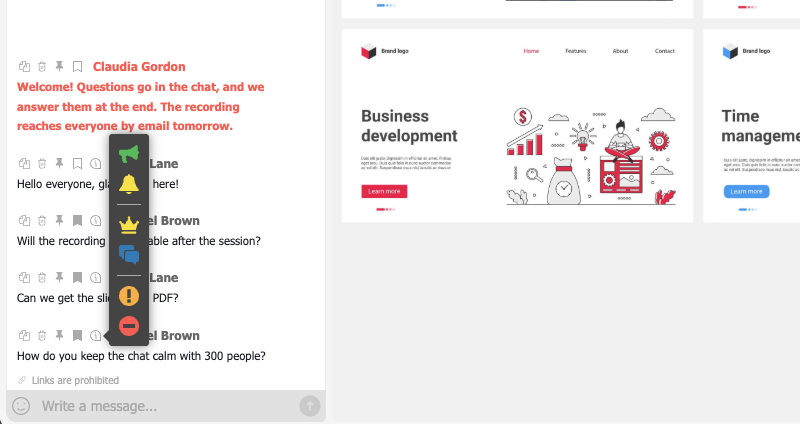
Закрепите приветственное сообщение. Напишите правила в чат. Затем наведите курсор на сообщение и нажмите над ним значок «Закрепить сообщение». Сообщение останется вверху чата под заголовком «Прикрепленное сообщение», поэтому его увидят и те, кто пришёл позже. Модератор может открепить его крестиком в углу. Хватит трёх коротких строк. Напишите, куда задавать вопросы, когда спикер на них ответит и получат ли участники запись.
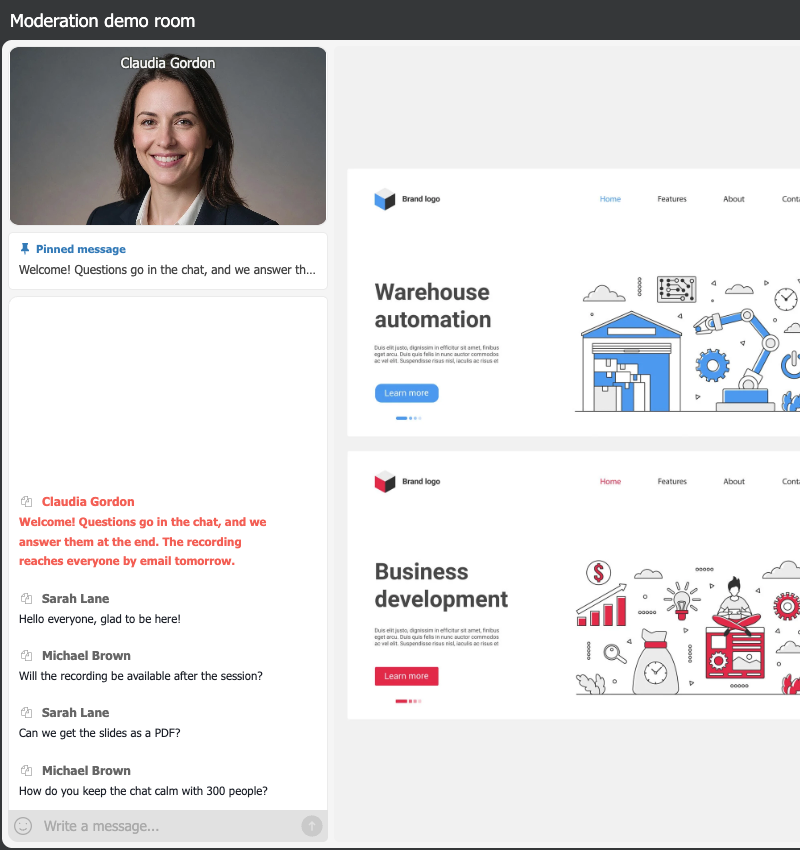
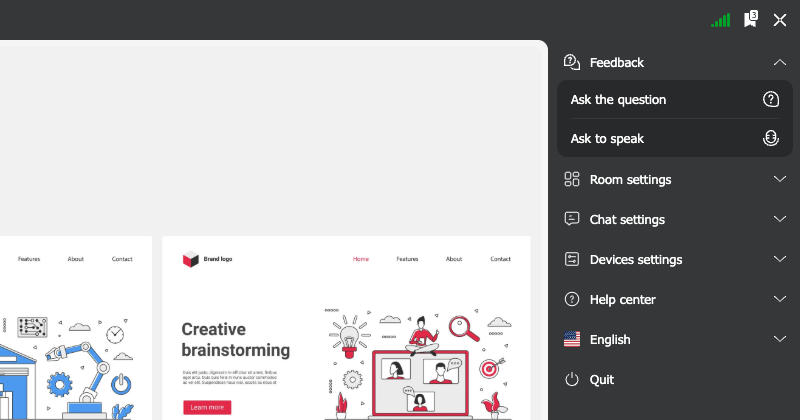
Проговорите правила и вслух, ведь в первые минуты чат читают не все. Вопросы, которые увидят все, пишут в чат. Личный вопрос команде отправляют через пункт «Задать вопрос». Через пункт «Попросить слово» участник просит ведущих вывести его в эфир. Оба пункта появляются, только если включены их переключатели.
В условленный момент включите запись кнопкой «Записать» в верхней части левой панели. Запись останавливается сама через 10 часов. На бесплатном тарифе Starter она останавливается через 20 минут, и об этом стоит помнить на долгой встрече. Подробнее о записи рассказано на странице о записи вебинаров.
Следите и за строкой над полем, где вы пишете сообщения. В ней видно каждое включённое ограничение, например «Чат заблокирован», «Ссылки в чате запрещены» или «Контроль чата включен». Надпись «Контроль чата включен» значит, что включена «Модерация чата». Участники эту строку не видят. По этой строке быстрее всего понять, что поменял второй модератор, пока вы были заняты.
Решите, насколько открытым будет чат
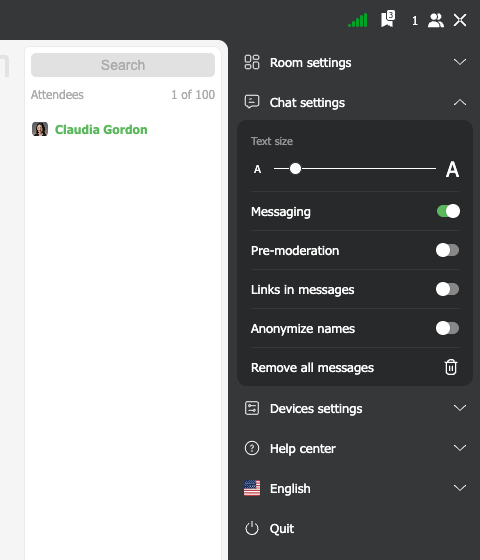
Подстройте чат под аудиторию. Если настроение в зале меняется, меняйте настройки прямо по ходу мероприятия. Все описанные ниже настройки находятся в меню комнаты, в разделе «Управление чатом». Что видят участники при каждой из этих настроек, показано в нашей статье о модерации чата.
| Ваша аудитория | Подходящая настройка чата |
|---|---|
| Небольшая группа, где все знают друг друга | Открытый чат, ссылки разрешены, если людям нужно ими делиться |
| Большая или открытая аудитория, чьё поведение не предсказать | Включена «Модерация чата» |
| Ключевой доклад, где чат будет только отвлекать | Выключен «Чат», поэтому пишут только ведущие, а участники читают |
| Люди, которые должны остаться анонимными друг для друга | Включён пункт «Анонимизировать имена» |
«Модерация чата» задерживает каждое сообщение участника, пока модератор его не одобрит. Чтобы опубликовать сообщение, нажмите на кружок рядом с ним. У кружка есть подсказка «Опубликовать сообщение». Отправитель видит своё сообщение так, будто оно уже опубликовано. Он никак не узнает, что сообщение ждёт проверки. Поэтому, если модераторы одобряют сообщения медленно, один и тот же вопрос приходит дважды или трижды. Кто-то должен постоянно разбирать очередь, и это хороший повод пригласить второго модератора.
По умолчанию переключатель «Ссылки в чате» выключен, и это значит, что ссылки запрещены. Сообщение со ссылкой всё равно доходит, но другие участники видят его без адреса сайта. Отправитель и ваши ведущие по-прежнему видят текст целиком. Так спам со ссылками становится бесполезным. Спамер часто продолжает писать и не замечает, что другие участники не видят его ссылок.
Если выключить «Чат», поле ввода у каждого участника станет серым, и в нём появится надпись «Чат заблокирован». Вы и другие ведущие по-прежнему можете писать. Несколько минут закрытого чата помогают унять поток сообщений.
Если включить пункт «Анонимизировать имена», участники видят друг у друга только инициалы. В небольшой группе люди всё равно могут узнать друг друга по инициалам. Поэтому считайте эту настройку жестом вежливости, а не гарантией приватности.
Работайте с вопросами так, чтобы ни один не потерялся
Спикер не может одновременно отвечать на один вопрос и читать следующий. Поэтому модератор собирает вопросы, сортирует их и в нужный момент передаёт спикеру следующий подходящий вопрос.
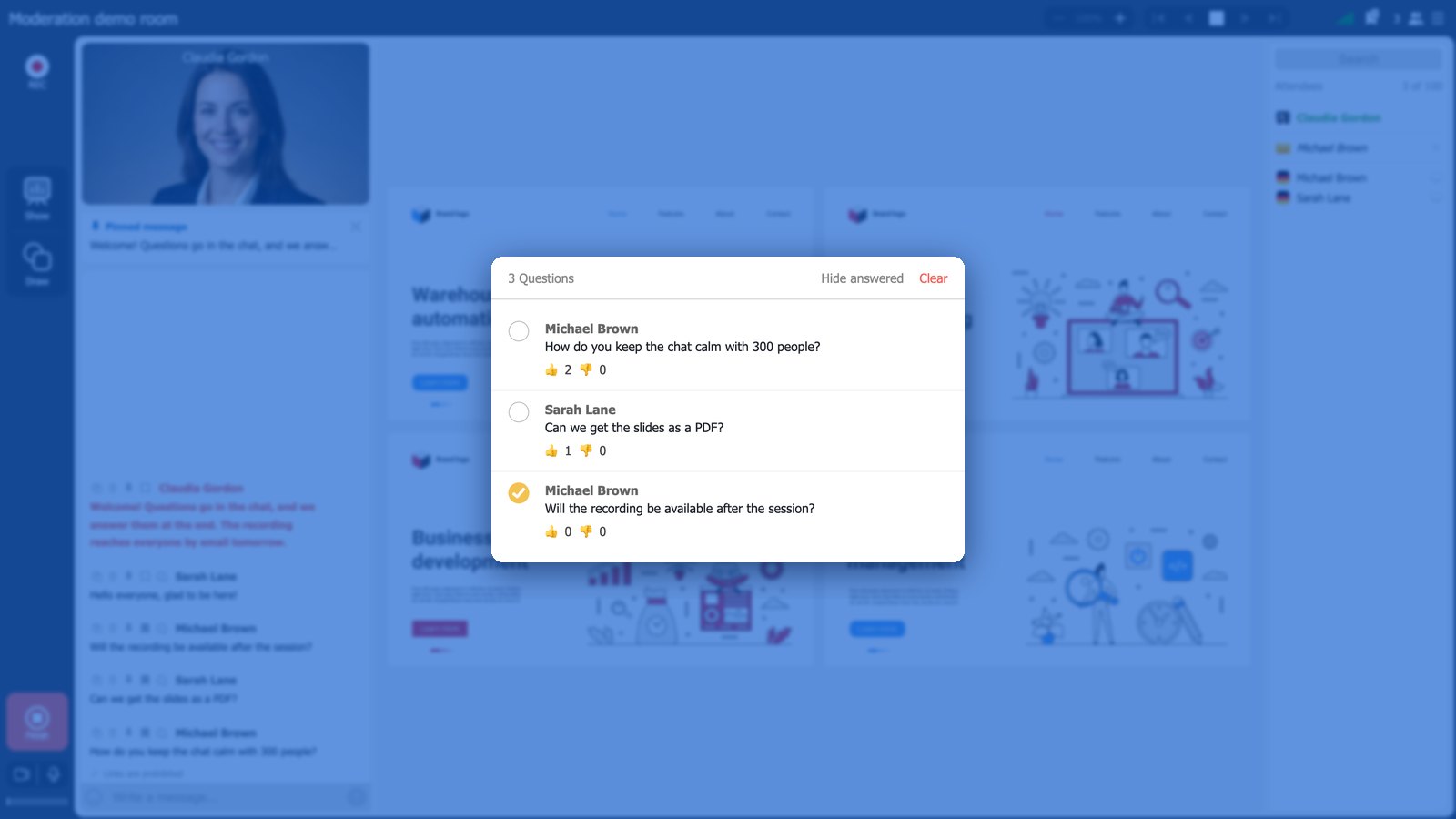
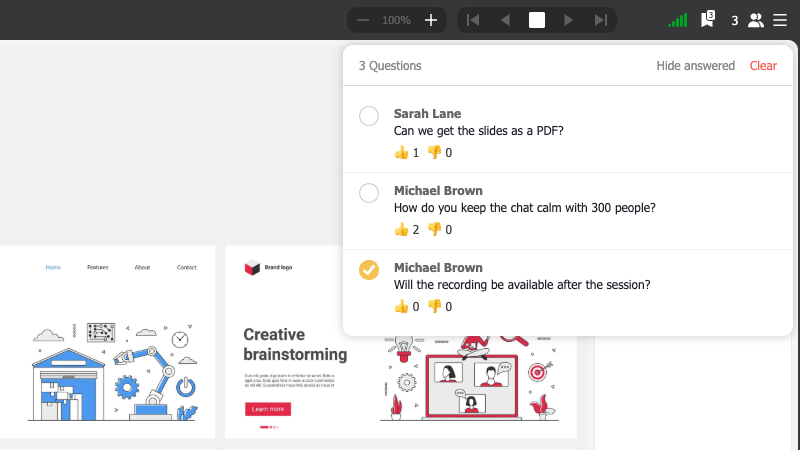
Ведите список вопросов, на которые стоит ответить. Для этого должен быть включён переключатель «Включить раздел вопросов и ответов». Наведите курсор на вопрос в чате и выберите «Добавить вопрос в закладки». Вопрос попадёт в список «Вопросы». Этот список открывается значком со счётчиком в шапке комнаты. Участники тоже видят список. Они могут голосовать за каждый вопрос или против него. У каждого вопроса вы видите число голосов за и против. Когда спикер ответит на вопрос, отметьте вопрос как отвеченный, и он исчезнет из списка. Кнопка «Показать отвеченные» возвращает такие вопросы в список, но только у вас. Кнопка «Очистить» после подтверждения убирает из списка все вопросы, и это удобно в начале нового блока. Следующий вопрос выбирайте по числу голосов, а не по месту в списке.
Не перебивайте спикера, а группируйте вопросы. Собирайте их в течение одного блока и объединяйте вопросы на одну тему. Затем передайте их спикеру, когда в рассказе появится естественная пауза. Перед ответом зачитывайте каждый вопрос вслух. Чат в запись не попадает, а тому, кто будет смотреть её позже, нужно услышать вопрос.
Для личных вопросов нужен отдельный канал. Вопросы об аккаунте, о цене или о технической проблеме одного человека не стоит обсуждать перед залом незнакомых людей. Когда включён переключатель «Разрешить личный чат с модераторами», участники найдут пункт «Задать вопрос» в меню комнаты, в разделе «Обратная связь». Этот пункт открывает личный чат, где ответить может любой модератор. Вы и сами можете начать личный чат кнопкой «Отправить сообщение» рядом с именем участника.
На некоторые вопросы во время мероприятия ответить не получится. Пообещайте ответить позже и сдержите слово. Где потом найти эти вопросы, рассказано в разделе о завершении эфира.
Выводите участников в эфир без неловких пауз
Четыре простые привычки помогут избежать обычных накладок, когда вы выводите участника в эфир. Все нужные экраны показаны в статье о том, как пригласить участника выступить.
Предупредите человека, прежде чем отправить ему приглашение. Нажмите на имя человека в списке участников и выберите «Пригласить к диалогу». Сначала комната попросит вас подтвердить действие. Затем участник увидит окно с вопросом, готов ли он присоединиться к ведущим. Приглашение без предупреждения люди часто отклоняют. Поэтому сначала напишите в чат что-нибудь вроде «Анна, сейчас приглашаем вас в эфир».
Следите за списком участников, ведь запрос на выступление приходит без звука. Когда включён переключатель «Разрешить запрос на выступление», участники могут сами попросить слово. При этом не появляется окно и не звучит сигнал. Запрос появляется в списке участников строкой курсивом, а рядом со счётчиком участников возникает число в скобках. Если вы отклоняете запрос, скажите об этом человеку в чате. На его экране об отказе ничего не появится.
Объясните участнику, как выйти из эфира. Даже с выключенным микрофоном участник остаётся в эфире. Чтобы уйти из эфира, участник нажимает крестик на окне своей камеры. Крестик появляется, только пока курсор мыши находится над окном.
Запланированного спикера не выводите в эфир из зала. Участник, приглашённый из зала, всегда выходит в эфир с камерой через браузер, и у него нет ни одного инструмента ведущего. Вместо этого добавьте спикера с ролью «Приглашённый спикер» и отдельной личной ссылкой.
Реагируйте на нарушения постепенно
Подбирайте реакцию по масштабу проблемы и действуйте шаг за шагом. Так вы сохраните доверие остальной аудитории.
| Что происходит | Первая реакция | Если это продолжается |
|---|---|---|
| Кто-то пишет не по теме или повторяет одно и то же | Удалите сообщение или коротко ответьте | Нажмите «Отправить сообщение» и поговорите с человеком лично |
| Кто-то публикует ссылки на другие сайты | Ничего не делайте, ведь по умолчанию другие участники ссылок не видят | «Выгнать с предупреждением» |
| Кто-то оскорбляет других или донимает их | «Выгнать с предупреждением» с пунктом «Заблокировать до окончания вебинара» | «Заблокировать навсегда» |
| Много людей разом заваливают чат сообщениями | Включите пункт «Модерация чата» или на несколько минут выключите «Чат» | «Очистить чат» |
Начинайте с «Выгнать с предупреждением», а «Заблокировать навсегда» оставьте для серьёзных случаев. «Выгнать с предупреждением» действует временно и просит указать причину. «Заблокировать навсегда» действует бессрочно. Отменить такую блокировку в комнате нельзя, а списка заблокированных участников в панели управления нет. Снять блокировку можно только командой attendeesUnbanned в нашем публичном API.
С пунктом «Очистить чат» обращайтесь осторожно. Он сразу очищает чат у всех и не просит подтверждения. Сохранённая переписка при этом остаётся нетронутой.
Прежде чем нажимать кнопку блокировки, попробуйте пригласить человека в эфир. Участник, который пишет без остановки, порой просто хочет, чтобы его услышали. Короткое выступление в эфире часто останавливает поток сообщений.
Держите темп вебинара
Ещё модератор следит за временем и за тем, насколько вовлечена аудитория.
Запускайте опрос после окончания темы, а не посреди неё. Опрос открывается поверх того, что сейчас показано, поэтому презентация остаётся на экране. В результатах видна доля голосов за каждый ответ и то, как проголосовал каждый человек. Какие опросы можно создать, показывает наша страница об опросах и анкетах.
Задав вопрос другому ведущему, выдержите короткую паузу. Между ведущими есть небольшая задержка, обычно от 100 до 600 миллисекунд. Комната подстраивает её под самое медленное подключение. Поэтому подождите немного, прежде чем решить, что вам никто не отвечает. Почему так происходит, объясняет статья о задержке между ведущими.
Для перерыва выберите пункт «Пауза» в разделе «Управление комнатой». Этот пункт ставит мероприятие на паузу, но не завершает его. Перед перерывом комната спросит, надолго ли вы уходите. Ещё она спросит, закрыть ли комнату только для участников или для всех. Кроме того, комната попросит комментарий, который аудитория увидит, пока ждёт.
Если пришло больше людей, чем вы рассчитывали, добавьте места. Пункт «Увеличить вместимость» в том же меню добавляет по 100 мест за каждую покупку, и эти места действуют до конца вебинара. В одной комнате не может быть больше 5000 участников. Подробности собраны в статье о дополнительных местах во время вебинара.
Если вам нужен чат, не включайте полноэкранный режим. В этом режиме участники видят только презентацию, без чата. Пока режим включён, вернуть чат нельзя.
Для призыва к действию тоже выберите подходящий момент. Покажите его, когда выступление уже подготовило к нему аудиторию, а не в первую минуту. CTA можно показать на срок от одной до двадцати минут или без ограничения по времени. Что можно предложить через CTA, показывает наша страница о призывах к действию на вебинаре.
Завершите эфир и доведите дела до конца
Перед завершением ещё раз просмотрите вопросы, оставшиеся без ответа. Ответьте на те, для которых хватит пары фраз. Затем остановите запись и скажите людям, где они её получат.
После эфира откройте в панели управления меню с тремя точками у этого мероприятия и выберите «Статистика». Откроется окно «Аналитика вебинара». На его вкладке «Чат» хранится вся переписка, даже если вы очищали чат. Там же есть кнопка «Экспортировать». Вкладка «CTA» показывает клики по вашим призывам к действию. По сохранённой переписке найдите вопросы, на которые вы обещали ответить по почте. Остальные вкладки этого окна описаны в статье о статистике и отчётах по вебинару.
Напоследок отключите ограничения чата, которые вы включали, ведь комната запоминает настройки. Иначе следующее мероприятие начнётся с закрытым чатом, и никто не вспомнит почему.
Чек-лист модератора
| Когда | Что сделать |
|---|---|
| До мероприятия | Назначьте роли, проверьте переключатели чата и три переключателя обратной связи, прикрепите опросы и CTA, загрузите презентацию, проверьте оборудование |
| В начале | Закрепите приветственное сообщение, проговорите правила вслух, включите запись |
| Во время мероприятия | Подстройте чат под аудиторию, добавляйте вопросы в закладки и группируйте их, предупреждайте участника, прежде чем вывести его в эфир, реагируйте на нарушения постепенно |
| В конце | Разберите вопросы, которые ещё ждут ответа, остановите запись, скажите, где её найти |
| После мероприятия | Выгрузите переписку чата, вернитесь к вопросам без ответа, отключите ограничения чата, которые вы включали |
Участники иногда жалуются на звук или видео. Готовые ответы для таких случаев модератор найдёт в статье о том, что делать, если на вебинаре нет звука или видео. А участникам дайте ссылку на руководство участника вебинара.
Часто задаваемые вопросы
Сколько модераторов нужно на вебинаре?
Хотя бы один, помимо спикера. Тогда никому не придётся одновременно выступать и читать чат. Второй модератор нужен для большой аудитории или при включённой модерации чата, ведь тогда каждое сообщение участника ждёт одобрения модератора. Каждый ведущий занимает одно из мест для спикеров в тарифе, а на бесплатном тарифе Starter одновременно в эфире могут быть два ведущих.
Чем «Выгнать с предупреждением» отличается от «Заблокировать навсегда»?
«Выгнать с предупреждением» действует временно. Комната просит указать причину и предлагает пункт «Заблокировать до окончания вебинара». «Заблокировать навсегда» действует бессрочно, и отменить такую блокировку в комнате нельзя. Снять её можно только командой attendeesUnbanned в публичном API. Если сомневаетесь, выбирайте «Выгнать с предупреждением».
Знают ли участники, что их сообщение ждёт одобрения?
Нет. При включённой модерации чата отправитель видит своё сообщение так, будто оно уже опубликовано. Поэтому, если сообщения одобряют медленно, вопросы начинают повторяться. Кто-то из команды должен весь вебинар публиковать сообщения из очереди, нажимая кружок «Опубликовать сообщение».
Как участник может задать личный вопрос?
Включите переключатель «Разрешить личный чат с модераторами» в группе «Обратная связь» настроек вебинара. Тогда участники найдут пункт «Задать вопрос» в меню комнаты, в разделе «Обратная связь». Этот пункт открывает личный чат, где ответить может любой модератор.
Сбрасываются ли настройки чата после вебинара?
Нет. Комната запоминает, как стоят переключатели в разделе «Управление чатом». На следующем мероприятии в этой комнате они останутся в том же положении. Проверяйте их перед каждым мероприятием и отключайте ограничения, которые включали для трудной аудитории.


