
Zarządzanie moderatorami i prelegentami
Wszystkich, którzy pracują po twojej stronie webinaru, można nazwać prowadzącymi. Platforma daje jednak każdemu jedną z czterech ról, a rola decyduje, co dana osoba może robić w pokoju. Miejsce prelegenta w pokoju zajmuje każda z tych ról. Kto za co odpowiada na samym wydarzeniu, omawia artykuł przypisywanie ról do webinaru. Ile osób może naraz być na antenie, zależy od planu. W bezpłatnym Starterze są to dwie osoby.
Cztery role
- «Właściciel konta» ("Account owner") to ty. Jest automatycznie przypisany do każdego wydarzenia i nikt go z niego nie usunie.
- «Administrator» może w pokoju dokładnie to samo co «Moderator i prelegent». Żadna rola nie daje dostępu do panelu sterowania, więc współpracownik, który ma w nim pracować razem z tobą, dostaje osobne konto podrzędne.
- «Moderator i prelegent» ("Moderator & speaker") prowadzi samo wydarzenie, czyli występuje na antenie i moderuje czat.
- «Zaproszony prelegent» ("Guest speaker") przychodzi wystąpić i nie ma szerszych uprawnień.
Tą samą rolą wprowadzisz na webinar kogoś, kto występuje nie całkiem w zwykłym sensie, na przykład tłumacza. Taki przypadek omawia tłumaczenie na język migowy.
Rolę widać potem pod nazwiskiem danej osoby wszędzie, gdzie się pojawi. Własnoręcznie nadajesz tylko dwie ostatnie role z listy.
Kto już jest przypisany do wydarzenia
Otwórz ustawienia webinaru i przejdź na kartę «Prezenterzy» ("Moderators"). Panel nazywa się «Prelegenci webinaru» ("Webinar presenters") i pokazuje wszystkich, których masz na koncie. Ptaszek stoi przy tych, którzy są przypisani do tego wydarzenia.
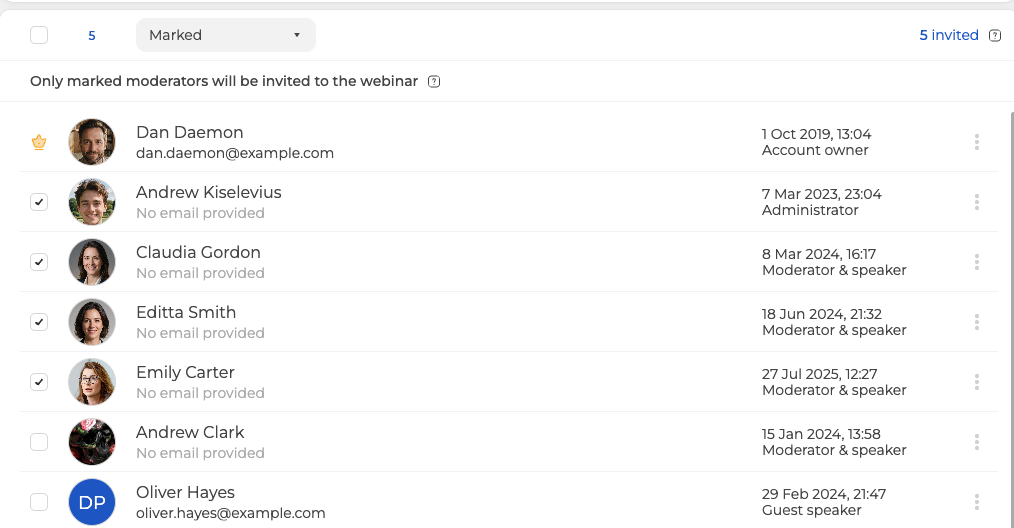
Przy właścicielu konta zamiast pola wyboru stoi złota korona. Dostęp ma zawsze i ptaszka mu nie zdejmiesz. Nie zaznaczysz nikogo więcej, a właściciel zostanie jedynym prowadzącym wydarzenia.
Napis nad listą mówi to wprost. Zaproszenie dostają tylko zaznaczeni moderatorzy. Licznik po lewej pokazuje, ilu ich zaznaczono. Liczba po prawej mówi, ilu już zaproszono.
Wszystkich naraz zaznaczysz polem wyboru w nagłówku listy, obok licznika. Drugie kliknięcie zdejmuje zaznaczenie. Osobnego przycisku «Zaznacz wszystko» tam nie ma, więc go nie szukaj.
Jak dodać nową osobę
Przycisk «Dodaj» ("Add new") otwiera krótki formularz. Obowiązkowe jest tam tylko imię. A od adresu e-mail zależy, czy platforma w ogóle napisze do tej osoby.
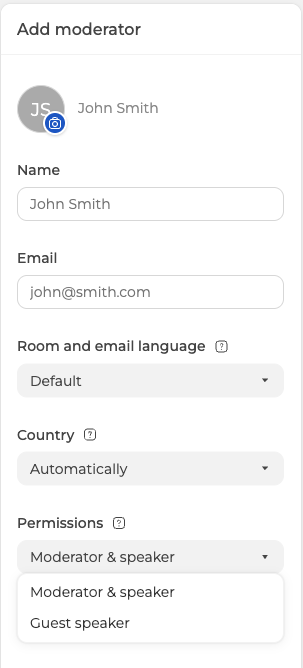
«Język pokoju i e-maili» ("Room and email language") ustala język pokoju i wszystkich wiadomości do tej osoby. Na liście «Uprawnienia» ("Permissions") są dwie role, «Moderator i prelegent» ("Moderator & speaker") i «Zaproszony prelegent» ("Guest speaker"). Administratora tam nie ma, z tego formularza takiej roli nie nadasz. Ale jeśli ktoś już jest administratorem, rolę widać pod jego nazwiskiem. Kto trafił na listę bez adresu, widnieje jako «Nie podano adresu e-mail» ("No email provided"), a dalej to się odbije.
Stały pokój działa tak samo, przez własną kartę «Prezenterzy» ("Moderators"). Różnica nie leży w mechanice, tylko w czasie. Zaproszenie do pokoju nie ma daty, więc człowiek wchodzi, kiedy zechce, a nie czeka na wyznaczoną godzinę. Sam pokój omawia stały link do pokoju webinarowego.
Jak rozdać linki
Każdy prowadzący ma własny link, osobisty tylko dla niego. Kliknij trzy kropki przy wydarzeniu albo przy pokoju i wybierz «Linki» ("Links").
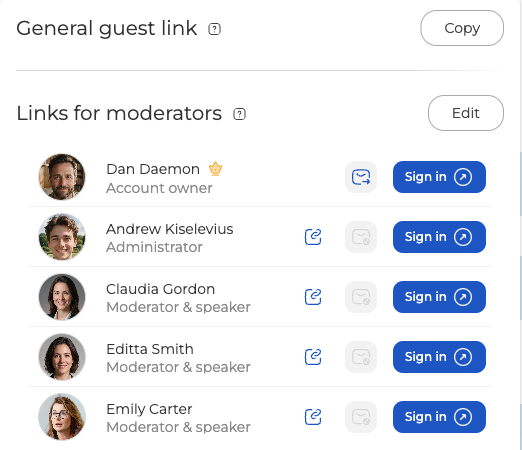
Na górze jest «Ogólny link gościa» ("General guest link"), jedyny adres dla całej widowni. Niżej, w bloku «Linki dla moderatorów» ("Links for moderators"), każdy prowadzący ma własny wiersz z trzema przyciskami.
- Ikona kopiowania wrzuca osobisty link tej osoby do schowka, skąd wkleisz go do komunikatora albo gdziekolwiek indziej.
- Koperta wysyła zaproszenie mailem. U kogoś bez adresu jest szara, a to praktyczny powód, żeby wypełnić to pole.
- «Zaloguj się» ("Sign in") otwiera pokój w imieniu tej osoby. Tak wchodzisz sam albo z góry sprawdzasz, co zobaczy dany prowadzący.
Co wolno prowadzącym, a czego nie wolno uczestnikom
Zasady czatu, które ustalasz dla wydarzenia, działają na widownię, a nie na twoją ekipę. Zablokujesz czat, a mimo to ty i prowadzący nadal napiszecie. Włączona «Moderacja czatu» ("Pre-moderation")? Uczestnicy piszą jak zwykle, ale poza ekipą nikt tych wiadomości nie widzi, dopóki ktoś z was ich nie opublikuje. Własną wiadomość autor widzi nadal. Z linkami jest inaczej. Przełącznik «Linki na czacie» ("Links in messages") stoi domyślnie wyłączony, czyli linki są zabronione. Wiadomość uczestnika dochodzi, tylko adresy z niej wycięto dla wszystkich poza ekipą i samym autorem. Nie ma tam na co czekać, więc upartego nadawcę wyrzuca się albo blokuje. Oba przypadki omawia moderacja czatu.
Rola na coś pozwala, a człowiek i tak tego nie może? Napisz na czacie online i podaj wydarzenie, imię tej osoby oraz nadaną rolę.
Często zadawane pytania
Ile osób z ekipy może naraz być na antenie?
To zależy od planu, bo miejsce prelegenta w pokoju zajmuje każda z czterech ról. W bezpłatnym Starterze na antenie mogą być naraz dwie osoby. Zaproszony prelegent zajmuje miejsce na równi z moderatorem, więc nadana rola tej arytmetyki nie zmienia.
Czy raz dodana osoba zostanie na kolejnym webinarze sama?
Nie, na koncie zostaje, ale na każde wydarzenie zaznaczasz ją od nowa. Karta «Prezenterzy» ("Moderators") pokazuje wszystkich, których masz na koncie, a ptaszek stoi przy przypisanych do tego wydarzenia. Napis nad listą mówi wprost, zaproszenie dostają tylko zaznaczeni moderatorzy. Wszystkich naraz zaznaczysz polem wyboru w nagłówku listy, obok licznika, a drugie kliknięcie zdejmuje zaznaczenie.
Dlaczego koperta przy jednym z moderatorów jest szara?
Ta osoba nie ma podanego adresu, więc list nie ma dokąd pójść. Na liście widnieje jako «Nie podano adresu e-mail» ("No email provided") i to jest praktyczny powód, żeby wypełnić pole. Dopóki jest puste, ratunkiem zostaje ikona kopiowania w tym samym wierszu. Wrzuca ona osobisty link do schowka, skąd wkleisz go do komunikatora albo gdziekolwiek indziej.
Jak zrobić kogoś administratorem?
Nie z tego formularza. Lista «Uprawnienia» ("Permissions") w formularzu «Dodaj» ("Add new") proponuje tylko dwie role, «Moderator i prelegent» ("Moderator & speaker") i «Zaproszony prelegent» ("Guest speaker"). Administratora stamtąd się nie nadaje, choć u kogoś, kto już nim jest, rolę widać pod nazwiskiem. W pokoju administrator może dokładnie to samo co «Moderator i prelegent», czyli wejść na antenę i moderować czat. Żadna z tych dwóch ról nie daje dostępu do panelu sterowania.
Czy moderatorzy stałego pokoju czekają na wyznaczoną godzinę?
Nie. Zaproszenie do pokoju nie ma daty, więc człowiek wchodzi, kiedy zechce. Reszta działa tak samo, przez własną kartę «Prezenterzy» ("Moderators") tego pokoju. Osobisty link każdy prowadzący nadal bierze z sekcji «Linki» ("Links") w menu trzech kropek. Sam pokój omawia stały link do pokoju webinarowego.
