
Przyciski CTA
CTA to wezwanie do działania, które pokazujesz w trakcie samego webinaru. Ma popchnąć uczestnika do jednego kroku, żeby się zarejestrował, kupił albo zostawił zgłoszenie. Bywa tekstowym ogłoszeniem z przyciskiem, a bywa banerem graficznym.
Gdzie leżą CTA
Otwórz w panelu sterowania sekcję «Pliki» ("Storage") i przejdź na kartę «CTA». Leżą tam wszystkie twoje elementy, obok plików, nagrań, ankiet i testów. Nowy element zaczyna przycisk «Dodaj CTA» ("Add CTA").
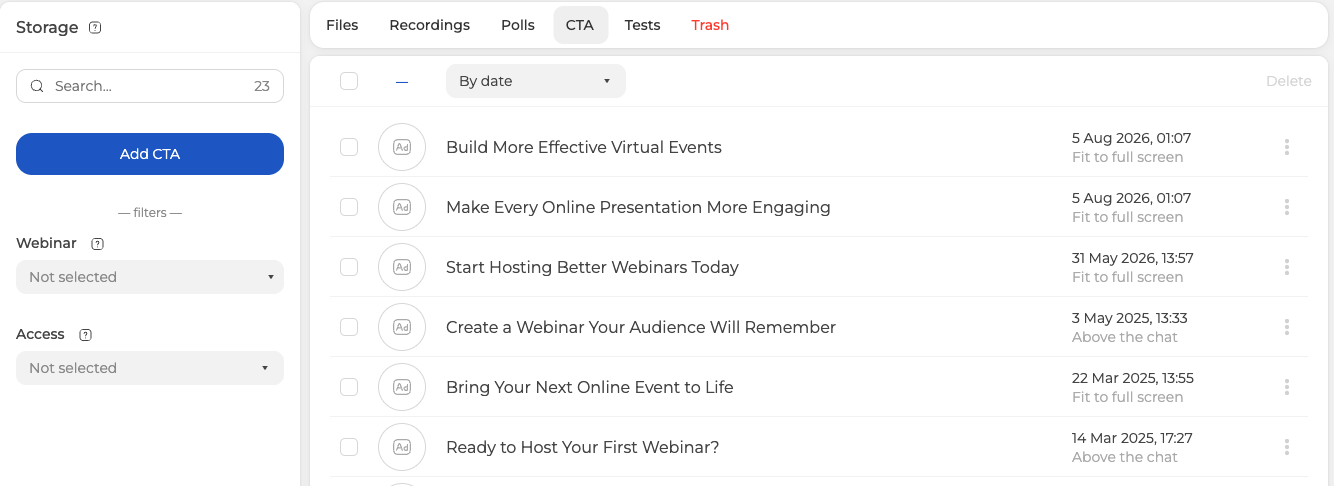
Każdy wiersz ma pod nazwą drugą linijkę. To ona mówi, gdzie ten element pojawi się na ekranie.
Własną kartę «CTA» ma też sam webinar. Otwierasz ją i widzisz ten sam ekran, zawężony do jednego wydarzenia. Licznik w polu wyszukiwania maleje, bo to nie druga biblioteka, tylko przefiltrowany widok tej samej.
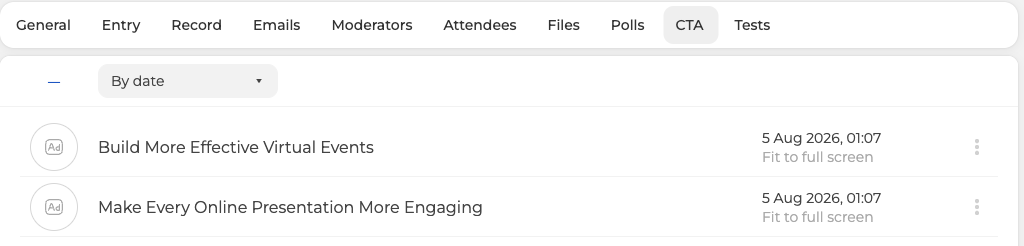
CTA zbudujesz też w samym pokoju webinarowym, na karcie «CTA» ("CTAs") panelu materiałów. To ratunek wtedy, gdy wydarzenie już trwa, a element potrzebny jest natychmiast.
Budujemy element
Przycisk «Dodaj CTA» otwiera formularz, a obok niego podgląd wyniku. Co dostaną uczestnicy, widać jeszcze przed zapisaniem.
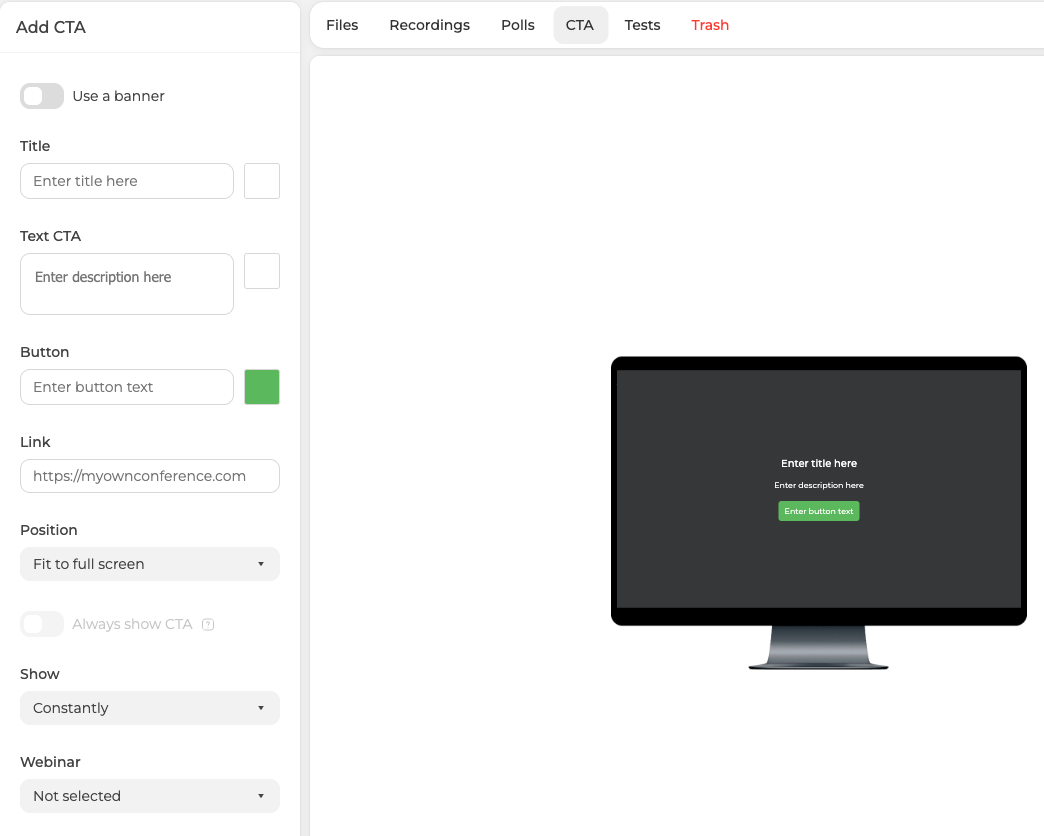
Tekstowe ogłoszenie potrzebuje nagłówka, samej treści, napisu na przycisku i linku, który ten przycisk otworzy. W formularzu noszą one nazwy «Nagłówek» ("Title"), «Ogłoszenie» ("Text CTA"), «Przycisk» ("Button") i «Link» ("Link"). Małe kwadraciki obok pierwszych trzech pól ustawiają ich kolor.
Dwa ustawienia decydują nie o treści, a o zachowaniu. «Pozycja» ("Position") stawia element w jednym z trzech miejsc, na cały ekran, na materiałach albo powyżej czatu. «Pokaż» ("Show") ustala, jak długo element zostaje na ekranie, stale albo przez wybraną liczbę minut od jednej do dwudziestu.
Potrzebujesz obrazka zamiast tekstu? Włącz u góry «Dodaj baner» ("Use a banner"). Pola tekstowe ustąpią miejsca polu «Baner» ("Banner"), a zostaną nagłówek, link i te same ustawienia zachowania.
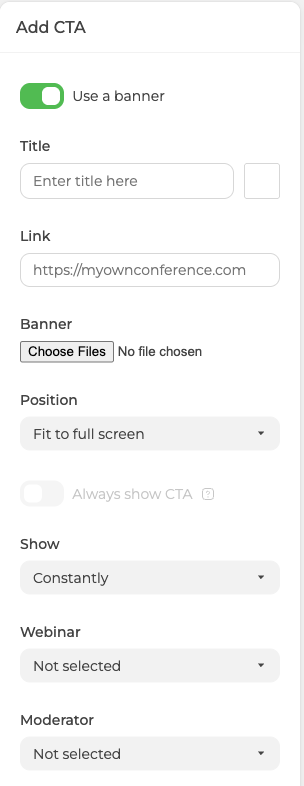
Baner przyjmujemy w formatach JPG, PNG i GIF.
Na dole formularza są jeszcze dwa pola, ale o tym, gdzie element się pojawi, decyduje tylko jedno z nich. «Webinar» ("Webinar") wiąże go z wydarzeniem. «Prezenter» ("Moderator") pokazuje «Nie wybrano» ("Not selected") i listę prowadzących, jednak element nie zapamiętuje tego wyboru, więc należy do całego webinaru, a nie do jednego prowadzącego.
Liczymy kliknięcia tagami UTM
Linki w CTA same przejmują tagi UTM. Zostawisz link bez tagów, a weźmie te, z którymi przyszedł uczestnik. Link ma własne tagi? Wtedy zostaną właśnie one, a wejściowe system zignoruje, zamiast je dołączyć. Dla przycisku i dla banera zasada jest jedna.
Chcesz porównać warianty? Daj każdemu elementowi własne tagi. Liczby wtedy się nie zmieszają i zobaczysz, co zebrało kliknięcia, treść, grafika czy pozycja. Link wejściowy i stronę po webinarze omawiają tagi UTM.
Kliknięcia widać też wewnątrz platformy. Otwórz menu webinaru, wybierz «Statystyki» ("Statistics"), a w panelu «Wnioski z webinaru» ("Webinar insights") obok danych o czacie i obecności znajdziesz kartę «CTA». Pod kalendarzem stoi przycisk eksportu.
Autowebinary
W ustawieniach autowebinaru też jest własna karta «CTA». Nowy element buduje się tam tak samo, przyciskiem «Nowe CTA» ("New CTA").
Przycisk zachowuje się inaczej, niż wynika z twoich ustawień? Napisz na czacie online, podaj wydarzenie i miejsce, w którym powstał, panel czy pokój.
Często zadawane pytania
Czy mogę dodać CTA, gdy webinar już się zaczął?
Tak. Zbuduj go w samym pokoju webinarowym, na karcie «CTA» ("CTAs") panelu materiałów. Właśnie po to ona jest, gdy wydarzenie trwa, a element potrzebny jest w tej chwili. A karta «CTA» sekcji «Pliki» ("Storage") trzyma wszystkie twoje elementy, i nowy element zaczyna tam przycisk «Dodaj CTA» ("Add CTA").
Jak długo CTA trzyma się na ekranie?
Stale albo przez wybraną liczbę minut od jednej do dwudziestu, o czym decyduje «Pokaż» ("Show"). Sąsiednia «Pozycja» ("Position") stawia element w jednym z trzech miejsc, na cały ekran, na materiałach albo powyżej czatu. Na liście ta pozycja powtarza się drugą linijką pod nazwą.
Jakie formaty obrazków pasują do banera?
JPG, PNG i GIF. Włącz u góry formularza «Dodaj baner» ("Use a banner"), a pola tekstowe ustąpią miejsca polu «Baner» ("Banner"). Zostaną nagłówek, link i te same ustawienia zachowania. Podgląd obok formularza pokaże, co dostaną uczestnicy, jeszcze przed zapisaniem.
W moim linku są już tagi UTM, czy dojdą do nich tagi uczestnika?
Nie. Link z własnymi tagami je zachowa, a wejściowe system zignoruje, zamiast je dołączyć. Link bez tagów odwrotnie, weźmie te, z którymi przyszedł uczestnik. I dla przycisku, i dla banera zasada jest jedna. Link wejściowy i stronę po webinarze omawiają tagi UTM.
Dlaczego zbudowany CTA nie pojawia się na webinarze?
Bo o przypisaniu do wydarzenia decyduje pole «Webinar» ("Webinar") na dole formularza. Stojący obok «Prezenter» ("Moderator") nie ma na to wpływu, ponieważ element nie zapamiętuje tego wyboru i należy do całego webinaru. Karta «CTA» wewnątrz webinaru pokazuje tę samą bibliotekę, zawężoną do jednego wydarzenia, dlatego licznik w polu wyszukiwania maleje.
