
Statystyki i raporty z webinaru
Każdy webinar pamięta, kto się zarejestrował, kto przyszedł i ile z niego wysiedział. Ten zapis żyje i przed wydarzeniem, i po nim. Dlatego rejestracje widać, gdy jeszcze się zbierają, a obecność czytasz już po fakcie.
Gdzie leżą liczby
Kliknij trzy kropki przy webinarze i wybierz «Statystyki» ("Statistics"). Ekran, który się otworzy, nazywa się «Wnioski z webinaru» ("Webinar insights"). Działa tak samo dla wydarzeń przyszłych i dla tych, które już się odbyły.
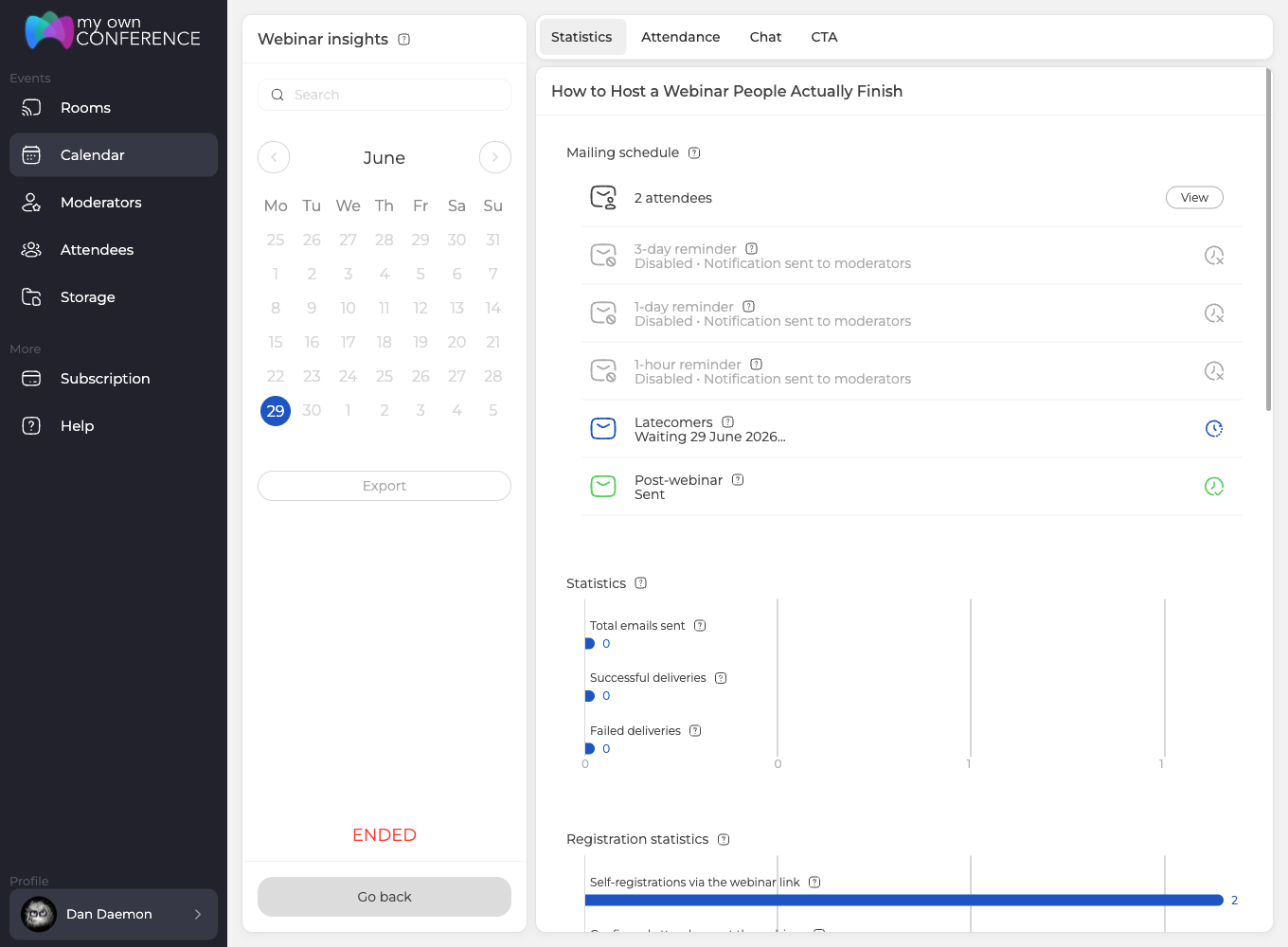
U góry stoją cztery karty i to cały raport.
- «Statystyki» ("Statistics") to liczby i otwierają się od razu.
- «Obecność» ("Attendance") wypisuje tych, którzy przyszli, i mówi, ile ze spotkania złapał każdy z nich.
- «Czat» ("Chat") trzyma zapis rozmowy.
- «CTA» liczy, co zrobiły twoje przyciski wezwania do działania. Wydarzenie bez nich napisze, że nie ma czego pokazywać.
W lewej kolumnie stoją pole wyszukiwania, kalendarz miesiąca z zaznaczonym dniem wydarzenia i przycisk «Eksport» ("Export"). Niżej wiszą status wydarzenia oraz «Wróć» ("Go back").
Co czytać na karcie «Statystyki»
Karta składa się z sześciu bloków, a każdy odpowiada na inne pytanie.
Pierwszy jest harmonogram wysyłki. Pokazuje, ilu wydarzenie ma uczestników, a obok liczby stawia przycisk «Zobacz» ("View"). Niżej wypisuje wszystkie automatyczne maile, każdy ze swoim stanem, czyli wysłany, wyłączony albo wciąż czekający na swoją godzinę.
Blok «Statystyki» ("Statistics") liczy samą pocztę, czyli ile maili wyszło, ile dotarło i ile nie dotarło.
Statystyka rejestracji oddziela tych, którzy zapisali się sami przez twój link, od tych, którzy udział potwierdzili albo odmówili. Potwierdzenie i odmowa to odpowiedzi ludzi na zaproszenie.
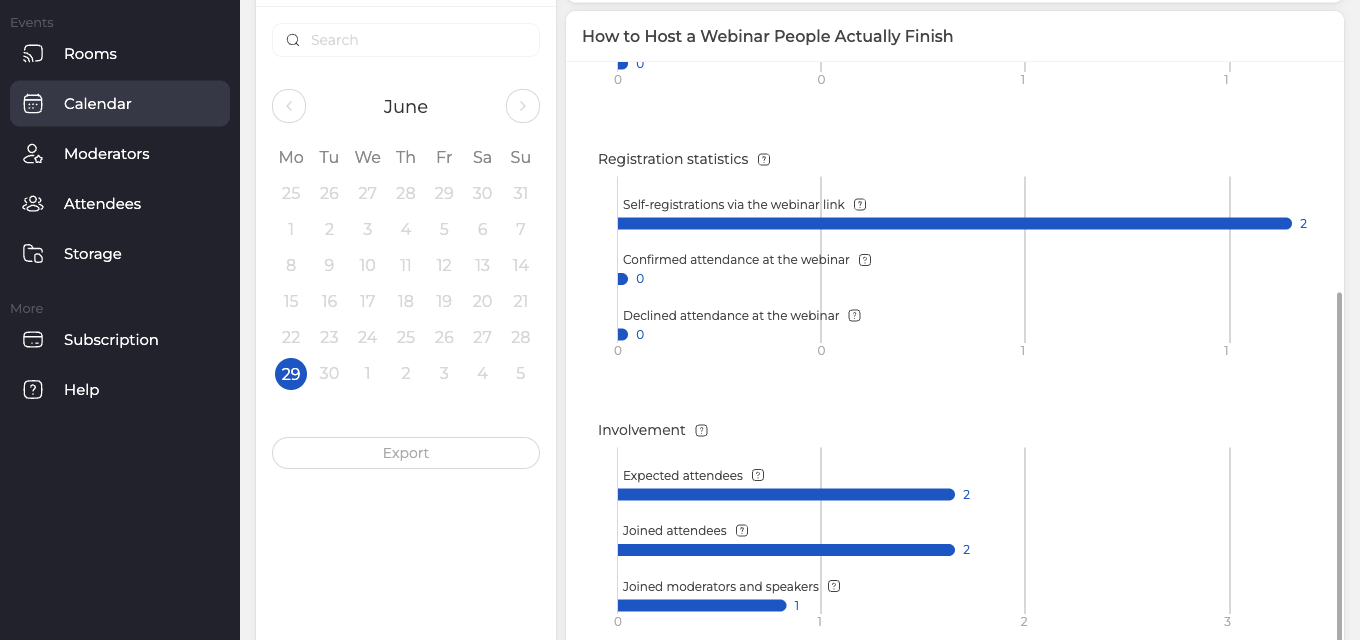
Udział stawia obok siebie trzy liczby, czyli ilu uczestników się spodziewałeś, ilu przyszło i ilu weszło moderatorów oraz prelegentów.
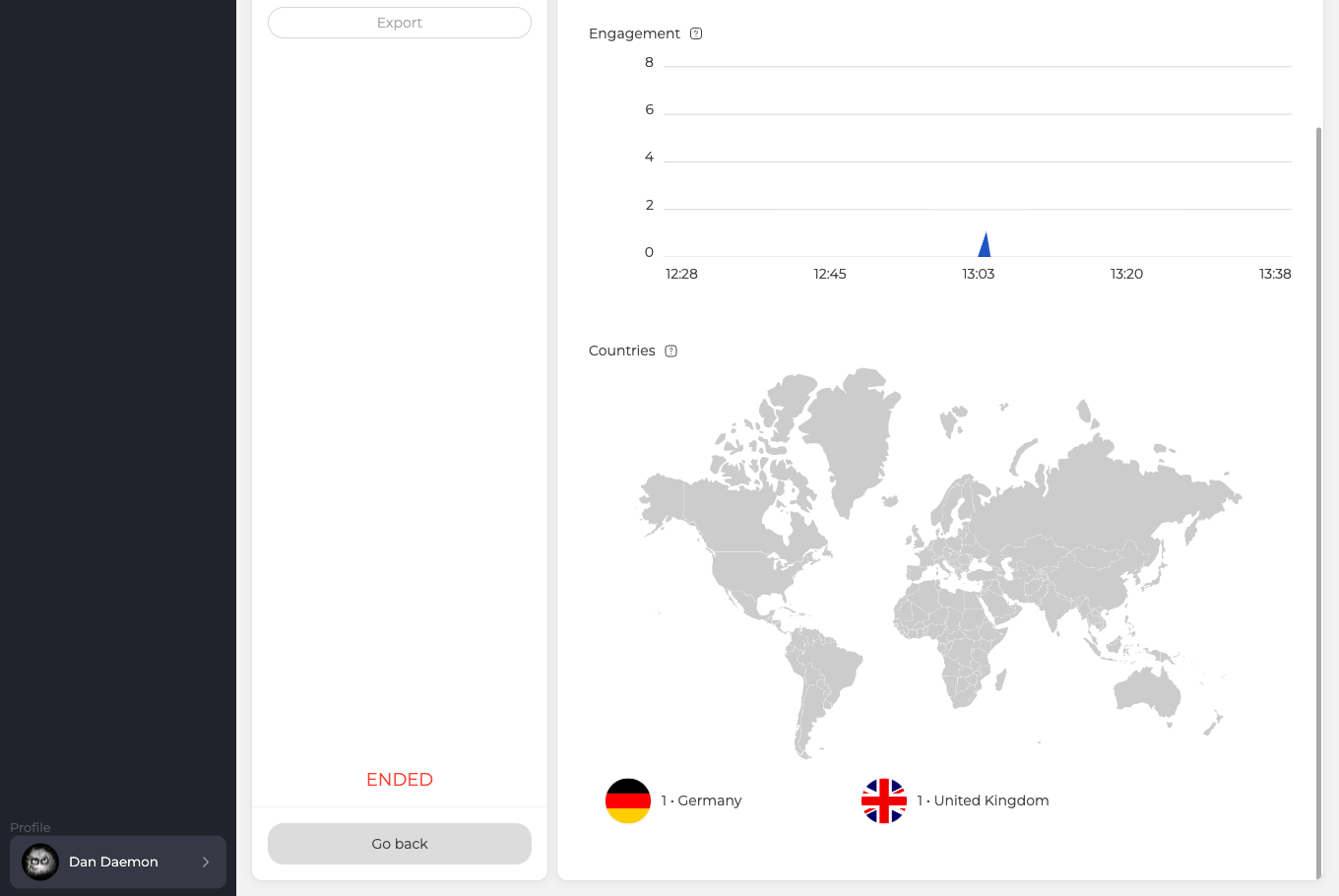
Zaangażowanie rysuje, ile osób było w pokoju przez całe spotkanie. Na wykresie widać i moment przyjścia, i moment, w którym ludzie zaczęli się rozchodzić.
Kraje pokazują na mapie, skąd łączyli się uczestnicy, i wypisują każdy kraj z jego liczbą.
Lista za liczbą
Przycisk «Zobacz» ("View") obok liczby uczestników otwiera listę osób przypiętych do tego webinaru. W każdym wierszu stoi, czy człowiek zapisał się przez twój link, czy trafił tu z importu. Ta różnica liczy się wtedy, gdy zastanawiasz się, co napełniło pokój, promocja czy własna książka adresowa.

Po zakończeniu wydarzenia lista jest już tylko do odczytu, a ekran pisze o tym na czerwono. Dodawaj i usuwaj ludzi, dopóki webinar jest jeszcze przed tobą.
Kto przyszedł i na jak długo
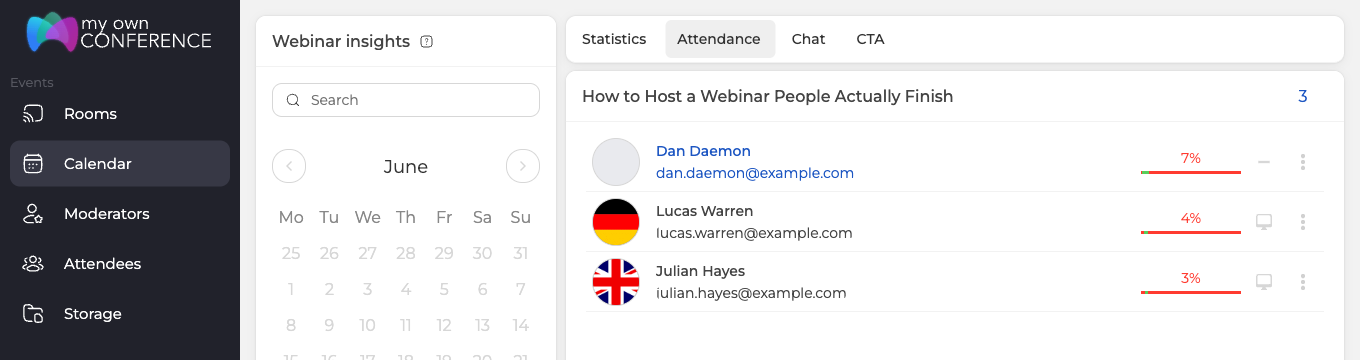
Karta «Obecność» ("Attendance") daje jeden wiersz na osobę, a stoi w nim procent, nie minuty. To część spotkania, którą człowiek wysiedział, narysowana paskiem. Sala, która dosiedziała do końca, od razu różni się od tej, która się rozeszła. Ikona po prawej pokazuje, z jakiego urządzenia ktoś wszedł.
Webinary na stałym linku trzymają historię dokładnie tak, jak pojedyncze wydarzenia. Tak samo kopie zrobione z wcześniejszego webinaru. Dzięki temu całą serię porównasz w jednym miejscu.
Zapis czatu
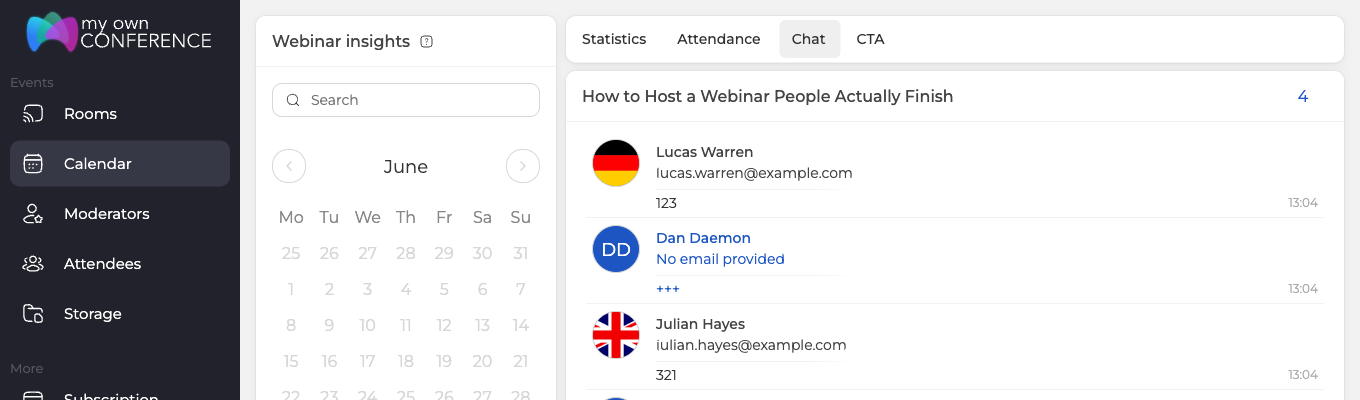
«Czat» ("Chat") trzyma każdą wiadomość razem z autorem, jego adresem i godziną wysłania. Trafiają tu też wiersze, które pokój pisze sam, gdy ktoś zaczyna albo kończy transmisję.
Eksport widowni
«Eksport» ("Export") zamienia listę w plik. Otworzy się panel eksportu uczestników, gdzie zaznaczasz potrzebne kolumny. Jest ich dwadzieścia, od zwykłego imienia i adresu przez kraj, stanowisko i firmę aż po link do automatycznego logowania i status płatności.
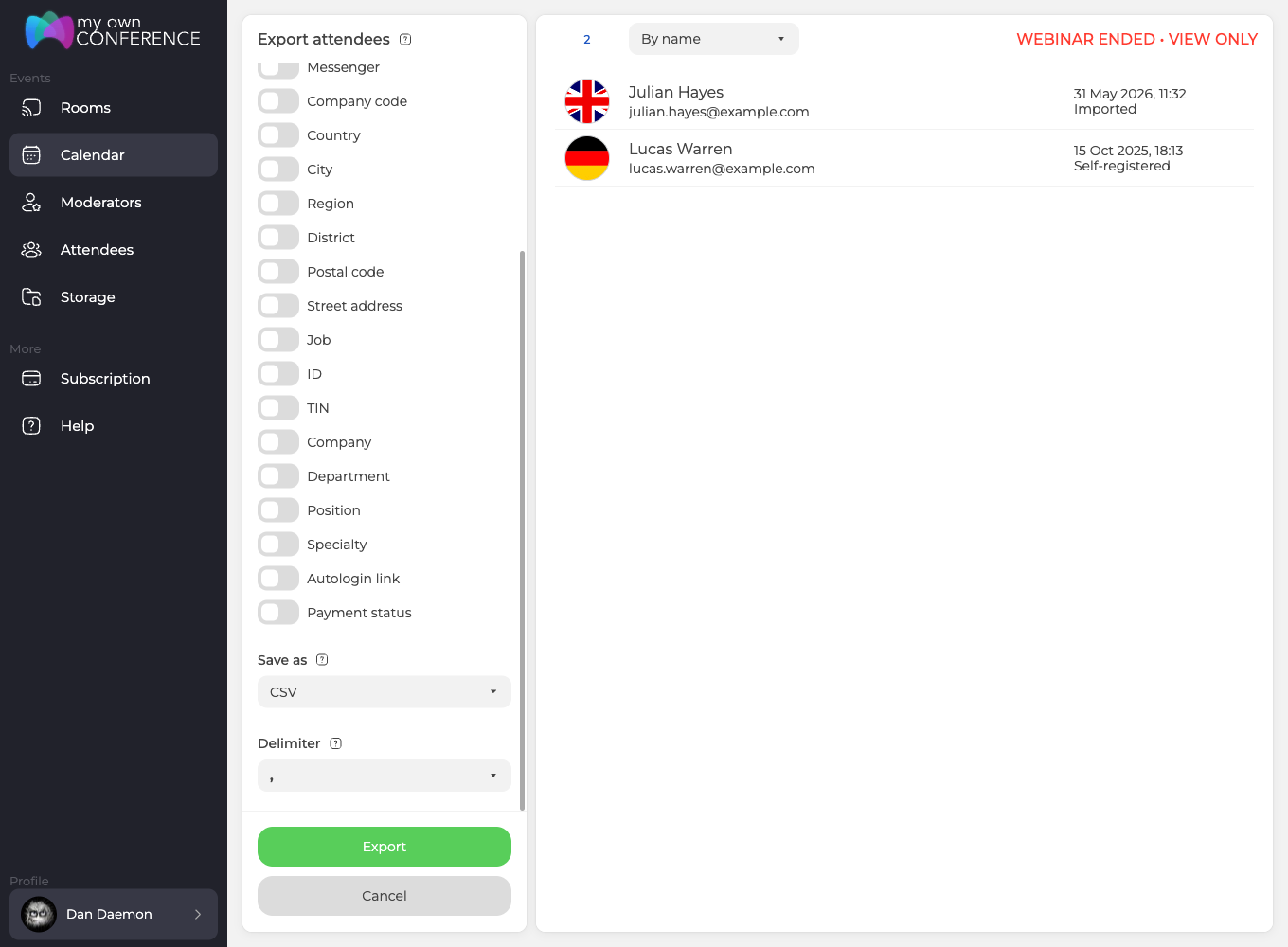
Format zapisu wybierasz między CSV a EXCEL, a separator między przecinkiem a średnikiem. Druga rzecz waży więcej, niż się wydaje. Arkusz z innymi ustawieniami regionalnymi przeczyta plik z przecinkami zupełnie inaczej. Dalej «Eksport» ("Export") pobiera gotowy plik.
Filtry widowni
Sekcja «Uczestnicy» ("Attendees") w menu bocznym trzyma całą twoją książkę adresową, a po lewej kolumnie idzie osiem filtrów.
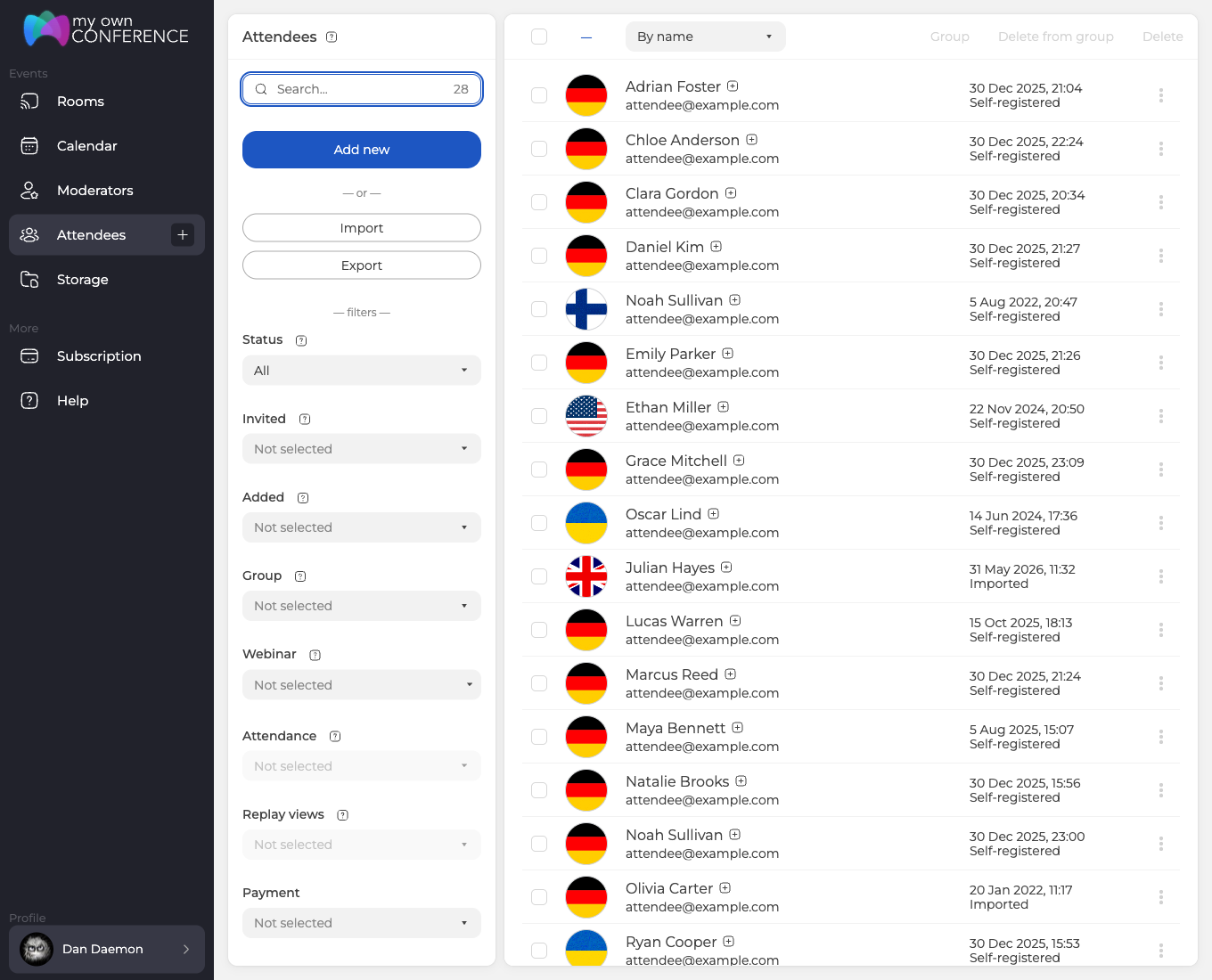
Status, zaproszenia, sposób dodania, grupa, webinar i płatność działają. Dwa filtry, «Obecność» ("Attendance") i «Odtworzenia» ("Replay views"), zostają zgaszone. Wybór webinaru ich nie budzi, więc uznaj tę parę na razie za niedostępną i bierz kartę «Obecność» na ekranie analityki samego webinaru. Co znaczy każdy filtr i jakie bywają statusy, omawiają zapraszanie uczestników i praca z nimi.
Zaznaczenia w wierszach włączają trzy działania u góry, czyli dodanie ludzi do grupy, wyjęcie ich stamtąd i usunięcie. Eksportu wśród nich nie ma, bo «Eksport» ("Export") pracuje na liście przefiltrowanej, a nie na zaznaczonych wierszach.
Rejestracje bez adresu poczty
Uczestnik może trafić na webinar bez zapisanego adresu, a tacy ludzie nie pojawiają się w sekcji «Uczestnicy» ("Attendees") panelu. Liczy ich tylko statystyka tego webinaru, na który weszli. Pytaj o adres zawsze wtedy, gdy zamierzasz odezwać się do ludzi później.
Skąd przyszła widownia
Tagi UTM dodane do ogólnego linku gościa trzymają się uczestnika przez całe spotkanie i docierają z nim do strony podziękowania. Link z własnymi tagami zachowa jednak swoje. Który zestaw wygrywa i dokąd tagi nie sięgają, wyjaśniają tagi UTM.
Na karcie «Wejście» ("Entry") w ustawieniach webinaru są jeszcze pola «ID GTM» ("GTM ID") i «Identyfikator Facebook Pixel» ("Facebook Pixel ID"). Przez nie kontener Google Tag Manager albo piksel Meta przypilnują strony rejestracji za ciebie.
Jak długo trzymamy dane
Historię webinarów trzymamy rok, czyli 365 dni, tak samo na planach darmowych i płatnych. Wszystko starsze znika z konta samo, więc wyeksportuj wcześniej to, co przyda ci się do dłuższych raportów. Do tego darmowe konto ma jeszcze drugi limit, bo konto, do którego nikt nie wchodzi, znika razem z historią na długo przed końcem roku.
Jak zabrać dane programem
Publiczne API oddaje te same zapisy. Komenda webinarsHistory bierze alias webinaru i type, gdzie visits daje historię obecności, a chats wszystkie wiadomości tekstowe. W każdym wierszu leżą godzina, imię uczestnika, treść wiadomości, znacznik g albo m dla gościa lub moderatora oraz adres poczty uczestnika.
Potrzebujesz samej widowni, a nie jednego wydarzenia? Ten ekran powtarza komenda attendeesList. Bierze te same filtry i tę samą listę pól, którą proponuje panel eksportu. Format zapytania i pełną strukturę odpowiedzi dla obu daje przewodnik po publicznym API.
Jeśli liczby się nie zgadzają
Liczba na tym ekranie nie zgadza się z tym, co widziałeś podczas wydarzenia? Napisz na czacie online, podaj nazwę webinaru, datę jego przeprowadzenia i tę liczbę, która wygląda na błędną.
Często zadawane pytania
Czy mogę dodać ludzi do listy uczestników po zakończeniu webinaru?
Nie. Po zakończeniu wydarzenia lista pod przyciskiem «Zobacz» ("View") jest już tylko do odczytu, a ekran pisze o tym na czerwono. Dodawaj i usuwaj ludzi, dopóki webinar jest jeszcze przed tobą.
Czy da się wyeksportować tylko zaznaczone wiersze?
Nie. «Eksport» ("Export") pracuje na liście przefiltrowanej, a nie na zaznaczonych wierszach, więc najpierw zwęź widownię filtrami i dopiero potem eksportuj. Zaznaczenia włączają trzy inne działania, czyli dodanie ludzi do grupy, wyjęcie ich stamtąd i usunięcie.
Dlaczego obecność pokazana jest w procentach, a nie w minutach?
Bo to część spotkania, którą człowiek wysiedział, a nie długość jego pobytu. Rysuje ją pasek, więc sala, która dosiedziała do końca, od razu różni się od tej, która się rozeszła. Karta daje jeden wiersz na osobę, a ikona po prawej pokazuje, z jakiego urządzenia ktoś wszedł.
Ktoś był na webinarze, ale nie znajduję go w sekcji «Lista uczestników» ("Attendees"). Gdzie jest?
Uczestnik może trafić na webinar bez zapisanego adresu, a tacy ludzie nie pojawiają się w sekcji «Uczestnicy» ("Attendees") panelu. Liczy ich tylko statystyka tego webinaru, na który weszli. Pytaj o adres zawsze wtedy, gdy zamierzasz odezwać się do ludzi później.
Czy darmowe konta trzymają historię krócej niż płatne?
Nie, historię webinarów trzymamy rok, czyli 365 dni, tak samo na planach darmowych i płatnych, a wszystko starsze znika z konta samo. Do tego darmowe konto ma jeszcze drugi limit, bo konto, do którego nikt nie wchodzi, znika razem z historią na długo przed końcem roku. Wyeksportuj wcześniej to, co przyda ci się do dłuższych raportów.
Branżowe punkty odniesienia, czyli w które dni zbiera się więcej osób i ile średnio trwa udany webinar, zebrane są na blogu w artykule o statystykach webinarów.
