
Поки спікер говорить, модератор дбає, щоб живий вебінар ішов без збоїв. Він стежить за чатом і питаннями. Крім того, він працює з учасниками, які хочуть виступити, і з тими, хто раз у раз надсилає посилання. Коли модератор добре працює, аудиторія памʼятає виступ, а не проблеми.
У цій статті техніки йдуть у тому порядку, у якому вони вам знадобляться. До кожної техніки ми вказуємо потрібну кнопку чи перемикач у вебінарній кімнаті MyOwnConference. Якщо ви ще не впевнені, що вам потрібен модератор, почніть зі статті про те, що робить модератор вебінару.
Розподіліть роботу до початку заходу
Перша техніка проста. Не доручайте одній людині дві справи водночас. Спікер, який під час виступу читає чат, збивається з думки. Чат, який ніхто не читає, заповнюється однаковими питаннями. Навіть невеликий захід проходить краще, коли одна людина виступає, а інша керує кімнатою.
Людині, яка керує кімнатою, призначте роль «Модератор і спікер». З цією роллю вона може вийти в ефір, керувати чатом і учасниками. Роль «Запрошений спікер» призначте тому, хто лише виступає. Кожен, хто має одну з цих ролей, вважається ведучим. Кожен ведучий займає одне з місць спікера у вашому тарифі, тому від тарифу залежить, скільки ведучих може бути в ефірі одночасно. На безкоштовному тарифі Starter їх може бути двоє. Як додати людей і надіслати їм особисті посилання, пояснює стаття про управління модераторами та спікерами.
Потім домовтеся, хто що робитиме, і запишіть це.
| Завдання | Хто виконує |
|---|---|
| Вмикати й зупиняти запис | Модератор |
| Читати чат і збирати питання | Модератор |
| Запускати опитування та заклики до дії | Модератор, коли спікер дає знак |
| Виводити учасників в ефір | Модератор |
| Відповідати на питання вголос | Спікер |
| Стежити за часом | Той, хто зараз не говорить |
За кілька днів до заходу перевірте дві речі. По-перше, відкрийте в панелі керування меню з трьома крапками біля заходу і виберіть «Посилання». Натисніть «Увійти» біля імені ведучого, і ви побачите кімнату саме так, як її побачить ця людина. По-друге, попросіть кожного ведучого перевірити обладнання на власному компʼютері. Так ви знайдете поганий мікрофон чи повільний інтернет, поки ще є час це виправити.
Підготуйте кімнату напередодні
Багатьом проблемам модерації легше запобігти налаштуваннями, ніж розвʼязувати їх під час заходу.
Почніть із перемикачів чату. Кімната памʼятає їхнє останнє положення, навіть якщо його змінили посеред попереднього заходу. Якщо минулого разу ви закрили чат через складну аудиторію, він і досі закритий. Початкові значення ви задаєте в налаштуваннях вебінару або кімнати, на вкладці «Загальні», у групі «Налаштування чату».
Далі вирішіть, як учасники зможуть звертатися до вас. На тій самій вкладці є група «Зворотний звʼязок» з трьома перемикачами. Це «Активувати секцію Q&A», «Дозволити запит на виступ» і «Дозволити приватний чат із модераторами». Кожен перемикач додає в кімнату свій пункт. Коли перемикач вимкнений, його пункту в кімнаті немає взагалі. Тому зробіть цей вибір до заходу, а не під час нього.
Інтерактивні елементи підготуйте заздалегідь. Опитування, тести й заклики до дії (CTA) зберігаються в розділі «Матеріали» панелі керування. Привʼяжіть до заходу ті, що вам потрібні. Під час живого вебінару опитування чи тест ніколи не запускається сам. Коли його запустити, вирішує модератор. Як їх налаштувати, пояснюють статті довідки про створення опитувань і тестів та про кнопки CTA. Презентацію теж завантажте напередодні. Кожен файл спершу обробляється, і лише потім його можна показати. Великий файл обробляється довше.
Почніть захід з основних правил
Перші дві хвилини задають тон чату. Поясніть, як проходитиме захід, ще до того, як хтось про це спитає.
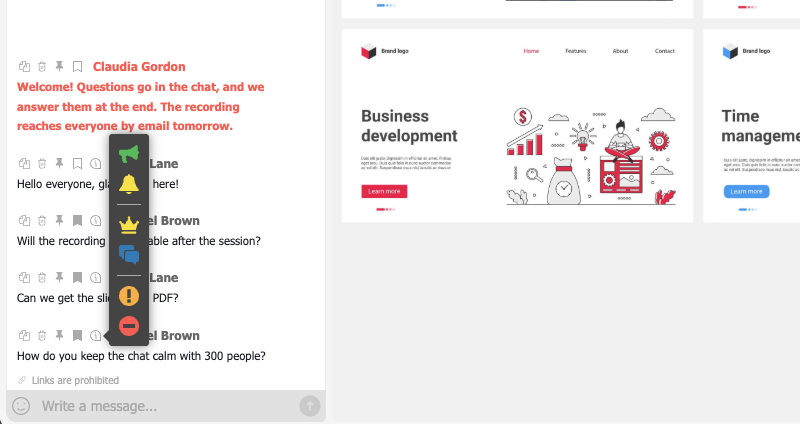
Закріпіть вітальне повідомлення. Напишіть правила в чаті. Потім наведіть курсор на повідомлення і серед значків над ним виберіть «Закріпити повідомлення». Повідомлення лишається вгорі чату під заголовком «Прикріплене повідомлення», тож його побачать і ті, хто прийде пізніше. Модератор може відкріпити його хрестиком у кутку. Для вітального повідомлення вистачить трьох коротких рядків. Вкажіть, куди писати питання, коли спікер на них відповідатиме і чи отримають учасники запис.
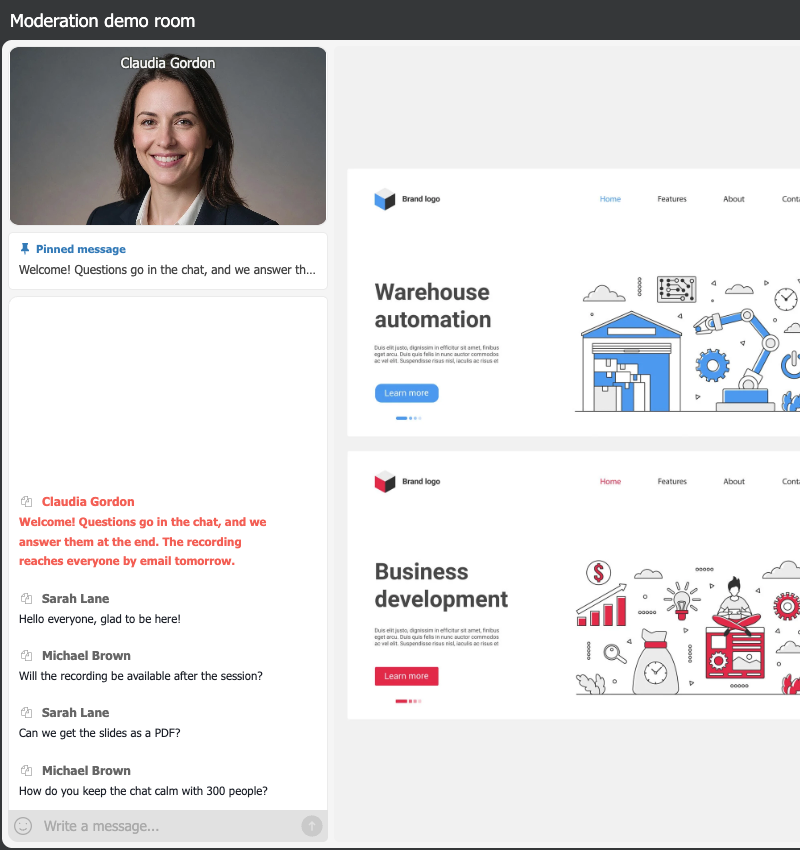
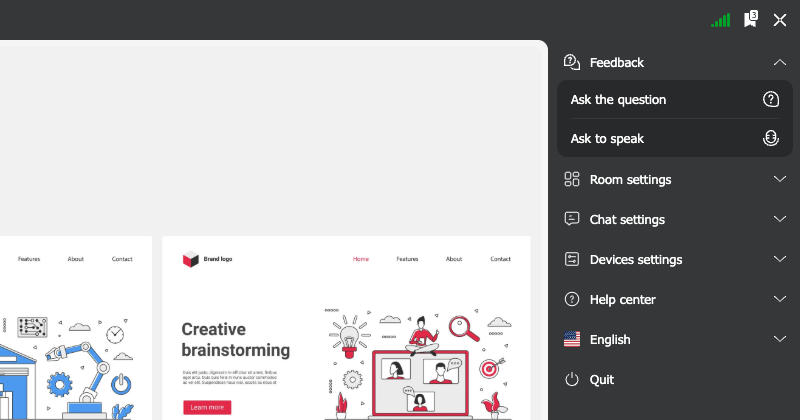
Проговоріть правила ще й уголос, бо в перші хвилини чат читають не всі. Питання для всіх пишуть у чат. Приватне питання до команди надсилають через пункт «Задати питання». Пункт «Попросити слово» дає учасникам змогу попроситися в ефір. Ці два пункти зʼявляються, лише коли ввімкнені їхні перемикачі.
У домовлений момент увімкніть запис кнопкою «Записати» вгорі лівої панелі. Запис зупиняється сам через 10 годин. На безкоштовному тарифі Starter він зупиняється через 20 хвилин, тож памʼятайте про це, якщо захід довгий. Більше подробиць є на нашій сторінці про запис вебінару.
Також поглядайте на рядок над вашим полем введення в чаті. Він показує кожне ввімкнене обмеження, наприклад «Текстовий чат закритий», «Посилання заборонені» або «Премодерація чату включена». Учасники цього рядка не бачать. За цим рядком найшвидше видно, що змінив інший модератор, поки ви були зайняті.
Вирішіть, наскільки відкритим буде чат
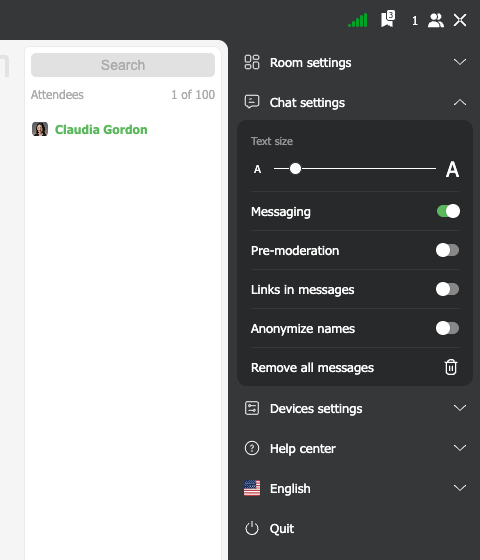
Налаштуйте чат відповідно до аудиторії. Якщо настрій у кімнаті зміниться, поміняйте налаштування під час заходу. Усі описані нижче перемикачі є в меню кімнати, у розділі «Управління чатом». Як кожен перемикач змінює те, що бачать учасники, показує наш посібник з модерації чату.
| Ваша аудиторія | Яке налаштування чату підходить |
|---|---|
| Невелика група, де люди знають одне одного | Відкритий чат, посилання дозволені, якщо людям треба ними ділитися |
| Велика чи публічна аудиторія, поведінку якої важко передбачити | «Модерація чату» увімкнена |
| Головна доповідь, де чат тільки відволікав би | «Чат» вимкнений, тож пишуть лише ведучі, а учасники читають |
| Люди, які мають лишатися анонімними одне для одного | «Анонімізувати імена» увімкнено |
«Модерація чату» затримує кожне повідомлення учасника, доки модератор його не схвалить. Щоб опублікувати повідомлення, натисніть кружечок поруч із ним. Якщо навести на нього курсор, зʼявиться підказка «Опублікувати повідомлення». Відправник бачить своє повідомлення так, ніби воно вже опубліковане. Ніщо не підказує відправнику, що повідомлення ще чекає. Тож якщо модератори схвалюють повідомлення повільно, те саме питання приходить двічі або тричі. Хтось має постійно розбирати чергу, і це вагома причина залучити другого модератора.
Перемикач «Посилання у чаті» за замовчуванням вимкнений, тобто посилання заборонені. Повідомлення з посиланням усе одно доходить, але інші учасники бачать його без адреси сайту. Відправник і ваші ведучі й далі бачать увесь текст. Через це спам посиланнями втрачає сенс. Спамер часто пише далі й не помічає, що інші учасники його посилань не бачать.
Коли ви вимикаєте «Чат», поле введення в кожного учасника стає сірим, і на ньому зʼявляється напис «Чат заблоковано». Ви та інші ведучі й далі можете писати. Кілька хвилин із закритим чатом можуть угамувати потік повідомлень.
«Анонімізувати імена» показує учасників одне одному лише ініціалами. У невеликій групі люди все одно можуть упізнати одне одного за ініціалами. Тож сприймайте це як жест увічливості, а не як гарантію приватності.
Керуйте питаннями так, щоб жодне не загубилося
Спікер не може водночас відповідати на одне питання й читати наступне. Тому модератор збирає питання, сортує їх і в потрібний момент передає спікеру наступне вдале питання.
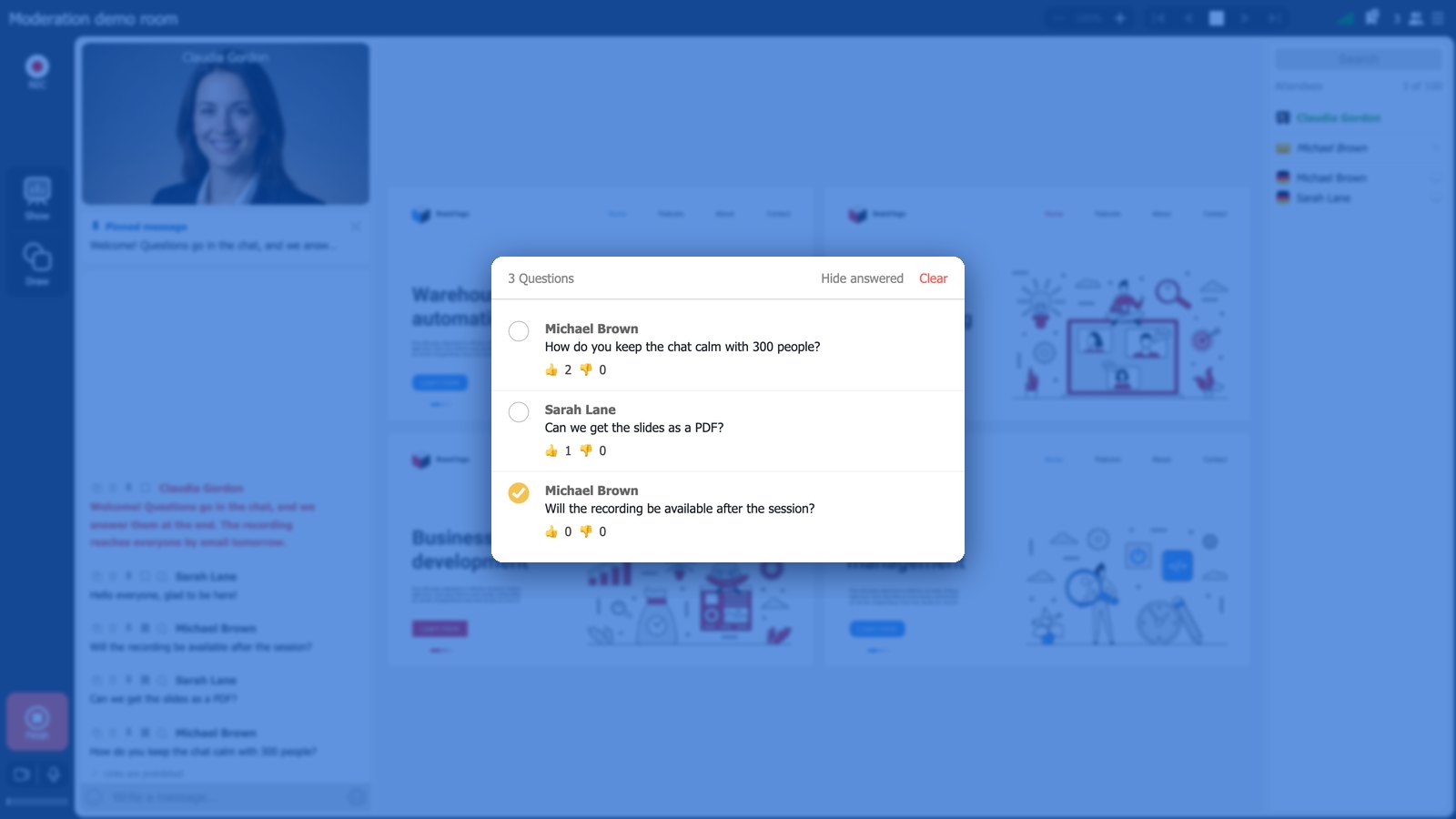
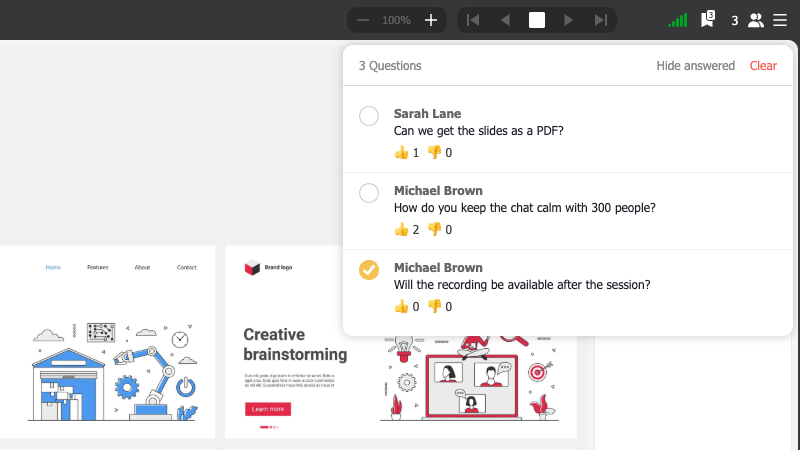
Ведіть список питань, на які варто відповісти. Для цього має бути ввімкнений перемикач «Активувати секцію Q&A». Наведіть курсор на питання в чаті й виберіть «Додати питання до закладок». Питання потрапляє до списку «Питання». Цей список відкривається значком із лічильником у шапці кімнати. Учасники його теж бачать. Вони можуть голосувати за чи проти кожного питання, натискаючи палець угору або вниз. Ви бачите обидва числа біля кожного питання. Коли спікер відповість на питання, позначте його галочкою, і воно зникне зі списку. Кнопка «Показати зазначені» повертає ці питання в список, але бачите їх тільки ви. Кнопка «Очистити» після підтвердження спорожняє список, і це зручно на початку нової частини заходу. Коли вибираєте наступне питання, дивіться на кількість голосів, а не на місце питання в списку.
Не перебивайте спікера, а групуйте питання. Збирайте їх протягом однієї частини виступу й обʼєднуйте питання на ту саму тему. Потім передайте їх спікеру під час природної паузи. Перед відповіддю зачитуйте кожне питання вголос. У записі немає чату, тож глядач, який дивитиметься його пізніше, має почути питання.
Виділіть приватним питанням окремий канал. Питання про акаунт, ціну чи технічну проблему однієї людини не мають потрапляти до кімнати, повної незнайомих людей. Коли ввімкнено «Дозволити приватний чат із модераторами», учасники знайдуть пункт «Задати питання» в розділі «Зворотній звʼязок» свого меню кімнати. Цей пункт відкриває приватний чат, де відповісти може будь-який модератор. Ви й самі можете почати приватний чат кнопкою «Надіслати повідомлення» біля імені учасника.
На деякі питання під час заходу відповісти не вийде. Пообіцяйте відповісти пізніше і дотримайте слова. Де потім знайти ці питання, розповідає розділ про завершення заходу.
Виводьте учасників в ефір без незручних пауз
Чотири прості звички запобігають типовим проблемам, коли ви виводите учасника в ефір. Усі екрани цього процесу показує стаття про те, як запросити учасника виступити.
Попередьте людину, перш ніж надіслати їй запрошення. Клацніть імʼя людини в списку учасників і виберіть «Запросити до діалогу». Спершу кімната попросить вас підтвердити дію. Потім учасник побачить вікно з питанням, чи готовий він долучитися до ведучих. Якщо запрошення приходить без попередження, люди часто його відхиляють. Тому заздалегідь напишіть у чаті щось на кшталт «Анно, зараз запрошуємо вас в ефір».
Стежте за списком учасників, адже запити на виступ надходять без звуку. Коли ввімкнено «Дозволити запит на виступ», учасники можуть самі попросити слово. Коли учасник просить слово, не зʼявляється жодне вікно і не лунає жоден звук. Запит зʼявляється курсивним рядком у списку учасників і числом у дужках біля лічильника учасників. Якщо ви відхиляєте запит, напишіть про це людині в чаті. На її екрані про відмову нічого не зʼявиться.
Поясніть учаснику, як вийти з ефіру. Якщо учасник вимкне мікрофон, він однаково залишиться в ефірі. Щоб вийти з ефіру, учасник натискає хрестик на вікні своєї камери. Хрестик зʼявляється, лише поки курсор миші над вікном.
Не виводьте запланованого спікера в ефір із зали. Учасник, запрошений із зали, завжди виходить в ефір з камерою через браузер і не має жодної кнопки ведучого. Замість цього додайте спікера з роллю «Запрошений спікер» і дайте йому особисте посилання.
Реагуйте на порушення поступово
Підбирайте реакцію відповідно до проблеми й рухайтеся крок за кроком. Так ви збережете довіру решти аудиторії.
| Що відбувається | Перша реакція | Якщо не припиняється |
|---|---|---|
| Повідомлення не на тему або надсилається знову і знову | Видаліть його або дайте коротку відповідь | «Надіслати повідомлення», щоб поговорити з людиною особисто |
| Хтось публікує посилання на інші сайти | Нічого не робіть, бо за замовчуванням інші учасники не бачать посилань | «Вигнати з попередженням» |
| Хтось ображає чи цькує інших | «Вигнати з попередженням» з опцією «Заблокувати до закінчення вебінару» | «Заблокувати назавжди» |
| Багато людей засипають чат повідомленнями | «Модерація чату» увімкнена або «Чат» вимкнений на кілька хвилин | «Очистити чат» |
Почніть із «Вигнати з попередженням», а «Заблокувати назавжди» залиште для серйозних випадків. «Вигнати з попередженням» діє тимчасово й просить указати причину. «Заблокувати назавжди» діє безстроково. Скасувати блокування в кімнаті не можна, а списку заблокованих у панелі керування немає. Зняти блокування можна лише командою attendeesUnbanned у нашому публічному API.
З пунктом «Очистити чат» поводьтеся обережно. Він одразу й без жодного підтвердження очищає живий чат для всіх. Збережена історія чату лишається недоторканою.
Перш ніж натиснути кнопку блокування, спробуйте запросити людину в ефір. Учасник, який пише без упину, іноді просто хоче, щоб його почули. Короткий виступ в ефірі часто зупиняє потік повідомлень.
Тримайте темп заходу
Модератор також стежить за часом і за активністю аудиторії.
Запускайте опитування після завершення теми, а не посеред неї. Опитування відкривається поверх того, що зараз показують, тож презентація лишається на екрані. У результатах видно частку голосів за кожну відповідь і те, як проголосувала кожна людина. Що можна створити, показує наша сторінка про опитування на вебінарі.
Коли ставите питання іншому ведучому, витримайте коротку паузу. Між ведучими є невелика затримка, зазвичай від 100 до 600 мілісекунд. Кімната робить її однаковою для всіх, рівняючись на найповільніше зʼєднання. Тож зачекайте мить, перш ніж вирішити, що ніхто не відповідає. Чому так відбувається, пояснює стаття про затримку між ведучими.
Для перерви є пункт «Пауза» у розділі «Управління кімнатою». Він призупиняє захід, але не завершує його. Перед перервою кімната запитає, як довго вас не буде і чи закрити кімнату лише для учасників, чи для всіх. Також вона попросить написати коментар, який аудиторія бачитиме, поки чекає.
Додайте місця, якщо людей прийшло більше, ніж ви планували. Пункт «Збільшити місткість» у тому самому меню додає 100 місць за одну покупку, і ці місця діють до кінця вебінару. У кімнаті ніколи не може бути більше ніж 5000 учасників. Подробиці є в статті про додаткові місця під час вебінару.
Не вмикайте повноекранний режим, якщо вам потрібен чат. У цьому режимі учасники бачать лише презентацію, без чату. Поки режим увімкнений, повернути чат не вийде.
Так само виберіть слушний момент для заклику до дії. Показуйте його тоді, коли виступ уже підготував до нього аудиторію, а не в першу хвилину. CTA може триматися на екрані без обмеження часу або від однієї до двадцяти хвилин. Що на ньому написати, розповідає наша стаття про кнопки продажів CTA.
Завершіть захід і підбийте підсумки
Перед завершенням ще раз перегляньте питання без відповіді й відповідайте на ті, де вистачить кількох слів. Потім зупиніть запис і скажіть людям, де вони його отримають.
Коли все скінчиться, відкрийте в панелі керування меню з трьома крапками біля заходу й виберіть «Статистика». Відкриється вікно «Аналітика вебінару». На його вкладці «Чат» зберігається вся розмова, навіть якщо ви очищали чат. Там само є кнопка «Експортувати». Вкладка «CTA» показує, скільки разів натиснули на ваші заклики до дії. В історії чату знайдіть питання, на які ви обіцяли відповісти листом. Інші вкладки цього вікна описує стаття про статистику та звіти щодо вебінару.
Наостанок вимкніть усі обмеження чату, які ви вмикали, бо кімната їх памʼятає. Інакше наступний захід почнеться із закритим чатом, і ніхто не згадає чому.
Чек-лист модератора
| Коли | Що зробити |
|---|---|
| До заходу | Роздати ролі, перевірити перемикачі чату і три перемикачі зворотного звʼязку, привʼязати опитування й CTA, завантажити презентацію, перевірити обладнання |
| На початку | Закріпити вітальне повідомлення, проговорити правила вголос, увімкнути запис |
| Під час заходу | Налаштувати чат відповідно до аудиторії, додавати питання до закладок і групувати їх, попереджати в чаті перед виходом учасника в ефір, реагувати на порушення поступово |
| Наприкінці | Відповісти на питання, що лишилися в списку, зупинити запис, сказати, де його знайти |
| Після заходу | Експортувати історію чату, повернутися до питань без відповіді, вимкнути обмеження чату, які ви вмикали |
Якщо в учасників проблеми зі звуком чи відео, модератор знайде готові відповіді в статті про скарги учасників на звук і відео. Самих учасників скеровуйте до посібника учасника вебінару.
Найчастіші запитання
Скільки модераторів потрібно на вебінарі?
Щонайменше один, крім спікера, щоб нікому не доводилося водночас виступати й читати чат. Другий модератор потрібен, якщо аудиторія велика або ввімкнена «Модерація чату», бо тоді кожне повідомлення учасника чекає на модератора. Кожен ведучий займає одне з місць спікера вашого тарифу, а на безкоштовному тарифі Starter в ефірі одночасно можуть бути двоє ведучих.
Чим відрізняються «Вигнати з попередженням» і «Заблокувати назавжди»?
«Вигнати з попередженням» діє тимчасово. Цей пункт просить указати причину і пропонує опцію «Заблокувати до закінчення вебінару». «Заблокувати назавжди» діє безстроково, і в кімнаті це блокування не скасувати. Зняти блокування можна лише командою attendeesUnbanned у публічному API. Якщо сумніваєтеся, обирайте «Вигнати з попередженням».
Чи знають учасники, що їхнє повідомлення чекає на схвалення?
Ні. Коли ввімкнена «Модерація чату», відправник бачить своє повідомлення так, ніби його вже опубліковано. Саме тому повільне схвалення призводить до повторних питань. Протягом усього заходу хтось має публікувати повідомлення з черги. Для цього є кружечок з підказкою «Опублікувати повідомлення».
Як учасник може поставити питання приватно?
Увімкніть «Дозволити приватний чат із модераторами» в групі «Зворотний звʼязок» налаштувань вебінару. Тоді учасники знайдуть пункт «Задати питання» в розділі «Зворотній звʼязок» свого меню кімнати. Цей пункт відкриває приватний чат, де відповісти може будь-який модератор.
Чи скидаються налаштування чату після вебінару?
Ні. Кімната памʼятає положення перемикачів у розділі «Управління чатом» меню кімнати. На наступному заході в цій кімнаті вони стоятимуть так само. Перевіряйте їх перед кожним заходом і вимикайте обмеження, які вмикали для складної аудиторії.


