
Moderacja czatu
Na czacie widownia zadaje pytania i rozmawia między sobą, a prędzej czy później przyda się tam twarda ręka. Wszystko, czego potrzebujesz, leży w jednym miejscu. Dostęp masz Ty, Twoi moderatorzy i Twoi prelegenci.
Gdzie leżą te ustawienia
Otwórz menu pokoju ikoną w prawym górnym rogu i rozwiń «Ustawienia czatu» ("Chat settings"). Jest tam sześć pozycji i tych sześć to całość.
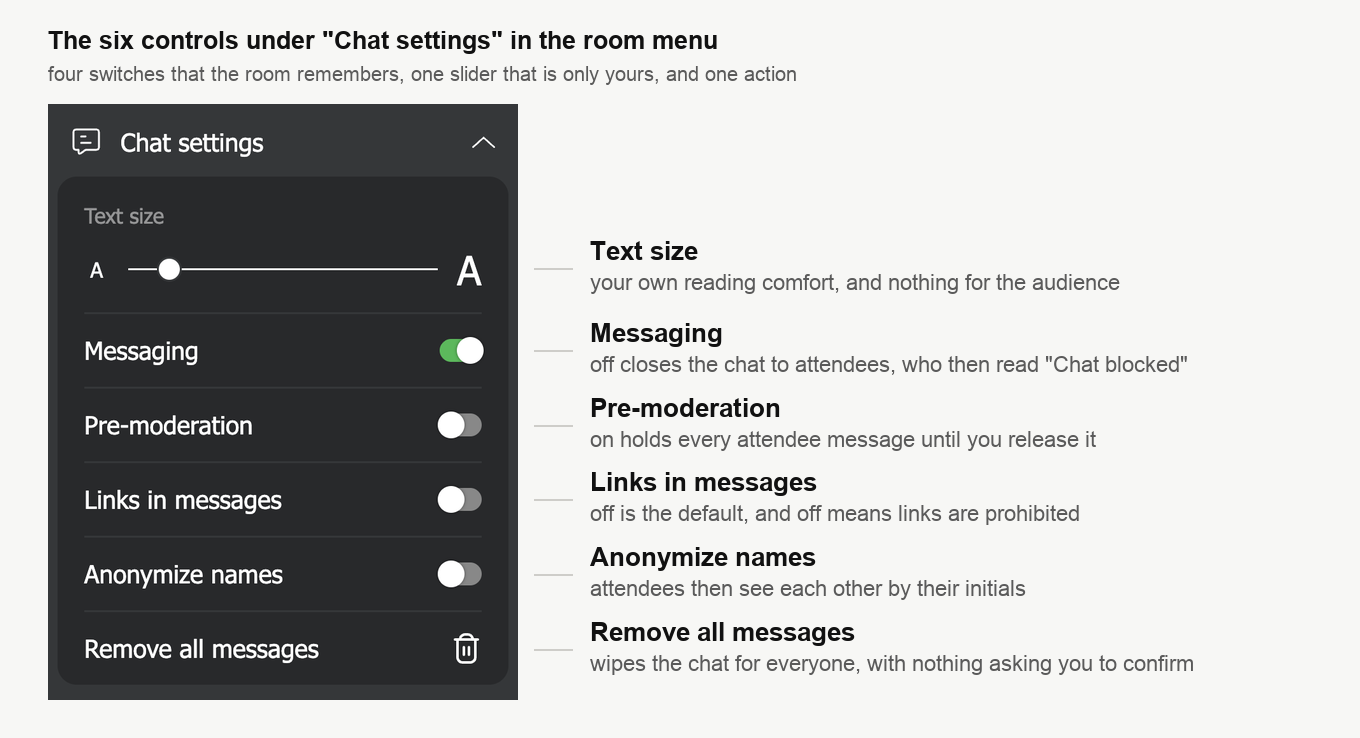
Cztery przełączniki zostają w położeniu, które im nadasz. Należą do pokoju, a nie do Twojej sesji. Dlatego przetrwają Twoje wyjście i powrót, a na kolejnym wydarzeniu w tym pokoju stoją tak samo. Pamiętaj o tym, jeśli przykręciłeś śrubę pod jedną trudną widownię.
Te same cztery mają bliźniaka w panelu, na karcie «Ogólne» ("General") ustawień pokoju albo webinaru, w grupie o tej samej nazwie «Ustawienia czatu». Tam leżą ustawienia wyjściowe, z którymi wchodzisz. Tych w pokoju dotykasz już w trakcie wydarzenia.
Suwak na górze stoi osobno. Ustawia, jak duży jest tekst w Twoim własnym czacie, od małego A do dużego.
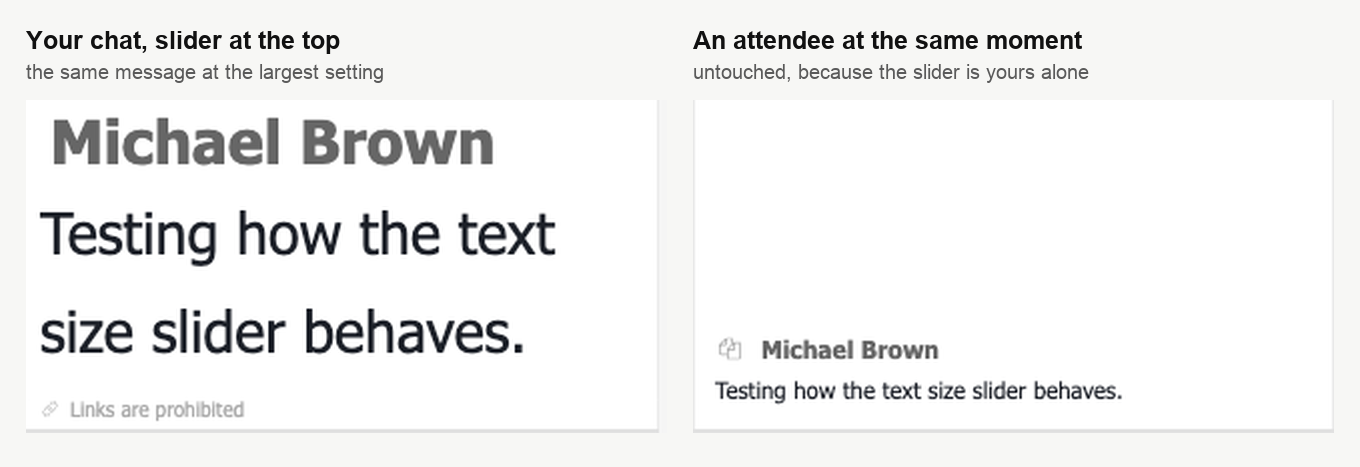
U nikogo innego przesunięcie suwaka nic nie zmienia, a ustawienia czatu tego pokoju go nie zapamiętują. To wygoda czytania, a nie moderacja.
Pozwolić uczestnikom pisać albo nie
«Czat» ("Messaging") jest domyślnie włączony. Wyłącz go, a pole wpisywania u każdego uczestnika gaśnie i zamiast podpowiedzi staje w nim «Czat został zablokowany» ("Chat blocked").
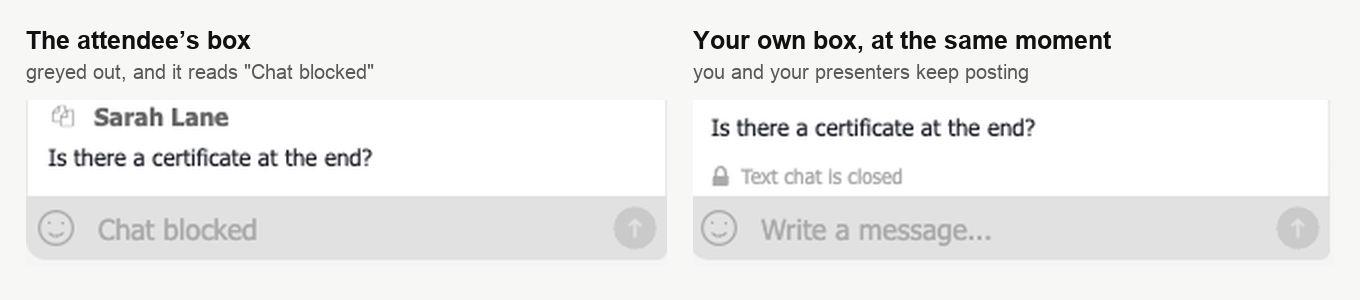
Twojego pola to nie dotyczy, tak samo jak pól moderatorów i prelegentów. Ogłoszenia w przycichły pokój nadal robisz i tym ta opcja różni się od całkowitego zamknięcia czatu.
Moderacja czatu
«Moderacja czatu» ("Pre-moderation") stoi pośrodku między czatem otwartym a zamkniętym. Gdy działa, uczestnicy piszą i wysyłają jak wcześniej, tylko do reszty pokoju nic nie dociera, dopóki nie przepuścisz.
Zatrzymana wiadomość trafia do Twojego czatu z kółkiem z boku. Kliknij kółko z podpowiedzią «Wyślij wiadomość» ("Post message"), a wiadomość pójdzie do wszystkich.
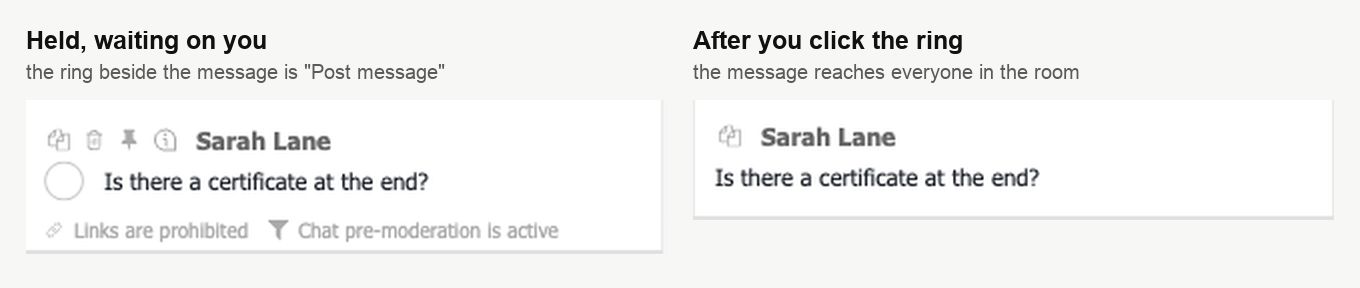
Przed włączeniem warto wiedzieć jedno. Nadawca nie widzi z tego nic, bo w jego własnym czacie wiadomość wygląda na opublikowaną. Dlatego ktoś z wiszącym pytaniem spokojnie zada je drugi raz. Płacisz za to tym, że za kolejką trzeba nadążać.
Na siebie zarabia przy dużej widowni i przy publiczności, której nie umiesz przewidzieć. Drugi częsty powód to wymogi prywatności i zgodności.
Linki na czacie
«Linki na czacie» ("Links in messages") decydują, czy widownia może dzielić się adresami. Domyślnie są wyłączone, a wyłączone znaczy, że linki są zabronione.
Zabronione nie znaczy, że wiadomość ktoś zatrzyma. Dojdzie, a adresy znikną z niej po drodze.
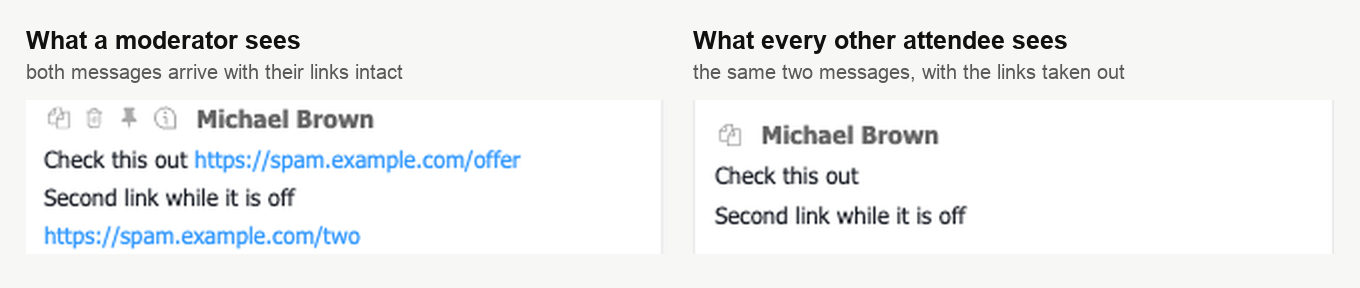
Ty, Twoi moderatorzy, Twoi prelegenci i sam nadawca nadal widzicie pełny tekst. Reszta dostaje wiadomość bez linków. Dlatego spamer często ciągnie dalej jak gdyby nigdy nic, nie domyślając się, że nic nie dolatuje.
Włącz przełącznik, a linki stają się dozwolone i widoczne dla wszystkich. Położenia pośredniego nie ma i nie ma gdzie zatwierdzić pojedynczego linku. Z kimś, kto nie odpuszcza, radzisz sobie niżej na tej stronie, a nie tutaj.
Anonimizuj nazwy
«Anonimizuj nazwy» ("Anonymize names") ukrywa przed resztą widowni, kto mówi. Na ile dokładnie ukrywa, warto powiedzieć precyzyjnie.
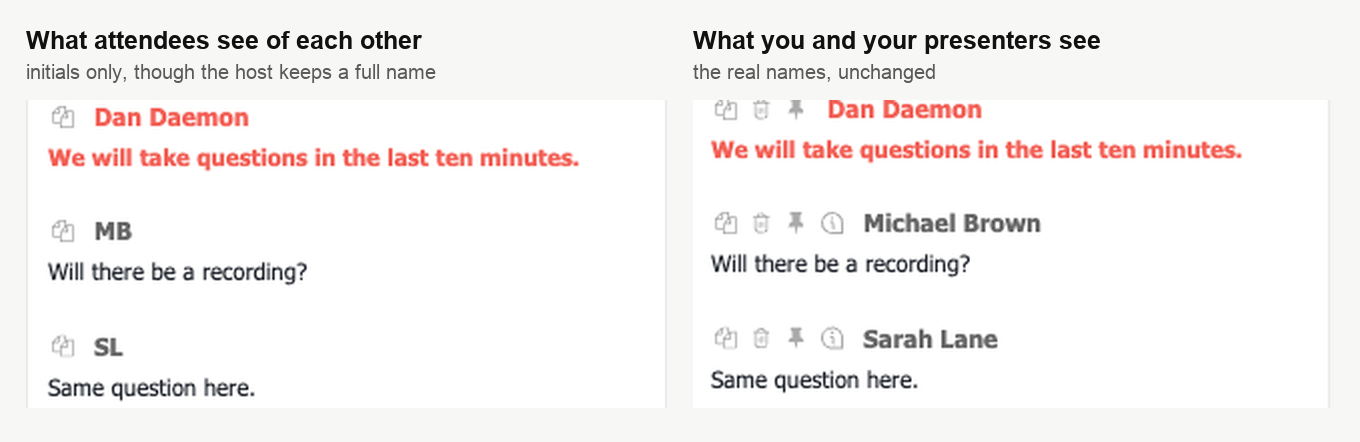
Uczestnicy widzą się nawzajem po inicjałach, więc Michael Brown zamienia się w MB. Neutralnych etykiet z tego nie zrobisz. W małej grupie albo tam, gdzie ludzie już się znają, inicjały i tak wskazują na człowieka. Moderatorzy i prelegenci dalej widzą pełne imiona, bo inaczej nie poprowadzą pokoju, a Twoje imię jako gospodarza pozostaje jawne.
Szerszy przypadek, razem z ukryciem listy uczestników, omawia anonimowy webinar i ochrona danych uczestników zgodnie z RODO.
Wyczyścić czat
Ostatni wiersz kasuje pole czatu u wszystkich w pokoju, u Ciebie też. Powiadomienie potwierdzi, że czat tekstowy jest już pusty u wszystkich uczestników webinaru.
Kroku «czy na pewno» tutaj nie ma. Jedno kliknięcie i czat jest pusty, więc z tym wierszem obchodź się ostrożniej niż z sąsiednimi.
To sprzątanie na żywej antenie, a nie usuwanie. Zachowana historia rozmowy zostaje nietknięta, a ostatnia sekcja tej strony mówi, gdzie ją przeczytać.
Co jest włączone, widać bez menu
Nie musisz otwierać menu, żeby zobaczyć, co jest włączone. Wiersz nad Twoim własnym polem wpisywania nazywa każde działające ograniczenie.
- «Czat został zablokowany», gdy wyłączony jest «Czat»
- «Linki są zabronione», gdy wyłączone są «Linki na czacie»
- «Moderacja czatu jest aktywna», gdy działa «Moderacja czatu»
Uczestnicy tych wierszy nie widzą. Są Twoje i to najszybszy sposób, żeby dowiedzieć się, co zmienił współprowadzący, kiedy prowadziłeś.
Kiedy jeden człowiek nie odpuszcza
Najedź kursorem na jego wiadomość, a nad nią pojawi się rząd ikon. Są tam kopiowanie, usuwanie i przypinanie, a za nimi jeszcze jedna, która otwiera resztę.
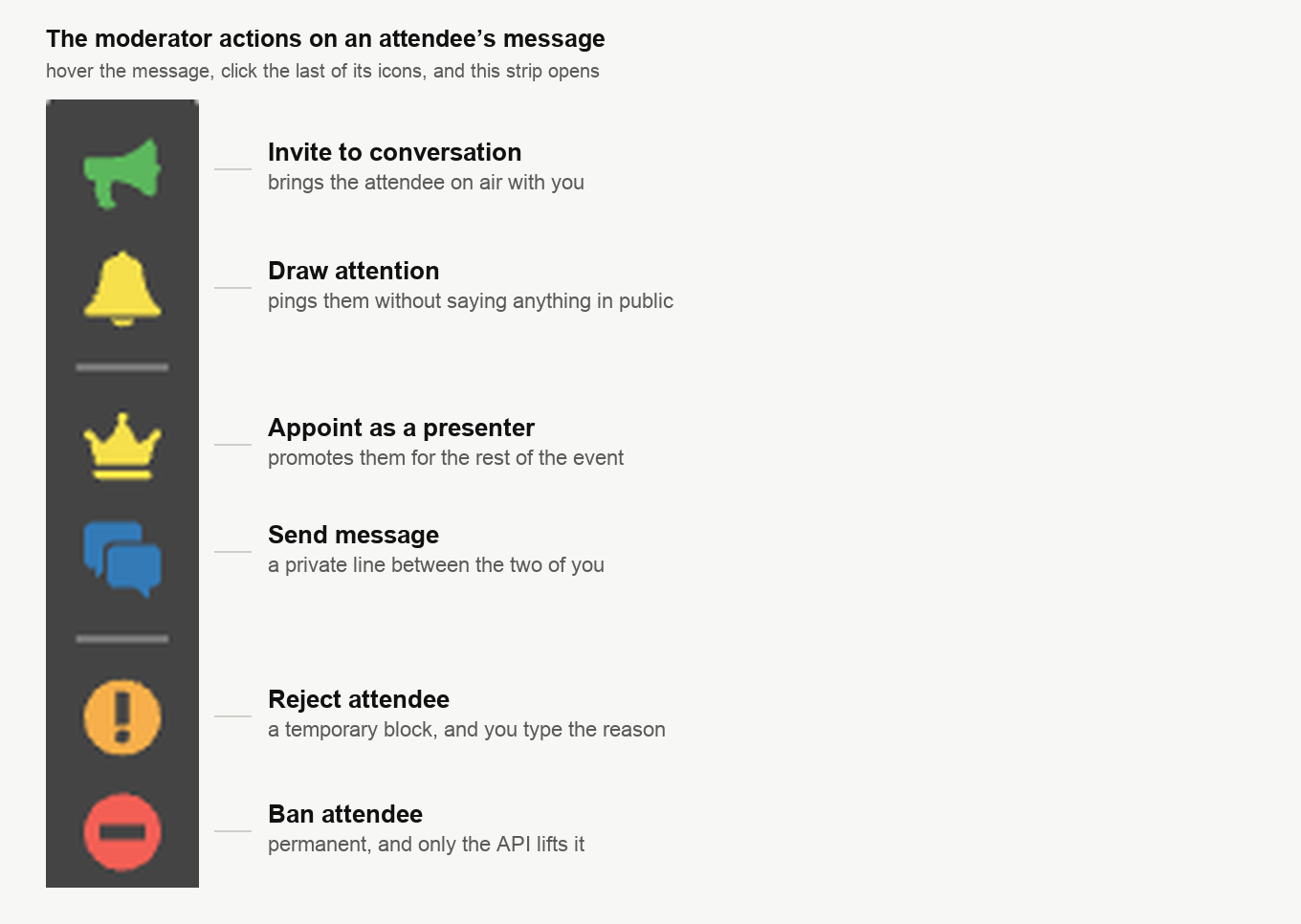
Problem kończą dwie dolne pozycje i różnica między nimi jest ważna.
«Wyrzuć z uprzedzeniem» ("Reject attendee") to środek tymczasowy. Pokój poprosi o wpisanie powodu i zaproponuje «Zablokuj do końca webinaru» ("Block until event ends"). Pasuje temu, kto ma ochłonąć, a nie zniknąć na zawsze.
Pozycja «Zablokuj na stałe» ("Ban attendee") jest bezterminowa, a tekst potwierdzenia mówi o tym wprost, pytając, czy na pewno chcesz na zawsze odciąć tego słuchacza od swojego webinaru.
Z pokoju blokady nie zdejmiesz, a listy zablokowanych, którą dałoby się poprawić w panelu, też nie ma. Jedyna droga powrotna to publiczne API, gdzie polecenie attendeesUnbanned zdejmuje blokadę i przyjmuje jeden adres pocztowy albo od razu kilka. Dlatego sięgaj po «Wyrzuć z uprzedzeniem», jeśli nie masz pewności.
Nie każda przeszkoda wymaga jednego czy drugiego. Zielony megafon na początku tego samego paska zaprasza uczestnika na antenę. Potok wiadomości na czacie często zamienia się w krótką rozmowę głosem i na tym się kończy.
Tryb pełnoekranowy zabiera czat
W trybie pełnoekranowym uczestnicy widzą tylko prezentację, a czat tekstowy jest dla nich niedostępny. Pokój nie pozwoli też włączyć czatu z powrotem, dopóki w tym trybie zostajesz. Jeśli rozmowa jest dla wydarzenia ważna, to nie ten tryb.
Co dzieje się z czatem potem
Uczestnicy docierają do rozmowy tylko wtedy, gdy webinar trwa. Gdy się skończy, wiadomości zostają w panelu.
Otwórz trzy kropki przy wydarzeniu, wybierz «Statystyki» ("Statistics"), a otworzą się «Wnioski z webinaru» ("Webinar insights"). Jest tam karta «Czat» ("Chat") z całą rozmową, wybór daty i przycisk «Eksport» ("Export"). Resztę tego ekranu omawiają statystyki i raporty z webinaru.
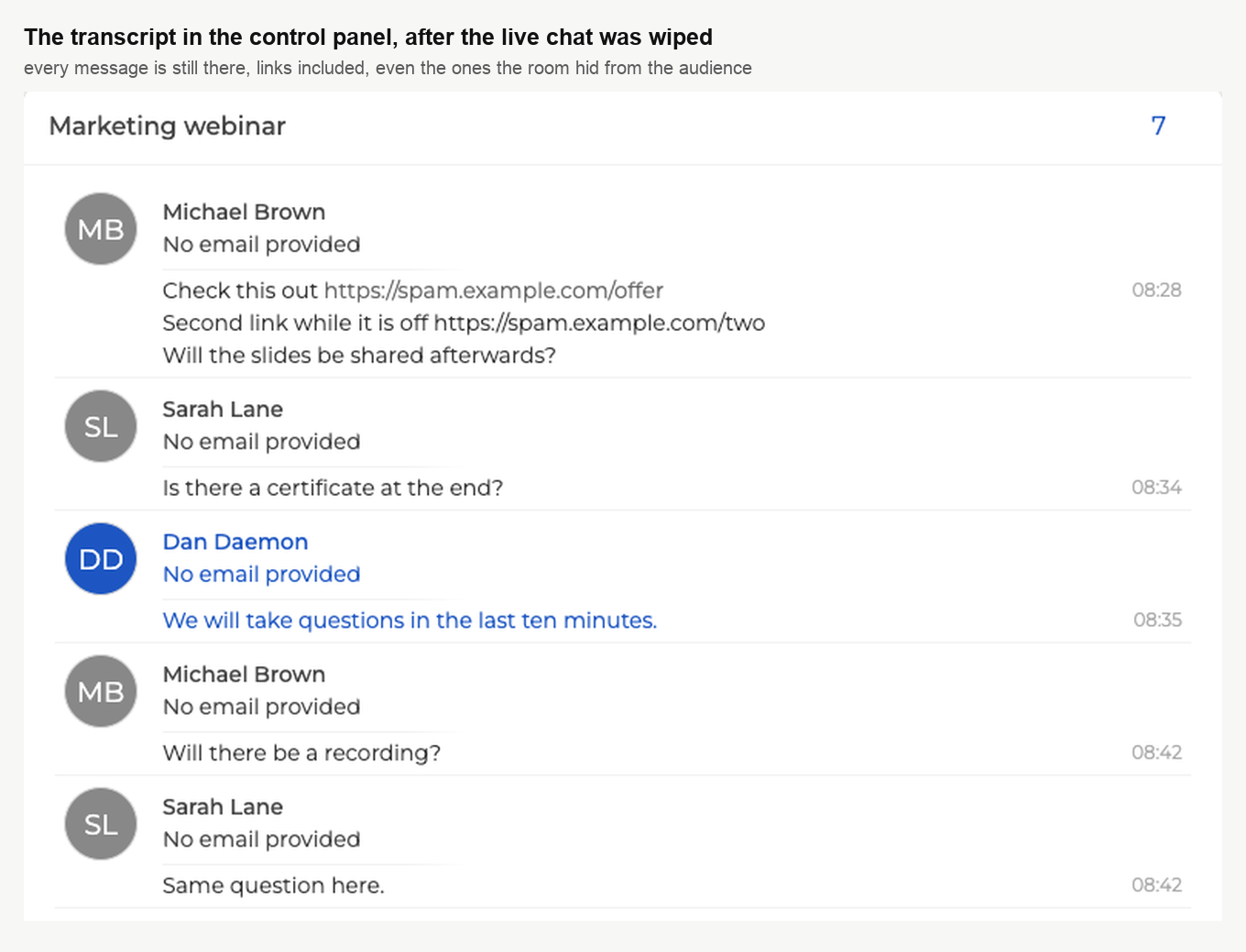
Czyszczenie czatu w trakcie wydarzenia nie rusza z tego nic, ukrywanie linków też nie. Historia trzyma adresy, których widownia nie widziała, a właśnie tego potrzebujesz, gdy potem trzeba ustalić, co ktoś rozsyłał.
Jeśli to nie pomogło
Któraś z pozycji czatu zachowuje się inaczej, niż opisuje ta strona? Napisz na czacie online i podaj, o które wydarzenie chodzi i którą z sześciu miałeś włączoną.
Często zadawane pytania
Czy te ustawienia będą włączone na moim następnym webinarze?
Tak. Cztery przełączniki należą do pokoju, a nie do Twojej sesji, dlatego przetrwają Twoje wyjście i powrót, a na kolejnym wydarzeniu w tym pokoju stoją tak samo. Ustawienia wyjściowe dla nich leżą w panelu, na karcie «Ogólne» ("General") ustawień pokoju albo webinaru, w grupie o tej samej nazwie «Ustawienia czatu» ("Chat settings"). Warto o tym pamiętać, jeśli przykręciłeś śrubę pod jedną trudną widownię.
Czy mogę powiększyć tekst czatu dla wszystkich?
Nie. Suwak na początku sekcji «Ustawienia czatu» ("Chat settings") ustawia, jak duży jest tekst w Twoim własnym czacie, i u nikogo innego jego przesunięcie nic nie zmienia. Ustawienia czatu tego pokoju też go nie zapamiętują, więc to wygoda czytania, a nie moderacja.
Czy uczestnik wie, że jego wiadomość czeka na zatwierdzenie?
Nie, i to jedyna rzecz, o której warto wiedzieć przed włączeniem moderacji. Nadawca nie widzi z tego nic, bo w jego własnym czacie wiadomość wygląda na opublikowaną. Dlatego ktoś z wiszącym pytaniem spokojnie zada je drugi raz. Do pokoju wiadomość dociera, gdy klikniesz kółko z boku z podpowiedzią «Wyślij wiadomość» ("Post message"). Płacisz za to tym, że za kolejką trzeba nadążać.
Zablokowałem nie tego człowieka. Czy mogę go wpuścić z powrotem?
Z pokoju nie, a listy zablokowanych, którą dałoby się poprawić w panelu, też nie ma. Jedyna droga powrotna to publiczne API, gdzie polecenie attendeesUnbanned zdejmuje blokadę i przyjmuje jeden adres pocztowy albo od razu kilka. Gdy masz wątpliwości, bierz «Wyrzuć z uprzedzeniem» ("Reject attendee"), bo ta pozycja prosi o wpisanie powodu i proponuje «Zablokuj do końca webinaru» ("Block until event ends").
Czy po wyczyszczeniu czatu wiadomości przepadają na dobre?
Nie, to sprzątanie na żywej antenie, a nie usuwanie, więc zachowana historia rozmowy zostaje nietknięta. Otwórz trzy kropki przy wydarzeniu w panelu i wybierz «Statystyki» ("Statistics"). Otworzą się «Wnioski z webinaru» ("Webinar insights") z kartą «Czat» ("Chat"), gdzie leży cała rozmowa i przycisk «Eksport» ("Export"). Historia trzyma nawet adresy, których widownia nie widziała, dopóki linki były zabronione, a właśnie tego potrzebujesz, gdy potem trzeba ustalić, co ktoś rozsyłał.
