
Статистика и отчёты по вебинару
Каждый вебинар помнит, кто зарегистрировался, кто пришёл и сколько просидел. Эта запись живёт и до мероприятия, и после него. Поэтому регистрации видно, пока они набираются, а присутствие читается уже по итогам.
Где лежат цифры
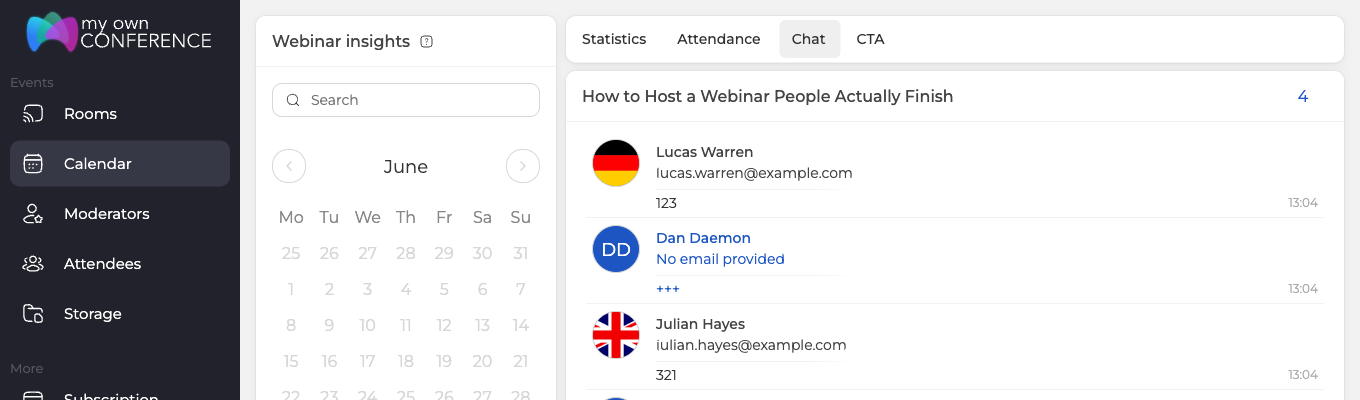
Нажмите три точки на вебинаре и выберите «Статистика» ("Statistics"). Экран, который откроется, называется «Аналитика вебинара» ("Webinar insights"), и работает он и для будущих мероприятий, и для уже прошедших.
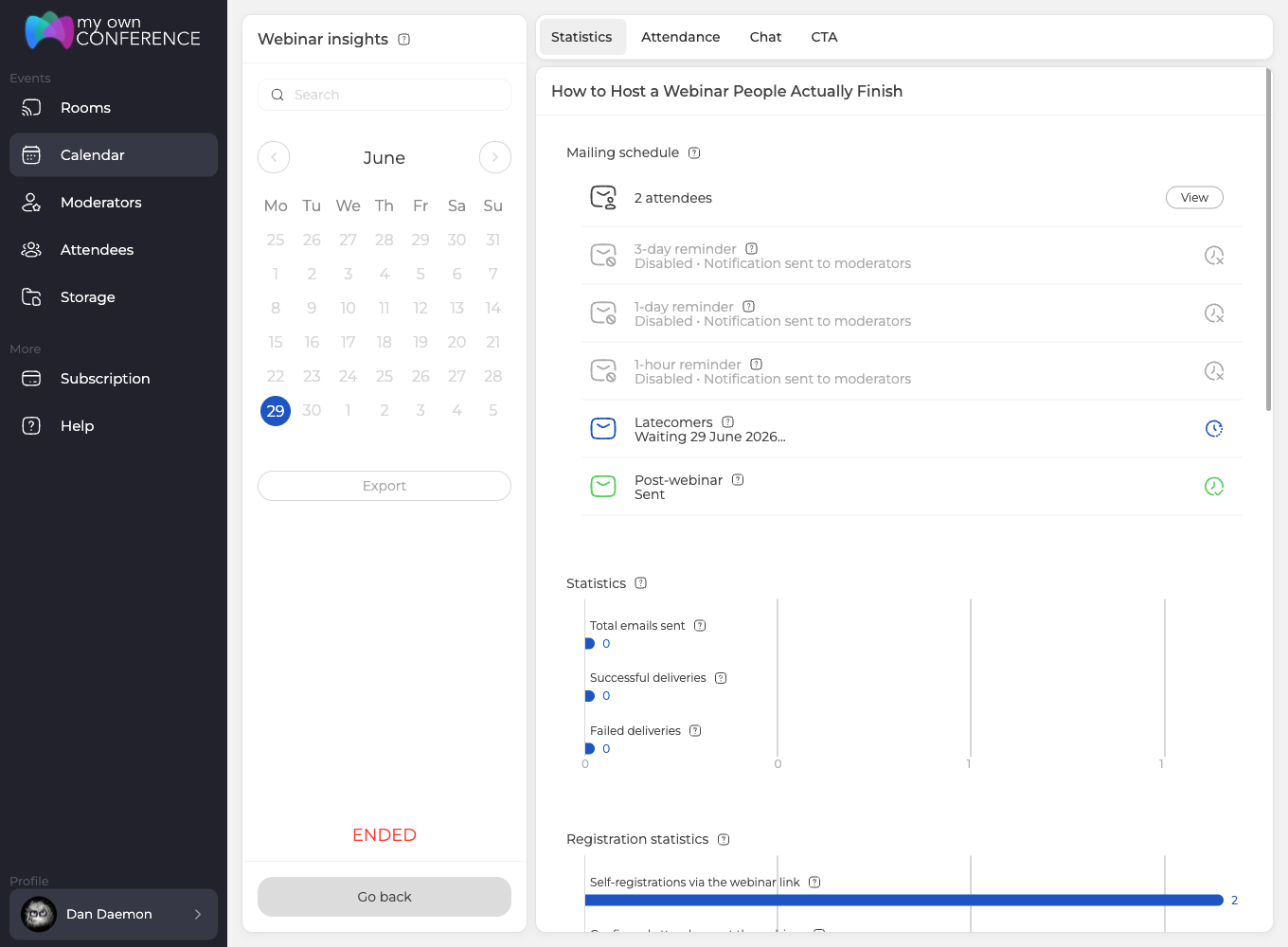
Сверху идут четыре вкладки, и это весь отчёт.
- «Статистика» ("Statistics") это цифры, и открывается она по умолчанию.
- «Присутствие» ("Attendance") перечисляет пришедших и говорит, сколько встречи застал каждый.
- «Чат» ("Chat") хранит стенограмму.
- «CTA» ("CTA") считает, что сделали ваши кнопки призыва. Мероприятие без них сообщит, что показывать нечего.
В левой колонке стоят поиск, календарь месяца с отмеченным днём мероприятия и кнопка «Экспорт» ("Export"). Под ними висят статус мероприятия и «Назад» ("Go back").
Что читать на вкладке «Статистика»
Вкладка сложена из шести блоков, и каждый отвечает на свой вопрос.
Первым идёт блок «График рассылки» ("Mailing schedule"). Он показывает, сколько у мероприятия участников, и ставит рядом с числом кнопку «Посмотреть» ("View"). Ниже перечислены все автоматические письма, каждое со своим состоянием, отправлено, отключено или ещё ждёт своего часа.
«Статистика» ("Statistics") считает саму почту, а именно сколько писем ушло, сколько дошло и сколько не дошло.
«Статистика регистрации» ("Registration statistics") отделяет тех, кто записался сам по вашей ссылке, от подтвердивших и отказавшихся. Подтверждение и отказ это ответы людей на приглашение.
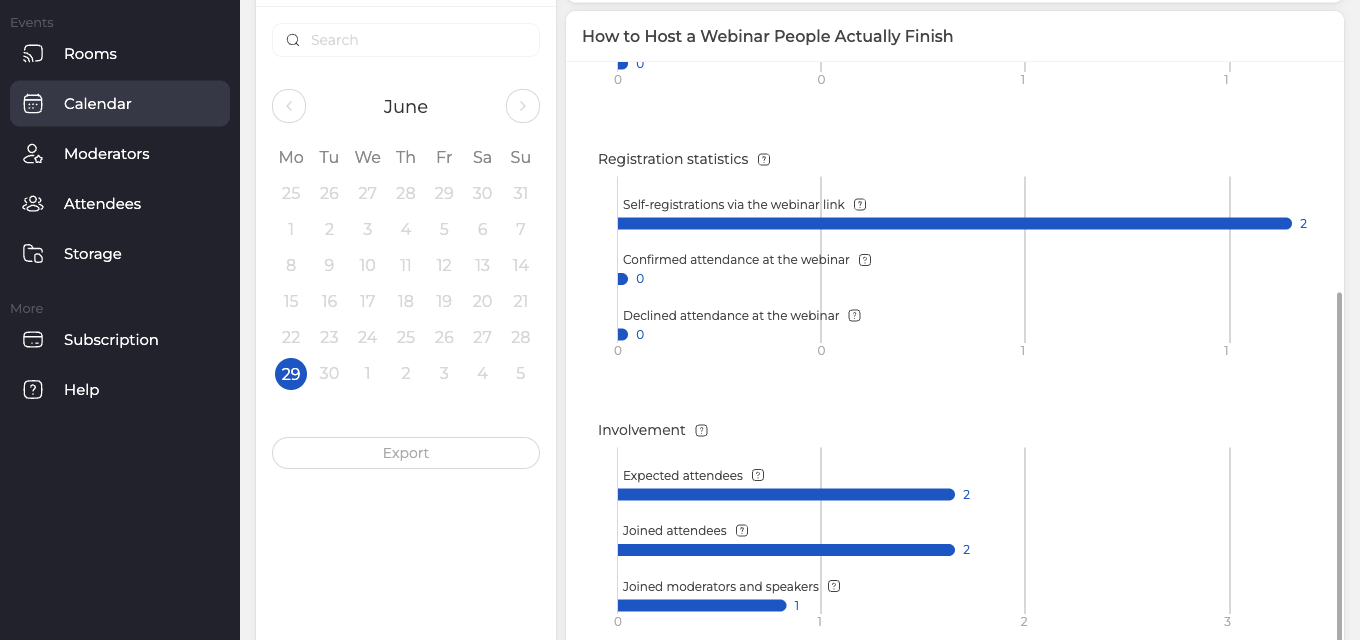
«Участие» ("Involvement") ставит рядом три числа, сколько участников вы ждали, сколько пришло и сколько зашло модераторов и спикеров.
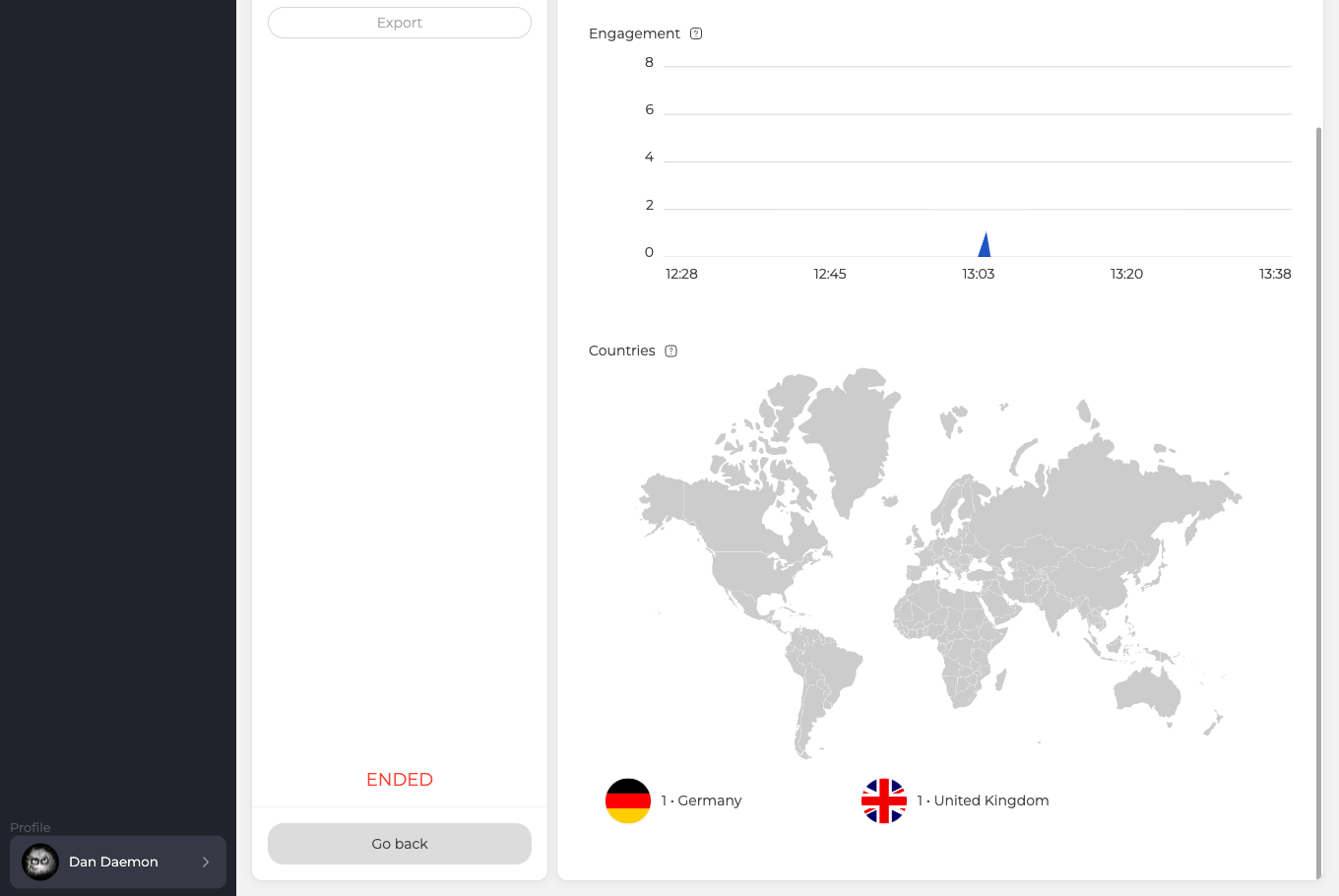
«Вовлечённость» ("Engagement") рисует, сколько людей было в комнате по ходу встречи. На графике видно и момент прихода, и момент, когда народ начал расходиться.
«Страны» ("Countries") показывает на карте, откуда подключались, и перечисляет каждую страну с её числом.
Список за числом
Кнопка «Посмотреть» ("View") рядом с числом участников открывает список людей, прикреплённых к этому вебинару. В каждой строке написано, записался человек по вашей ссылке или попал из импорта. Эта разница и важна, когда вы прикидываете, кто наполнил комнату, продвижение или собственная адресная книга.

После окончания мероприятия список только читается, и экран говорит об этом красным. Добавляйте и убирайте людей, пока вебинар ещё впереди.
Кто пришёл и надолго ли
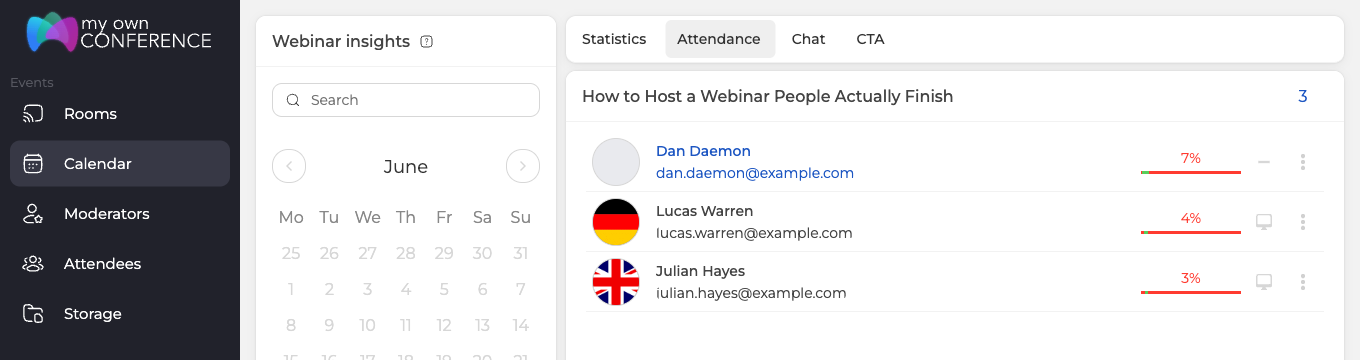
Вкладка «Присутствие» ("Attendance") даёт по строке на человека, и стоит в ней процент, а не минуты. Это доля встречи, которую человек просидел, и нарисована она полоской. Досидел зал или разбежался, видно с одного взгляда. Значок справа показывает, с какого устройства человек зашёл.
Вебинары на постоянной ссылке хранят историю ровно так же, как отдельные мероприятия. То же и с копиями, сделанными из более раннего вебинара, благодаря чему целая серия остаётся сравнимой в одном месте.
Стенограмма чата
«Чат» ("Chat") держит каждое сообщение вместе с автором, его адресом и временем отправки. Сюда же попадают строки, которые комната пишет сама, когда кто-то начинает или заканчивает трансляцию.
Выгрузка аудитории
«Экспорт» ("Export") превращает список в файл. Откроется панель экспорта участников, где вы отмечаете нужные колонки. Их двадцать, от простых имени и адреса через страну, должность и компанию до ссылки автовхода и статуса оплаты.
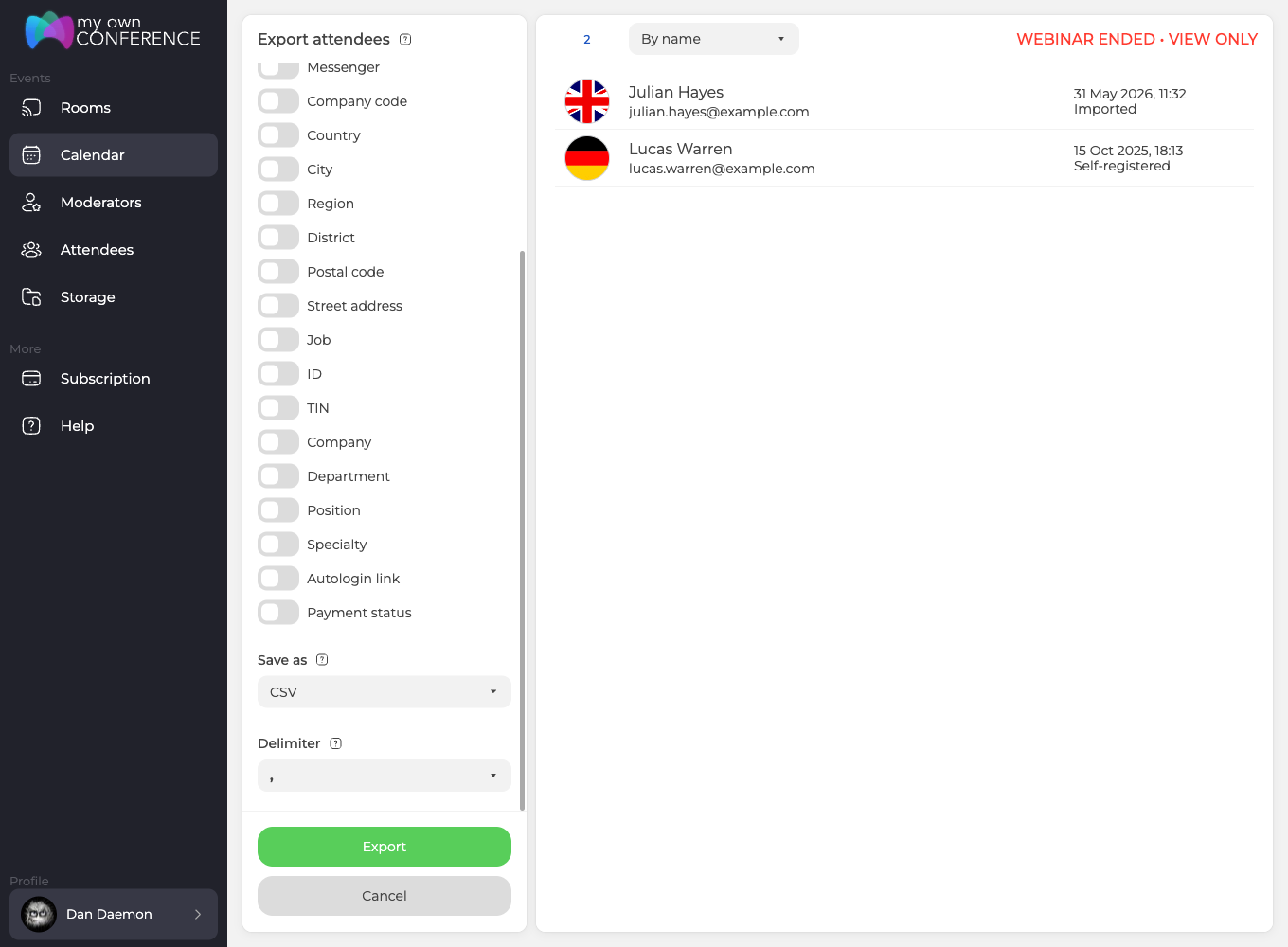
«Сохранить как» ("Save as") выбирает между CSV и EXCEL, а «Разделитель» ("Delimiter") между запятой и точкой с запятой. Второе важнее, чем кажется, ведь таблица в одной языковой раскладке читает файл с запятыми совсем не так, как в другой. Дальше «Экспорт» ("Export") скачивает файл.
Фильтры по аудитории
Раздел «Участники» ("Attendees") в боковом меню держит всю адресную книгу, а по левой колонке идут восемь фильтров.
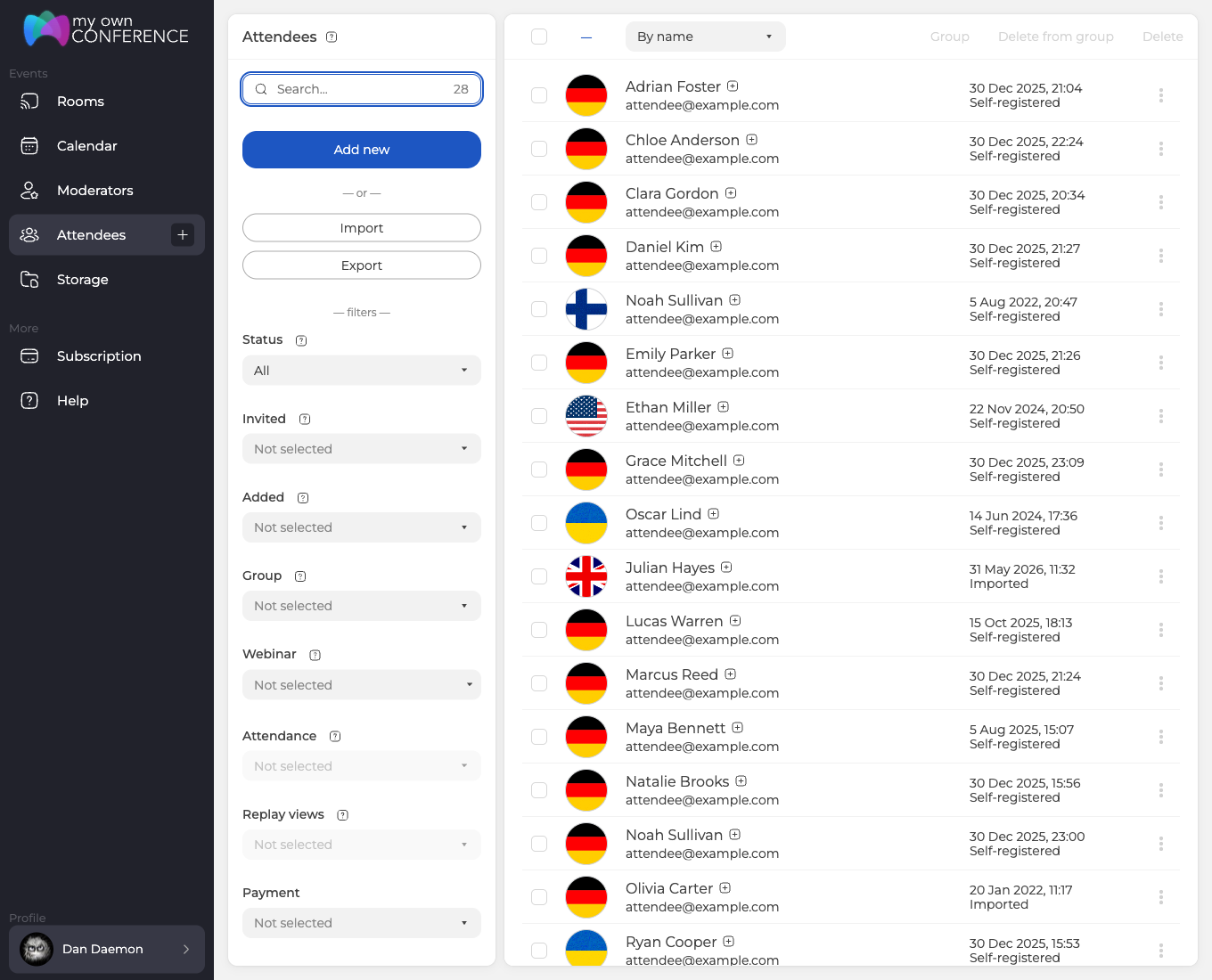
Статус, приглашения, способ добавления, группа, вебинар и оплата работают. Два фильтра, «Присутствие» ("Attendance") и «Просмотры записи» ("Replay views"), остаются серыми. Выбор вебинара их не будит, так что считайте эту пару пока недоступной и берите вкладку «Присутствие» ("Attendance") на экране аналитики самого вебинара. Что значит каждый фильтр и какие бывают статусы, разбирают приглашения участников и управление ими.
Отметки в строках включают три действия сверху, а именно добавить людей в группу, вынуть их оттуда и удалить. Экспорта среди них нет, ведь «Экспорт» ("Export") работает с отфильтрованным списком, а не с отмеченными строками.
Регистрации без адреса почты
Участник может попасть на вебинар без записанного адреса, и такие люди не появляются в разделе «Участники» ("Attendees") панели. Считает их только статистика того вебинара, куда они зашли. Спрашивайте почту всегда, когда собираетесь писать людям потом.
Откуда пришла аудитория
UTM-метки, добавленные к общей гостевой ссылке, держатся за участником всю встречу и доезжают с ним до страницы после вебинара. Правда, ссылка со своими метками сохранит именно свои. Чей набор побеждает и куда метки не дотягиваются, объясняют UTM-метки.
На вкладке «Вход» ("Entry") в настройках вебинара есть ещё поля «ID GTM» ("GTM ID") и «Facebook Pixel ID». Через них контейнер Google Tag Manager или пиксель Meta присмотрят за страницей регистрации вместо вас.
Сколько хранятся данные
История вебинаров хранится год, то есть 365 дней, одинаково на бесплатных и платных тарифах. Всё, что старше, уходит из аккаунта само. Поэтому выгружайте заранее всё, что понадобится для долгих отчётов. У бесплатного аккаунта поверх этого есть второй предел, ведь аккаунт, в который никто не заходит, удаляется вместе с историей задолго до конца года.
Как забрать данные программой
Публичный API отдаёт те же записи. Команда webinarsHistory принимает алиас вебинара и type, где visits даёт историю присутствия, а chats все текстовые сообщения. В каждой строке лежат время, имя участника, текст сообщения, метка g или m для гостя или модератора и адрес почты участника.
Нужна сама аудитория, а не одно мероприятие? Этот экран повторяет команда attendeesList. Она принимает те же фильтры и тот же список полей, что предлагает панель экспорта. Формат запроса и полную структуру ответа для обеих даёт руководство по публичному API.
Всё ещё не сходится
Цифра на этом экране не совпала с тем, что вы видели во время мероприятия? Напишите в онлайн-чат, назовите имя вебинара, дату проведения и то число, которое выглядит неверным.
Часто задаваемые вопросы
Можно ли добавить людей в список участников после вебинара?
Нет. После окончания мероприятия список за кнопкой «Посмотреть» ("View") только читается, и экран говорит об этом красным. Добавляйте и убирайте людей, пока вебинар ещё впереди.
Можно ли выгрузить только отмеченные строки?
Нет. «Экспорт» ("Export") работает с отфильтрованным списком, а не с отмеченными строками, так что сначала сузьте аудиторию фильтрами и потом выгружайте. Отметки включают три других действия, а именно добавить людей в группу, вынуть их оттуда и удалить.
Почему присутствие показано в процентах, а не в минутах?
Потому что это доля встречи, которую человек просидел, а не длительность. Нарисована она полоской, так что досидевший зал сразу отличается от разбежавшегося. Вкладка даёт по строке на человека, а значок справа показывает, с какого устройства он зашёл.
Человек был на вебинаре, но я не нахожу его в разделе «Список участников» ("Attendees"). Где он?
Участник может попасть на вебинар без записанного адреса, и такие люди не появляются в разделе «Участники» ("Attendees") панели. Считает их только статистика того вебинара, куда они зашли. Спрашивайте почту всегда, когда собираетесь писать людям потом.
Хранится ли история у бесплатных аккаунтов меньше, чем у платных?
Нет, история вебинаров хранится год, то есть 365 дней, одинаково на бесплатных и платных тарифах, а всё, что старше, уходит из аккаунта само. У бесплатного аккаунта поверх этого есть второй предел, ведь аккаунт, в который никто не заходит, удаляется вместе с историей задолго до конца года. Выгружайте заранее всё, что понадобится для долгих отчётов.
Отраслевые ориентиры, то есть в какие дни собирается больше людей и сколько в среднем длится удачный вебинар, собраны в блоге в статье статистика вебинаров в MyOwnConference.
