
Руководство участника вебинара
MyOwnConference работает целиком в браузере. Ставить ничего не нужно, поэтому зайти на вебинар можно с ноутбука, настольного компьютера, телефона или планшета, из того браузера, который у вас уже есть.
Что такое вебинар вообще, видит ли докладчик зрителя и о чём стоит подумать до входа, разбирает блог в статье как присоединиться к вебинару.
Аккаунт вам не нужен
Регистрация в MyOwnConference нужна только тем, кто проводит мероприятия. Участник заходит по ссылке от организатора, и больше ничего не требуется.
Выглядит ссылка так.
https://www.mywebinar.com/xxxx-xxxx-xxxx-xxxx
Здесь xxxx-xxxx-xxxx-xxxx это уникальный псевдоним мероприятия. Организатор включил собственный домен (Custom domain), тогда вместо части www.mywebinar.com стоит выбранный им адрес, что-то вроде acme.mywebinar.com, а форма остальной ссылки не меняется.
Регистрация на нашем сайте или в панели управления на чужое мероприятие вас не пустит.
Что понадобится
- Более или менее современный компьютер, телефон или планшет.
- Полоса под каждого спикера, который выходит в эфир, ведь каждый приходит к вам отдельным потоком. На одного спикера с камерой нужно примерно 3 Мбит/с на приём, а остальное считает скорость интернета для вебинарной комнаты.
- Свежий браузер с включённым JavaScript. Подходят Chrome, Firefox, Edge, Opera и Safari.
Две особенности стоит знать заранее. На iPhone и iPad берите Safari, ведь Apple ограничивает возможности остальных браузеров и комната в них ведёт себя плохо. На Android берите Google Chrome, он тут системный и приносит меньше всего сюрпризов.
До начала мероприятия остановите загрузки и закройте лишние вкладки. Видео на том же канале тоже стоит поставить на паузу. Всё, что тянет полосу, позже превращается в дёрганое видео.
Вход с компьютера
Шаг 1: откройте приглашение
Загляните в почту за 10 или 20 минут до начала и нажмите кнопку в письме от организатора.
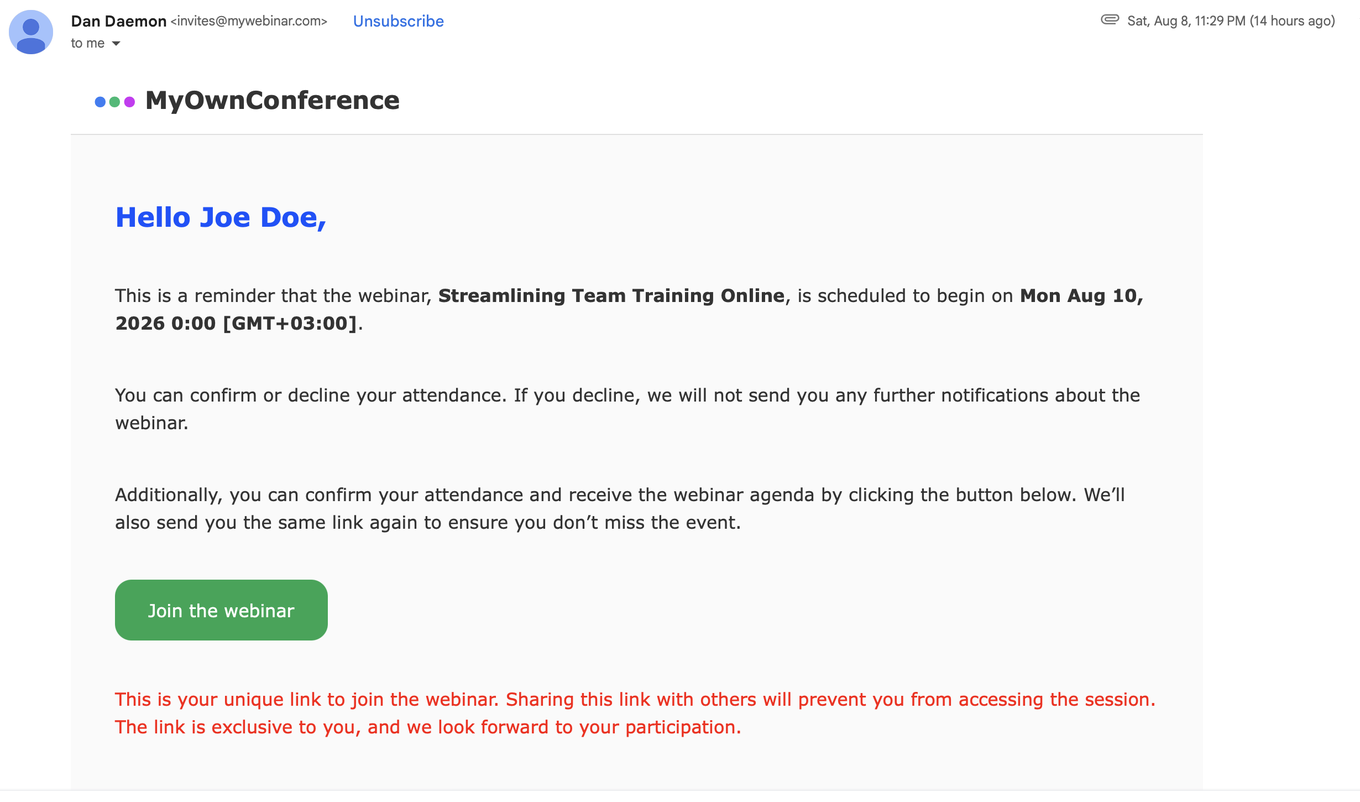
Эта ссылка принадлежит вам одному. Передав её дальше, вы не добавите второе место, а отдадите своё. В комнату попадёт тот, кто открыл ссылку последним.
Шаг 2: заполните форму
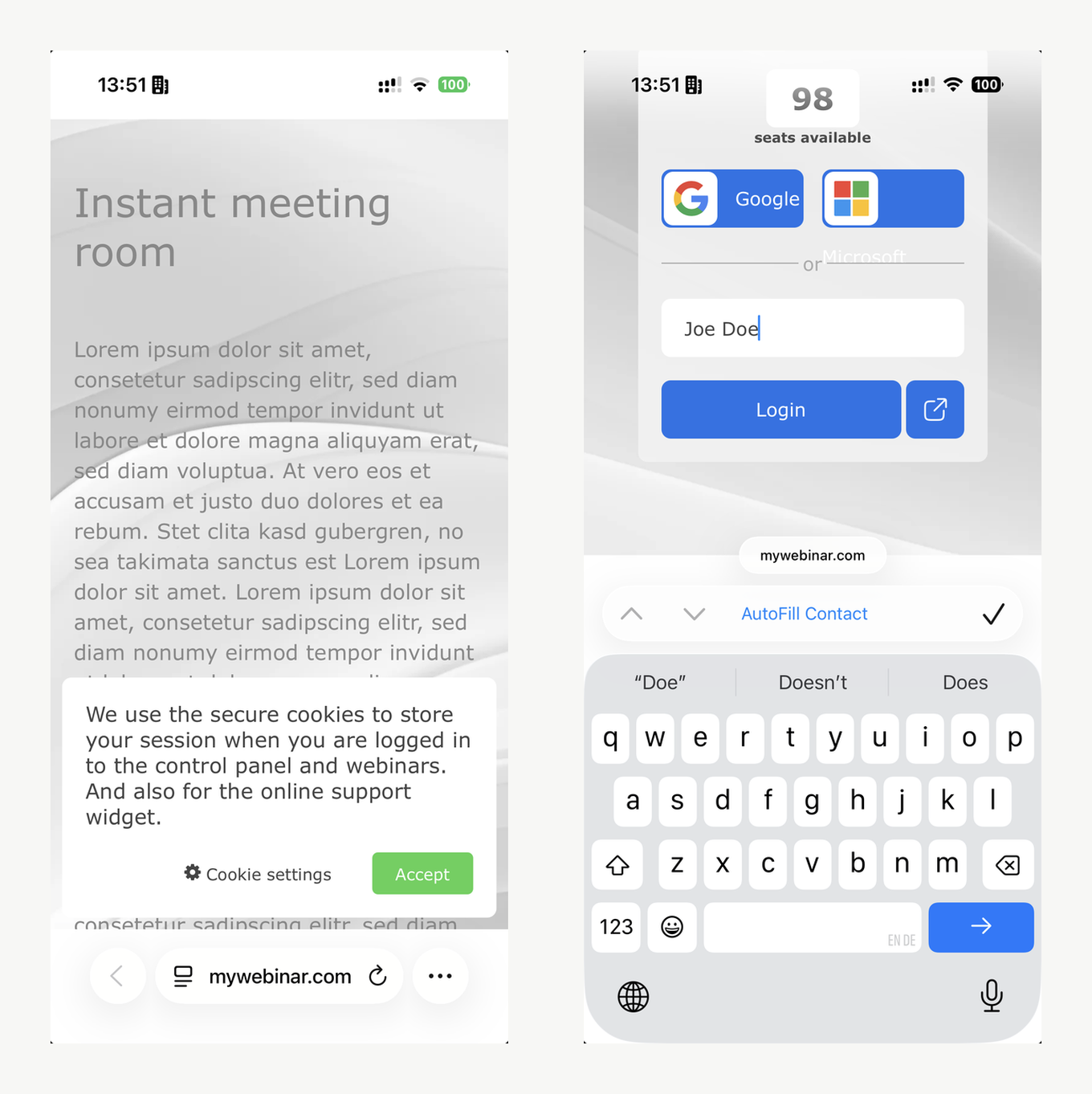
Ссылка открывает страницу входа на мероприятие. Чаще всего спрашивают только имя, но организатор может добавить поля вроде почты, телефона или компании, и заполнить придётся всё, что вам показали. Ещё можно войти в один клик через аккаунт Google или Microsoft, когда организатор оставил такую возможность.
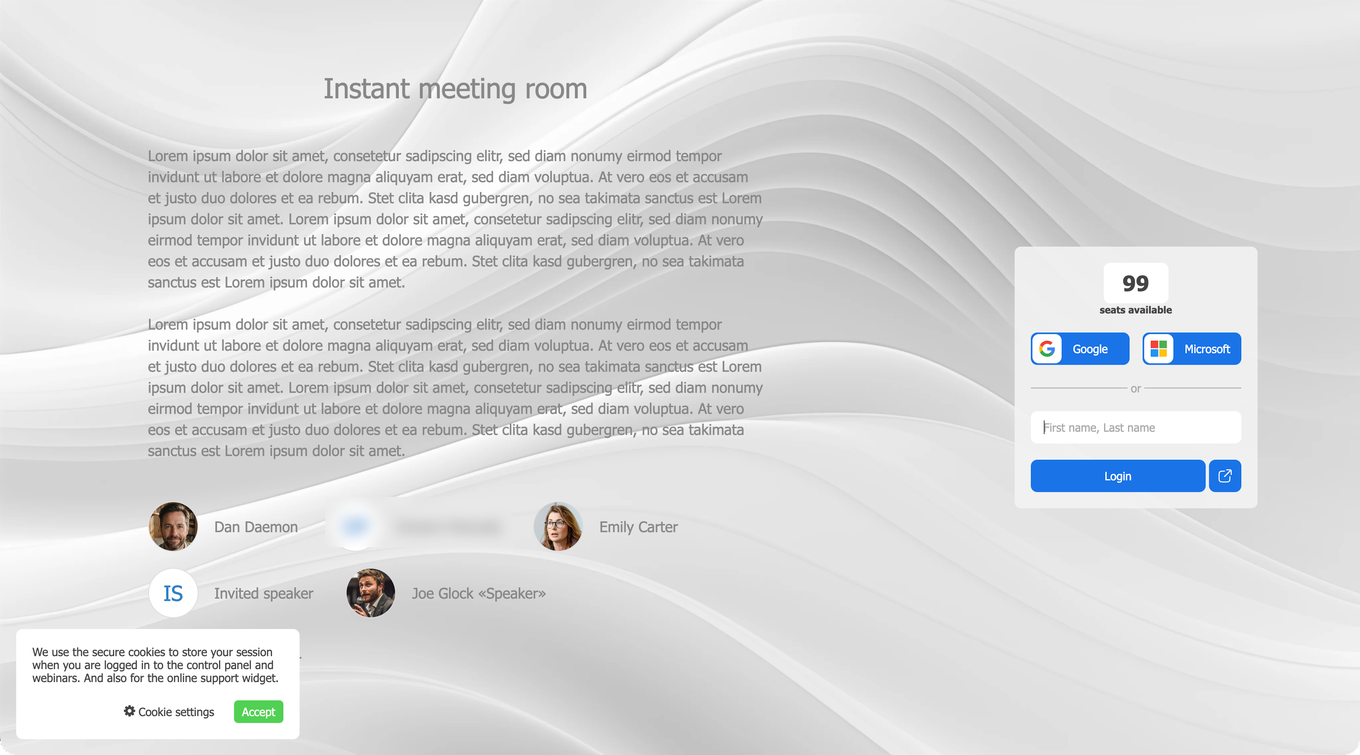
Счётчик над формой показывает, сколько мест ещё свободно. Дошёл до нуля, значит комната заполнена, и место освободит только организатор.
Шаг 3: примите уведомление о данных и куки
Платформа просит согласиться на обработку данных и куки. Пропустить этот шаг нельзя, ведь одна кука нужна нам, чтобы держать вашу сессию. Хотите заранее прочитать, зачем нужна каждая из них, подробности раскрывает ссылка "Cookie settings".
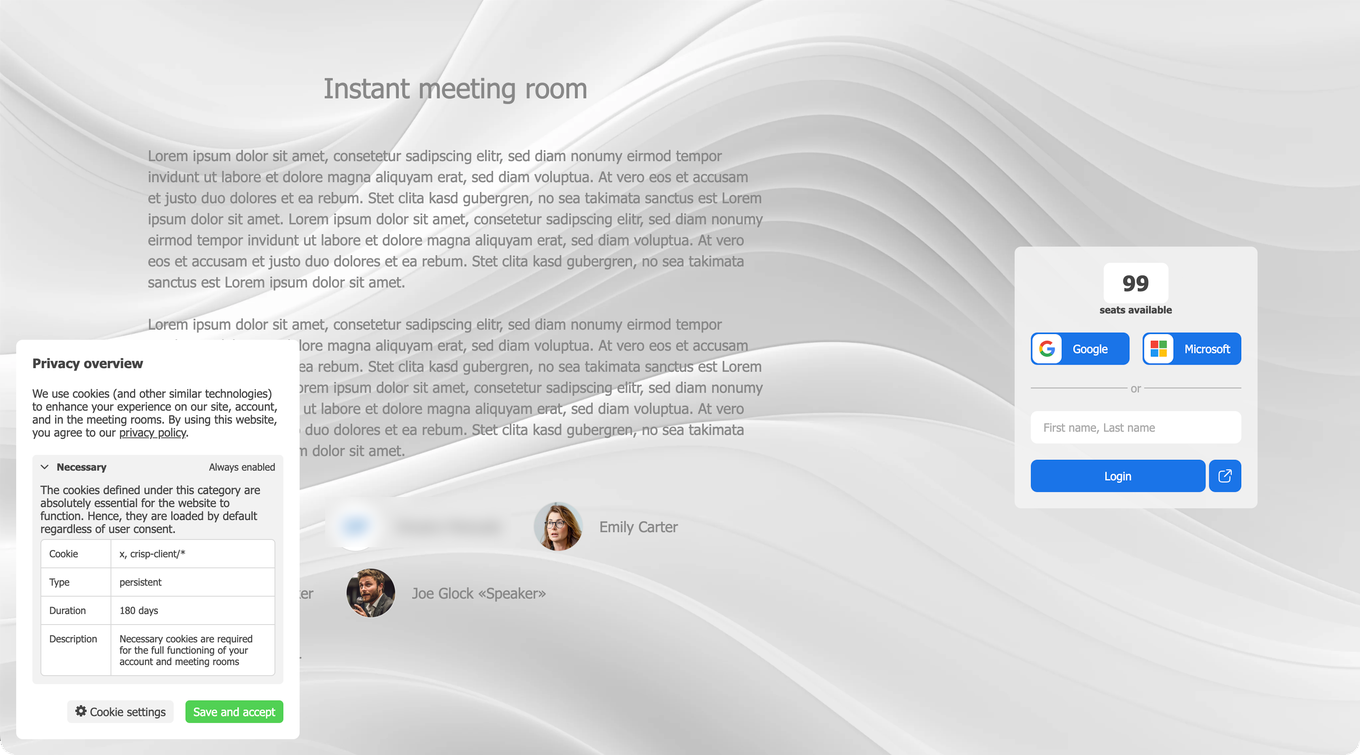
Бывали на мероприятиях платформы раньше, тогда имя может подставиться само. Мы держим его в зашифрованной сессии, привязанной к одному вашему браузеру.
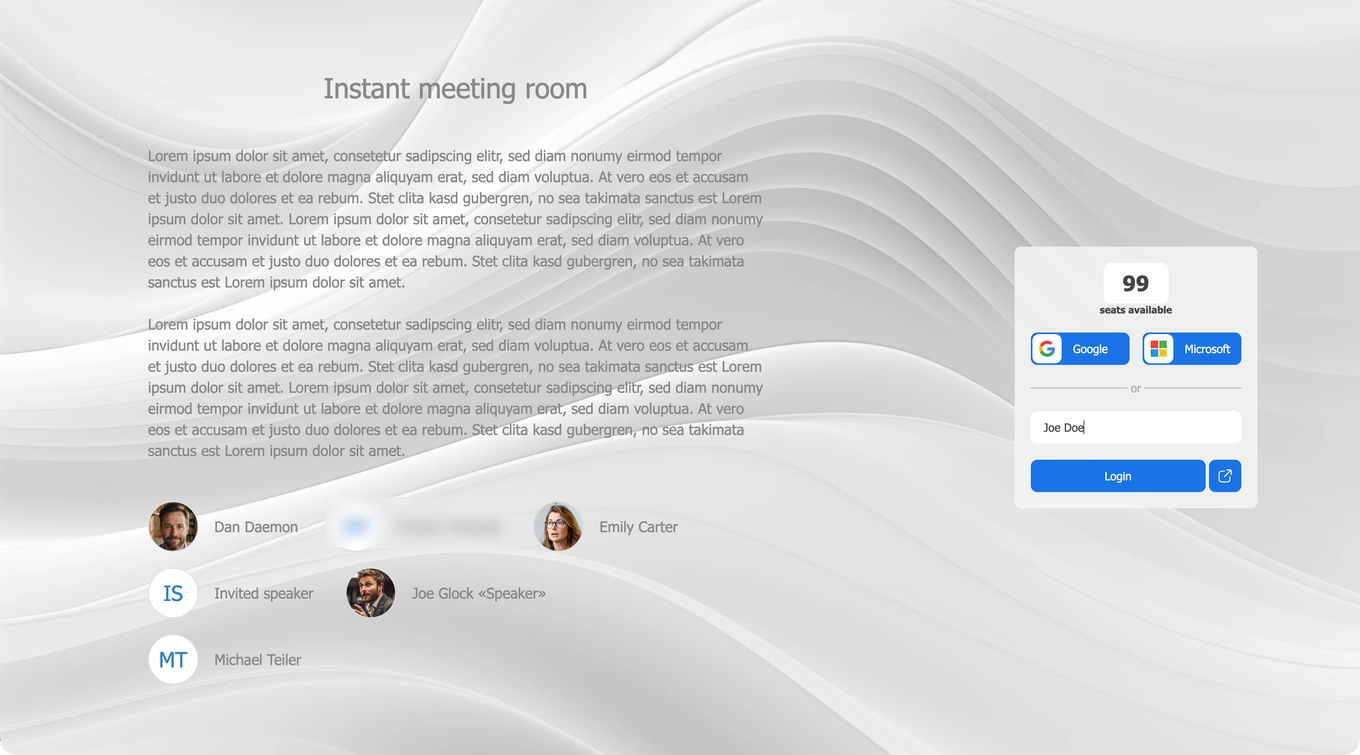
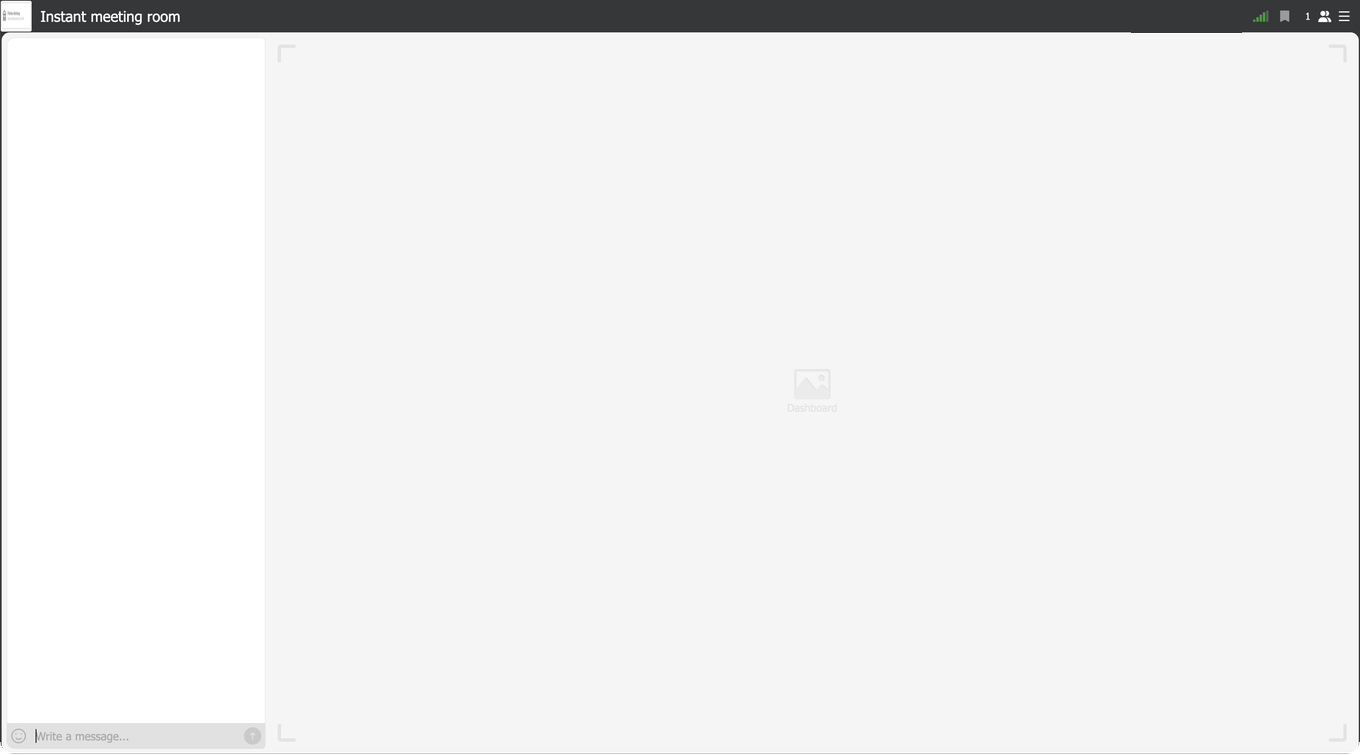
Вы в комнате. Дальше либо смотрите спикеров, либо ждёте, когда они начнут.
Вход с телефона или планшета
Нажмите ту же ссылку или вставьте её в адресную строку мобильного браузера. Шаги те же. Примите уведомление о куки и введите имя вместе со всем остальным, что запросил организатор.
У iPhone есть своя ловушка. Не слышно вообще ничего, проверьте переключатель звонка и беззвучного режима, ведь беззвучный режим держит живой звук вебинара тихим, тогда как записанное видео на том же телефоне продолжает звучать. Верните телефон в режим звонка, один раз коснитесь экрана, и звук вернётся. На телефоне в тихом режиме нет звука вебинара разбирает это для обеих систем.
Внутри комнаты
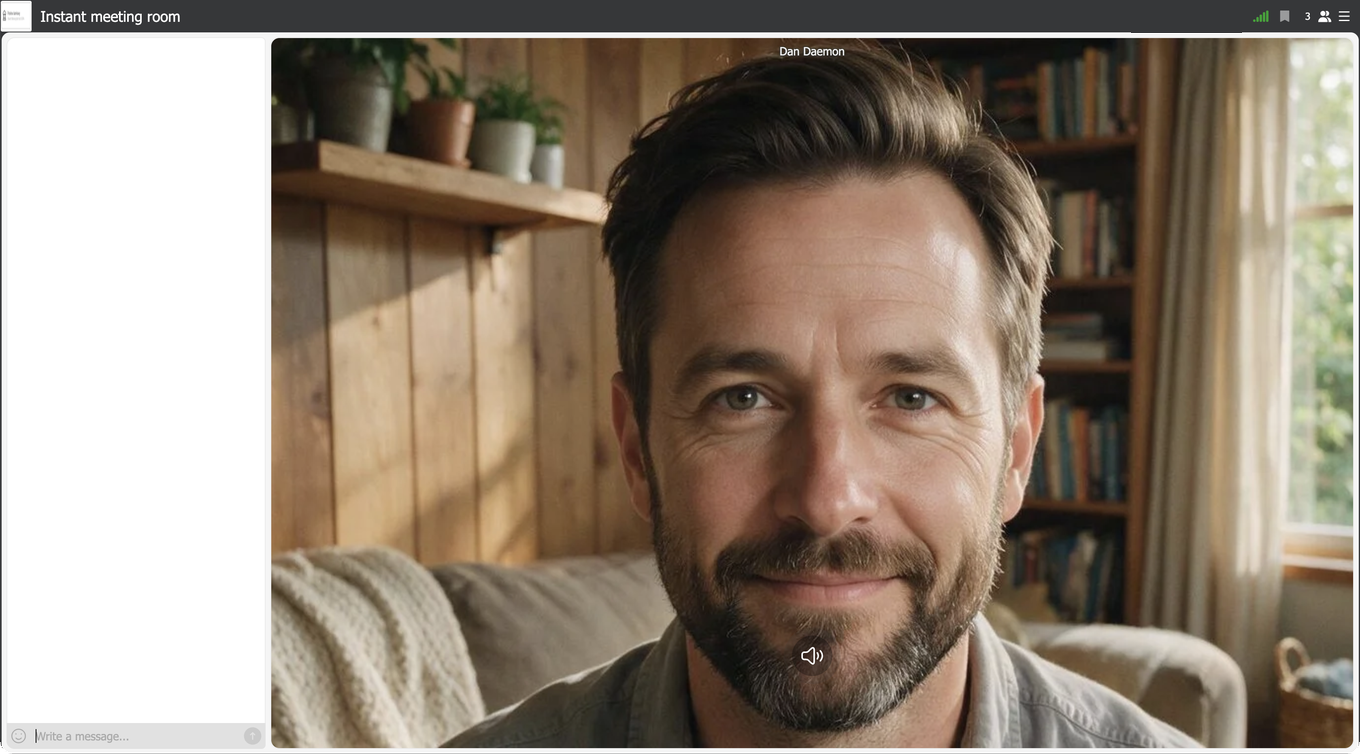
Центр комнаты состоит из трёх частей. Это камера ведущего, его показ и текстовый чат.
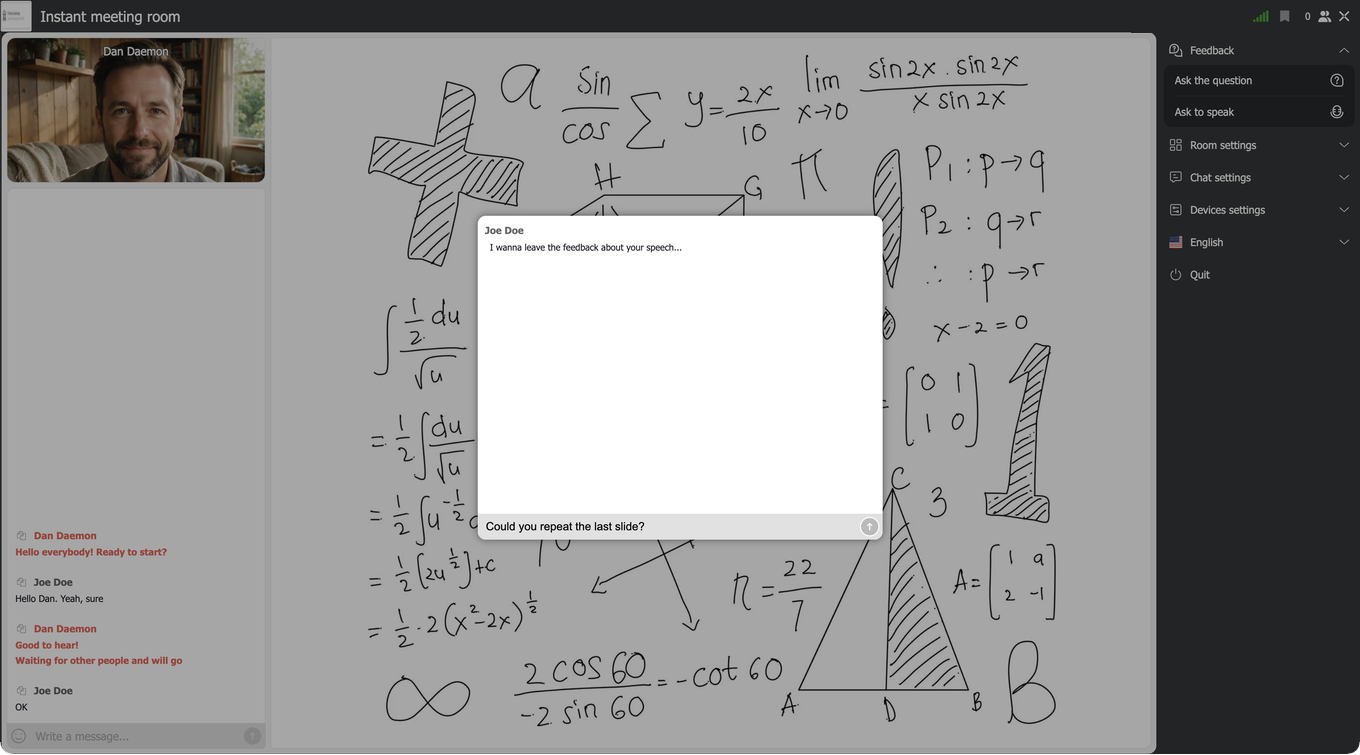
Показывать он может презентацию, экран, доску для рисования или видео, смотря какое занятие. Показ занимает центр, а камера ведущего уходит в угол.
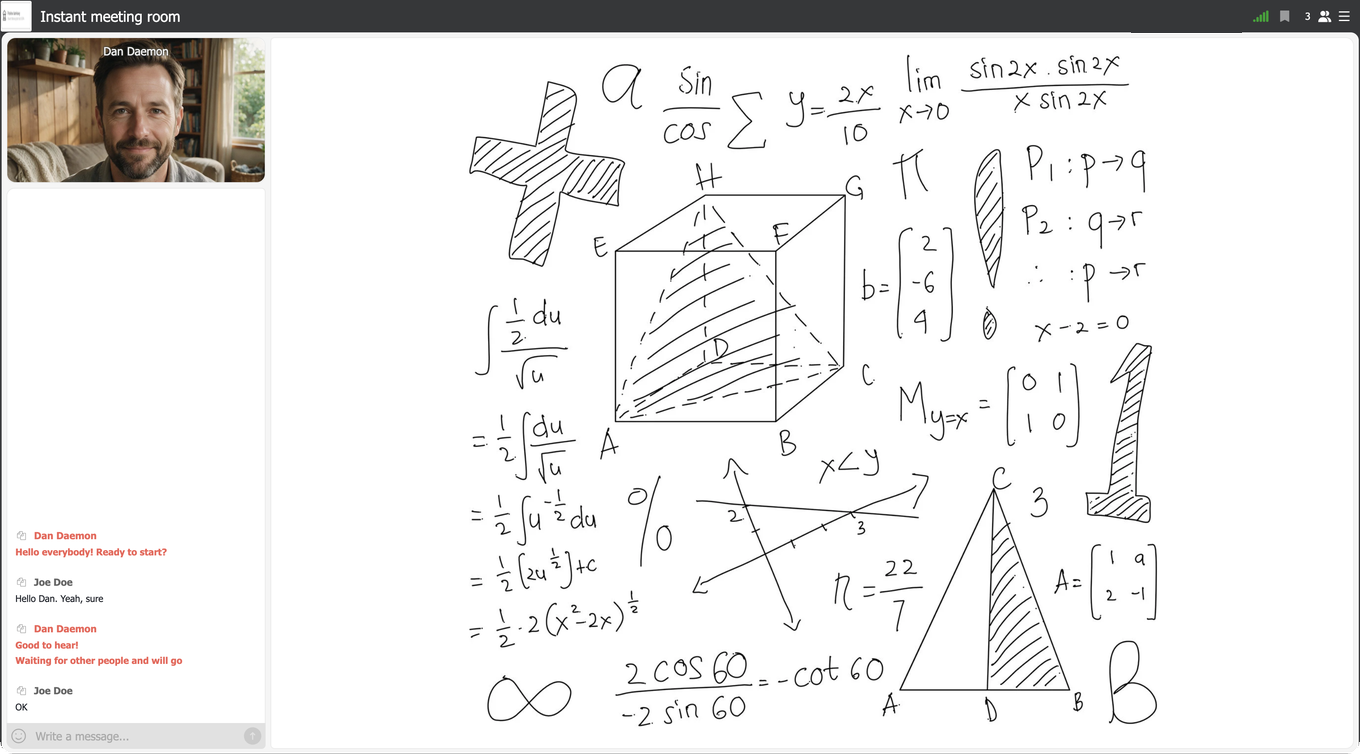
Чат идёт вдоль левого края, а поле у него внизу это место, откуда вы пишете ведущим и другим участникам.
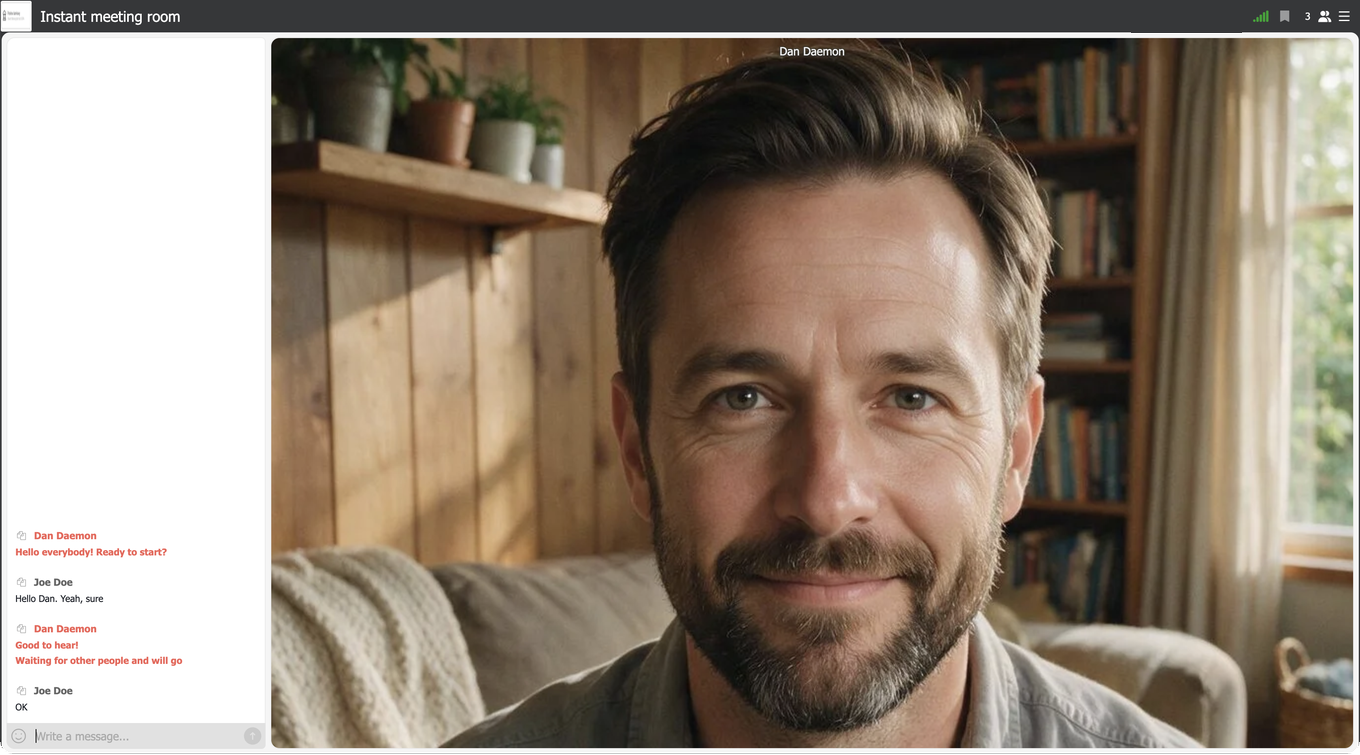
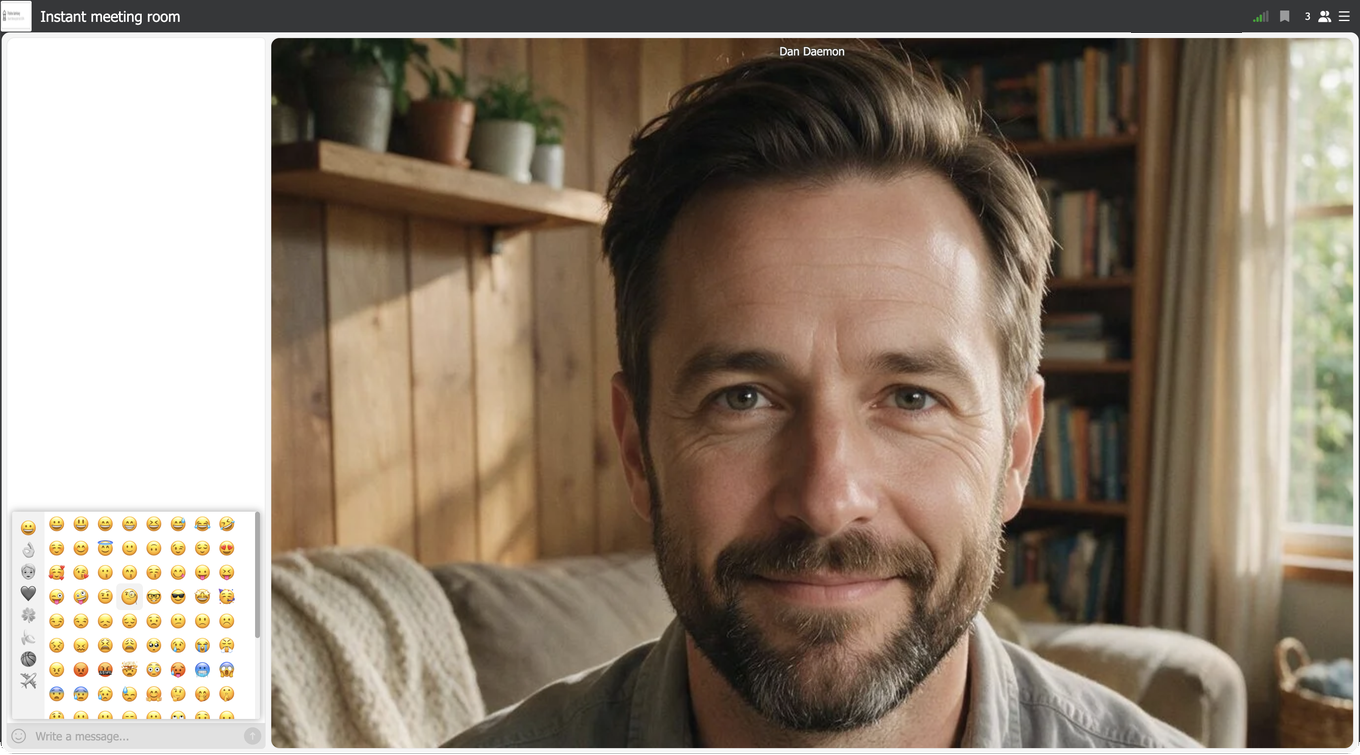
Не хотите писать, ответьте смайликом из набора.
Меню справа
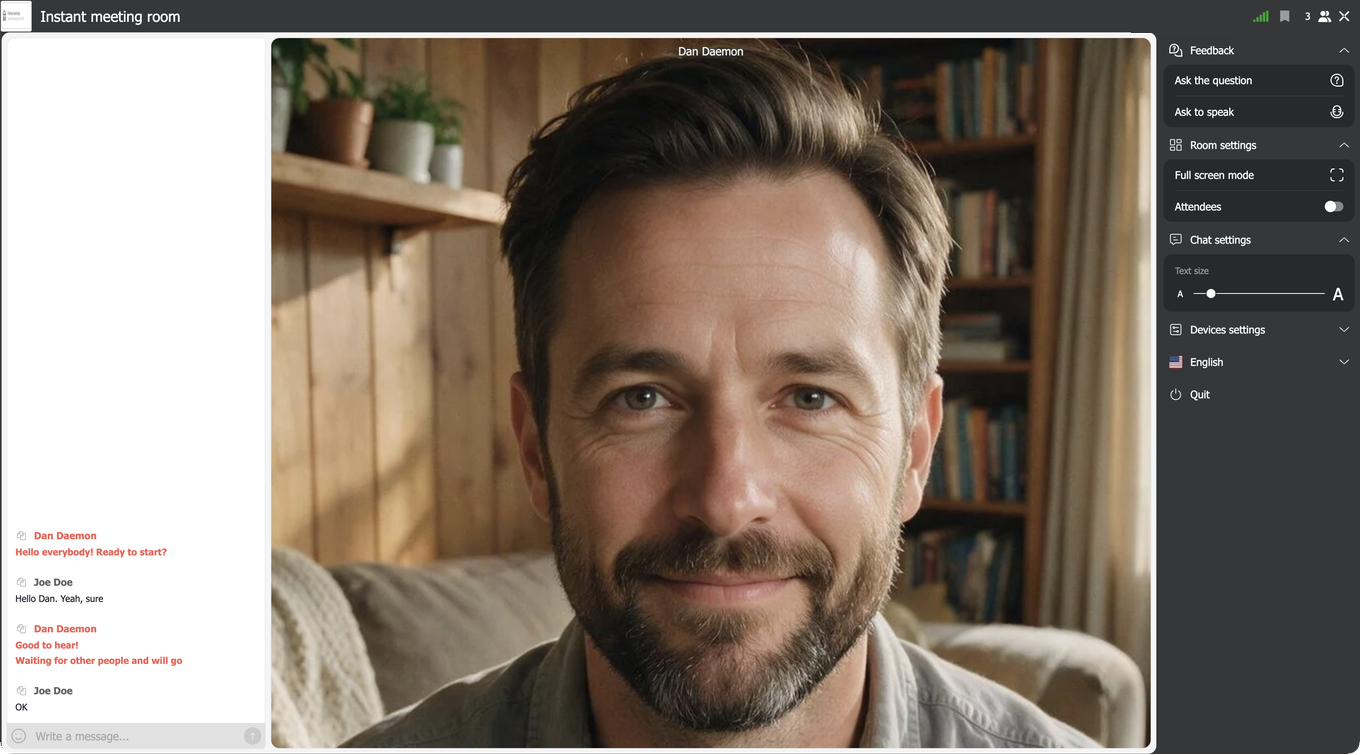
Всё остальное живёт в меню в правом верхнем углу. Открыть его лучше до мероприятия, а не искать нужное посреди фразы.
«Обратная связь» ("Feedback") это прямой выход на ведущих. «Задать вопрос» ("Ask the question") открывает поле для письменного вопроса, а «Попросить слово» ("Ask to speak") поднимает руку. Второй пункт есть в меню только тогда, когда организатор разрешил запросы на выступление. Нет его у вас, значит так настроено мероприятие, а не сломано.
«Управление комнатой» ("Room settings") держит «Полноэкранный режим» ("Full screen mode") и переключатель, который прячет или показывает список участников. В разделе «Настройки чата» ("Chat settings") лежит ползунок «Размер текста» ("Text size"), и это первое, к чему стоит потянуться, когда чат слишком мелкий.
В разделе «Камера и микрофон» ("Devices settings") вы проверяете камеру и микрофон. Он важен, когда вас могут позвать говорить. Проверяйте до своей очереди, а не во время неё.
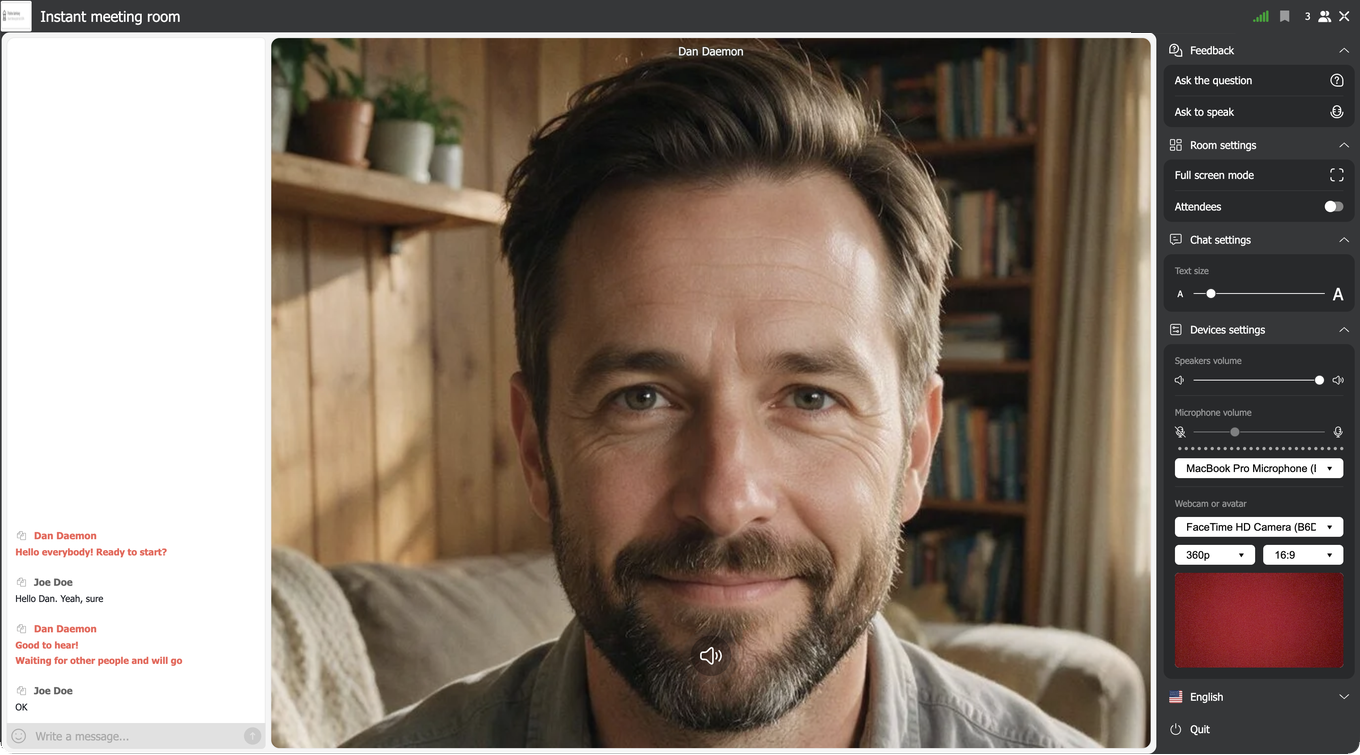
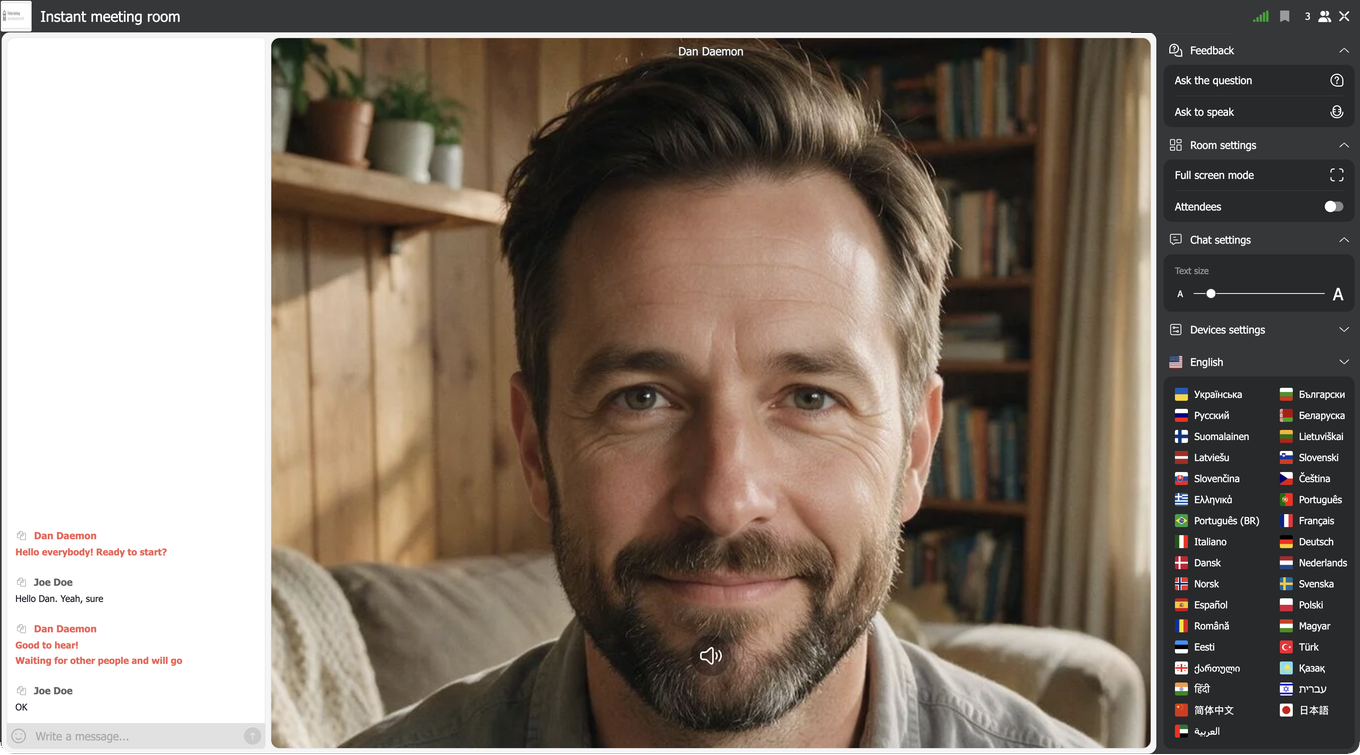
Ниже флаг переключает комнату на другой язык, а «Выйти» ("Quit") закрывает мероприятие и возвращает вас на страницу входа.
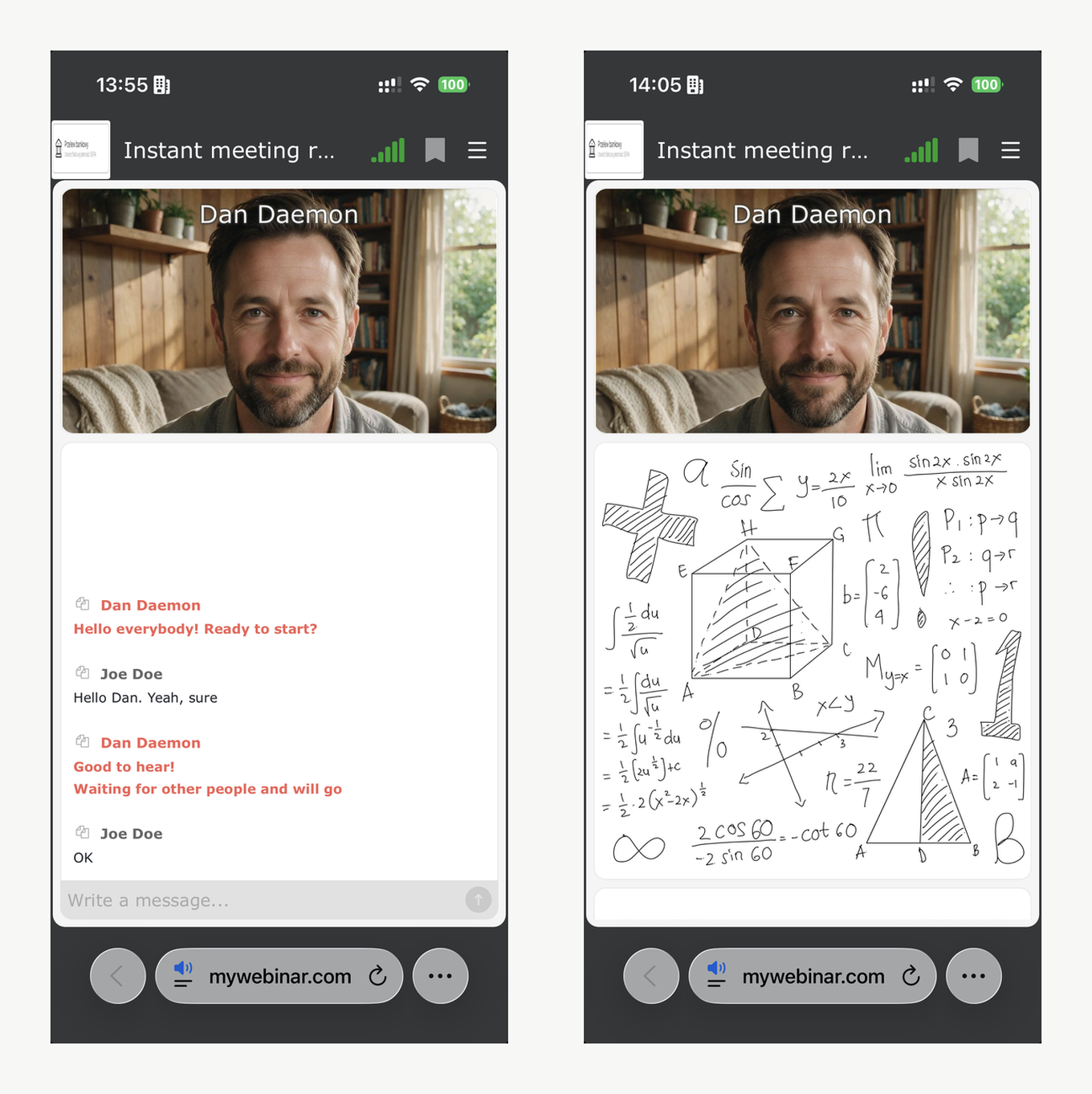
На телефоне та же комната складывается в одну колонку, ведущий сверху, чат снизу.
Два состояния, которые не поломка
Пустая на вид комната обычно значит, что ведущие ещё не начали. Подождите, а не перезагружайте.
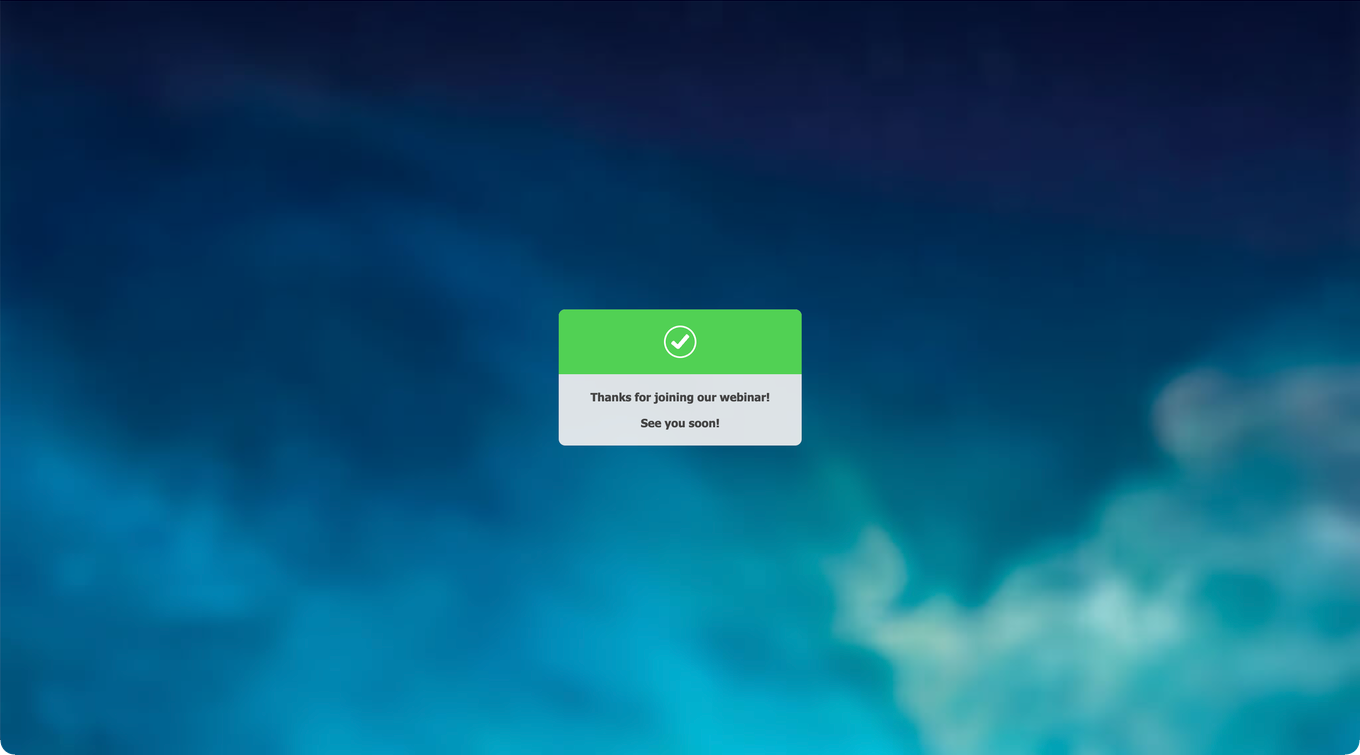
Мероприятие закончилось, комната скажет об этом и закроет сессию.
Пожалуйста, относитесь к ведущим и другим участникам с уважением. Организатор может выгнать мешающего участника из комнаты и закрыть ему вход на будущие мероприятия.
Что другие видят и чего не видят
Почти всё, из-за чего волнуются перед первым вебинаром, сводится к одному вопросу, поэтому отвечаем прямо.
Нужно ли включать камеру и видно ли меня?
Не нужно, и не видно. Чтобы смотреть, хватает браузера, а сама комната вашу камеру и микрофон не включает и включить не может, ведь сначала разрешения спрашивает браузер, и спрашивает он только тогда, когда вы приняли приглашение говорить. До этого момента вашего лица не видно и вашего голоса не слышно, что бы ни было воткнуто в компьютер. Вебкамера и микрофон для участия не нужны вовсе, зайти можно и с машины, где нет ни того ни другого.
Обязательно ли выступать на вебинаре?
Нет. Смотреть и читать, не проронив ни слова, это обычный способ участвовать, и заставить вас говорить ведущие не могут. Захотите высказаться, для этого всё время открыты чат и «Задать вопрос» ("Ask the question"), а «Попросить слово» ("Ask to speak") поднимает руку, когда организатор разрешил такие запросы.
Кто видит моё имя?
Это настройка организатора, а не ваша. По умолчанию другие участники видят имя, под которым вы вошли. Организатор может свести его к инициалам, и тогда Михаил Брагин превращается в МБ, либо вовсе убрать список участников у аудитории, и тогда никто из зрителей не узнаёт ни кто ещё в комнате, ни сколько там людей. У ведущих и модераторов полный список остаётся в любом случае.
Пойму ли я, что вебинар записывают?
Нет, и это стоит знать. Индикатора записи у аудитории нет, поэтому мероприятие может писаться от начала до конца, а на вашей стороне ничего не появится. Предупредить вас обязан организатор, платформа за него этого не делает. Если для вас это важно, спросите в чате до начала.
Нужно ли мне наряжаться для вебинара?
Наряжаться не для чего, вы не в кадре. Меняется это только если вы примете приглашение говорить, да и там приглашение приходит первым, а камера вторым, так что между ними всегда остаётся момент, чтобы отказаться.
Как говорить во время мероприятия
Когда организатор это разрешил, в меню обратной связи есть «Попросить слово» ("Ask to speak"). Нажмите и подтвердите в окне, которое спросит, хотите ли вы попросить слово. Ведущий увидит запрос, а когда примет его, у вас откроется окно подтверждения. Нажмите «Да» ("Yes") и разрешите браузеру микрофон и камеру. Дальше ваше окно откроется в колонке камер рядом с ведущими.
Пункта «Попросить слово» ("Ask to speak") в меню нет вовсе, значит организатор выключил его для этого мероприятия. Тогда пишите в чат или через «Задать вопрос» ("Ask the question"). Весь обмен со стороны ведущего разбирает приглашение участника к разговору, включая четыре кнопки на вашем окне и ту, что завершает выступление.
Приглашение приходит и в обратную сторону, когда ведущий сам даёт вам слово, а вы об этом не просили. Окно подтверждения то же самое. Проверьте камеру и микрофон заранее, и делать обычно больше нечего.
Сначала проверьте связь
Хотите уверенности до мероприятия, пройдите нашу проверку связи для участников. Один клик измеряет скорость, пинг и джиттер, а потом человеческими словами говорит, хватит ли вашей связи на ровный вебинар.
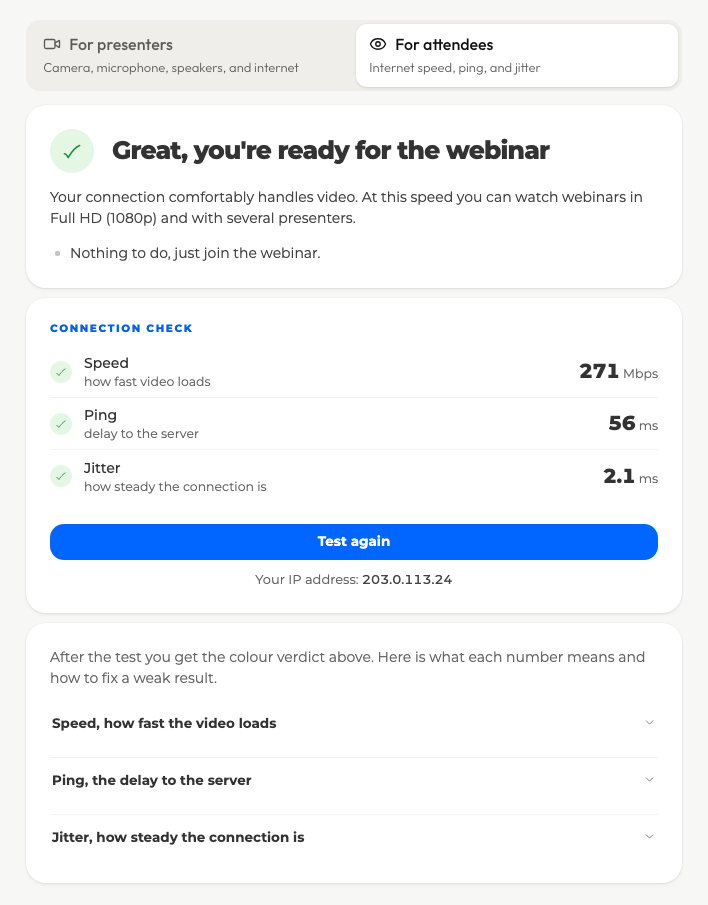
У каждой цифры свой вердикт, поэтому красный результат прямо показывает, что чинить, и гадать не приходится. Панели ниже объясняют, что значит каждое число и что делать со слабым.
Как на самом деле ощущается слабый результат
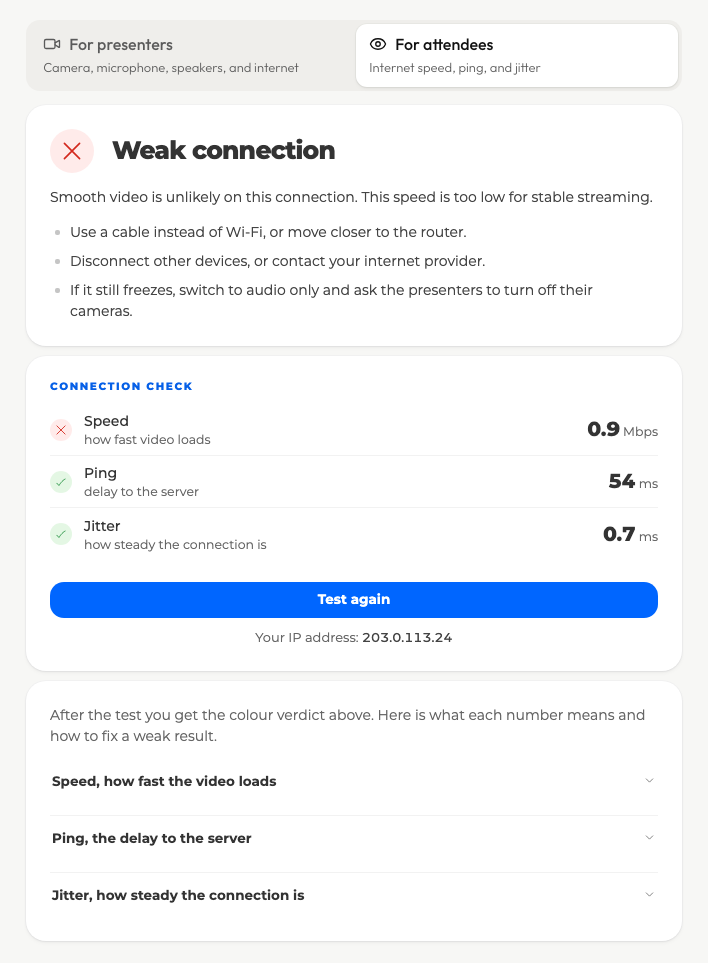
Красный вердикт по скорости не означает, что приходить не стоит. Мы проверяли платформу именно на таком соединении, скорость от 0,8 до 0,9 Мбит/с при том, что пинг и джиттер оставались хорошими, и мероприятие смотрелось от начала до конца. Звук иногда пропадал на мгновение, картинка с камеры ведущего время от времени застревала, но комната каждый раз восстанавливалась сама и перезагрузка не требовалась. Присутствовать на вебинаре было комфортно.
Так комната и задумана. Примерно 3 Мбит/с на спикера, о которых сказано выше, это цена полного качества, а ниже этой отметки комната начинает обменивать картинку на непрерывность и отдаёт приоритет звуку. Слабая связь стоит вам резкости и редких застывших кадров, а не самого мероприятия.
Починить её всё равно стоит. Кабель вместо Wi-Fi, место ближе к роутеру и меньше устройств на одной линии возвращают то качество, которое комнате пришлось отдать.
Когда что-то не работает
Не получается зайти в комнату
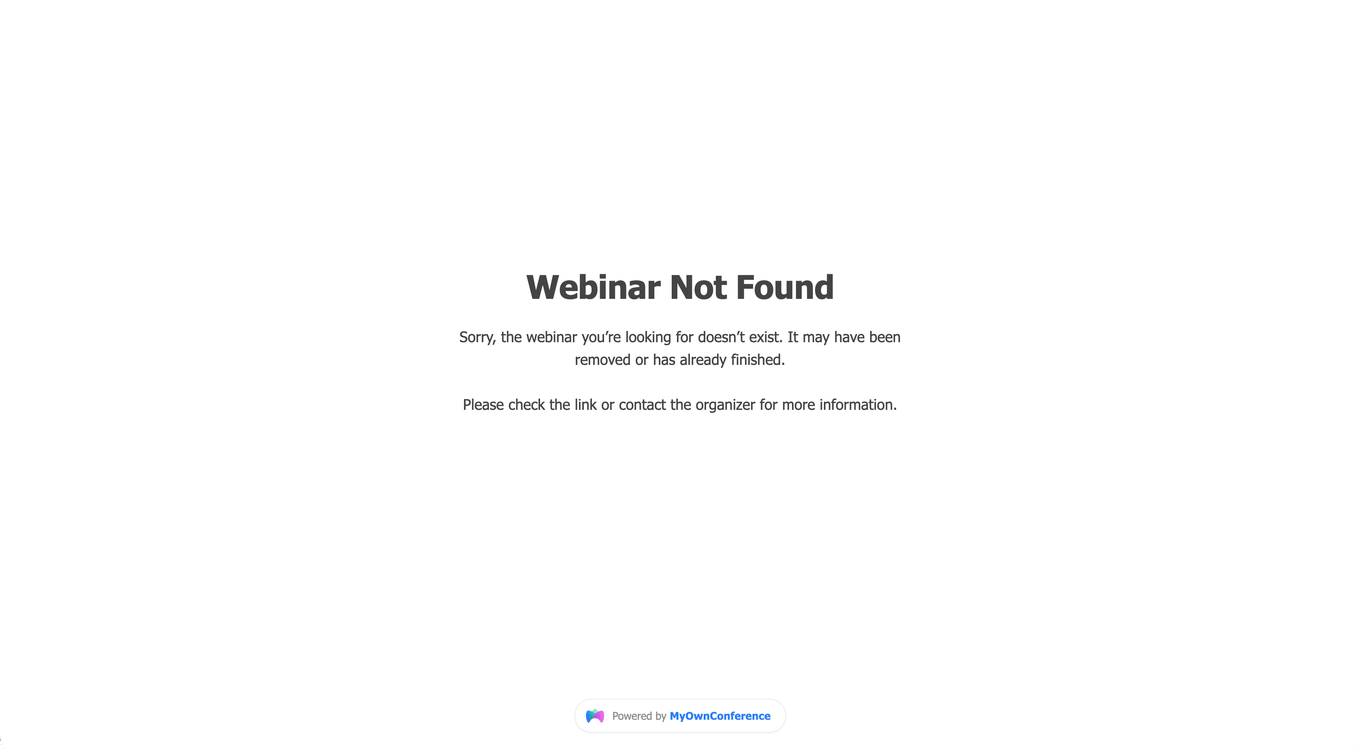
Мероприятия не существует, оно уже закончилось или ссылка битая, и тогда вместо комнаты открывается вот такая страница.
- Ссылку могло разрезать пополам при копировании. Скопируйте её заново и вставьте прямо в адресную строку.
- Ведущий мог вас заблокировать, на этом мероприятии или на прошлом. Снять блокировку может только он.
- Вас может блокировать корпоративная сеть. Передайте айтишникам список ниже.
Домены, которые надо разрешить.
*.myownconference.com*.mywebinar.com*.mywebinar.io
Порты, которые надо разрешить.
- TCP 443, обычный HTTPS
Это весь список. Всё, что получает участник, идёт по тому же порту, что и обычный сайт, поэтому открывать диапазон UDP не нужно, и включать WebRTC тоже. Просите только 443, и просьба перестанет быть предметом спора.
Меняется это лишь тогда, когда ведущий зовёт вас говорить. Отправка своей камеры и микрофона устроена иначе и настраивается отдельно.
Не слышно ведущего
Сначала посмотрите на вкладку браузера с вебинаром. Если маленький динамик на ней перечёркнут, звук вкладки выключен, и один щелчок по динамику его вернёт. Как это выглядит в разных браузерах, показано в статье «Звук вебинара выключен на вкладке браузера».
Найдите значок динамика или наушников в системном трее и убедитесь, что он не перечёркнут. Если перечёркнут, щёлкните по нему и поднимите ползунок. Ещё на удивление часто помогает перезагрузка вкладки браузера с повторным вводом своих данных.
На iPhone выключите виброрежим и вернитесь в режим звонка.
Видео замерло или сильно отстаёт
Обновите страницу вебинара. Не помогло, перезагрузите компьютер и роутер или перейдите на другую связь.
Не видно чата
Верните масштаб браузера на 100%. Чат ещё пропадает, пока ведущий держит комнату в полноэкранном режиме, так что вполне может вернуться сам.
Не показываются слайды
Проверьте дату и время на компьютере и поправьте их. Сильно сбитые часы мешают показу презентации.
От ведущего вообще ничего нет
Сначала проверьте, что ведущие действительно начали. Начали, значит звук и видео до вас может не пускать прокси-сервер на вашей стороне.
Комната ведёт себя странно
Расширения браузера вроде AdBlock, uBlock и NoScript умеют мешать комнате, так что выключите их на время вебинара. Изрядную долю остальных странностей снимает очистка кэша браузера.
Как убрать эхо
Сначала выясните, с чьей стороны эхо. Попросите ведущего убавить громкость динамиков и выключить все прочие источники звука. Эхо пережило это, значит идёт от вас.
Гарнитура решает вопрос начисто, ведь звук просто не доходит до микрофона. Пользуетесь отдельными колонками и микрофоном? Тогда вот что делать.
- Держите громкость колонок на 80% или ниже. Ползунок лежит в меню комнаты, в разделе «Камера и микрофон» ("Devices settings").
- Пока звук несёт браузер, уровень микрофона выставляется за вас, и этот ползунок намеренно серый. Меняйте его в звуковых настройках компьютера, о чём рассказывает что делать, если на вебинаре эхо.
- Включите подавление эха в настройках звуковой карты. У большинства современных карт оно есть, обычно через Windows Control Panel или через утилиту, которая ставится вместе с драйверами. На некоторых картах настройка называется "optimum for audio conferences/IP telephony", это то же самое.
- Есть среди звуковых входов стереомикшер, выключите его или уберите громкость до минимума.
Названия системных пунктов даны по-английски. В русской системе они называются по-русски и лежат на тех же местах.
Ещё одно помогает, когда говорят сразу несколько человек. Всем, кто в эфире, стоит сидеть в одном браузере и в одной его версии. Два разных механизма подавления эха не сходятся, и каждая сторона начинает слышать чужой микрофон.
Если так и не вышло
Наша поддержка доступна по кнопке онлайн-чата в углу сайта. Расскажите, что видите, и приложите результат проверки связи.
Часто задаваемые вопросы
Можно переслать ссылку-приглашение коллеге?
Отдельного места это ему не даст, а ваше отнимет. Ссылка принадлежит вам одному, поэтому в комнату попадёт тот, кто открыл её последним. Коллеге нужно собственное приглашение от организатора.
Счётчик мест показывает ноль. Я всё равно попаду?
Нет, пока организатор не освободит место. Счётчик над формой входа показывает, сколько мест свободно, и ноль значит, что комната заполнена. С вашей стороны это не изменить. Стоит ещё проверить, не переслали ли вам вашу ссылку, ведь пересланная ссылка место не добавляет, а переносит.
Я захожу с iPhone. Что-нибудь отличается?
Берите Safari, а не другой браузер, ведь Apple ограничивает возможности остальных и комната в них ведёт себя плохо. Не слышно вообще ничего, проверьте переключатель звонка и беззвучного режима. Беззвучный режим держит живой звук тихим, а возврат в режим звонка его возвращает. На Android совет тот же, только про Google Chrome, он тут системный и приносит меньше всего сюрпризов.
Корпоративная сеть блокирует комнату. Что передать айтишникам?
Три домена и один порт. Попросите разрешить *.myownconference.com, *.mywebinar.com и *.mywebinar.io, плюс TCP 443, обычный HTTPS. Это весь список, ведь всё, что получает участник, идёт по тому же порту, что и обычный сайт. Открывать диапазон UDP не нужно, и включать WebRTC тоже. Меняется это лишь тогда, когда ведущий зовёт вас говорить, ведь отправка своей камеры и микрофона устроена иначе.
Нужны ли камера и микрофон, чтобы просто смотреть?
Нет, для просмотра хватит браузера, а своя камера и микрофон понадобятся только тогда, когда ведущий позовёт вас говорить. Ждёте такого, проверьте их в разделе «Камера и микрофон» ("Devices settings") в меню комнаты до своей очереди, а не во время неё. Принять приглашение значит тут же разрешить браузеру микрофон и камеру.
