
Кнопки CTA
CTA это призыв к действию, который вы показываете прямо во время вебинара. Он подталкивает участников к одному конкретному шагу, например зарегистрироваться, купить или оставить заявку. Бывает текстовым объявлением с кнопкой, а бывает картинкой-баннером.
Где лежат CTA
Откройте в панели управления раздел «Материалы» ("Storage") и перейдите на вкладку «CTA». Там лежит всё, что вы когда-либо собирали, рядом с файлами, записями, опросами и тестами. Новый элемент начинается с кнопки «Добавить CTA» ("Add CTA").
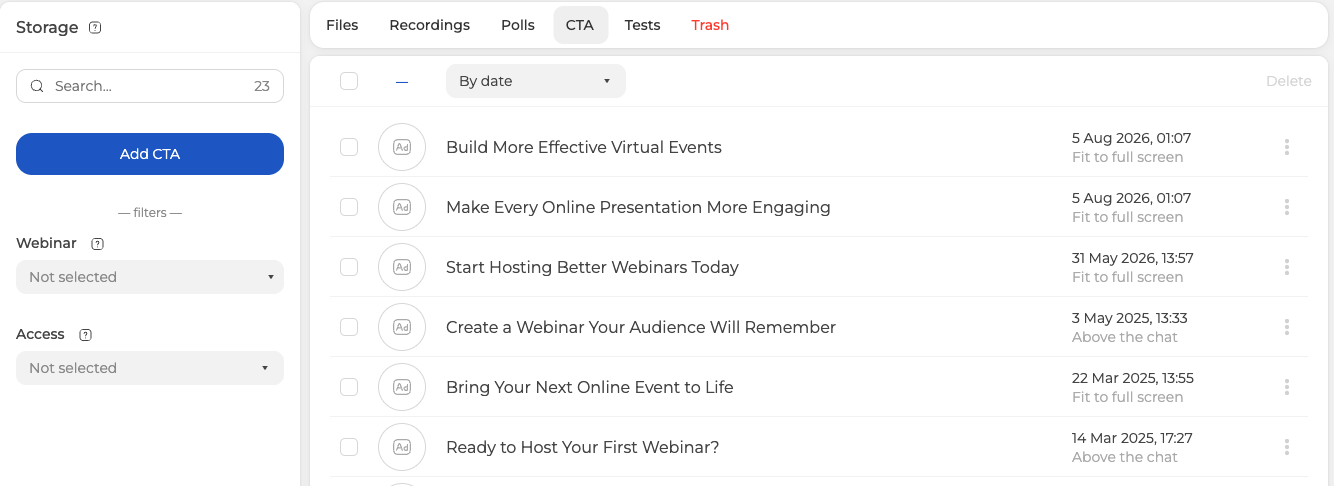
У каждой строки под названием есть вторая строка. Она и говорит, где этот элемент появится на экране.
Своя вкладка «CTA» есть и у вебинара. Открываете её и видите тот же экран, суженный до одного мероприятия. Счётчик в строке поиска уменьшается, ведь это не вторая библиотека, а отфильтрованный вид одной и той же.
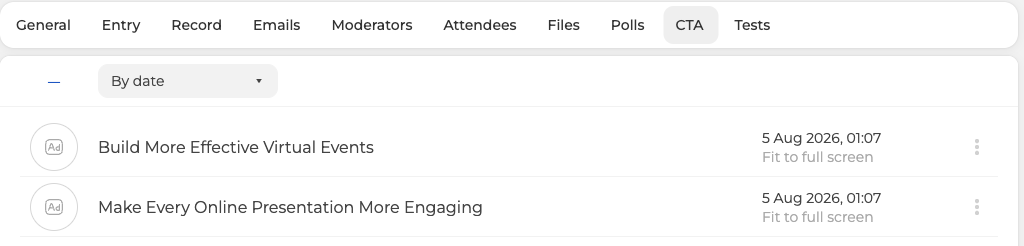
Собрать CTA можно и в самой вебинарной комнате, на вкладке «CTA» ("CTAs") панели материалов. Это выручает, когда мероприятие уже идёт и элемент нужен прямо сейчас.
Собираем элемент
Кнопка «Добавить CTA» открывает форму, а рядом с ней предпросмотр результата. Что получат участники, видно ещё до сохранения.
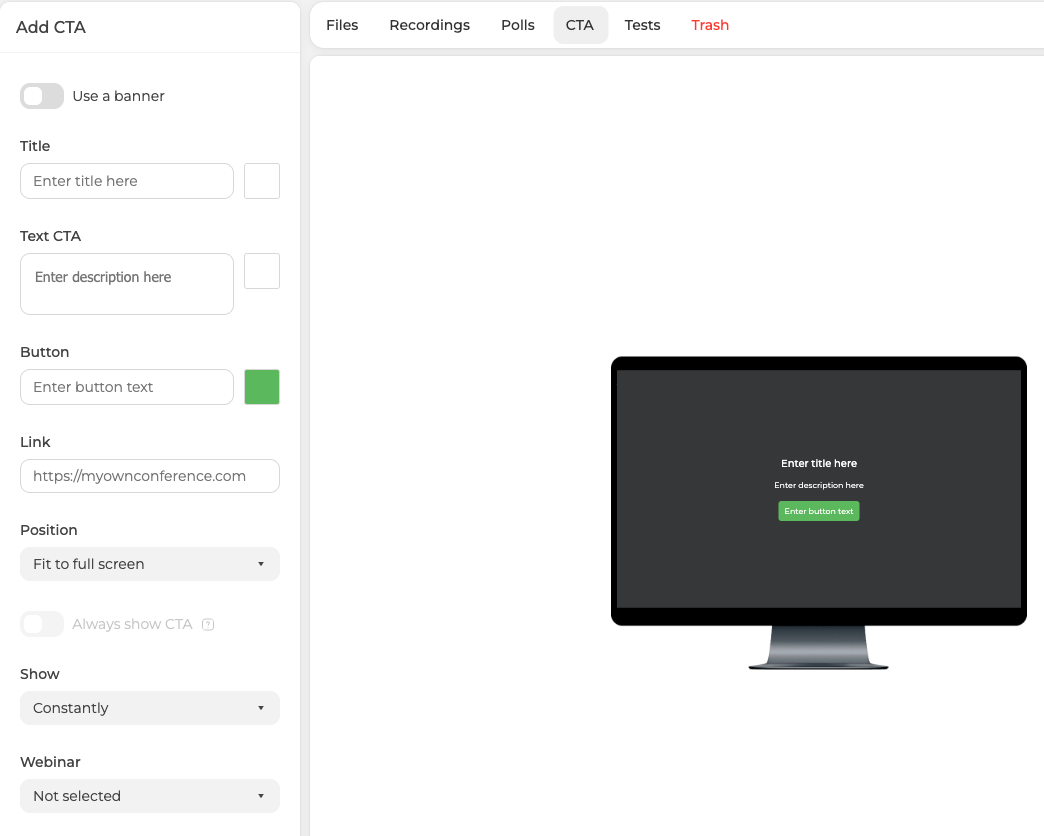
Текстовому объявлению нужны заголовок, сам текст объявления, надпись на кнопке и ссылка, которую эта кнопка открывает. Маленькие квадратики рядом с первыми тремя полями задают их цвет.
Ещё две настройки отвечают не за текст, а за поведение. «Расположить» ("Position") ставит элемент в одно из трёх мест, во весь экран, поверх рабочей зоны или над чатом. «Показывать» ("Show") задаёт, сколько он держится, постоянно или заданное число минут от одной до двадцати.
Нужна картинка вместо текста? Включите вверху «Использовать баннер» ("Use a banner"). Текстовые поля уступят место загрузке в поле «Баннер» ("Banner"), а останутся заголовок, ссылка и те же настройки поведения.
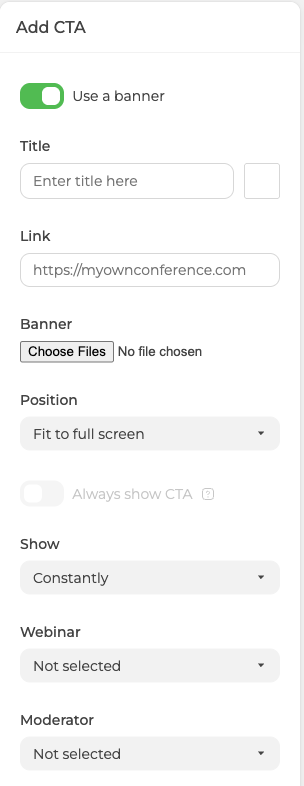
Баннер принимается в форматах JPG, PNG и GIF.
Внизу формы ещё два поля, но где элемент появится, решает только одно из них. «Вебинар» ("Webinar") привязывает его к мероприятию. В поле «Ведущий» ("Moderator") есть «Не выбрано» ("Not selected") и ваши ведущие поимённо, однако элемент этот выбор не запоминает, поэтому принадлежит всему вебинару, а не одному ведущему.
Считаем клики UTM-метками
Ссылки в CTA подхватывают UTM-метки сами. Оставили ссылку без меток, и она возьмёт те, с которыми пришёл участник. Есть у ссылки свои метки, они и останутся, а входные будут проигнорированы, а не подмешаны. Для кнопки и для баннера правило одно.
Хотите сравнить варианты, дайте каждому элементу свои метки. Цифры тогда не смешаются, и станет видно, какая формулировка, картинка или позиция собрала клики. Про входную ссылку и страницу после вебинара рассказывают UTM-метки.
Клики видно и внутри платформы. Откройте меню вебинара, выберите «Статистика» ("Statistics"), и в панели «Аналитика вебинара» ("Webinar insights") рядом с цифрами по чату и присутствию найдётся вкладка «CTA». Под календарём стоит кнопка экспорта.
Автовебинары
У автовебинара в настройках своя вкладка «CTA». Новый элемент собирается там точно так же.
Кнопка ведёт себя не так, как вы её настроили? Напишите в онлайн-чат, назовите мероприятие и место, где вы её собирали, панель или комнату.
Часто задаваемые вопросы
Можно ли добавить CTA, когда вебинар уже начался?
Да. Соберите его прямо в вебинарной комнате, на вкладке «CTA» ("CTAs") панели материалов. Она для того и нужна, когда мероприятие идёт и элемент требуется сию минуту. А вкладка «CTA» раздела «Материалы» ("Storage") хранит всё, что вы когда-либо собирали, и новый элемент там начинается с кнопки «Добавить CTA» ("Add CTA").
Сколько CTA держится на экране?
Постоянно или заданное число минут от одной до двадцати, это решает «Показывать» ("Show"). Соседнее «Расположить» ("Position") ставит элемент в одно из трёх мест, во весь экран, поверх рабочей зоны или над чатом. В списке эта позиция повторяется второй строкой под названием.
Какие форматы картинок подходят для баннера?
JPG, PNG и GIF. Включите вверху формы «Использовать баннер» ("Use a banner"), и текстовые поля уступят место загрузке в поле «Баннер» ("Banner"). Останутся заголовок, ссылка и те же настройки поведения. Предпросмотр рядом с формой покажет, что получат участники, ещё до сохранения.
В моей ссылке уже есть UTM-метки, добавятся ли к ним метки участника?
Нет. Ссылка со своими метками их и сохранит, а входные будут проигнорированы, а не подмешаны. Ссылка без меток, наоборот, возьмёт те, с которыми пришёл участник. И для кнопки, и для баннера правило одно. Про входную ссылку и страницу после вебинара рассказывают UTM-метки.
Почему собранный CTA не появляется на вебинаре?
Потому что привязку к мероприятию задаёт поле «Вебинар» ("Webinar") внизу формы. Соседнее поле «Ведущий» ("Moderator") здесь ни при чём, ведь элемент не запоминает этот выбор и принадлежит всему вебинару. Вкладка «CTA» внутри вебинара показывает ту же библиотеку, суженную до одного мероприятия, поэтому счётчик в строке поиска и уменьшается.
