
Модерация чата
В чате аудитория задаёт вопросы и общается между собой, и рано или поздно там понадобится твёрдая рука. Всё нужное собрано в одном месте, и оно есть у вас, у модераторов и у спикеров.
Где лежат эти настройки
Откройте меню комнаты значком в правом верхнем углу и разверните «Настройки чата» ("Chat settings"). Внутри шесть пунктов, и этими шестью всё исчерпывается.
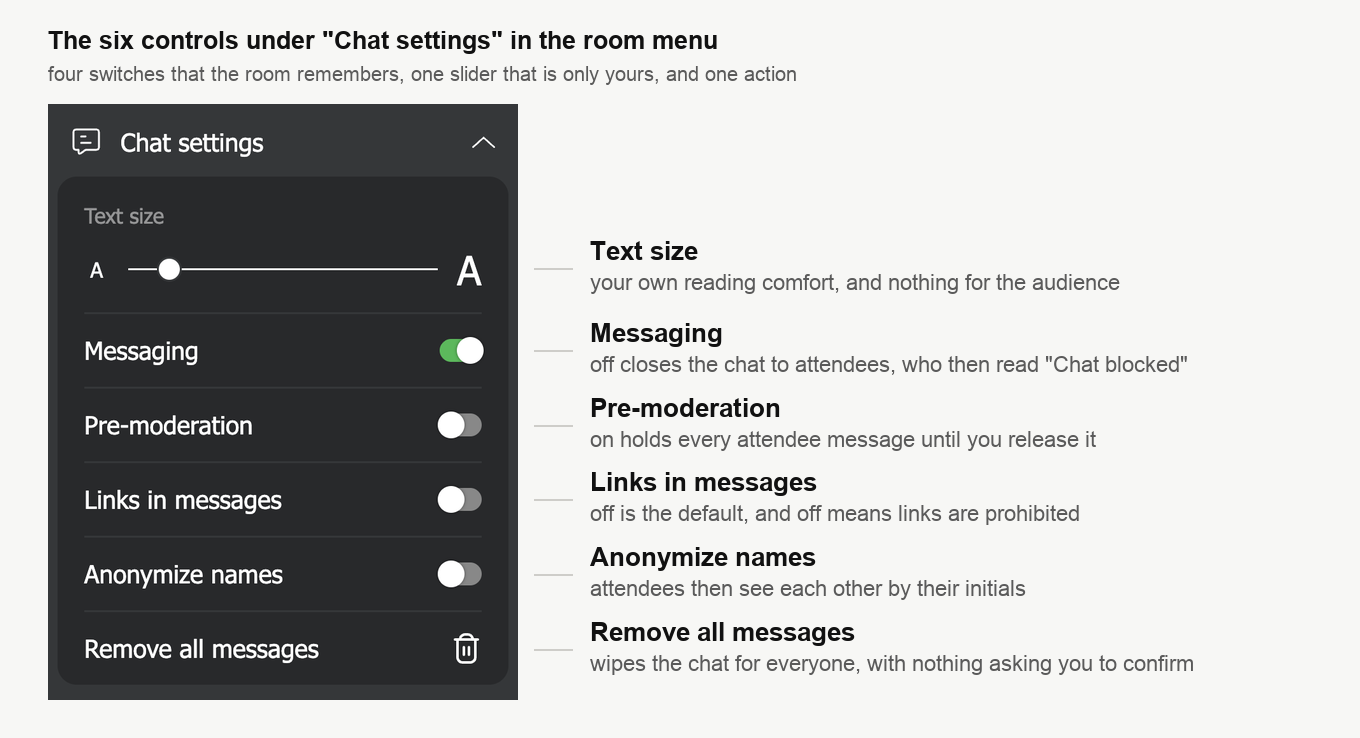
Четыре переключателя остаются в том положении, какое вы им задали. Принадлежат они комнате, а не вашему сеансу. Поэтому переживают ваш выход и возвращение и стоят так же на следующем мероприятии в этой комнате. Помните об этом, если закрутили гайки под одну трудную аудиторию.
У тех же четырёх есть двойник в панели, на вкладке «Общие» ("General") настроек комнаты или вебинара, в группе с тем же названием «Настройки чата». Там заготовки, с которыми вы входите. А те, что в комнате, вы трогаете уже по ходу мероприятия.
Ползунок сверху стоит особняком. Он задаёт, насколько крупный текст в вашем собственном чате, от маленькой A до большой.
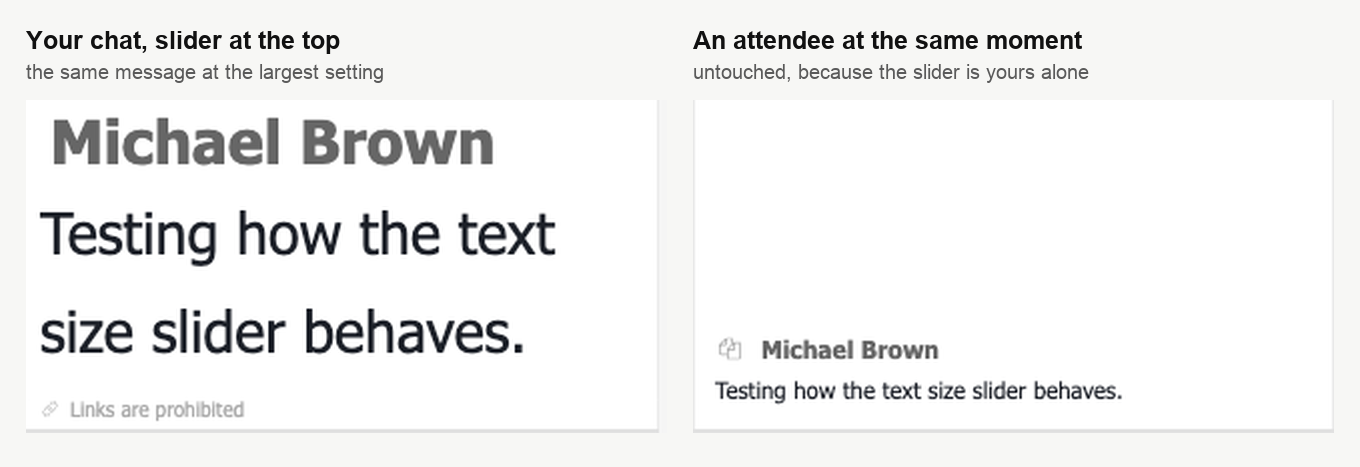
Ни для кого другого сдвиг ползунка ничего не меняет, и в настройках чата этой комнаты он не хранится. Это удобство чтения, а не модерация.
Разрешать участникам писать или нет
«Чат» ("Messaging") включён по умолчанию. Выключите, и поле ввода у каждого участника гаснет, а вместо подсказки в нём встаёт «Чат заблокирован» ("Chat blocked").
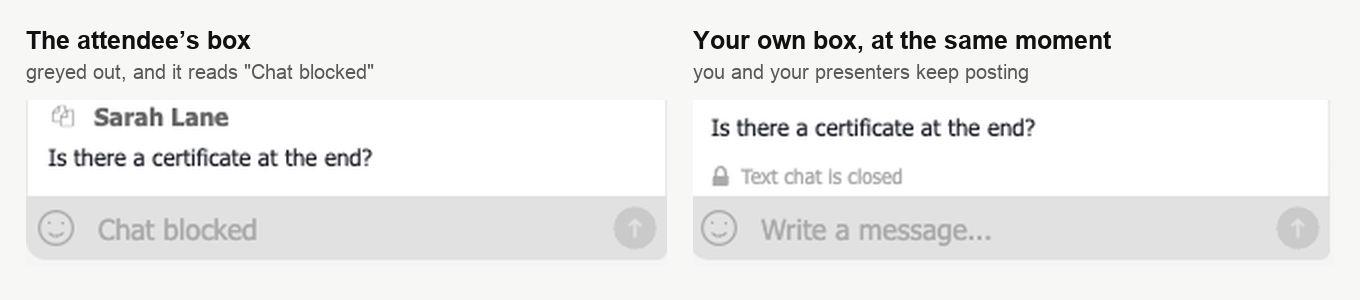
Вашего поля это не касается, как и полей модераторов и спикеров. Объявления в затихшую комнату вы делать не перестанете, и этим настройка отличается от полного закрытия чата.
Модерация чата
«Модерация чата» ("Pre-moderation") стоит посередине между открытым чатом и закрытым. Когда она включена, участники пишут и отправляют как раньше, но до остальных ничего не доходит, пока вы не пропустите.
Задержанное сообщение приходит в ваш чат с кружком сбоку. Нажмите кружок с подсказкой «Опубликовать сообщение» ("Post message"), и сообщение уйдёт ко всем.
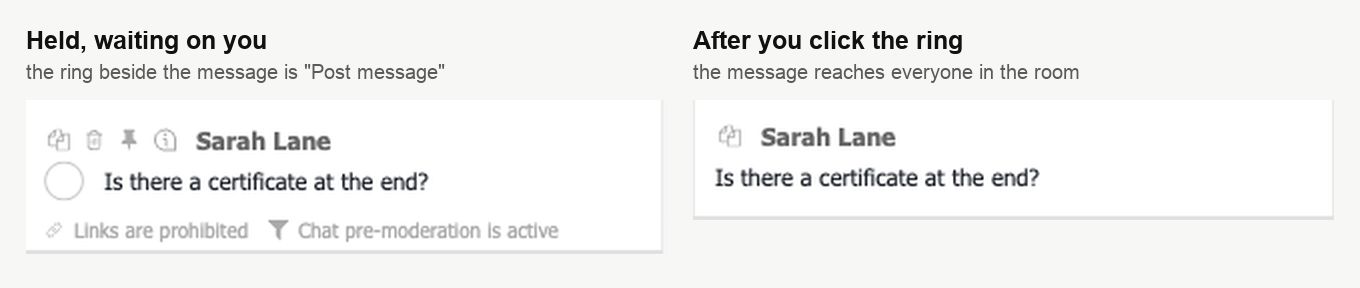
Перед включением стоит знать одну вещь. Отправитель ничего этого не видит, ведь в его собственном чате сообщение выглядит опубликованным. Поэтому человек с висящим вопросом вполне может задать его второй раз. Платить за настройку приходится тем, что за очередью надо успевать.
Оправдывает она себя на большой аудитории и на публике, которую вы не берётесь предсказать. Второй частый повод это требования приватности и комплаенса.
Ссылки в чате
«Ссылки в чате» ("Links in messages") решают, может ли аудитория делиться адресами. По умолчанию выключено, а выключено значит, что ссылки запрещены.
Запрещены не значит, что сообщение остановят. Оно дойдёт, а адреса из него по дороге вынут.
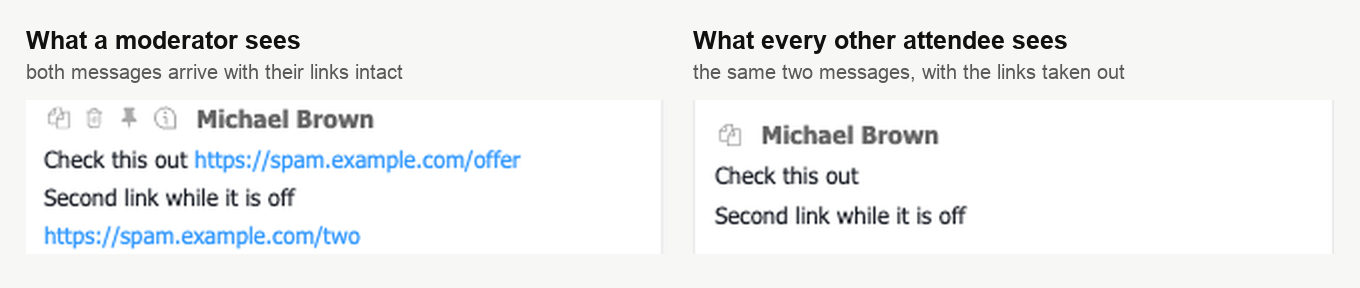
Вы, модераторы, спикеры и сам отправитель по-прежнему видите текст целиком. Всем остальным сообщение достаётся без ссылок. Поэтому спамер часто продолжает как ни в чём не бывало, не догадываясь, что ничего не долетает.
Включите переключатель, и ссылки разрешены и видны всем. Промежуточного положения нет, и одобрять отдельную ссылку негде. Так что с тем, кто не унимается, разбираются ниже по странице, а не здесь.
Анонимизировать имена
«Анонимизировать имена» ("Anonymize names") прячет от остальной аудитории, кто говорит. Насколько именно прячет, стоит сказать точно.
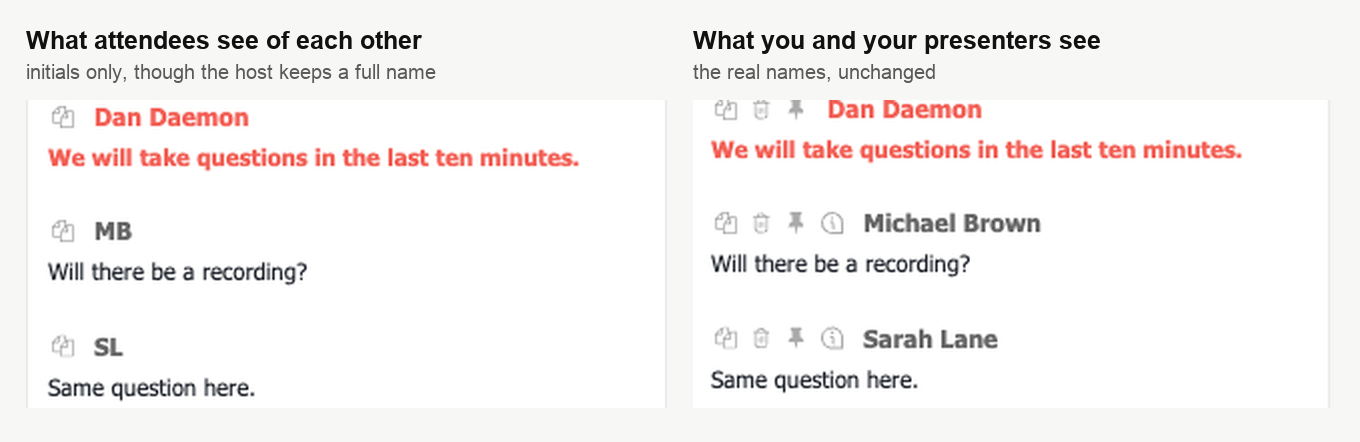
Участники видят друг друга по инициалам, так что Michael Brown превращается в MB. Нейтральными метками это не назовёшь. В маленькой группе или там, где люди друг друга уже знают, инициалы всё равно указывают на человека. Модераторы и спикеры продолжают видеть полные имена, иначе им комнату не вести, а ваше собственное имя как хозяина не прячут вовсе.
Более широкий случай, вместе со скрытием списка участников, разбирает анонимный вебинар и защита данных участников по GDPR.
Очистить чат
Последняя строка стирает поле чата у всех в комнате, у вас в том числе. Уведомление подтвердит, что текстовый чат очищен для всех посетителей вебинара.
Шага «вы уверены» здесь нет. Одно нажатие, и чат пуст, поэтому с этой строкой обращайтесь бережнее, чем с соседними.
Это уборка в живом эфире, а не удаление. Сохранённая расшифровка остаётся нетронутой, и последний раздел страницы говорит, где её прочесть.
Что включено, видно и без меню
Открывать меню, чтобы понять, что включено, не нужно. Строка над вашим собственным полем ввода называет каждое действующее ограничение.
- «Чат заблокирован», когда выключен «Чат»
- «Ссылки в чате запрещены», когда выключены «Ссылки в чате»
- «Контроль чата включен», когда включена «Модерация чата»
Участники этих строк не видят. Они ваши, и это самый быстрый способ узнать, что поменял соведущий, пока вы вели.
Когда один человек не унимается
Наведите курсор на его сообщение, и сверху появится ряд значков. Там копирование, удаление и закрепление, а за ними ещё один значок, открывающий остальное.
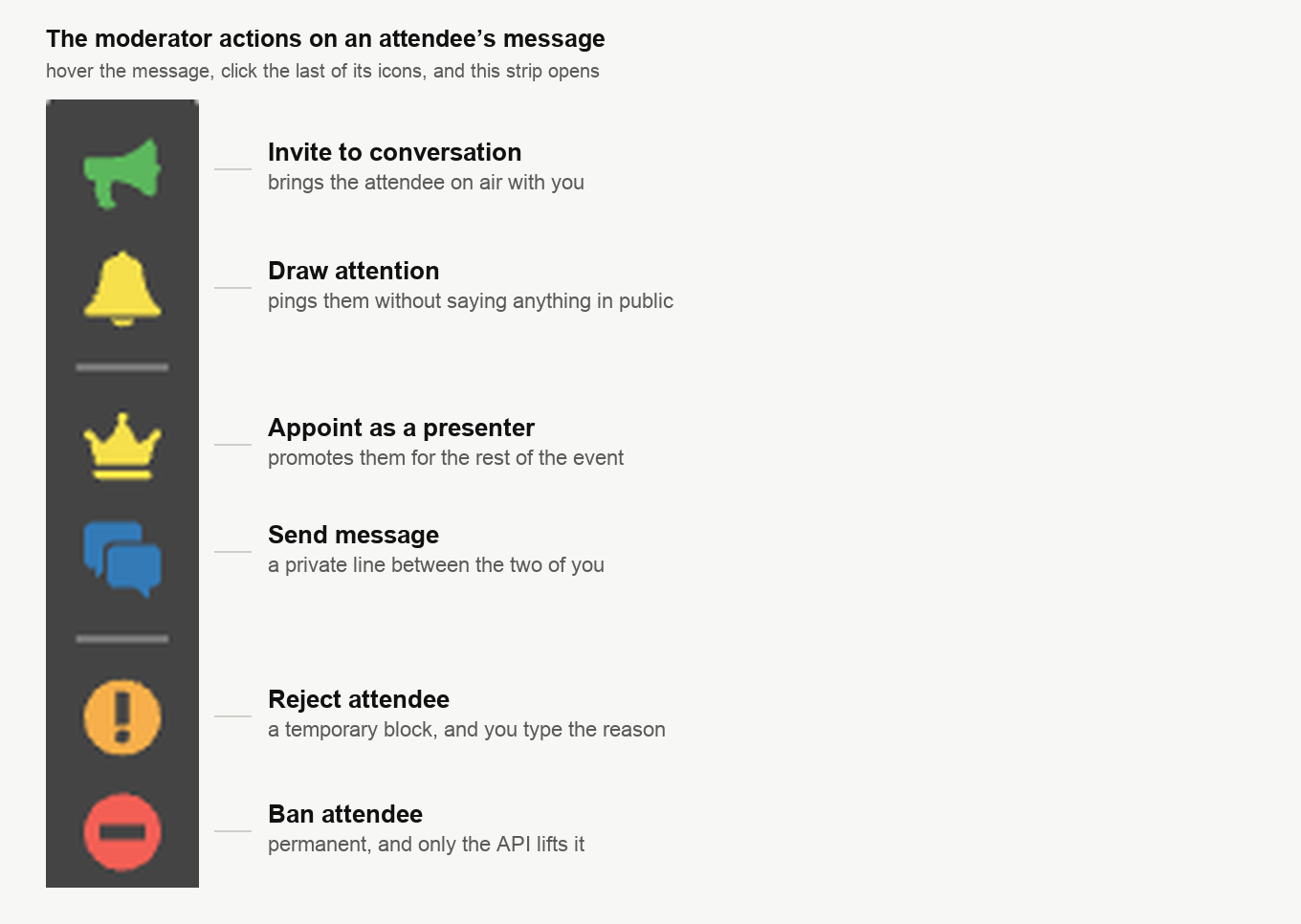
Проблему заканчивают два нижних пункта, и разница между ними важна.
«Выгнать с предупреждением» ("Reject attendee") это временная мера. Комната попросит вписать причину и предложит «Заблокировать до окончания вебинара» ("Block until event ends"). Подходит тому, кому надо остыть, а не исчезнуть навсегда.
Пункт «Заблокировать навсегда» ("Ban attendee") бессрочен, и текст подтверждения говорит об этом прямо, спрашивая, точно ли вы хотите навсегда закрыть этому слушателю доступ к вашему вебинару.
Из комнаты блокировку не снять, и списка заблокированных, который можно было бы поправить в панели, тоже нет. Единственная дорога назад это публичное API, где команда attendeesUnbanned снимает блокировку и принимает один адрес почты или сразу несколько. Так что беритесь за «Выгнать с предупреждением», если не уверены.
Не всякая помеха требует того или другого. Зелёный мегафон в начале той же полосы приглашает участника выйти в эфир. Поток сообщений в чате часто превращается в короткий разговор голосом и на этом кончается.
Полноэкранный режим уносит чат
В полноэкранном режиме участники видят только презентацию, а текстовый чат им недоступен. И включить чат обратно, оставаясь в этом режиме, комната не даст. Если разговор для мероприятия важен, режим не тот.
Что происходит с чатом потом
Участники добираются до разговора, только пока вебинар идёт. Как только он закончился, сообщения живут в панели.
Откройте три точки у мероприятия, выберите «Статистика» ("Statistics"), и откроется «Аналитика вебинара» ("Webinar insights"). Там есть вкладка «Чат» ("Chat"), где лежит весь разговор, выбор даты и кнопка «Экспортировать» ("Export"). Остальное на этом экране разбирает статистика и отчёты по вебинару.
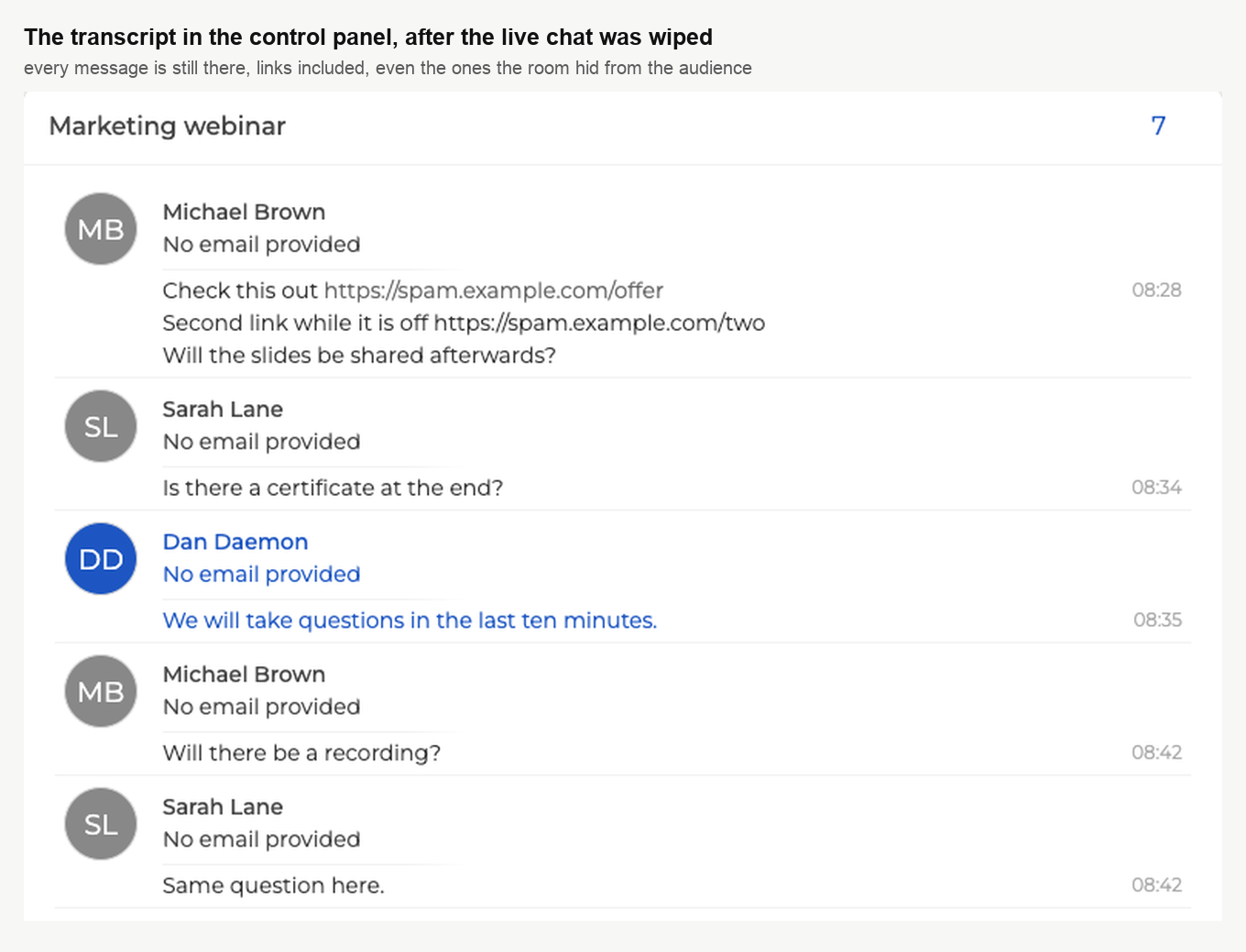
Очистка чата по ходу мероприятия ничего из этого не трогает, и скрытие ссылок тоже. Расшифровка хранит адреса, которых аудитория не видела, а именно это и нужно, когда потом приходится разбираться, что человек рассылал.
Если не помогло
Какой-то из пунктов чата ведёт себя не так, как описано на этой странице? Напишите в онлайн-чат и скажите, какое это было мероприятие и какой из шести у вас был включён.
Часто задаваемые вопросы
Эти настройки останутся включёнными на следующем вебинаре?
Да. Четыре переключателя принадлежат комнате, а не вашему сеансу, поэтому переживают ваш выход и возвращение и остаются в том же положении на следующем мероприятии в этой комнате. Заготовки для них живут в панели, на вкладке «Общие» ("General") настроек комнаты или вебинара, в группе с тем же названием «Настройки чата» ("Chat settings"). Стоит помнить, если вы закрутили гайки под одну трудную аудиторию.
Можно сделать текст чата крупнее для всех?
Нет. Ползунок в начале раздела «Настройки чата» ("Chat settings") задаёт, насколько крупный текст в вашем собственном чате, и ни для кого другого его сдвиг ничего не меняет. В настройках чата этой комнаты он тоже не хранится, так что это удобство чтения, а не модерация.
Участник знает, что его сообщение ждёт одобрения?
Нет, и это единственное, что надо знать до включения модерации. Отправитель ничего этого не видит, ведь в его собственном чате сообщение выглядит опубликованным. Поэтому человек с висящим вопросом вполне может задать его второй раз. До комнаты сообщение доходит, когда вы нажимаете кружок сбоку с подсказкой «Опубликовать сообщение» ("Post message"). Платить за настройку приходится тем, что за очередью надо успевать.
Я заблокировал не того. Можно вернуть человека?
Из комнаты нет, и списка заблокированных, который можно было бы поправить в панели, тоже нет. Единственная дорога назад это публичное API, где команда attendeesUnbanned снимает блокировку и принимает один адрес почты или сразу несколько. Когда сомневаетесь, берите «Выгнать с предупреждением» ("Reject attendee"), ведь этот пункт просит вписать причину и предлагает «Заблокировать до окончания вебинара» ("Block until event ends").
Если очистить чат, сообщения пропадут насовсем?
Нет, это уборка в живом эфире, а не удаление, поэтому сохранённая расшифровка остаётся нетронутой. Откройте три точки у мероприятия в панели и выберите «Статистика» ("Statistics"). Откроется «Аналитика вебинара» ("Webinar insights") с вкладкой «Чат» ("Chat"), где лежит весь разговор и кнопка «Экспортировать» ("Export"). Расшифровка хранит даже адреса, которых аудитория не видела, пока ссылки были запрещены, а именно это и нужно, когда потом приходится разбираться, что человек рассылал.
