
Управление модераторами и спикерами
Всех, кто работает на вашей стороне вебинара, можно назвать ведущими. Но платформа выдаёт каждому одну из четырёх ролей, и роль решает, что человек может делать в комнате. Место спикера в комнате занимает человек в любой из ролей. Кто за что отвечает на самом мероприятии, разбирает статья назначение ролей ведущих. Сколько людей выйдет в эфир одновременно, зависит от тарифа. Бесплатный Starter пускает в эфир двоих.
Четыре роли
- «Владелец аккаунта» ("Account owner") это вы. Он попадает на каждое мероприятие сам, и снять его оттуда нельзя.
- «Администратор» ("Administrator") может в комнате всё то же, что и «Модератор и спикер». Панель управления не открывает ни одна роль, поэтому коллеге, которому нужно работать в ней вместе с вами, дают не роль, а собственный вход суб-пользователя.
- «Модератор и спикер» ("Moderator & speaker") ведёт само мероприятие, то есть выходит в эфир и модерирует чат.
- «Приглашённый спикер» ("Guest speaker") приходит выступить и обходится без остальных рычагов.
Через ту же роль в вебинар приводят человека, который выступает не совсем в привычном смысле, например переводчика. Такой случай разбирает сурдоперевод на вебинаре.
Роль потом видна под именем человека везде, где он появляется. Своими руками вы назначаете только две последние роли из списка.
Кто уже прикреплён к мероприятию
Откройте настройки вебинара и перейдите на вкладку «Модераторы» ("Moderators"). Панель называется «Ведущие вебинара» ("Webinar presenters") и показывает всех, кто есть в аккаунте. Галочка стоит у тех, кто прикреплён к этому мероприятию.
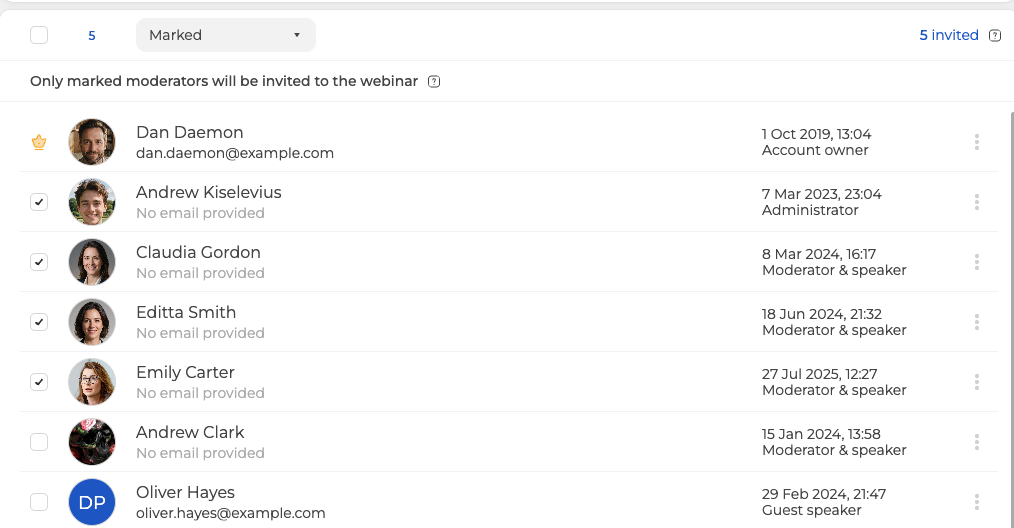
У владельца аккаунта вместо флажка золотая корона. Доступ у него есть всегда, и снять галочку не выйдет. Не отметите никого больше, и владелец останется единственным ведущим мероприятия.
Надпись над списком говорит об этом прямо. Приглашаются только отмеченные модераторы. Счётчик слева показывает, сколько человек отмечено. Число справа говорит, сколько уже приглашено.
Отметить всех разом помогает флажок в шапке списка, рядом со счётчиком. Второй клик снимает выделение. Отдельной кнопки «Выделить всё» там нет, так что не ищите.
Как добавить нового человека
Кнопка «Добавить» ("Add new") открывает короткую форму. Обязательно там только имя. А от почты зависит, сможет ли платформа вообще написать этому человеку.
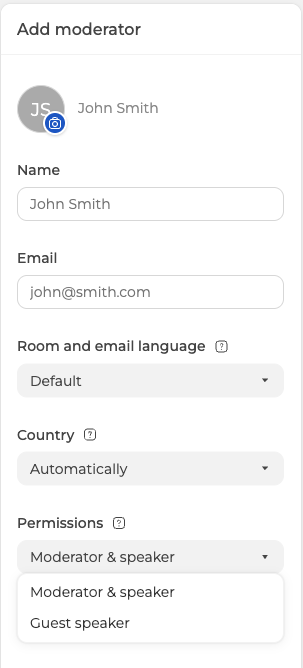
Язык комнаты и писем задаёт язык комнаты и всех сообщений этому человеку. В списке «Разрешения» ("Permissions") лежат две роли, «Модератор и спикер» ("Moderator & speaker") и «Приглашённый спикер» ("Guest speaker"). Администратора там нет, из этой формы такую роль не выдают. Но если человек уже администратор, роль видна под его именем. Тот, кого добавили без почты, попадает в список как «Емейл не указан» ("No email provided"), и дальше это скажется.
Постоянная комната устроена так же, через свою вкладку «Модераторы» ("Moderators"). Разница не в механике, а во времени. У приглашения в комнату нет даты, поэтому человек заходит, когда захочет, а не ждёт назначенного часа. Саму комнату разбирает постоянная ссылка на вебинарную комнату.
Как раздать ссылки
У каждого ведущего своя ссылка, и она личная. Нажмите три точки у мероприятия или у комнаты и выберите «Ссылки» ("Links").
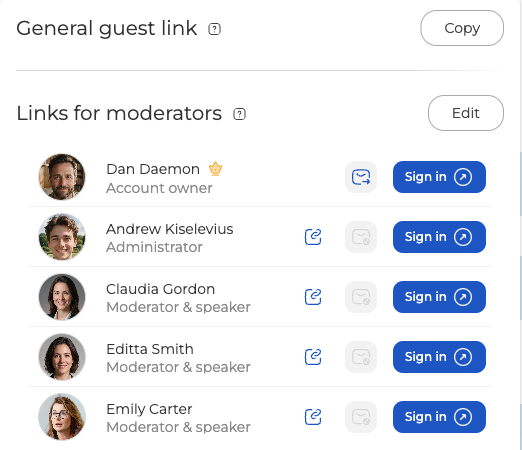
Сверху лежит «Общая гостевая ссылка» ("General guest link"), единственный адрес для всей аудитории. Ниже, в блоке «Ссылки для модераторов» ("Links for moderators"), у каждого ведущего своя строка с тремя кнопками.
- Значок копирования кладёт личную ссылку человека в буфер обмена, откуда её вставляют в мессенджер или куда угодно ещё.
- Конверт отправляет приглашение письмом. У человека без почты он серый, и вот вам практическая причина заполнить это поле.
- «Войти» ("Sign in") открывает комнату от лица этого человека. Так заходят сами или заранее смотрят, что увидит ведущий.
Что можно ведущим и нельзя участникам
Правила чата, которые вы задаёте мероприятию, действуют на аудиторию, а не на вашу команду. Заблокируете чат, и вы с ведущими всё равно сможете писать. Включена «Модерация чата» ("Pre-moderation")? Участники пишут как обычно, но за пределами команды сообщения не видит никто, пока кто-то из вас их не опубликует. Своё сообщение автор видит по-прежнему. Со ссылками иначе. Переключатель «Ссылки в чате» ("Links in messages") по умолчанию выключен, а значит ссылки запрещены. Сообщение участника доходит, только адреса из него вырезаны для всех, кроме команды и самого автора. Ждать одобрения там нечему, поэтому упорного отправителя выгоняют или блокируют. Оба случая разбирает модерация чата.
Роль позволяет, а человек всё равно не может? Напишите в онлайн-чат и назовите мероприятие, имя человека и выданную роль.
Часто задаваемые вопросы
Сколько человек из команды выйдет в эфир одновременно?
Это зависит от тарифа, ведь место спикера в комнате занимает любая из четырёх ролей. Бесплатный Starter пускает в эфир двоих. Приглашённый спикер занимает слот наравне с модератором, так что выданная роль на эту арифметику не влияет.
Останется ли добавленный человек на следующем вебинаре сам?
Нет, в аккаунте он остаётся, а вот на каждое мероприятие его отмечают заново. Вкладка «Модераторы» ("Moderators") показывает всех, кто есть в аккаунте, и галочка стоит у прикреплённых к этому мероприятию. Надпись над списком говорит прямо, приглашаются только отмеченные модераторы. Отметить всех разом помогает флажок в шапке списка, рядом со счётчиком, а второй клик снимает выделение.
Почему конверт у одного из модераторов серый?
У этого человека не указана почта, письму просто некуда идти. В списке он значится как «Емейл не указан» ("No email provided"), и вот практическая причина заполнить поле. Пока оно пустое, выручает значок копирования в той же строке. Он кладёт личную ссылку в буфер обмена, откуда её вставляют в мессенджер или куда угодно ещё.
Как сделать человека администратором?
Не из этой формы. Список «Разрешения» ("Permissions") в форме «Добавить» ("Add new") предлагает только две роли, «Модератор и спикер» ("Moderator & speaker") и «Приглашённый спикер» ("Guest speaker"). Администратора оттуда не выдают, хотя у того, кто уже администратор, роль под именем видна. В комнате администратор может всё то же, что и «Модератор и спикер» ("Moderator & speaker"), включая выход в эфир и модерацию чата, а панель управления не открывает ни та, ни другая роль.
Ждут ли модераторы постоянной комнаты назначенного времени?
Нет. У приглашения в комнату нет даты, поэтому человек заходит, когда захочет. Всё остальное работает так же, через собственную вкладку «Модераторы» ("Moderators") этой комнаты. Личную ссылку каждый ведущий по-прежнему получает из раздела «Ссылки» ("Links") в меню трёх точек. Саму комнату разбирает постоянная ссылка на вебинарную комнату.
