
Как пригласить участника выступить на вебинаре
Участник может подключиться к разговору прямо во время эфира и говорить с ведущими со своей камерой и микрофоном. Путей сюда два. Либо вы приглашаете сами, либо человек просит слово, и второй путь работает только при заранее включённой настройке.
Приглашаем сами
Откройте список участников иконкой с людьми в правом верхнем углу и щёлкните по нужному человеку. Рядом с именем развернётся полоска из шести действий, и зелёный мегафон наверху это «Пригласить к диалогу» ("Invite to conversation"). Всю полоску целиком разбирает модерация чата, ведь остальные пять кнопок про модерацию.
Пока ничего не отправлено. Сначала подтверждают обе стороны.
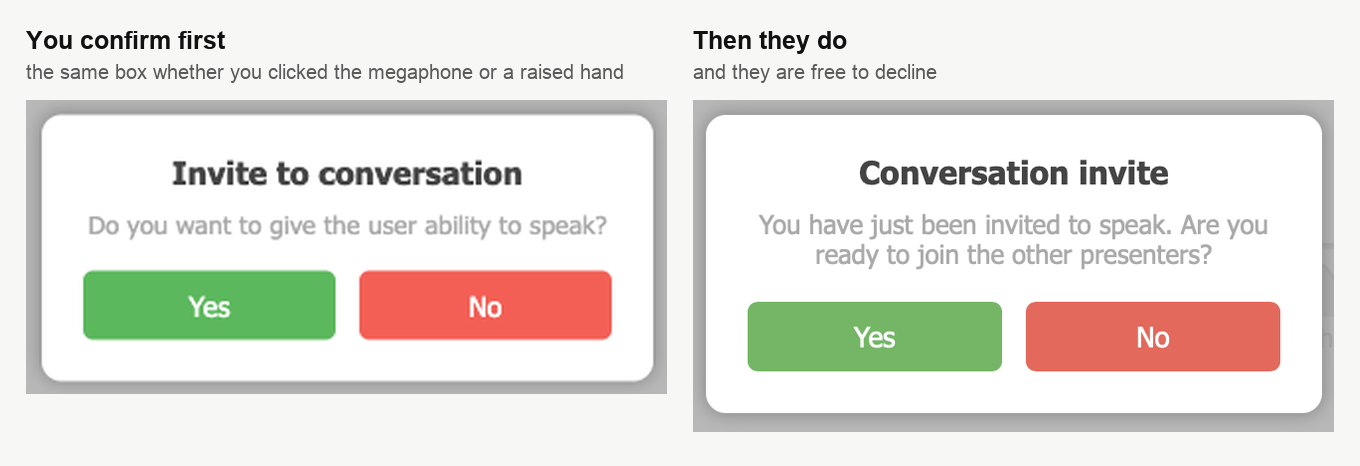
Вы отвечаете на вопрос комнаты, хотите ли дать участнику возможность говорить, и только после этого приглашение уходит к нему. Отказаться он может, поэтому лучше заранее написать о приглашении в чате. Приглашение без предупреждения часто отклоняют рефлекторно.
Пусть попросит сам
Участник может поднять руку, не дожидаясь вас, но только при одном включённом переключателе. Откройте настройки вебинара или комнаты, останьтесь на вкладке «Общие» ("General") и найдите группу «Обратная связь» ("Feedback").
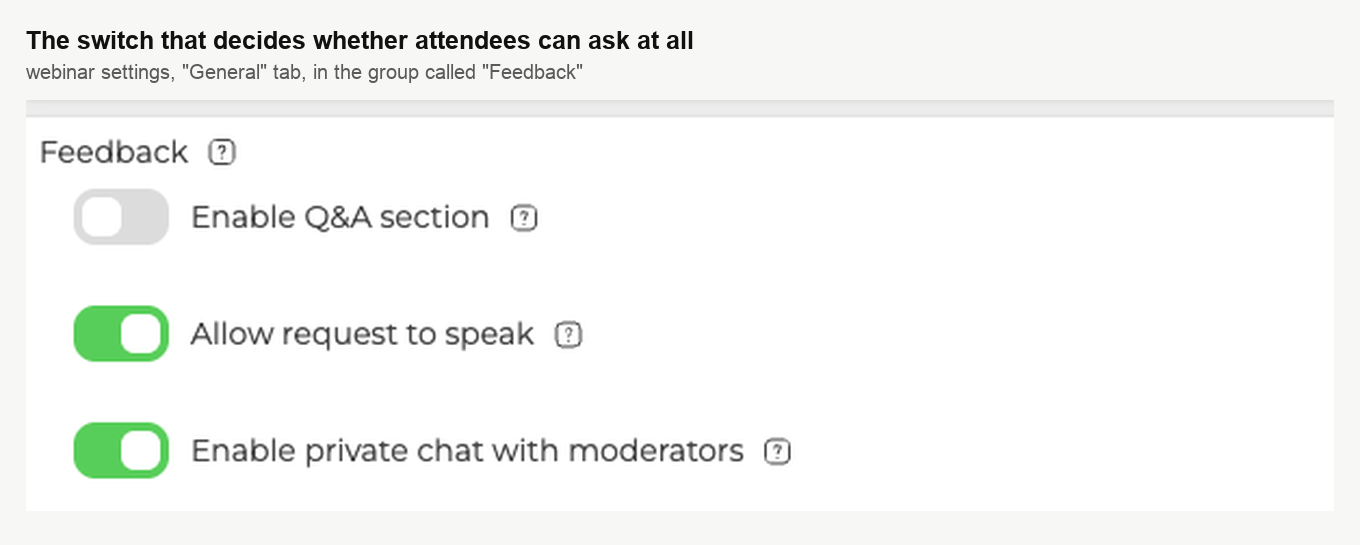
Здесь важен «Разрешить запрос на выступление» ("Allow request to speak"). Под ним написано, что именно он делает. В комнате появляется пункт меню, которым участник отправляет запрос, а модераторы его одобряют или отклоняют.
Слово «появляется» тут точное. При выключенном переключателе пункт не спрятан и не сер, его в меню просто нет.
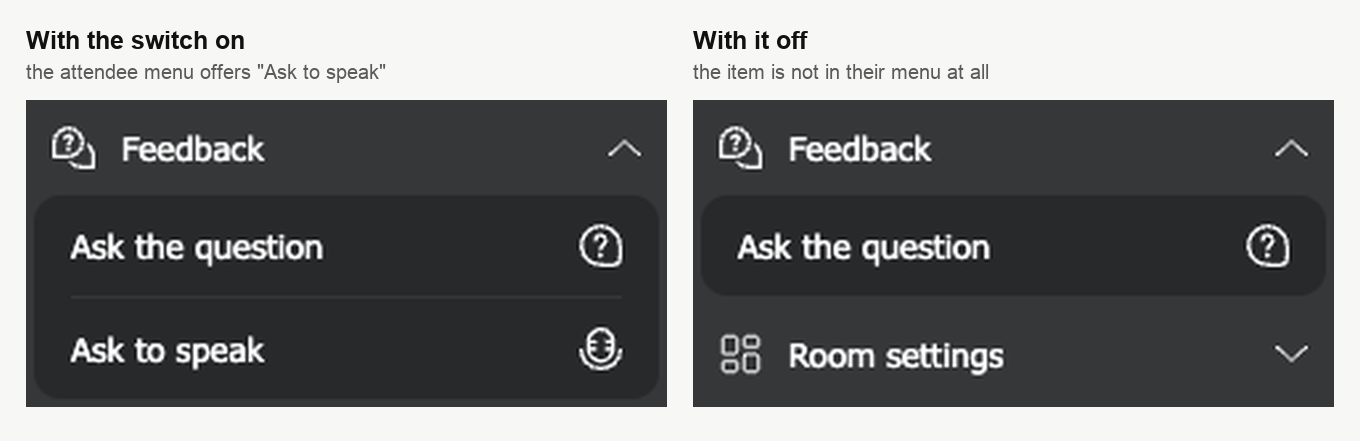
Дальше участник открывает меню комнаты, разворачивает «Обратная связь» ("Feedback") и выбирает «Попросить слово» ("Ask to speak"). Комната переспросит, действительно ли он хочет попросить разрешения говорить. Жалуются, что пункта нет? Дело в переключателе, а не в поломке браузера.
Как заметить поднятую руку
Запросы приходят тихо. Ничего не всплывает и ничего не звучит, так что искать их надо в списке участников.
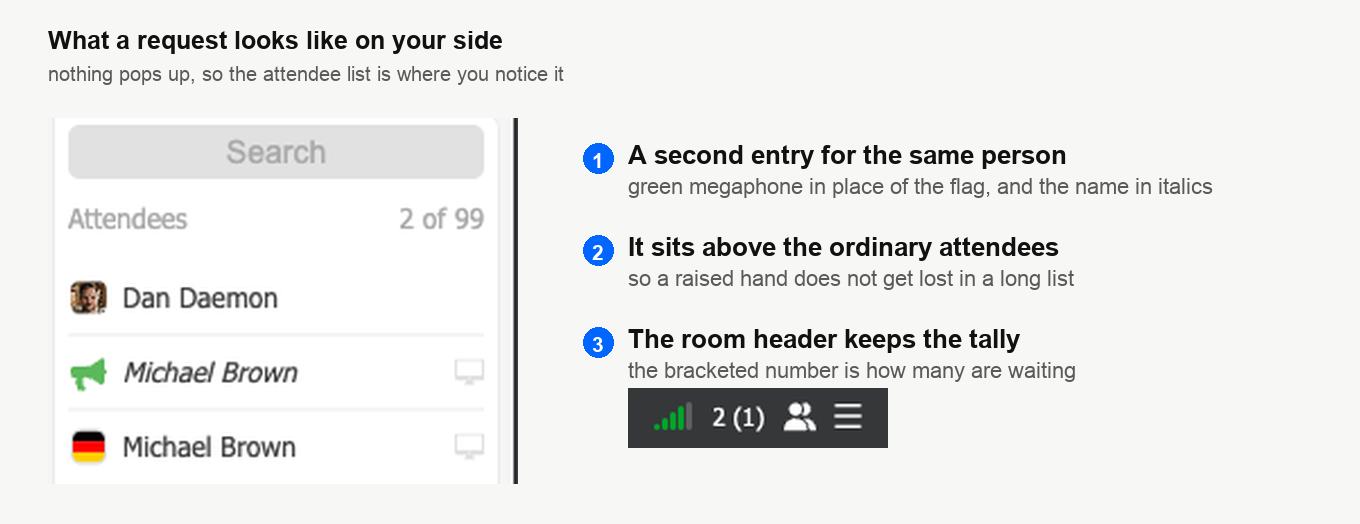
Щелчок по курсивной строке сразу открывает то же окно подтверждения, полоски действий по дороге не будет. Отказ убирает запрос из списка, а не оставляет его висеть. Список у вас чистый, а участник не получает никакого ответа. Отказали? Скажите об этом в чате, на его стороне об отказе ничего не сообщит.
Что происходит у него
Как только участник согласится, браузер попросит у него камеру и микрофон. До разрешения в комнату не уйдёт ничего, а формулировки в запросе принадлежат браузеру, не нам.
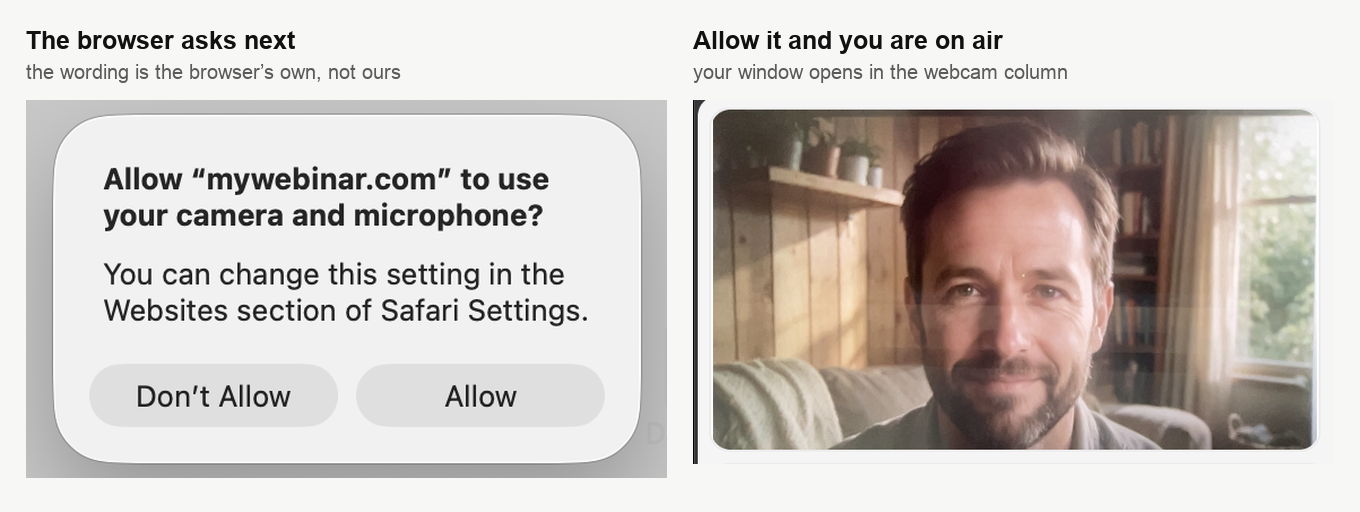
Дальше его окно встаёт в колонку камер рядом с ведущими, а в вашем списке он переезжает из участников к выступающим.
Знаете заранее, кто будет говорить? Попросите прогнать тест оборудования до мероприятия.
Его собственное окно и чем кончается выступление
Об этом участники спрашивают чаще всего. Кнопок нигде на странице нет, они живут на самом окне и только пока над ним курсор.
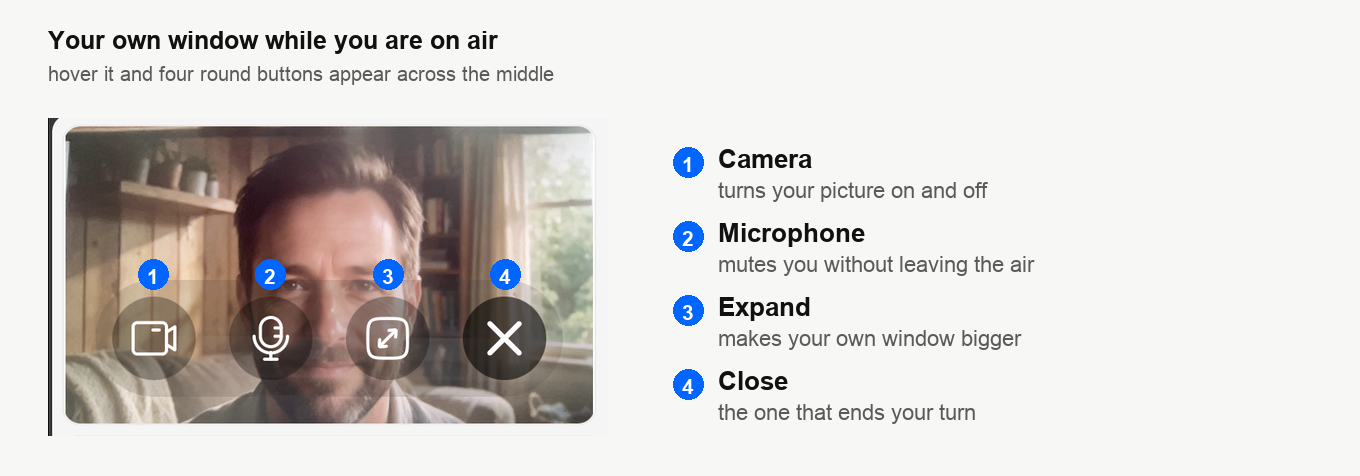
Кнопки камеры и микрофона выключают устройство, но слово не отдают. Как раз это и нужно, если человек закашлялся или его отвлекли. Выступление завершает четвёртая кнопка, ✕, она возвращает человека в зал. Позже модератор может пригласить его снова.
Разницу стоит проговорить вслух, ведь тот, кто выключил микрофон и считает себя ушедшим, всё ещё в эфире.
Смена камеры или микрофона
Участнику достаётся тот же блок устройств, что и ведущему, и лежит он там же.
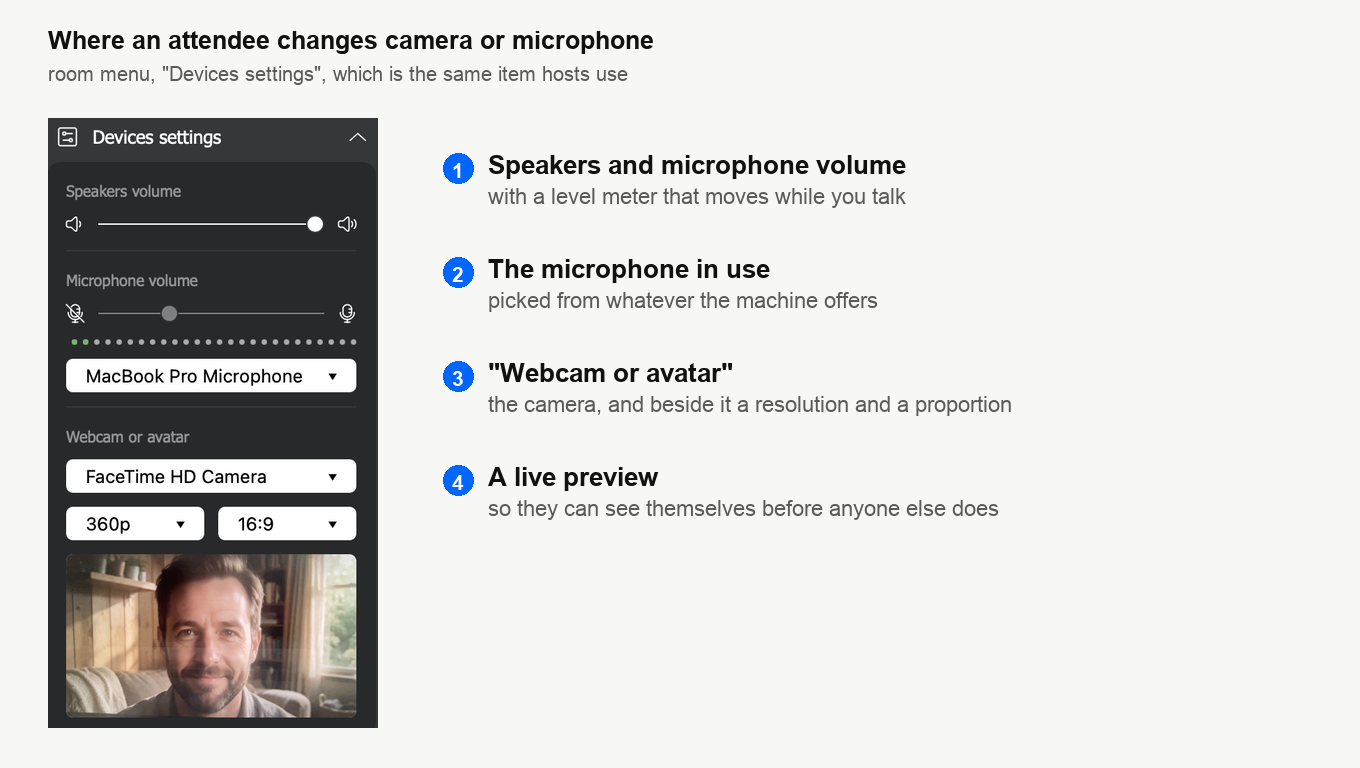
Он открывает меню комнаты и разворачивает «Камера и микрофон» ("Devices settings"). Рядом со списками устройств есть разрешение и пропорция картинки, а живое превью показывает, что именно увидит комната.
Чем быстрее связь, тем лучше картинка и звук. Помогает закрыть лишние программы и вкладки браузера, ведь они тянут канал на себя, а некоторые ещё и держат камеру с микрофоном. Сколько канала нужно на самом деле, зависит от режима вебинара и от числа говорящих одновременно. Цифры собраны в технических требованиях.
Чего приглашённый участник не может
Говорит он всегда с камерой. Спрятаться за аватар нельзя, и выбора, как отдавать картинку, тоже нет. Ему открыт единственный путь, встроенный в браузер WebRTC. Программа для трансляции и прочие технологии живут на вашей стороне комнаты, в меню участника их нет вовсе. Всё его меню это «Обратная связь» ("Feedback"), «Управление комнатой» ("Room settings") с полноэкранным режимом внутри, «Настройки чата» ("Chat settings"), «Камера и микрофон» ("Devices settings") и язык.
Для вопроса из зала этого хватает. Для настоящего выступления нет. Поэтому гостя, которому нужен полноценный слот, не поднимайте из зала вовсе. Заведите его в панели управления в разделе «Модераторы» ("Moderators"), дайте роль «Приглашённый спикер» ("Guest speaker") и отправьте личную ссылку на вход. Тогда он придёт спикером, а не поднятым зрителем, вместе со всеми настройками и кнопками. Как добавить человека и где лежит его личная ссылка, разбирает управление модераторами и спикерами.
Если его не видно или не слышно
- Проверьте, что браузеру выдан доступ к камере и микрофону. Выход в эфир показывает запрос в семи браузерах и объясняет, как отменить прежний отказ. На Mac нужно ещё системное разрешение, его разбирает статья как разрешить доступ к камере и микрофону на Mac.
- Убедитесь, что устройства не забрала другая программа, например мессенджер или видеоредактор. Закройте всё лишнее.
- Перезагрузите компьютер, зайдите в вебинарную комнату заново и попробуйте ещё раз.
Остальное про участие в мероприятии собрано в руководстве участника вебинара.
Ничего не помогло и участника по-прежнему не видно и не слышно? Напишите в онлайн-чат, укажите мероприятие, браузер, из которого он заходил, и что показывало его собственное окно.
Часто задаваемые вопросы
Участник говорит, что в его меню нет пункта попросить слово. Почему?
Переключатель выключен. «Разрешить запрос на выступление» ("Allow request to speak") лежит в настройках вебинара или комнаты, на вкладке «Общие» ("General"), в группе «Обратная связь» ("Feedback"). Пока он выключен, пункт не спрятан и не сер, его в меню просто нет. Так что жалоба на пропавший пункт указывает на переключатель, а не на поломку браузера. Включите его, и участник откроет меню комнаты, развернёт «Обратная связь» ("Feedback") и выберет «Попросить слово» ("Ask to speak").
Что будет, если я отклоню запрос?
Запрос уйдёт из списка, а не останется висеть. Список у вас чистый, а участник не получит никакого ответа. Скажите ему об отказе в чате, на его стороне об этом ничего не сообщит. В обратную сторону запросы тоже тихие, ничего не всплывает и ничего не звучит, поэтому и искать их надо в списке участников.
Участник выключил микрофон. Он всё ещё в эфире?
Да. Кнопки камеры и микрофона на его собственном окне выключают устройство, но слово не отдают, и это как раз выручает при кашле или помехе. Выступление завершает только четвёртая кнопка, ✕, она возвращает человека в зал. Позже модератор может пригласить его снова.
Я заранее знаю, что гость будет выступать. Всё равно поднимать его из зала?
Нет, заведите его в панели управления в разделе «Модераторы» ("Moderators"), дайте роль «Приглашённый спикер» ("Guest speaker") и отправьте личную ссылку на вход. Тогда он придёт спикером, а не поднятым зрителем, вместе со всеми настройками и кнопками. Как добавить человека и где лежит его личная ссылка, разбирает управление модераторами и спикерами.
Может ли приглашённый участник взять аватар или программу трансляции вместо камеры?
Нет, говорит он всегда с камерой, и спрятаться за аватар не выйдет. Ему открыт единственный путь, встроенный в браузер WebRTC. Программа для трансляции и прочие технологии живут на вашей стороне комнаты, в меню участника их нет. Там только «Обратная связь» ("Feedback"), «Управление комнатой» ("Room settings"), «Настройки чата» ("Chat settings"), «Камера и микрофон» ("Devices settings") и язык. Зато в разделе «Камера и микрофон» ("Devices settings") ему доступны выбор камеры, разрешение, пропорция и живое превью.
