
Пошаговое руководство по настройке вебинара с нуля
Здесь собран весь путь, от нового аккаунта до готовой записи. Всё работает в браузере, поэтому скачивать и устанавливать ничего не придётся. На каждом шаге написано, что решить, что уже делает настройка по умолчанию и чего в первый раз можно вообще не трогать, а чек-лист ближе к концу собирает мелочи, на которых спотыкаются чаще всего.
Что понадобится перед стартом
Свежий браузер и рабочий интернет, больше ничего. Участник заходит из любого крупного браузера, то есть годятся Safari, Microsoft Edge, Firefox, Chrome и Opera, а на телефоне и планшете это Safari на iPhone и iPad и Chrome на Android. Вести вебинар лучше из Google Chrome или другого браузера на Chromium, например Brave, и с компьютера, а не с телефона.
Одно правило подводит соведущих. Все, кто говорит одновременно, должны сидеть в одном и том же браузере одной и той же версии, потому что Chrome и Firefox гасят эхо по-разному и пара из разных браузеров начинает слышать саму себя. Договоритесь заранее. Полный список и порты, которые корпоративная сеть обязана пропустить, разбирают технические требования.
Регистрация сразу открывает бесплатный тариф Starter, так что собрать и провести настоящий вебинар можно ещё до всякой оплаты. Он держит 5 участников в комнате и 2 спикеров в кадре одновременно, даёт 500 МБ хранилища, пишет до 20 минут в качестве до 1080p и разрешает один автовебинар в сутки. Сам эфир по длительности не ограничен ни на одном тарифе, включая этот. Starter рассчитан на некоммерческое использование и ставит нашу метку и на эфир, и на запись, а что меняется при переходе выше, разбирает выбор и оплата тарифа.
Шаг 1. Заведите аккаунт и выставьте часовой пояс
Зарегистрируйтесь и первым делом откройте профиль внизу боковой панели.
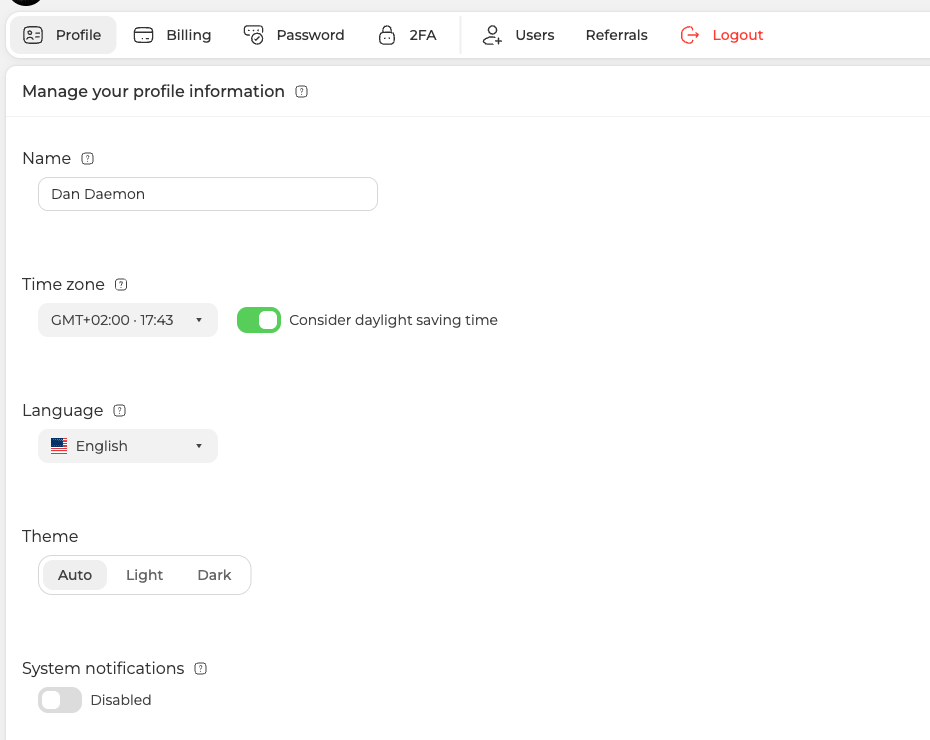
Проверьте поле «Часовой пояс» ("Time zone"). Это единственная настройка, которую стоит починить до всего остального, ведь и время начала вебинара, и каждое наше напоминание считаются именно от неё. Ошибётесь, и приглашения уйдут не в тот час, причём дальше об этом ничто не предупредит. На том же экране задаются язык панели и тема оформления. Что происходит при переходе на летнее время, разбирают часовые пояса.
Шаг 2. Выберите, как пойдёт вебинар
Откройте «Календарь» ("Calendar"). В живую комнату ведут четыре дороги, и выбрать нужную сейчас дешевле, чем переделывать потом.
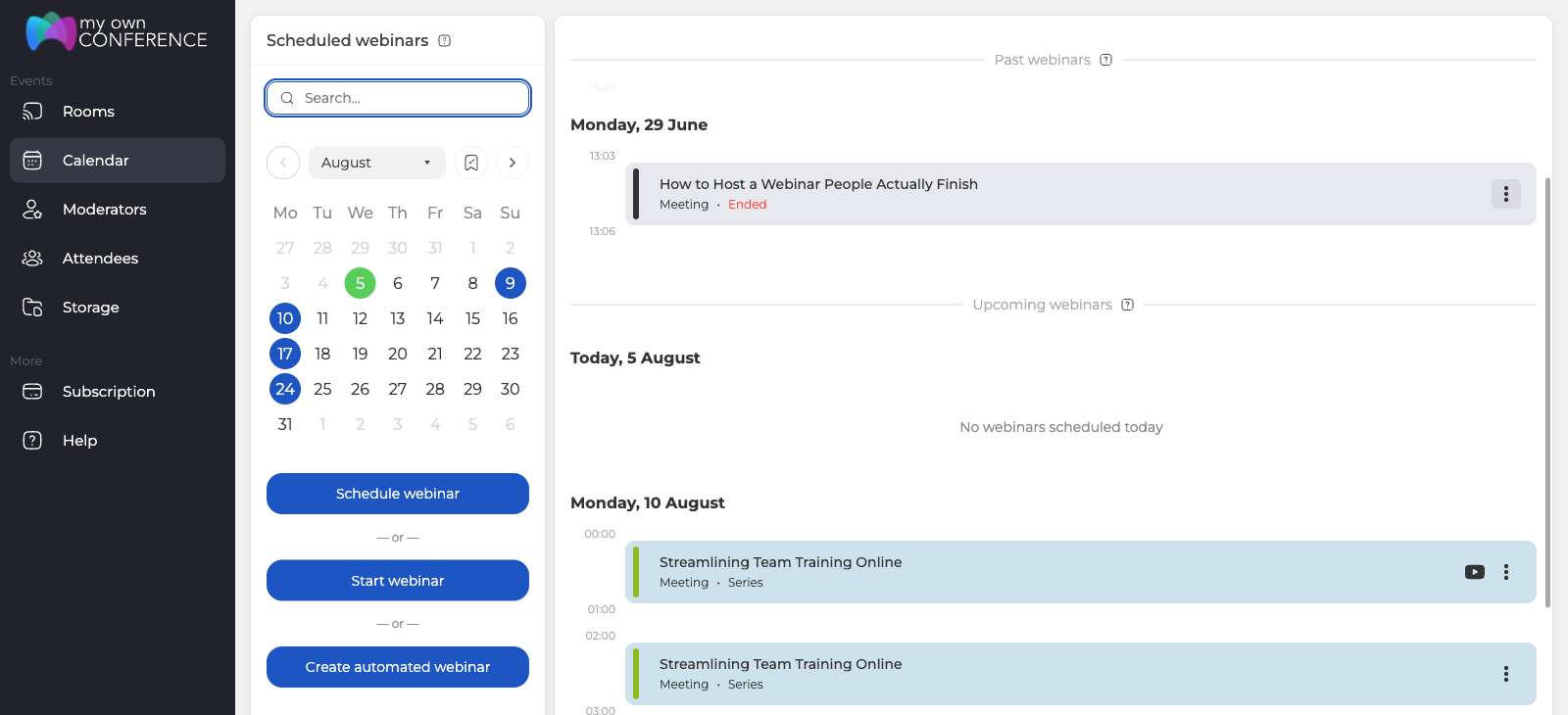
| Маршрут | Где лежит | Когда выбирать |
|---|---|---|
| «Запланировать вебинар» ("Schedule webinar") | Календарь | Есть дата и нужны регистрация, приглашения и напоминания вокруг неё |
| «Начать вебинар» ("Start webinar") | Календарь | Комната нужна прямо сейчас, без всякого планирования |
| «Создать автовебинар» ("Create automated webinar") | Календарь | По расписанию должна проигрываться запись |
| Постоянная комната | «Комнаты» ("Rooms") | Занятия идут одно за другим и нужен адрес, который не меняется |
Дальше руководство идёт по кнопке «Запланировать вебинар», ведь именно этот маршрут несёт полный набор настроек. У постоянной комнаты восемь тех же вкладок, без вкладок «Письма» ("Emails") и «Участники» ("Attendees"), потому что даты, о которой писать, у неё нет, и списка, кого звать, тоже. Сравнивает их постоянная комната.
Осторожнее с кнопкой «Начать вебинар». Она открывает новую комнату прямо сейчас, а не запускает уже запланированное мероприятие, и это распространённый способ остаться одному в пустой комнате, пока аудитория ждёт по другому адресу.
Шаг 3. Название, дата и время
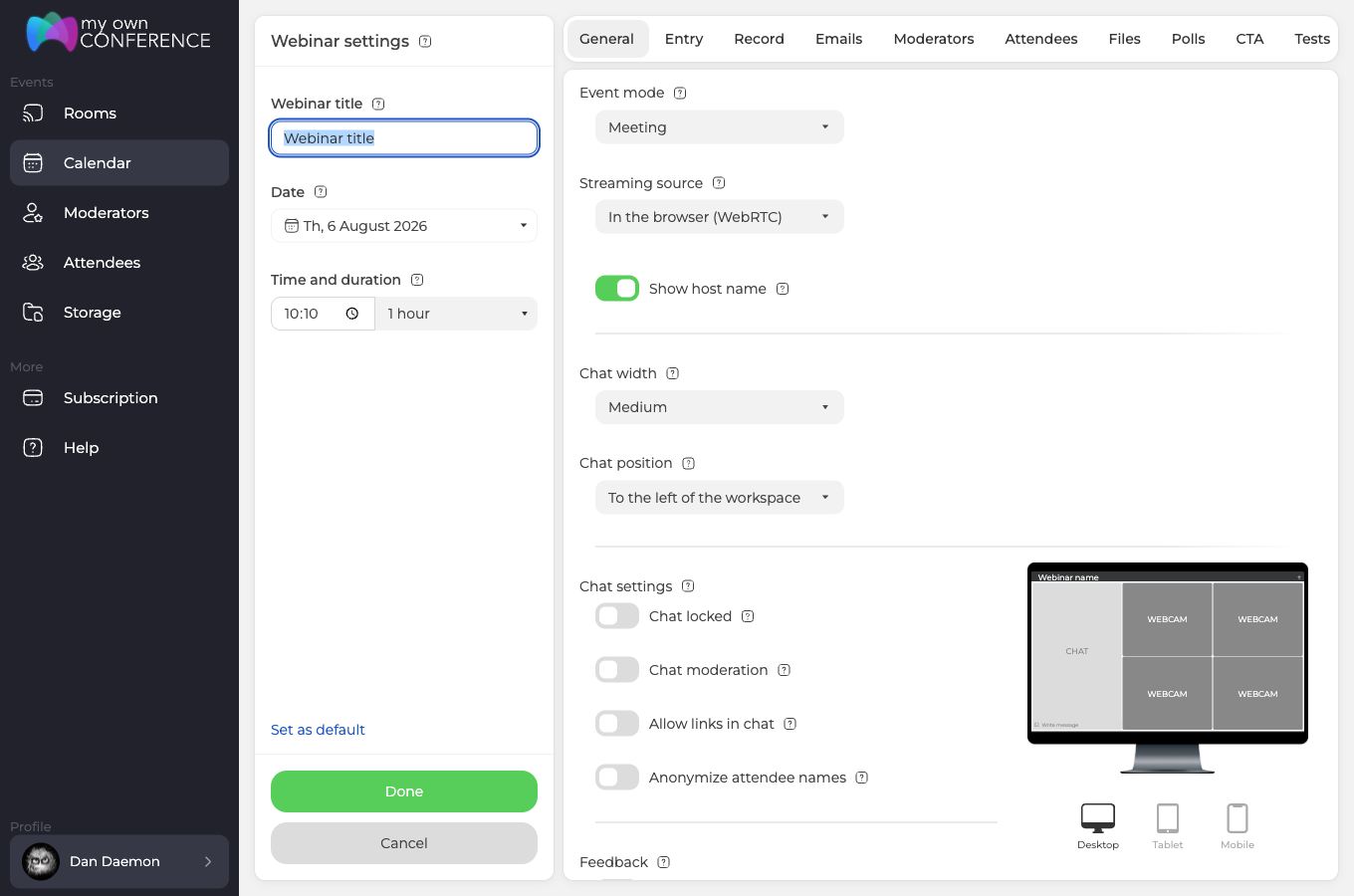
В левой колонке лежат три вещи, без которых вебинара не бывает, то есть название, дата и время. Название уходит дальше, чем кажется: оно едет в каждом письме, стоит заголовком на странице регистрации и висит внутри комнаты. Пишите его для человека, который о вашем мероприятии слышит впервые.
Время и длительность делят одну строку. Длительность справочная, поэтому по её истечении ничего не останавливается. Кнопка «Завершить» ("Finish") внизу левой панели комнаты доступна в любой момент, что бы ни стояло в плане, а сама комната закрывается только после 8 часов без активности.
Время считается от часового пояса из шага 1, и каждый участник видит начало уже переведённым в своё местное.
Нужно несколько дат, нажмите на поле даты и включите «Несколько дат» ("Multiple dates"). Вместе с этим сам включится переключатель «Серия вебинаров» ("Webinar series"), и именно он связывает выбранные дни в одну серию, а не в горсть разрозненных мероприятий. Как серия ведёт себя дальше, разбирает серия вебинаров.
Шаг 4. Общие настройки и оформление
У запланированного вебинара десять вкладок. Начинать стоит с четырёх, это «Общие» ("General"), «Вход» ("Entry"), «Запись» ("Record") и «Письма» ("Emails"), а оставшиеся шесть идут в шагах с 8 по 10 и заполняются по мере надобности.
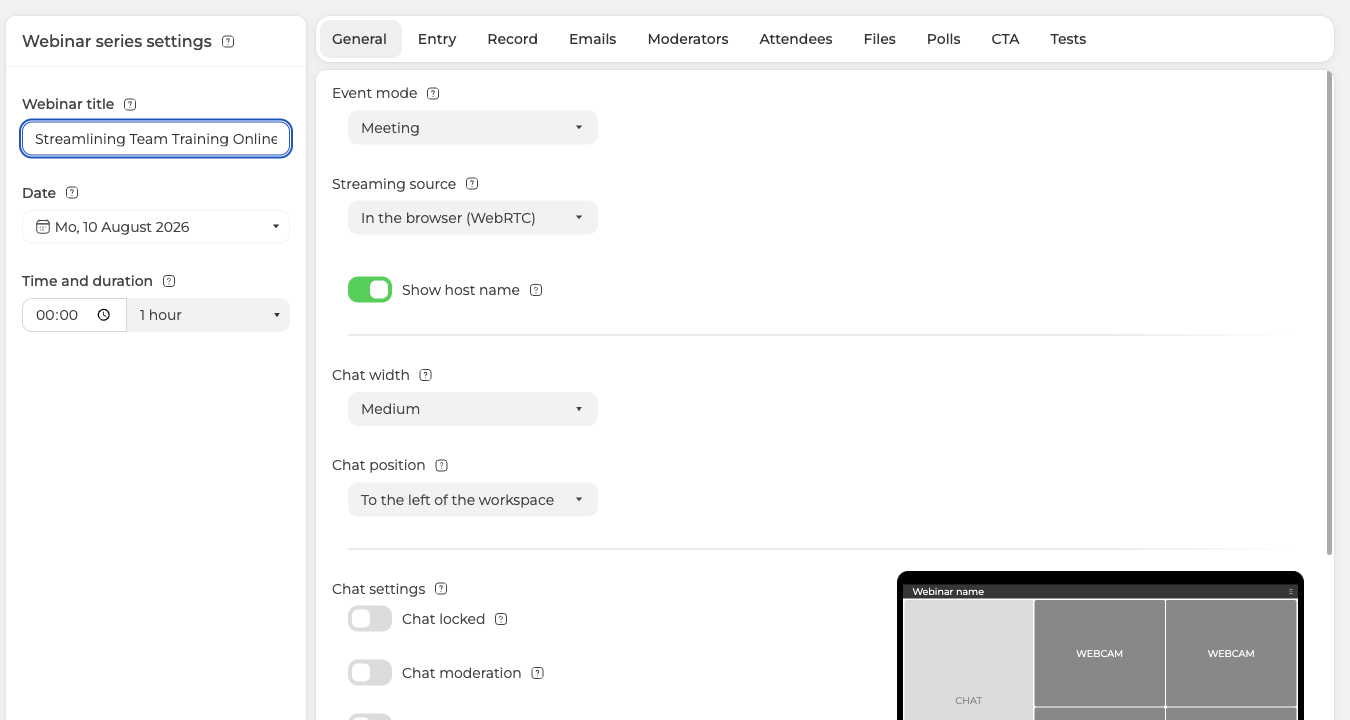
Режим мероприятия это первый настоящий выбор, и вариантов два. «Вебинар» ("Webinar") сажает аудиторию в роль зрителей, а «Встреча» ("Meeting") даёт голос всем. Берите «Вебинар», если только вам действительно не нужен круглый стол, ведь именно роль зрителя держит большую комнату спокойной.
Всё прочее на этой вкладке управляет тем, как комната ведёт себя, когда люди уже внутри, то есть правилами чата, разделом вопросов и ответов, правом участника попросить микрофон, видимостью списка участников и языком комнаты и её писем. Значения по умолчанию для первого мероприятия подходят. Осознанно стоит выставить только язык, а подумать, если ждёте толпу, о модерации чата. Все элементы этой вкладки перечисляет планирование вебинара.
Пролистайте ниже, и начнётся то, что делает комнату вашей.
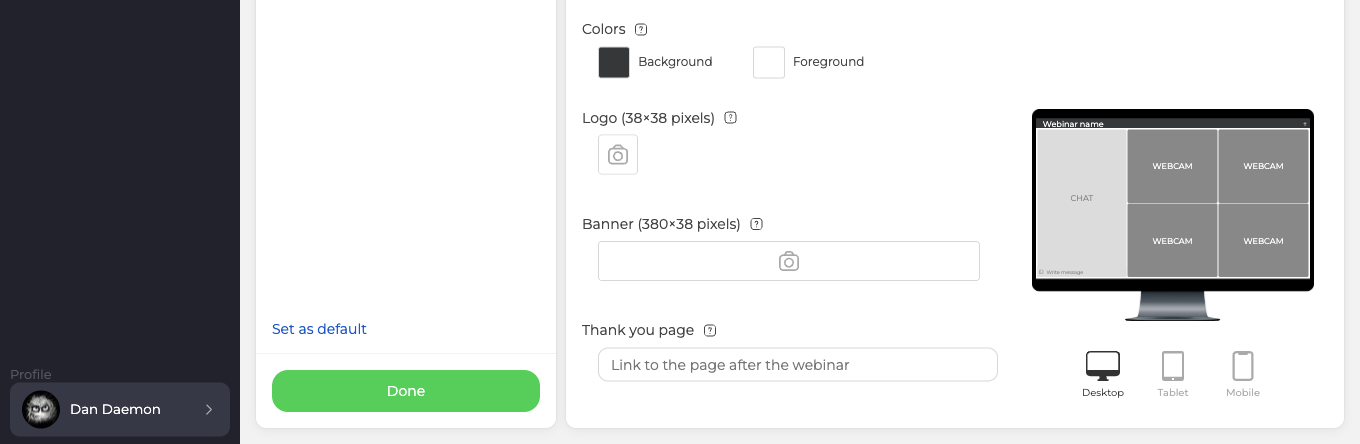
Цветов выбирается два, фоновый и основной, логотип просит 38 на 38 пикселей, баннер 380 на 38. Поле «Страница после вебинара» ("Thank you page") в конце решает, куда человек попадёт, когда вебинар кончится, и туда же он попадёт, если уйдёт на середине, что делает поле полезнее, чем обещает его название. Первую секунду аудитория судит именно по этому экрану, так что несколько минут здесь окупаются.
Шаг 5. Решите, как люди попадут внутрь
Вкладка «Вход» ("Entry") решает, кто доберётся до комнаты и каким образом.
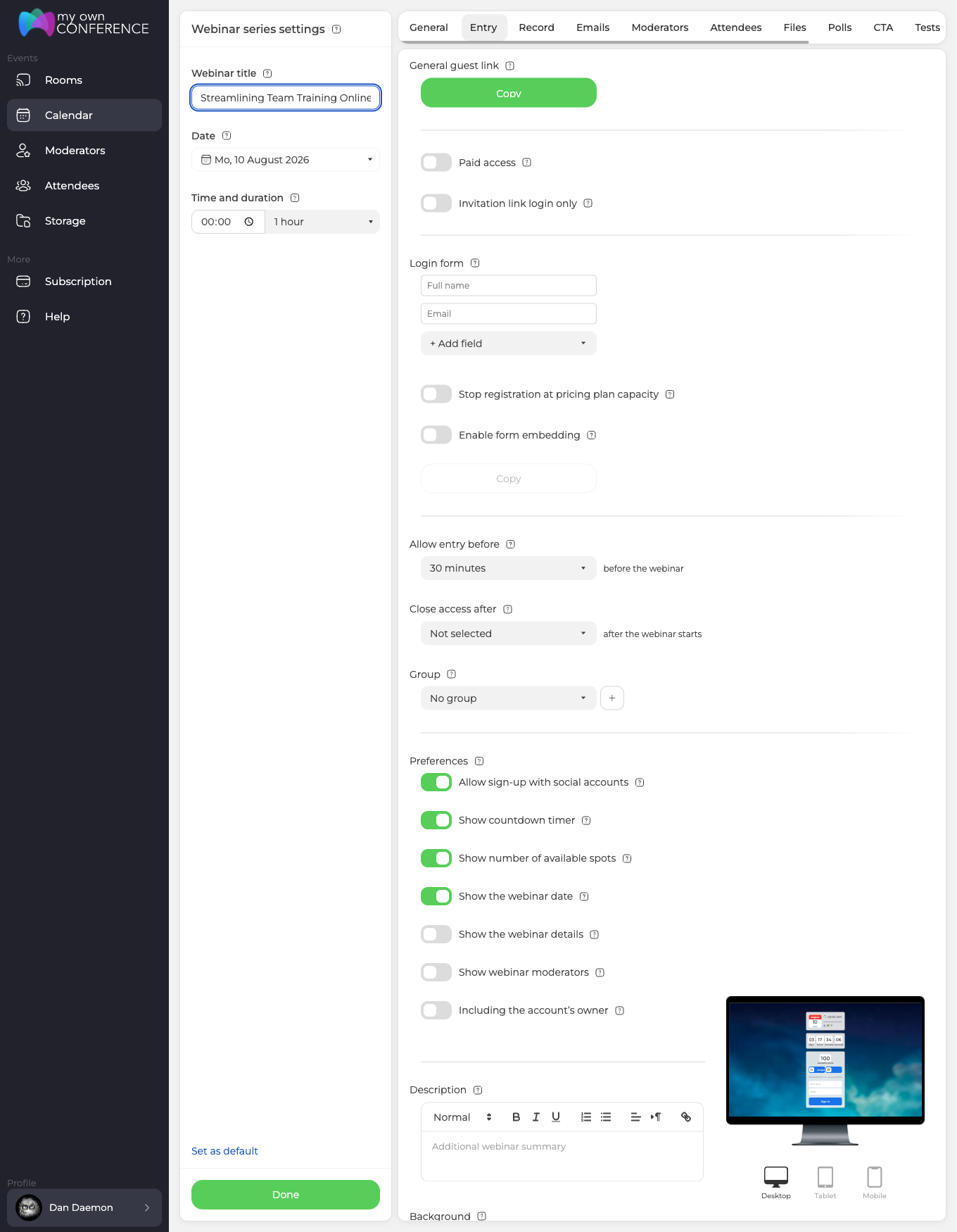
Настройка по умолчанию годится для большинства первых вебинаров, то есть форма с именем и почтой, открытая всякому, у кого есть ссылка. Кнопка «Добавить поле» ("+ Add field") спросит что угодно ещё. Остальное меняйте, только когда есть зачем, а меняется там требование входить по приглашению, плата за доступ, ограничение регистраций вместимостью тарифа, встраивание формы на свой сайт и то, за сколько до начала откроются двери.
Последнее выстреливает в день эфира. «Разрешить вход за» ("Allow entry before") открывает двери за 30 минут до начала, пока вы не поменяли это сами, а до тех пор участник видит страницу мероприятия с обратным отсчётом вместо комнаты. Предпросмотр страницы регистрации справа на вкладке следует за вашими правками, и это избавляет от угадывания, что же встретит посетителя.
Шаг 6. Запись
Внимания просят две настройки, качество и режим. Режим решает, сколько комнаты попадёт в файл.
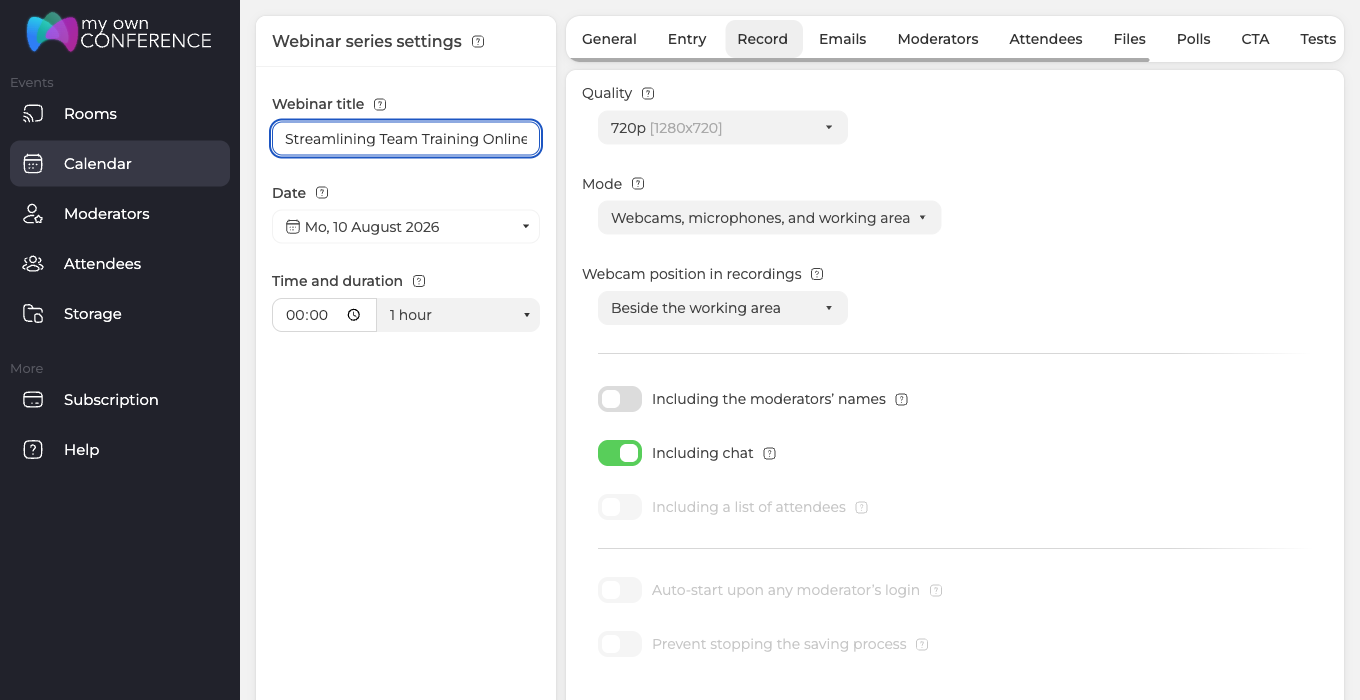
- «Камеры, микрофоны, рабочая зона и интерфейс» ("Webcams, microphones, working area, and interface") отдаёт комнату такой, какой её видела аудитория, вместе с панелью чата.
- «Камеры, микрофоны и рабочая зона» ("Webcams, microphones, and working area") оставляет то, что вы показывали, и выбрасывает всё, что вокруг, что годится для записи, которую вы собираетесь публиковать, а не сдавать в архив.
- «Только камеры и микрофоны» ("Webcams and microphones only") оставляет одних выступающих, и этот выбор намертво прибивает качество к 480p.
Пункта «не записывать» на вкладке нет, потому что запись обычно включают руками уже в комнате, а эти настройки описывают, что попадёт в файл, когда её включат. Тарифы от 300 участников умеют включать запись автоматически, переключатель стоит внизу той же вкладки, и разбирает его автоматическая запись вебинара.
Одно сочетание подводит регулярно. Пункт «Включая список участников» ("Including a list of attendees") держится сразу на двух переключателях. Режим должен быть тот, что сохраняет интерфейс, а список участников должен быть видимым на вкладке «Общие» из шага 4. Выполните только одно условие, и пункт просто погаснет, ничего не объяснив.
Шаг 7. Письма с приглашениями
Эта вкладка задаёт вид самих писем, то есть баннер сверху, подпись снизу, приглашение в календарь, которое едет вместе с ними, и адреса, куда ведут кнопки. Текст письма переписать нельзя, и запрет этот намеренный, ведь формулировки, которыми управляем мы, продолжают попадать во входящие, а не в спам.
Ниже лежит расписание, и все восемь писем включены с самого начала.
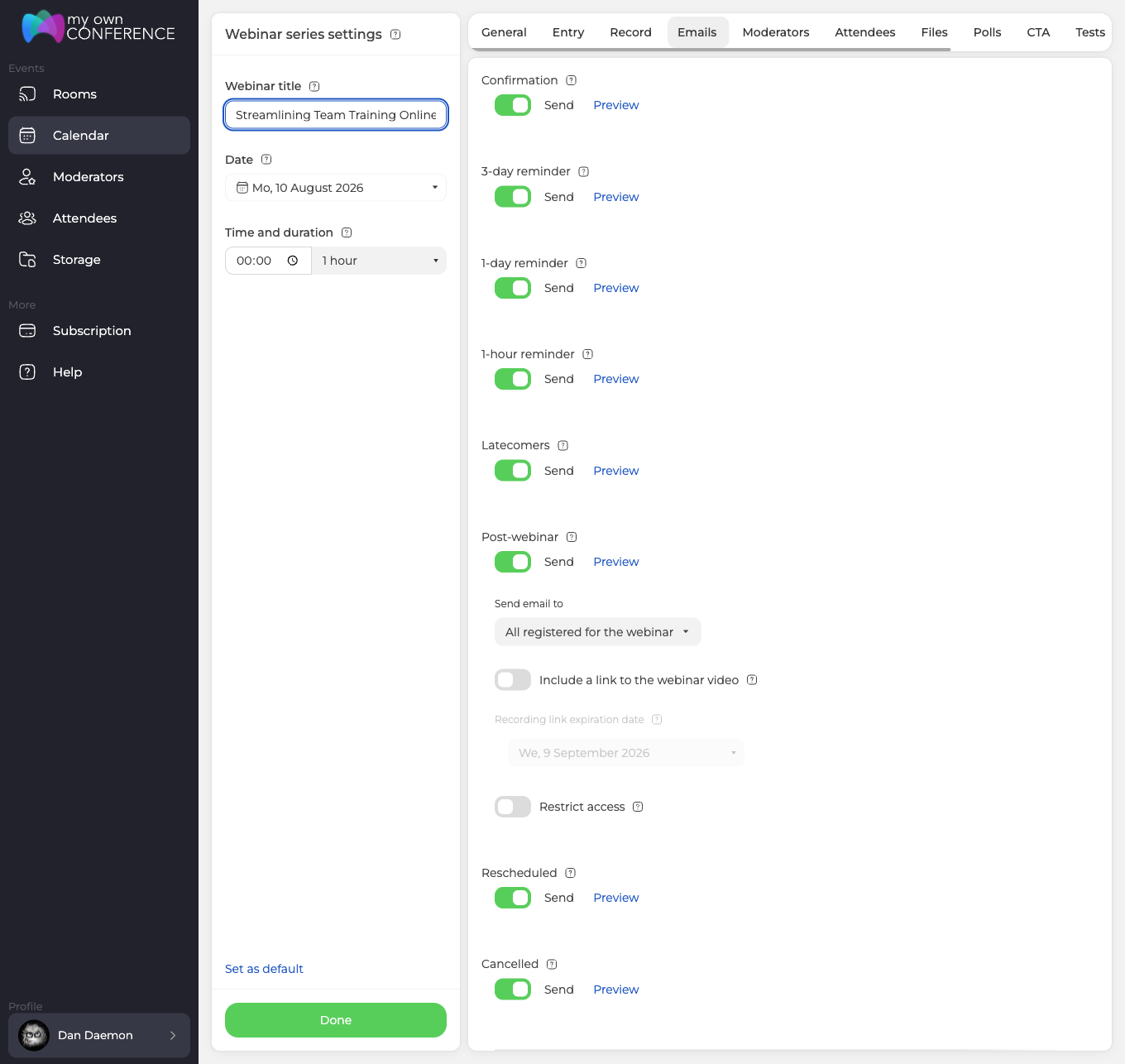
Три из них просто отсчитывают время, за 3 дня, за сутки и за час. «Подтверждение» ("Confirmation") отвечает на регистрацию сразу, как она пришла, а «Опоздавшие» ("Latecomers") догоняет тех, кого после начала всё ещё нет. «После вебинара» ("Post-webinar") приходит следом и умеет нести ссылку на запись, которая перестаёт работать через 30 дней, если не сдвинуть эту дату руками. «Перенесено» ("Rescheduled") и «Отменено» ("Cancelled") молчат, пока вы не перенесёте мероприятие или не отмените его.
На первом вебинаре оставьте всю цепочку включённой. Любое отдельное письмо выключается своим переключателем «Отправить» ("Send"), а кнопка «Посмотреть» ("Preview") даёт прочитать его раньше аудитории.
Шаг 8. Позовите ведущих
Все, кто заведён в аккаунте, показаны на вкладке «Модераторы» ("Moderators"), и именно галочка напротив имени привязывает человека к этому конкретному мероприятию. Больше ничто этого не делает, поэтому соведущий, который о вебинаре не услышал, обычно и есть соведущий, которого никто не отметил.
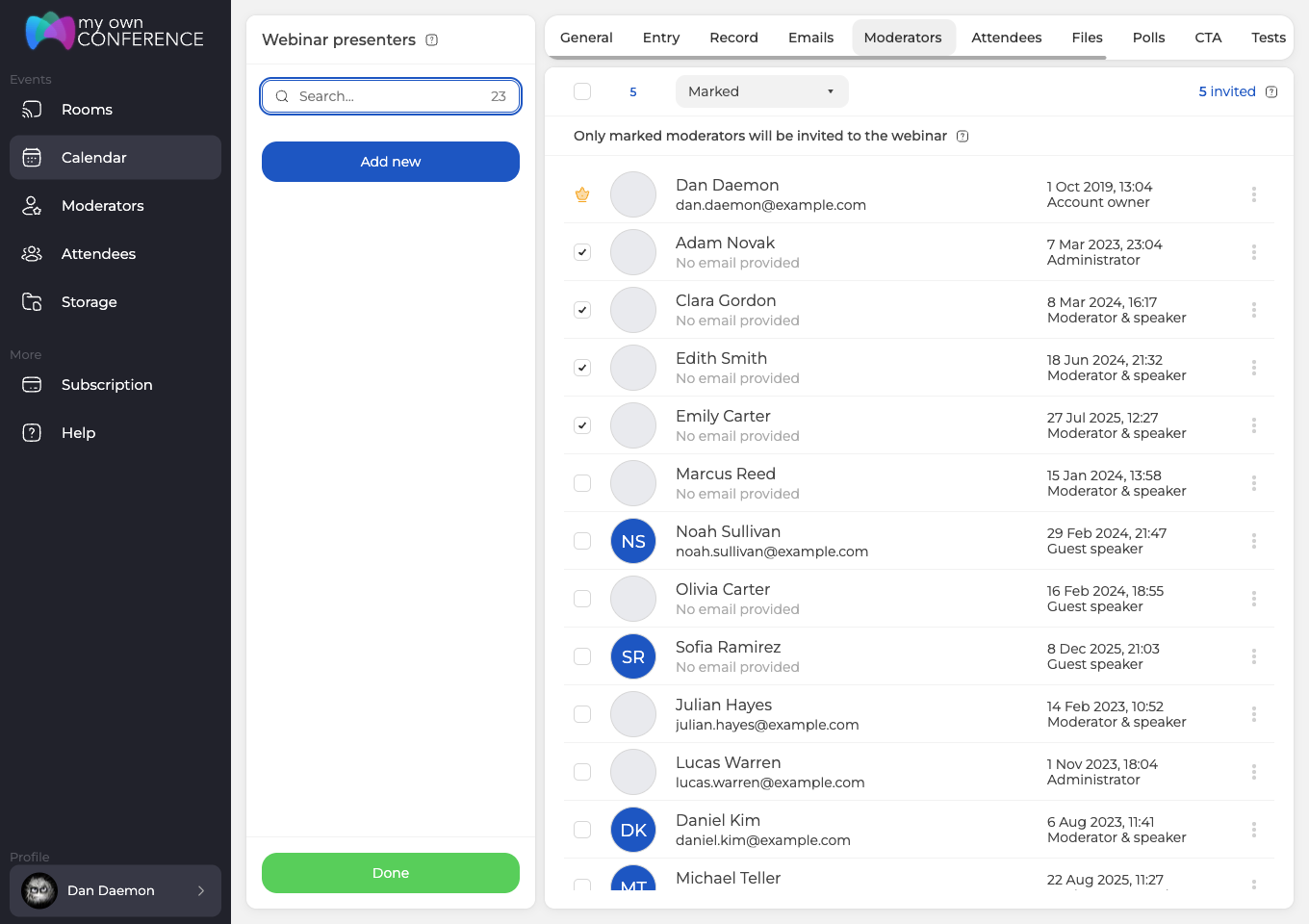
У владельца аккаунта вместо галочки корона, ведь этот доступ снять нельзя. Не отметите никого, и выступать будете в одиночку.
Прямо из формы выдаются две роли. «Модератор и спикер» ("Moderator & speaker") выходит в эфир и управляет комнатой, а «Приглашённый спикер» ("Guest speaker") приходит выступить без остальных рычагов. Все четыре роли и то, до чего дотягивается каждая, разбирает управление модераторами и ведущими.
Шаг 9. Позовите аудиторию
Аудитория живёт в адресной книге, которую вы собираете один раз и потом переиспользуете, так что вносить людей повторно не нужно. Отметьте тех, ради кого затевается именно это мероприятие.
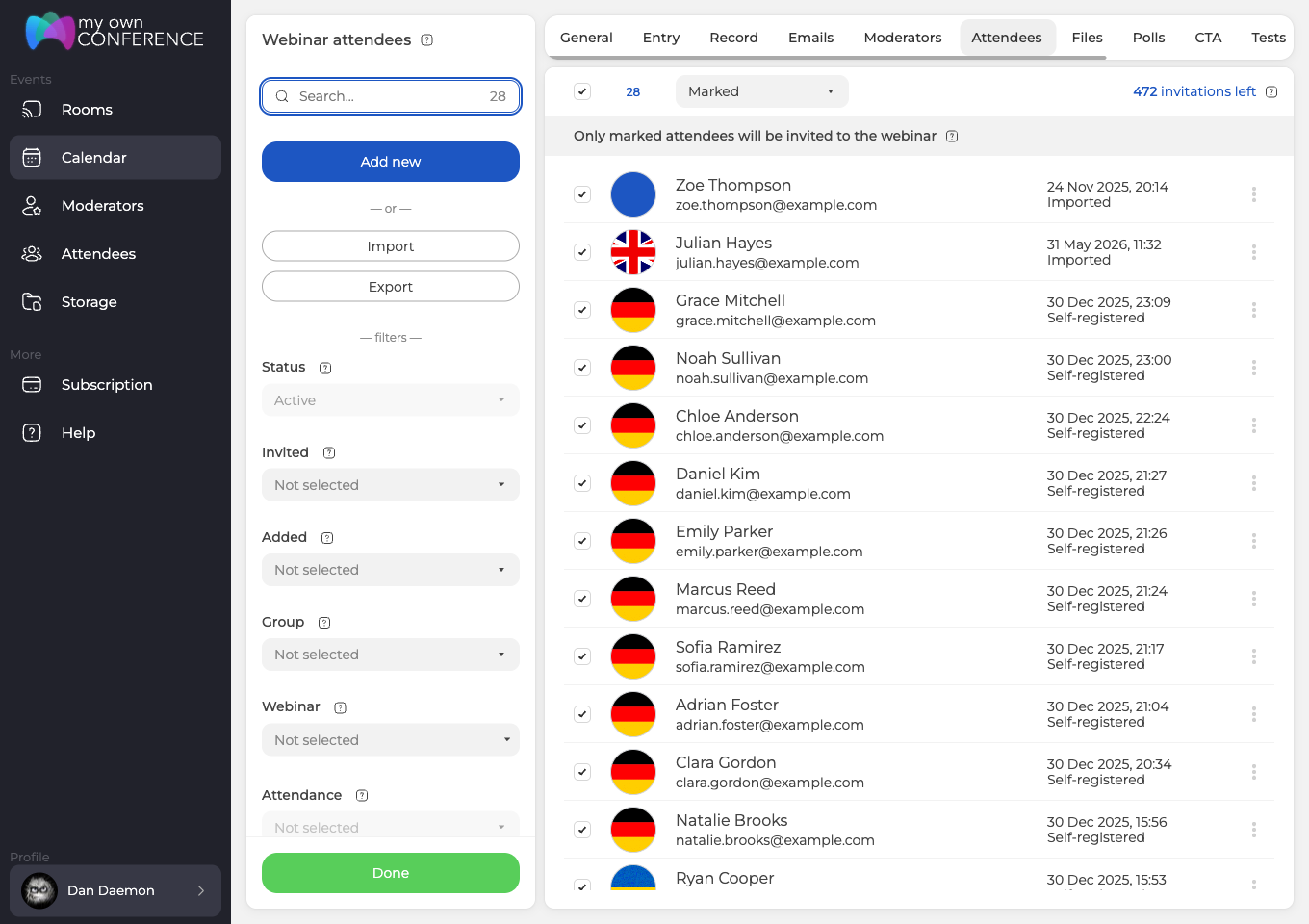
Счётчик справа сверху показывает, сколько приглашений тариф оставил вам на это мероприятие. Пустую книгу заполняют тремя способами, то есть вносят людей по одному, с именем и почтой, загружают готовый список в CSV или XLSX либо вставляют адреса прямо в поле.
Каждый отмеченный, у кого есть адрес почты, получает приглашение автоматически. Тому, кого вы добавили без адреса, не уходит ничего, поэтому его личная ссылка это единственная дорога внутрь, а скопируют её три точки в конце строки. Группы, импорт и восемь фильтров разбирает приглашение участников и работа со списком.
Шаг 10. Загрузите материалы
Подготовленные заранее материалы экономят время в эфире. Вкладки «Файлы» ("Files"), «Опросы» ("Polls"), «CTA» ("CTA") и «Тесты» ("Tests") устроены одинаково, поэтому вы прикрепляете то, что нужно этому вебинару, а остальное оставляете в хранилище.
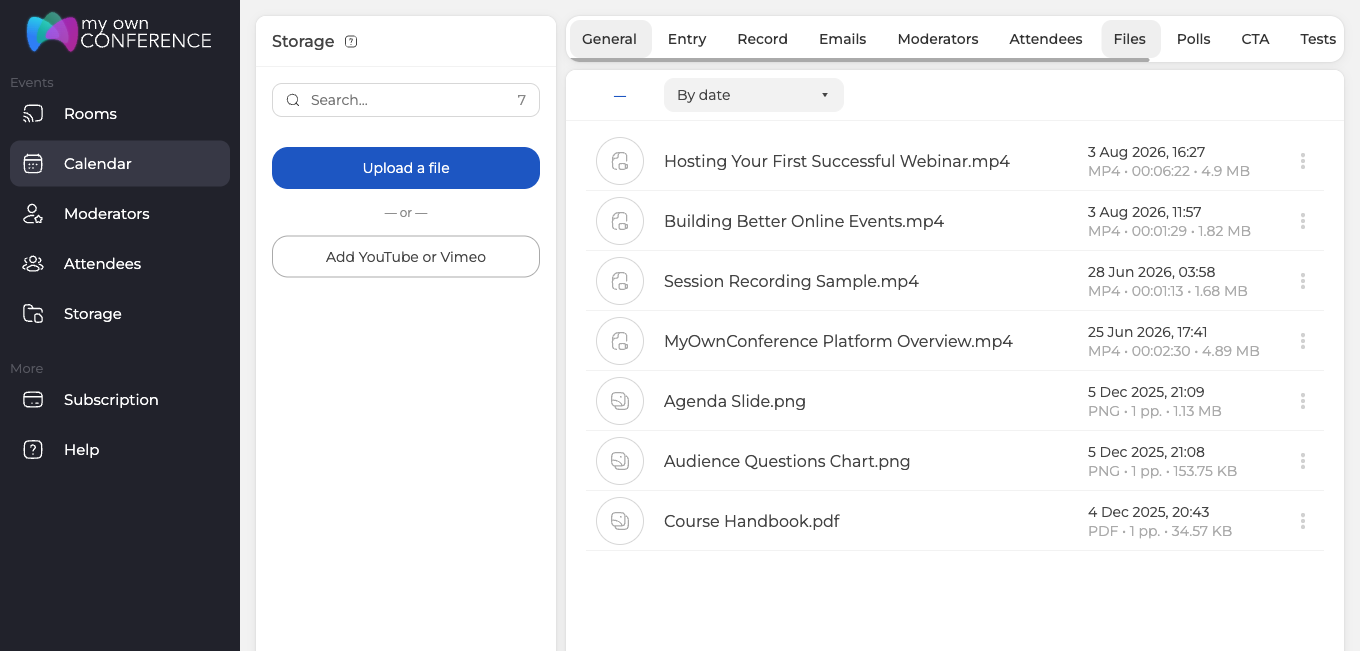
Презентации, картинки и видео лежат на вкладке «Файлы», а ограничения по размеру и время обработки разбирает загрузка презентации. Из остальных трёх опрос будит молчащую аудиторию, кнопка призыва даёт людям конкретное место, куда пойти, пока внимание ещё на вас, а тест подходит занятию, которое чему-то учит или заканчивается сертификатом. Все три ждут, пока вы запустите их руками во время эфира.
Нажмите «Готово» ("Done"), и вебинар запланирован. Он сразу появится в разделе «Предстоящие вебинары» ("Upcoming webinars"), и все настройки из этих шагов останутся на месте, когда бы вы ни открыли мероприятие снова.
Шаг 11. Проверьте себя до дня эфира
Сделайте это, пока есть время починить найденное. Наш тестер соединения прогоняет интернет, браузер, порты и устройства, причём на большинстве шагов задаёт вам простой вопрос, а не решает за вас.
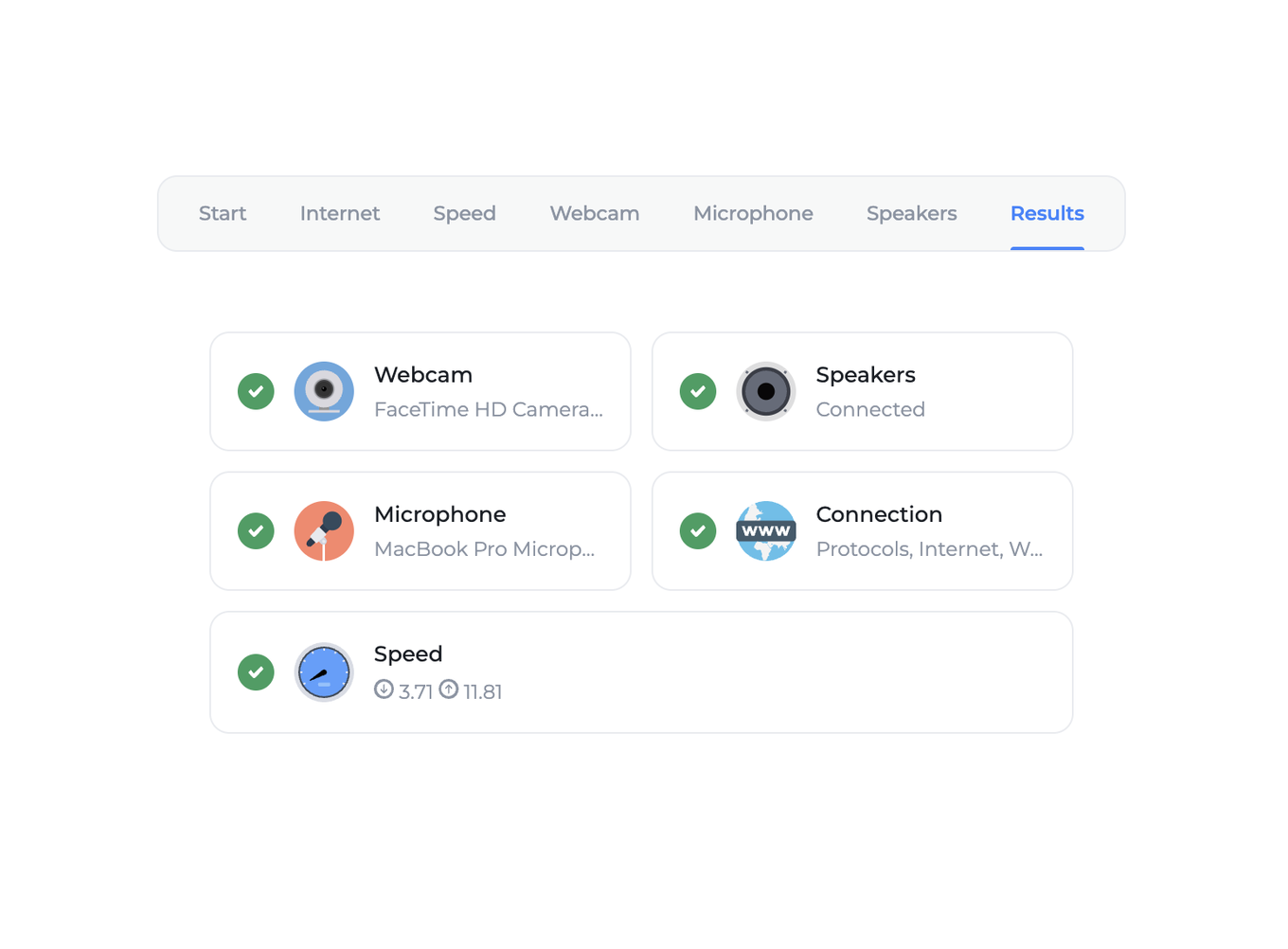
Хороший результат это зелёная галочка у каждого пункта на последнем экране. Всё, что хуже, указывает либо на нестабильную сеть, либо на устройство, которое подведёт в день эфира, чаще всего на камеру или микрофон, а пробовать стоит другую сеть, другой браузер или провод вместо Wi-Fi.
Ведущие расписанием не связаны, так что можно зайти в саму комнату хоть за несколько дней, загрузить презентацию и проверить камеру до того, как появится кто-то ещё. Одно только надо знать заранее. Если включён переключатель «Автозапись при входе любого модератора» ("Auto-start upon any moderator's login"), запись начнётся ровно в момент вашего входа, и репетиция попадёт в файл вместе с вебинаром.
Шаг 12. Выходите в эфир
В день эфира откройте «Календарь», нажмите три точки в конце строки вебинара и выберите «Ссылки» ("Links").
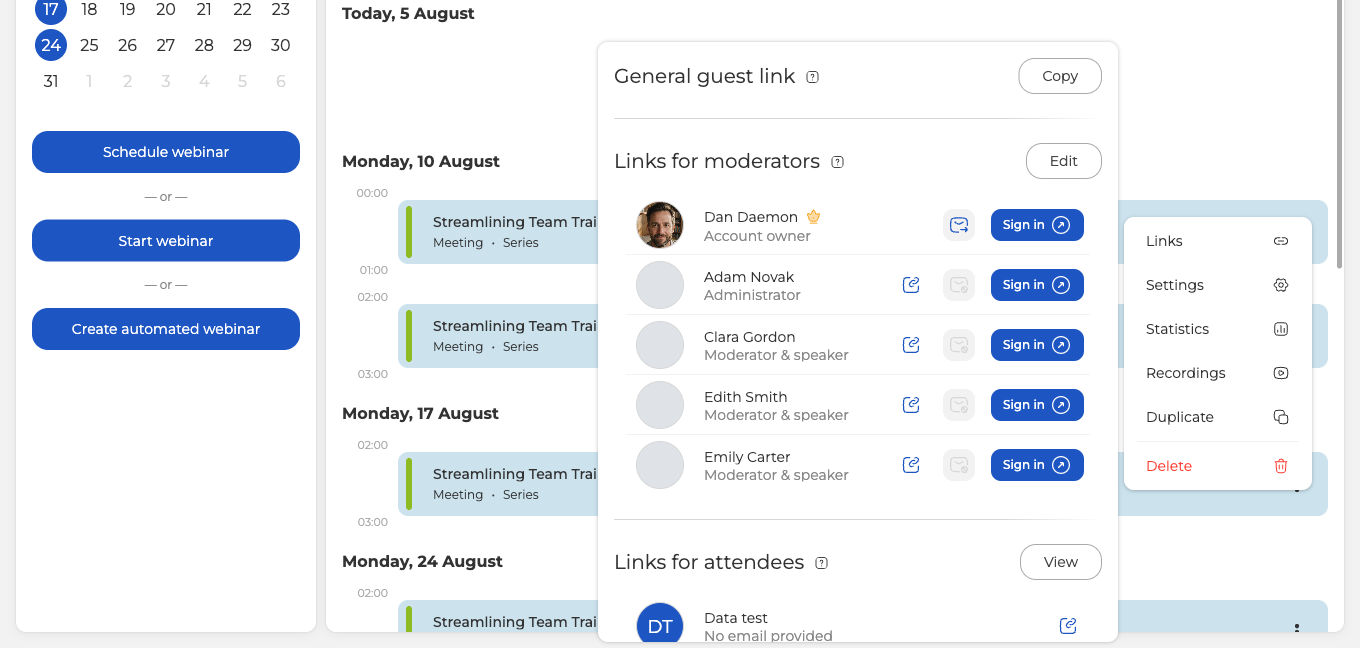
Найдите свою строку в разделе «Ссылки для модераторов» ("Links for moderators") и нажмите «Войти» ("Sign in"), это откроет комнату от вашего имени. Отличить ссылку ведущего от ссылки участника можно одним взглядом, ведь только адрес ведущего содержит «/moderator/». Ищите этот кусок перед отправкой, чтобы нужная ссылка досталась нужному человеку.
Аудитории нужна общая гостевая ссылка сверху той же панели. Каждая ссылка входа несёт ровно одно место, поэтому пересылка не добавляет в комнату ни одного зрителя. В комнате оказывается тот, кто открыл ссылку последним, а работавшая на ней сессия вместо этого отключается. Разбирает это персональные ссылки доступа, вместе с одноразовым кодом, который стережёт закрытое мероприятие.
Войти в комнату ещё не значит выйти в эфир. Камера и микрофон молчат, пока вы не нажмёте «Говорить» ("Speak"), и до этого нажатия участник внутри видит пустую комнату и не слышит ничего. Сам собой запланированный вебинар не начнётся. Как только ведущий в комнате, мероприятие получает зелёную метку «ОНЛАЙН» ("ONLINE") в разделе «Календарь», и метка гаснет, когда последний ведущий выходит.
Всё, что вы делаете уже в эфире, разбирает вебинарная комната для ведущего, а запрос браузера на камеру и микрофон в семи браузерах разбирает выход в эфир.
После вебинара
Запись ждёт в двух местах, рядом с мероприятием, которому принадлежит, и в разделе «Материалы» ("Storage"), где лежит вообще всё.
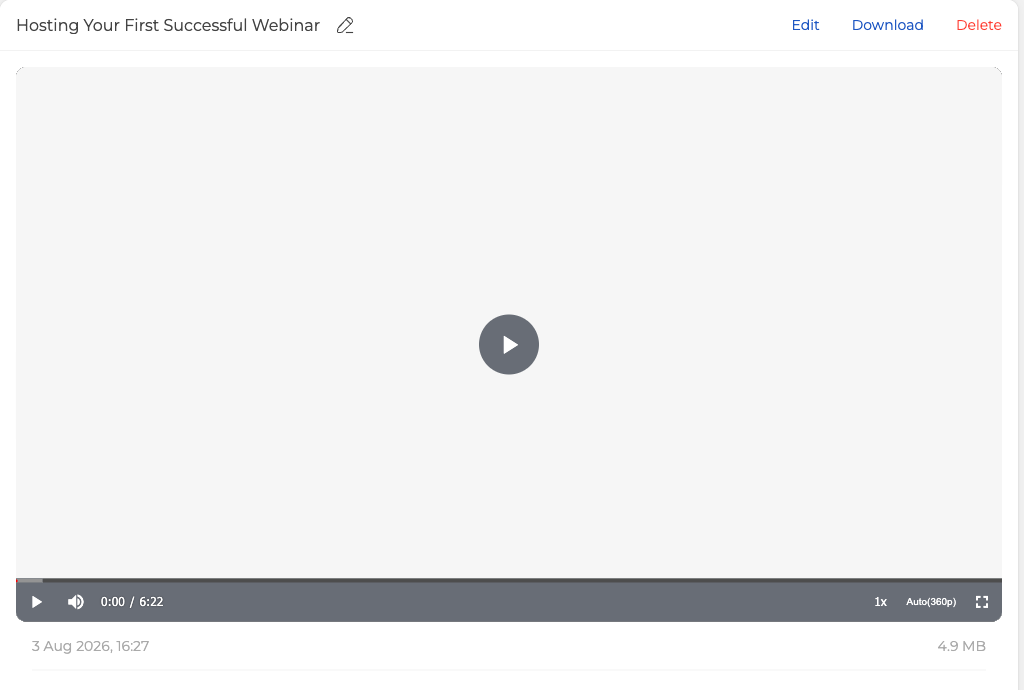
Найдите мероприятие в разделе «Календарь» в тот день, когда оно шло, и нажмите значок записей слева от трёх точек. Кнопка «Скачать» ("Download") сохранит файл в MP4, карандаш рядом с именем переименует его, а «Редактировать» ("Edit") откроет редактор записи. Записи расходуют хранилище, включённое в тариф, поэтому нужное скачивайте, а удалённое лежит в разделе «Корзина» ("Trash") семь дней. Обе дороги к записи показывает где найти запись вебинара.
Само мероприятие переезжает в «Прошедшие вебинары» ("Past webinars"), где остаётся его статистика, то есть кто пришёл и сколько пробыл, стенограмма чата и откуда взялась аудитория. Цифры и выгрузки разбирает статистика и отчёты по вебинару.
Чек-лист
Всё вышесказанное одним проходом, с упором на то, что ломается чаще всего.
| Что проверить | Почему это важно |
|---|---|
| Часовой пояс в профиле | От него считаются и время начала, и каждое напоминание, а об ошибке дальше ничто не предупредит |
| «Запланировать вебинар», а не «Начать вебинар» | Вторая кнопка открывает новую комнату вместо вашего мероприятия |
| Выставленная длительность | Она справочная, по её истечении ничего не останавливается |
| «Разрешить вход за» | Раньше этого срока участник не войдёт, сколько бы ведущий ни ждал внутри |
| Режим записи | «Только камеры и микрофоны» роняет качество до 480p и запирает его там |
| «Включая список участников» | Нужен и режим с интерфейсом, и видимый список на вкладке «Общие» |
| Автостарт записи | С включённым переключателем ранний вход пишет вашу репетицию в файл |
| Отмеченные ведущие | Приглашаются только отмеченные, а корона это владелец |
| Участники без почты | Им не уходит ничего, личную ссылку передаёте вы сами |
| Восемь автоматических писем | Все включены изначально, ненужные выключайте |
| Ссылка на запись в итоговом письме | Перестаёт работать через 30 дней, если не сдвинуть дату |
| Хранилище тарифа | Записи его расходуют, нужное скачивайте |
| Кто-то должен нажать «Говорить» | Быть в комнате не значит быть в эфире, сам вебинар не начнётся |
| Пересланная ссылка входа | Каждая несёт одно место, последний вошедший забирает комнату, а первый вылетает |
| Браузер ваших ведущих | Всем, кто говорит одновременно, нужен один браузер одной версии, иначе будет эхо |
| Сетка месяца | Она считает даты в UTC, поэтому полуночное мероприятие может встать на соседний день |
Если какой-то шаг не сходится с тем, что вы видите на экране, напишите в онлайн-чат и скажите, какой это шаг и что перед вами.
Частые вопросы
Нужно ли платить, чтобы провести первый вебинар?
Нет. Регистрация сразу открывает бесплатный тариф Starter, который держит 5 участников в комнате и 2 спикеров в кадре одновременно, даёт 500 МБ хранилища и пишет до 20 минут в качестве до 1080p. Сам эфир по длительности не ограничен ни на одном тарифе. Starter рассчитан на некоммерческое использование и ставит нашу метку на эфир и на запись, а что меняется при переходе выше, разбирает выбор и оплата тарифа.
Начнётся ли запланированный вебинар сам в назначенное время?
Нет, ведущему нужно войти и нажать «Говорить» ("Speak"). Один только вход сажает вас в комнату, и до нажатия участник внутри видит пустую комнату и не слышит ничего. Заодно не перепутайте с кнопкой «Начать вебинар» ("Start webinar") в разделе «Календарь», потому что она открывает новую комнату, а не запускает запланированное мероприятие.
Обязательно ли заполнять все десять вкладок перед первым вебинаром?
Нет, большинство может подождать. «Общие» несут режим, правила чата и оформление, «Вход» решает, как люди попадут внутрь, «Запись» задаёт, что попадёт в файл, а «Письма» держат цепочку напоминаний, которая дальше идёт сама. Вкладки «Модераторы», «Участники», «Файлы», «Опросы», «CTA» и «Тесты» заполняются по мере надобности.
Как попадёт внутрь тот, кого я добавил без адреса почты?
Вы передаёте ему личную ссылку, ведь система не шлёт ему ничего и другой дороги нет. Скопируют её три точки в конце его строки на вкладке «Участники». Каждый отмеченный, у кого адрес есть, приглашается автоматически, так что касается это только добавленных без него.
Сколько может длиться вебинар и его запись?
Эфир не ограничен ни на одном тарифе, включая бесплатный. Ограничена только запись, до 20 минут на бесплатном Starter и до десяти часов непрерывной записи на любом платном, причём десять часов это потолок одного файла, а не общая квота. Новый старт создаёт отдельный файл, поэтому дальше упирается всё только в хранилище тарифа.
