
Руководство ведущего по вебинарной комнате
Вебинарная комната открывается во вкладке браузера, и ставить ничего не нужно. На бесплатном тарифе Starter идут настоящие вебинары на 5 участников, так что кнопки ниже можно спокойно освоить заранее, а не на важном мероприятии.
Эта страница работает как карта. По каждому участку здесь ровно столько, чтобы действовать, и ссылка на подробный разбор.
Из чего состоит комната
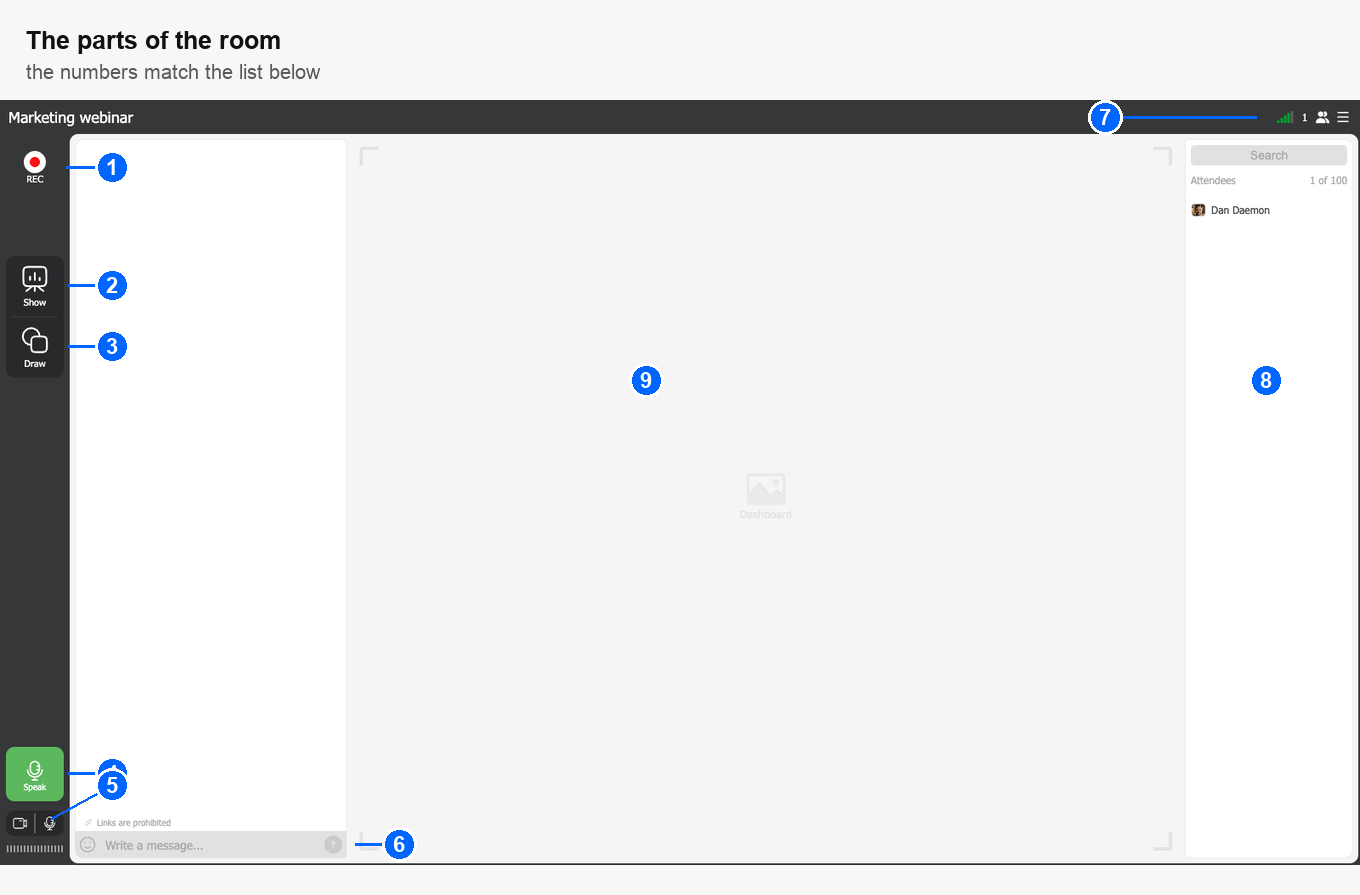
- «Записать» ("REC") включает и останавливает запись.
- «Показать» ("Show") открывает всё, что можно вывести в рабочую зону.
- «Рисовать» ("Draw") превращает рабочую зону в доску, и там же живёт указатель.
- «Говорить» ("Speak") выводит вас в эфир.
- Переключатели камеры и микрофона, под ними индикатор уровня.
- Поле чата. Строка над ним говорит, что разрешают текущие настройки чата.
- Шапка с индикатором связи, счётчиком участников и кнопкой меню комнаты.
- Список участников, который открывает и закрывает значок людей в шапке.
- Рабочая зона, где появляются слайды, видео и показанный экран.
Как войти
Владелец аккаунта пригласил вас ведущим? Значит, у вас есть личная ссылка входа. Нажмите кнопку в письме с приглашением, и комната откроется в новой вкладке браузера. Вы уже внутри, но ещё не в эфире. Пока вы не нажали «Говорить» ("Speak"), вас никто не видит, и именно этот шаг ищут в первый раз.
На входе комната предложит проверить оборудование и связь. Сначала она смотрит скорость интернета, потом порты и протоколы для комнаты, потом камеру, микрофон и динамики. Первые разы соглашайтесь. Под проверкой стоит переключатель, чтобы в следующие разы мы её не предлагали. Ту же проверку вне мероприятия делает тестер связи.
Выход в эфир
Нажмите «Говорить» ("Speak"). Микрофон и камера включатся, и вы в эфире. Ничего не произошло? Почти всегда виновато разрешение браузера, а не комната, и все случаи разбирает выход в эфир. На Mac у самой macOS есть ещё и своё разрешение, о нём рассказывает статья как разрешить доступ к камере и микрофону на Mac.
Кнопки камеры и микрофона под ней гасят картинку и звук, но из эфира не выводят. Полоска под ними показывает уровень микрофона.
Меню комнаты
Меню открывает кнопка в правом верхнем углу. Внутри четыре группы.
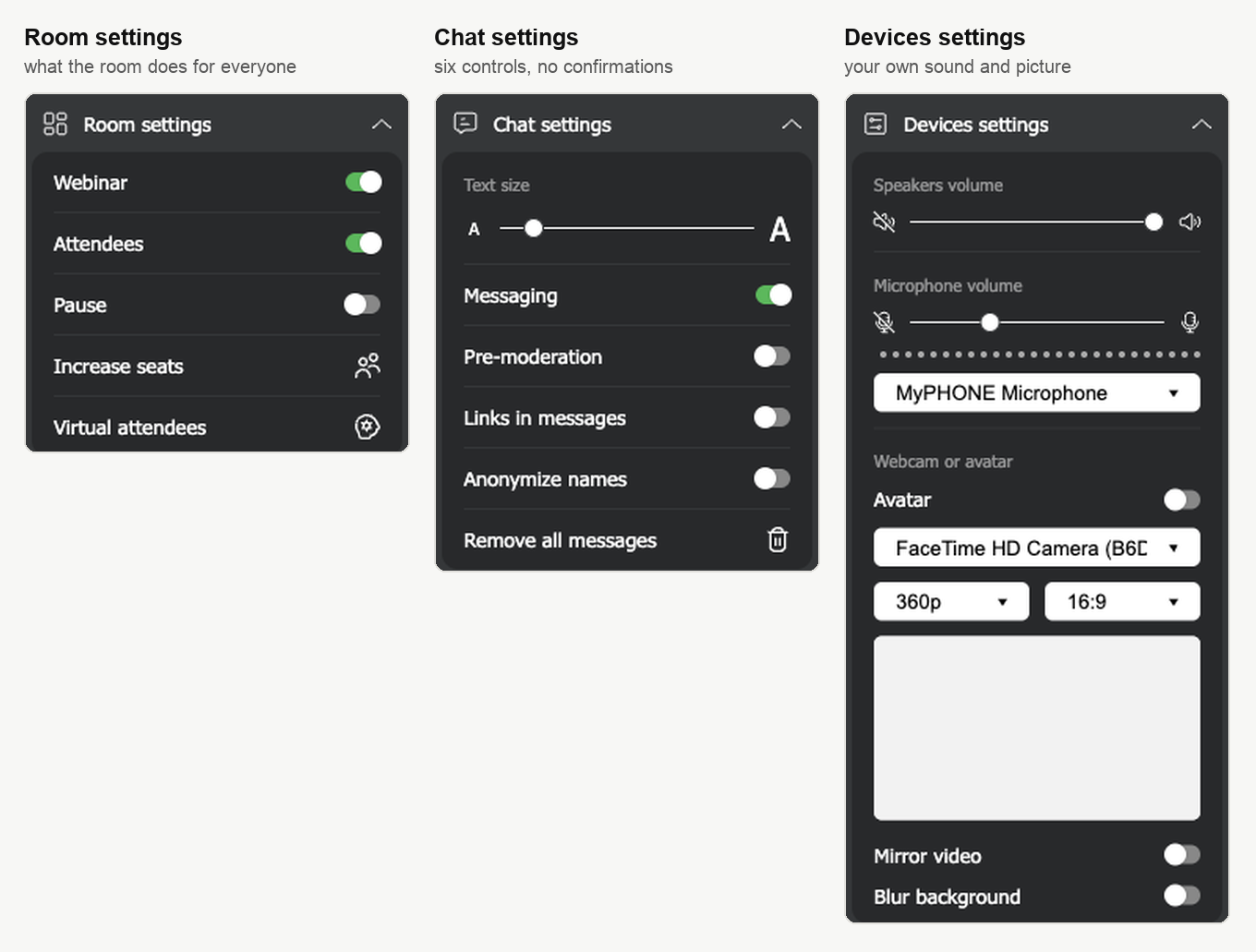
«Управление комнатой» ("Room settings") собирает всё, что комната делает сразу для всех. В первой строке стоит режим трансляции, «Вебинар» ("Webinar") или «Встреча» ("Meeting"). Это подпись, а не переключатель. Режим выбирают в панели, когда планируют мероприятие. Поменять его там на ходу можно, комната действительно перейдёт в другой режим, но всем внутри придётся переподключиться. Посреди эфира так лучше не делать.
«Участники» ("Attendees") показывает и прячет список участников. Дальше идут «Пауза» ("Pause"), «Увеличить вместимость» ("Increase seats") и «Добавить ботов» ("Virtual attendees"), о каждом ниже. Шестой пункт, «Полноэкранный режим» ("Full screen mode"), встаёт между «Паузой» и «Увеличить вместимость», пока в рабочей зоне слайд, видео или ваш экран. Показ закончился, и пункт снова пропадает. Чем он обходится аудитории, разбирает полноэкранный режим.
«Настройки чата» ("Chat settings") держат шесть переключателей. «Размер текста» ("Text size") меняет чат только в вашем браузере и больше ни у кого. «Чат» ("Messaging") включён по умолчанию, а выключенный гасит поле ввода у участников, пока вы и остальные ведущие пишете как раньше. «Модерация чата» ("Pre-moderation") придерживает каждое сообщение участника, пока модератор его не пропустит. «Ссылки в чате» ("Links in messages") по умолчанию выключены, а выключено значит, что ссылки запрещены. «Анонимизировать имена» ("Anonymize names") показывает участников друг другу инициалами. «Очистить чат» ("Remove all messages") стирает живой чат у всех сразу, и подтверждения не спросит. Все шесть, вместе с видом со стороны аудитории, разбирает модерация чата.
«Камера и микрофон» ("Devices settings") держат ваш собственный звук и картинку, именно в таком порядке. Ползунок динамиков ваш, ставьте как удобно. Под ним ползунок микрофона с индикатором уровня. На обычном браузерном маршруте уровень задаёт комната, ведь от него зависит, как браузер давит эхо и шум. Ползунок переходит к вам, только когда комната вещает через наше приложение вместо браузера. Включает это заранее владелец, о чём говорит альтернативная технология трансляции. Что от этого меняется и какое эхо приходит следом, объясняет качество звука на вебинарах.
Ниже стоит «Камера или аватар» ("Webcam or avatar"). Там выбирают камеру, разрешение (180p, 360p или 720p) и пропорции (4:3 или 16:9), а рядом идёт живое превью. «Аватар» ("Avatar") отключает камеру и ставит вместо неё картинку, которую можно загрузить, обрезать или заменить. «Отзеркалить видео» ("Mirror video") переворачивает ваше собственное превью. «Размытие фона» ("Blur background") размывает всё, что у вас за спиной, и работает на браузерном маршруте. Почему дальше размытия комната не идёт и чего пока не умеет приложение, объясняет свой фон на камере ведущего. На Mac полноценную замену фона всё же даёт виртуальный фон на macOS.
«Справочная» ("Help center") держит пункты «Тест оборудования» ("System test") и «Документация» ("Documentation"). Под группами стоят язык комнаты, «Выйти» ("Quit") и «Скачать» ("Download") для нашего приложения вещания.
Язык меняется только у вас в браузере. Участники и другие ведущие остаются с тем языком, с которым вошли.
Что показать аудитории
Всё, что можно вывести перед комнатой, лежит за кнопкой «Показать» ("Show") в левой полосе.
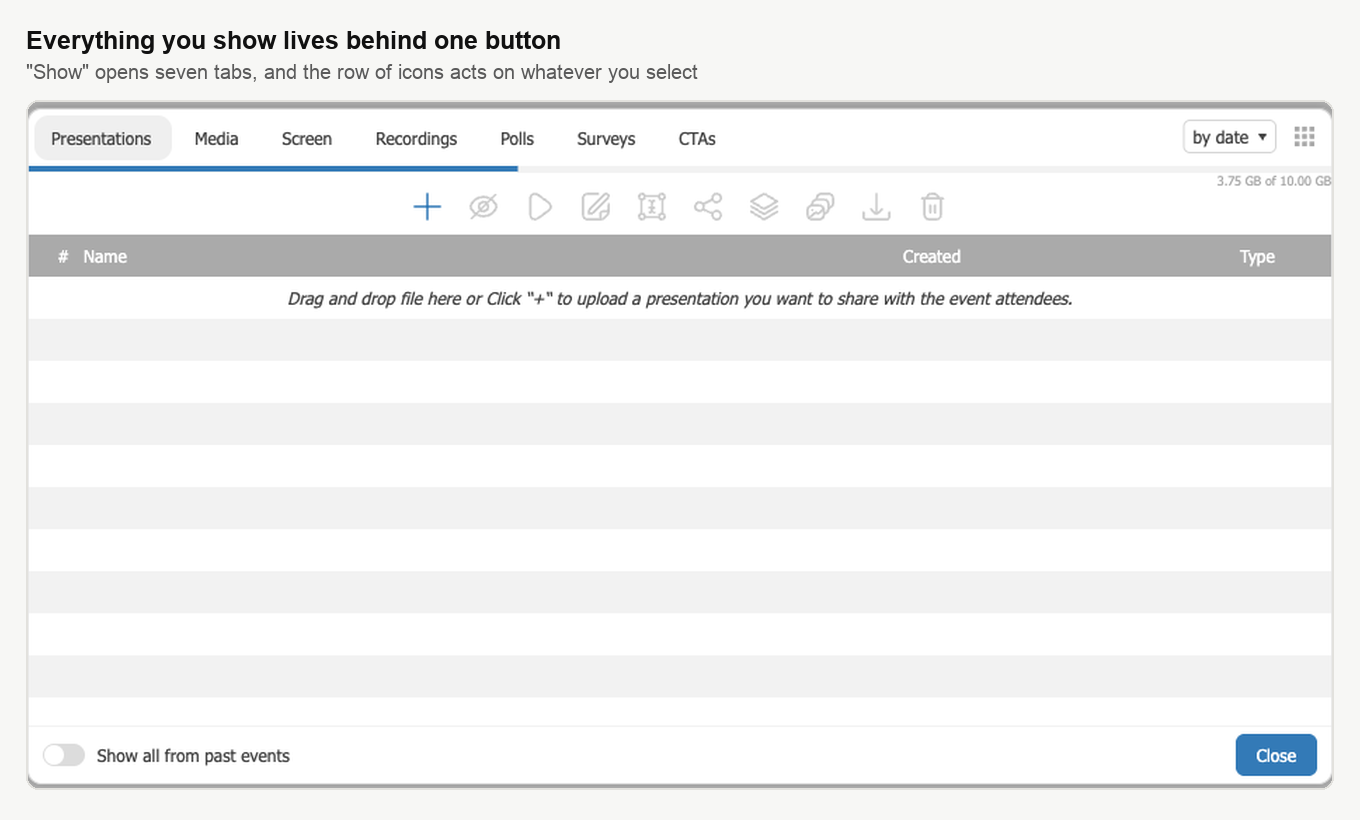
Сверху идут семь вкладок, а ряд значков под ними действует на выбранную строку. Двойное нажатие по строке запускает показ. Тот же ряд закрывает доступ к отдельному файлу, отправляет его в чат, чтобы аудитория забрала файл себе, переименовывает, дублирует, скачивает и удаляет.
- «Презентации» ("Presentations") принимают слайды. Перетащите файл в список или нажмите плюс. Подходящие форматы перечислены в статье какие форматы файлов можно использовать, а пределы по размеру и числу слайдов в статье загрузка презентации на вебинар. Каждую загрузку сначала обрабатывают, и большой файл ждёт дольше, поэтому загружайте материалы накануне, а не за минуту до эфира.
- «Видео и аудио» ("Media") берут MP4, MOV и MP3 до 4 ГБ, а ещё ссылки на YouTube и Vimeo. Прямые эфиры ведут себя так же, как записанное видео, о чём рассказывает прямая трансляция YouTube в вебинарной комнате.
- «Показ экрана» ("Screen") делится монитором или отдельным окном через наше приложение. Всё от установки до того, почему в своей комнате вы показанной картинки не увидите, разбирает как показать экран на вебинаре. Зачем тут вообще приложение, объясняет почему для показа экрана нужна наша программа.
- «Записи» ("Recordings") это место, куда попадают готовые записи.
- «Опросы» ("Polls") и «Тесты» ("Surveys") это два способа о чём-то спросить комнату. Опрос это один вопрос и до десяти ответов. Тест это набор длиннее, с ограничением по времени, баллами и перемешанными вопросами, если захотите. И то и другое спокойнее собрать заранее в панели, а как именно, показывают опросы и тесты.
- «CTA» ("CTAs") ставит перед комнатой призыв к действию, текстовое объявление с кнопкой или баннер в JPG, PNG или GIF. Остальное собрано в статье кнопки CTA.
Счётчик в углу показывает, сколько занято в хранилище. Переключатель «Показать все из прошлых мероприятий» ("Show all from past events") внизу подтягивает файлы других ваших мероприятий.
Запущенный опрос или тест открывается поверх всего остального, так что останавливать слайды ради вопроса не придётся. Окно висит, пока участник не ответит. Результаты ждут в комнате, пока вы их не сбросите или не удалите опрос. Видно и долю каждого ответа, и как проголосовал каждый человек.
Запись
Нажмите «Записать» ("REC") вверху левой полосы. Чтобы остановить, нажмите ту же кнопку и подтвердите.
Дальше файл уходит на конвертацию, и от вас для этого ничего не нужно. Время зависит от размера записи и загрузки сервера, но на практике обработка обычно укладывается в длительность самого вебинара.
Одна запись доходит до 10 часов и дальше останавливается сама. Мероприятие длиннее? Остановите и запустите заново. Куски придут отдельными файлами, и все с именем комнаты, так что переименуйте их, пока помните, где что.
Длительность и качество зависят от тарифа. Starter держит запись в пределах 20 минут и 1080p, а тарифы от 500 участников доходят до 2160p. Записи занимают ваше хранилище, поэтому ненужное удаляйте. Остальные настройки собраны в статье всё о записи вебинара.
Список участников
Значок людей в шапке открывает и закрывает список, а число рядом говорит, сколько человек в комнате. В списке видно, кто просит слово или хочет задать вопрос. И это самый быстрый способ найти одного человека.
Нажмите на имя, и рядом откроется полоса действий.
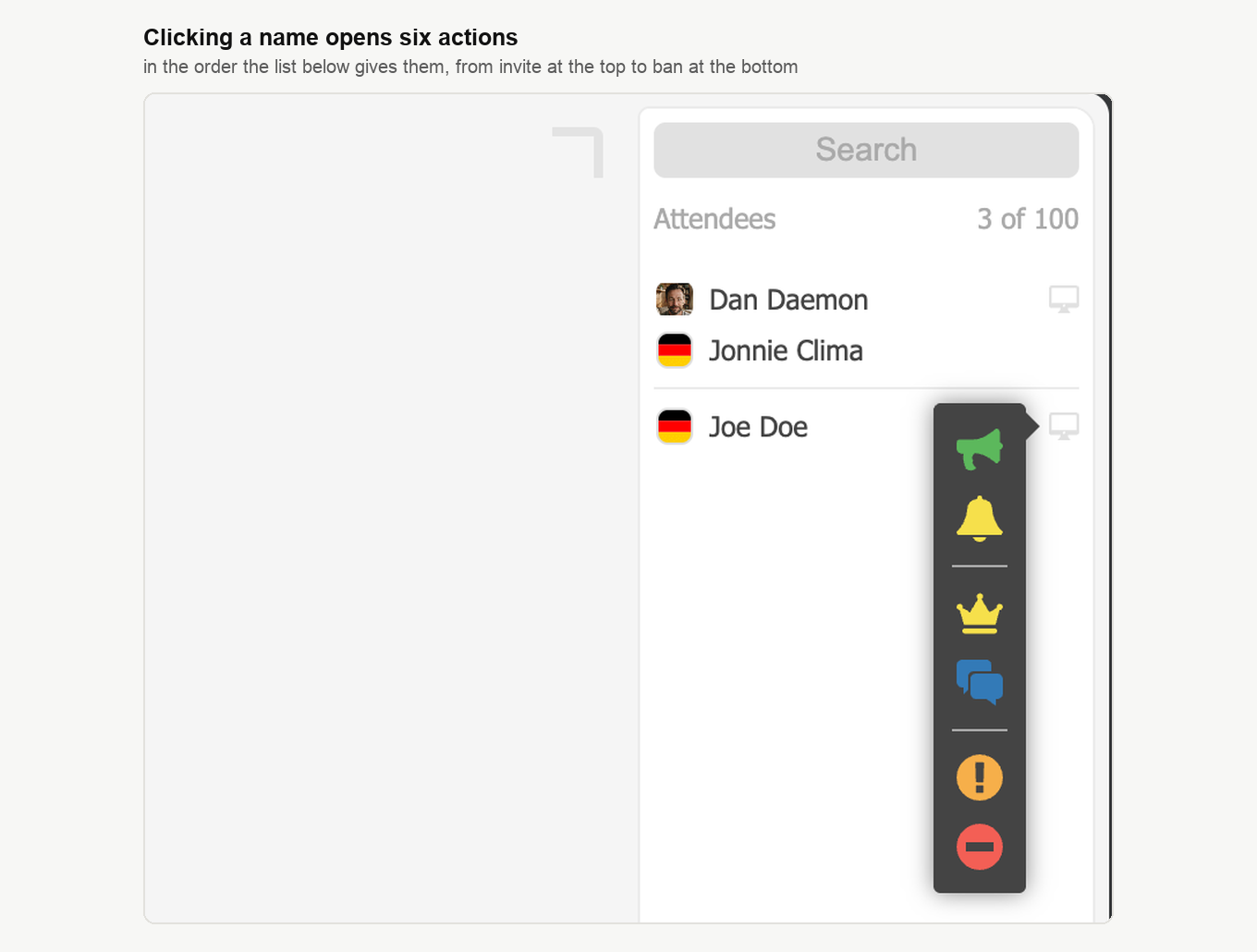
- «Пригласить к диалогу» ("Invite to conversation") пускает участника говорить с камерой и микрофоном. Оба подтверждения и вид с его стороны разбирает приглашение участника к разговору.
- «Привлечь внимание» ("Draw attention") проигрывает звук только этому человеку.
- «Сделать ведущим» ("Appoint as a presenter") повышает его до конца мероприятия.
- «Отправить сообщение» ("Send message") открывает с ним личную переписку.
- «Выгнать с предупреждением» ("Reject attendee") закрывает доступ временно, а его пункт «Заблокировать до окончания вебинара» ("Block until event ends") держит человека снаружи до конца мероприятия.
- «Заблокировать навсегда» ("Ban attendee") закрывает доступ бессрочно. Это не блокировка по IP, списка заблокированных в панели нет, и снимается она только командой
attendeesUnbannedиз публичного API, которая принимает адрес почты участника.
Та же полоса появляется над сообщением в чате, и подробнее её разбирает модерация чата.
Пауза в мероприятии
«Пауза» ("Pause") в разделе «Управление комнатой» ("Room settings") придерживает мероприятие, не заканчивая его. Ровно это и нужно для перерыва на кофе. Выйти и вернуться это вариант потяжелее.
Перед перерывом комната спросит, надолго ли вы уходите. Дальше выберите, закрыть её «для гостей» ("for attendees") или «для всех» ("for everyone") вместе с ведущими. И впишите комментарий, который аудитория увидит, пока ждёт.
Как докупить места по ходу мероприятия
Народу пришло больше, чем даёт тариф? Откройте меню комнаты, разверните «Управление комнатой» ("Room settings") и выберите «Увеличить вместимость» ("Increase seats"). На бесплатном Starter этот пункт тоже есть.
Подтвердите покупку, выберите способ оплаты и следуйте подсказкам. Браузер откроет страницу оплаты в новой вкладке, и после успешного платежа окно закроется.
Одна покупка добавляет ровно 100 мест, и комната вырастает за несколько секунд. Места живут до конца вебинара, а потом вместимость возвращается к тарифной. Сколько бы вы ни докупали, ни одна комната на платформе не переваливает за 5000 участников.
Дополнительные места во время вебинара разбирает это подробнее, включая то, почему покупка действует только на тот вебинар, где её сделали.
Виртуальные участники
Иногда людей приходит меньше, чем вы ждали. Пункт «Добавить ботов» ("Virtual attendees") в разделе «Управление комнатой» ("Room settings") показывает зал полнее, чем он есть. В окне задают количество, соотношение мужчин и женщин, будут ли имена местными или смешанными, идут ли они с фамилиями и сколько человек из вашей страны.
Как подготовить их в панели заранее и как загрузить сразу целый список имён, рассказывает планирование автовебинара.
Как выйти
«Выйти» ("Quit") отключает вас и закрывает сеанс, после чего появляется прощальный экран. Вышли случайно? Та же ссылка, по которой вы входили, вернёт вас обратно.
Если нужна помощь
«Справочная» ("Help center") в меню комнаты держит «Тест оборудования» ("System test") для железа и связи и пункт «Документация» ("Documentation") с нашими руководствами.
Кнопка онлайн-чата стоит в углу страницы, и в панели, и в вебинарной комнате. Откуда его ещё можно открыть, перечисляет статья как связаться со службой поддержки.
Часто задаваемые вопросы
Нужно ли что-то устанавливать, чтобы вести вебинар?
Нет. Вебинарная комната открывается во вкладке браузера, и ставить ничего не нужно. Единственное исключение это показ экрана, он идёт через наше приложение, и всё, начиная с установки, разбирает как показать экран на вебинаре. В меню комнаты есть и пункт «Скачать» ("Download") для нашего приложения вещания.
Можно переключить комнату между вебинаром и встречей после старта?
Можно, но не из комнаты. Первая строка раздела «Управление комнатой» ("Room settings") показывает подписью «Вебинар» ("Webinar") или «Встреча» ("Meeting"), а не переключателем. Сам режим выбирают в панели, пока мероприятие планируется. Поменять его там на ходу получится, комната перейдёт в другой режим, но всем внутри придётся переподключиться. Посреди эфира так лучше не делать.
Докупленные места останутся после мероприятия?
Нет. Одна покупка добавляет ровно 100 мест, и комната вырастает за несколько секунд, но живут они до конца вебинара. Потом вместимость возвращается к тарифной. Пункт «Увеличить вместимость» ("Increase seats") лежит в разделе «Управление комнатой» ("Room settings") в меню комнаты, и на бесплатном Starter он тоже есть. Сколько бы вы ни докупали, ни одна комната на платформе не переваливает за 5000 участников.
Я заблокировал не того участника. Можно отменить?
Из комнаты нет. «Заблокировать навсегда» ("Ban attendee") закрывает доступ бессрочно, это не блокировка по IP, и списка заблокированных в панели тоже нет. Единственная дорога назад это команда attendeesUnbanned из публичного API, которая принимает адрес почты участника. Нужно убрать человека только с этого мероприятия? Тогда берите «Выгнать с предупреждением» ("Reject attendee"), а его пункт «Заблокировать до окончания вебинара» ("Block until event ends") додержит гостя до конца.
Почему запись остановилась сама?
Виноват один из двух пределов. На Starter запись обрывается через 20 минут, а любая одна запись доходит до 10 часов и дальше останавливается сама. Мероприятие длиннее? Остановите и запустите заново, а куски придут отдельными файлами с именем комнаты, так что переименуйте их, пока помните, где что. Остальные настройки собраны в статье всё о записи вебинара.
