
Посібник учасника вебінару
MyOwnConference працює цілком у браузері. Ставити нічого не треба, тож зайти на вебінар можна з ноутбука, настільного компʼютера, телефона чи планшета, з того браузера, який у вас уже є.
Акаунт вам не потрібен
Реєстрація в MyOwnConference потрібна лише тим, хто проводить заходи. Учасник заходить за посиланням від організатора, і більше нічого не треба.
Виглядає посилання так.
https://www.mywebinar.com/xxxx-xxxx-xxxx-xxxx
Тут xxxx-xxxx-xxxx-xxxx це унікальний псевдонім заходу. Організатор увімкнув власний домен (Custom domain)? Тоді замість частини www.mywebinar.com стоїть обрана ним адреса, щось на кшталт acme.mywebinar.com, а форма решти посилання не змінюється.
Реєстрація на нашому сайті чи в панелі керування на чужий захід вас не пустить.
Що знадобиться
- Більш-менш сучасний компʼютер, телефон або планшет.
- Смуга під кожного спікера, який виходить в ефір, адже кожен приходить до вас окремим потоком. На одного спікера з камерою треба приблизно 3 Мбіт/с на прийом, а решту рахує швидкість інтернету для вебінарної кімнати.
- Свіжий браузер з увімкненим JavaScript. Підходять Chrome, Firefox, Edge, Opera і Safari.
Дві особливості варто знати заздалегідь. На iPhone та iPad беріть Safari, адже Apple обмежує можливості інших браузерів і кімната в них поводиться погано. На Android беріть Google Chrome, він тут системний і приносить найменше сюрпризів.
До початку заходу зупиніть завантаження і закрийте зайві вкладки. Відео на тому самому каналі теж варто поставити на паузу. Усе, що тягне смугу, згодом перетворюється на смикане відео.
Вхід з компʼютера
Крок 1: відкрийте запрошення
Загляньте в пошту за 10 або 20 хвилин до початку і натисніть кнопку в листі від організатора.
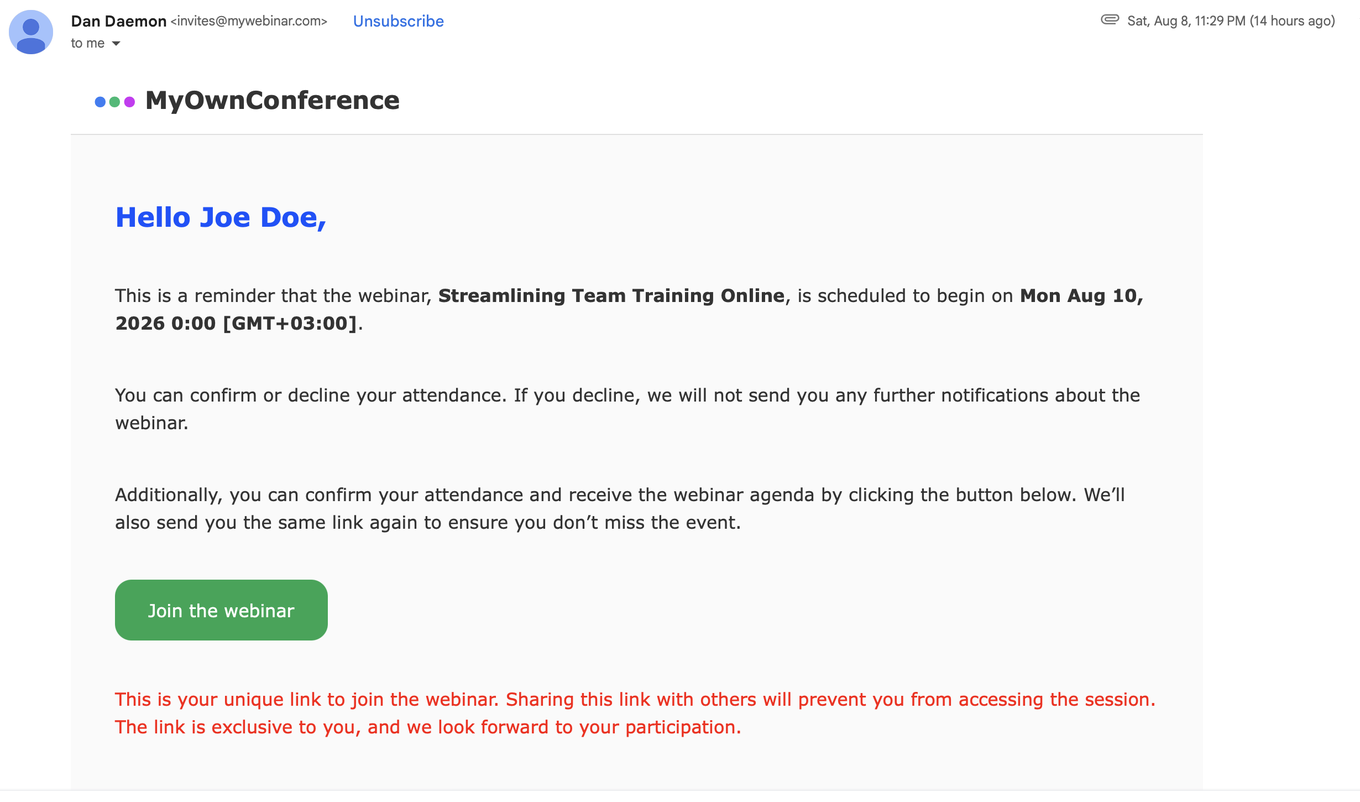
Це посилання належить вам одному. Передавши його далі, ви не додасте друге місце, а віддасте своє. У кімнату потрапить той, хто відкрив посилання останнім.
Крок 2: заповніть форму
Посилання відкриває сторінку входу на захід. Найчастіше питають лише імʼя, але організатор може додати поля на кшталт пошти, телефона чи компанії, і заповнити доведеться все, що вам показали. Ще можна увійти в один клік через акаунт Google або Microsoft, коли організатор лишив таку можливість.
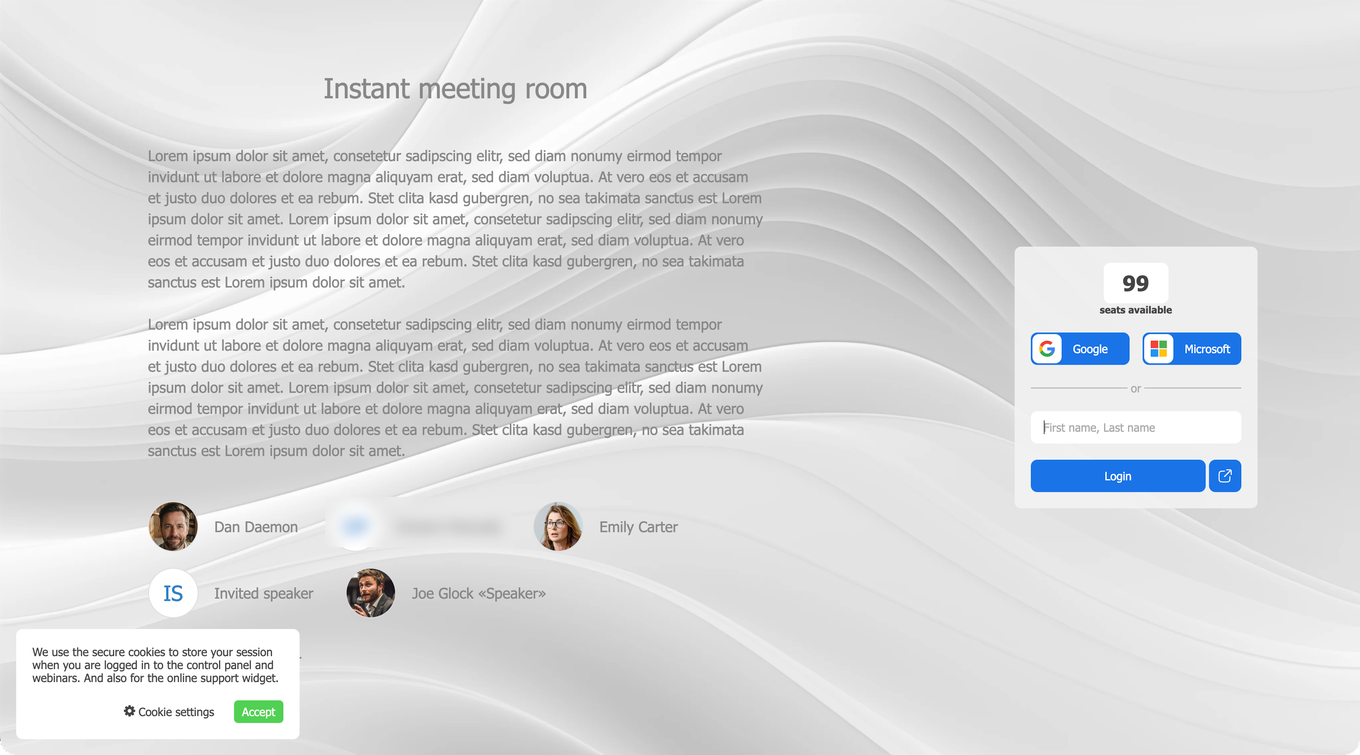
Лічильник над формою показує, скільки місць ще вільно. Дійшов до нуля? Кімната заповнена, і місце звільнить лише організатор.
Крок 3: прийміть повідомлення про дані та куки
Платформа просить погодитися на обробку даних і куки. Пропустити цей крок не можна, адже одна кука потрібна нам, щоб тримати вашу сесію. Хочете заздалегідь прочитати, навіщо потрібна кожна з них? Подробиці розкриває посилання "Cookie settings".
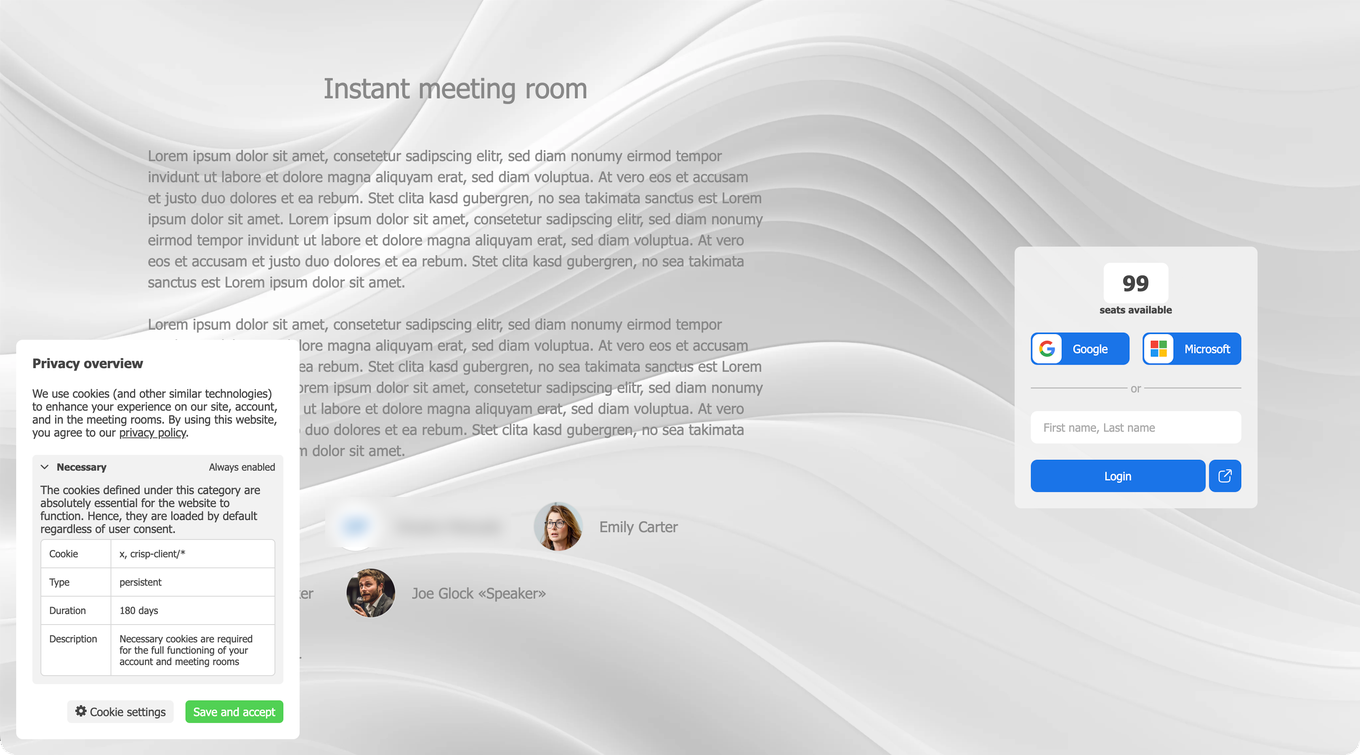
Бували на заходах платформи раніше? Тоді імʼя може підставитися саме. Ми тримаємо його в зашифрованій сесії, привʼязаній до одного вашого браузера.
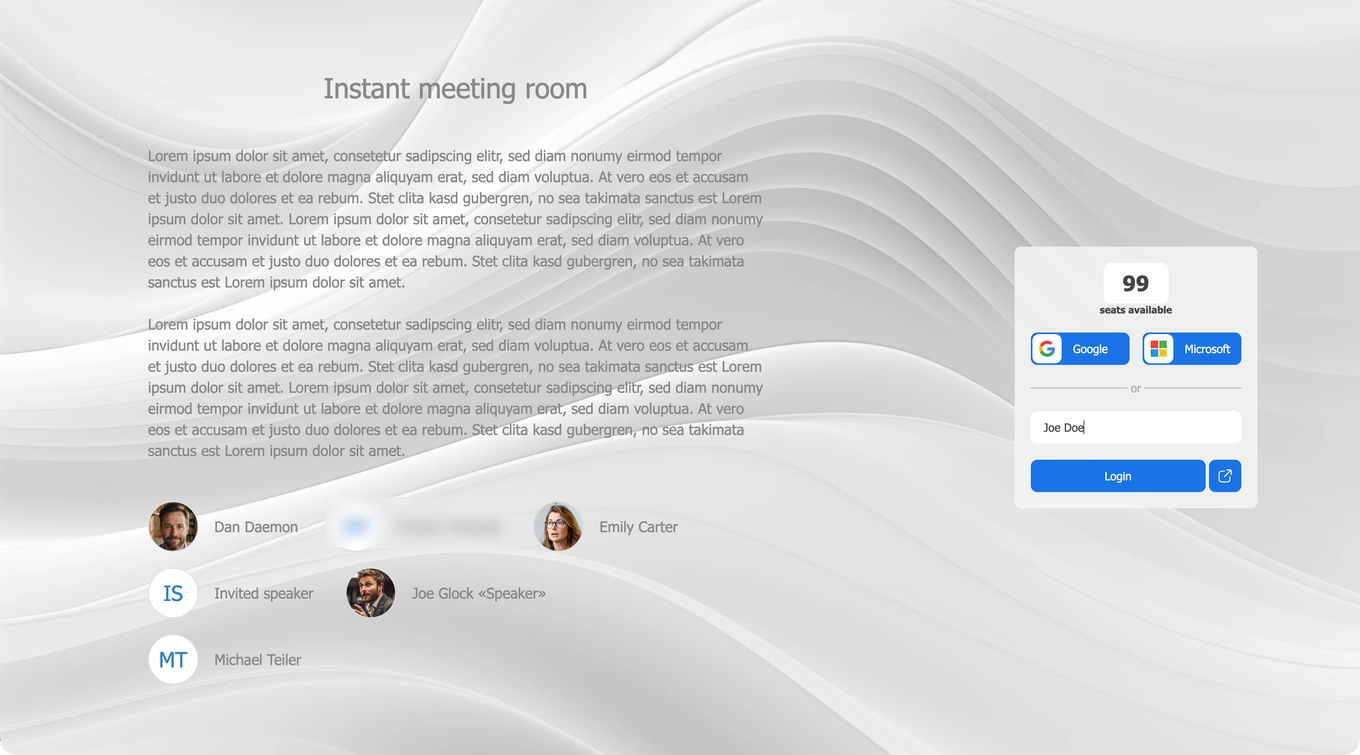
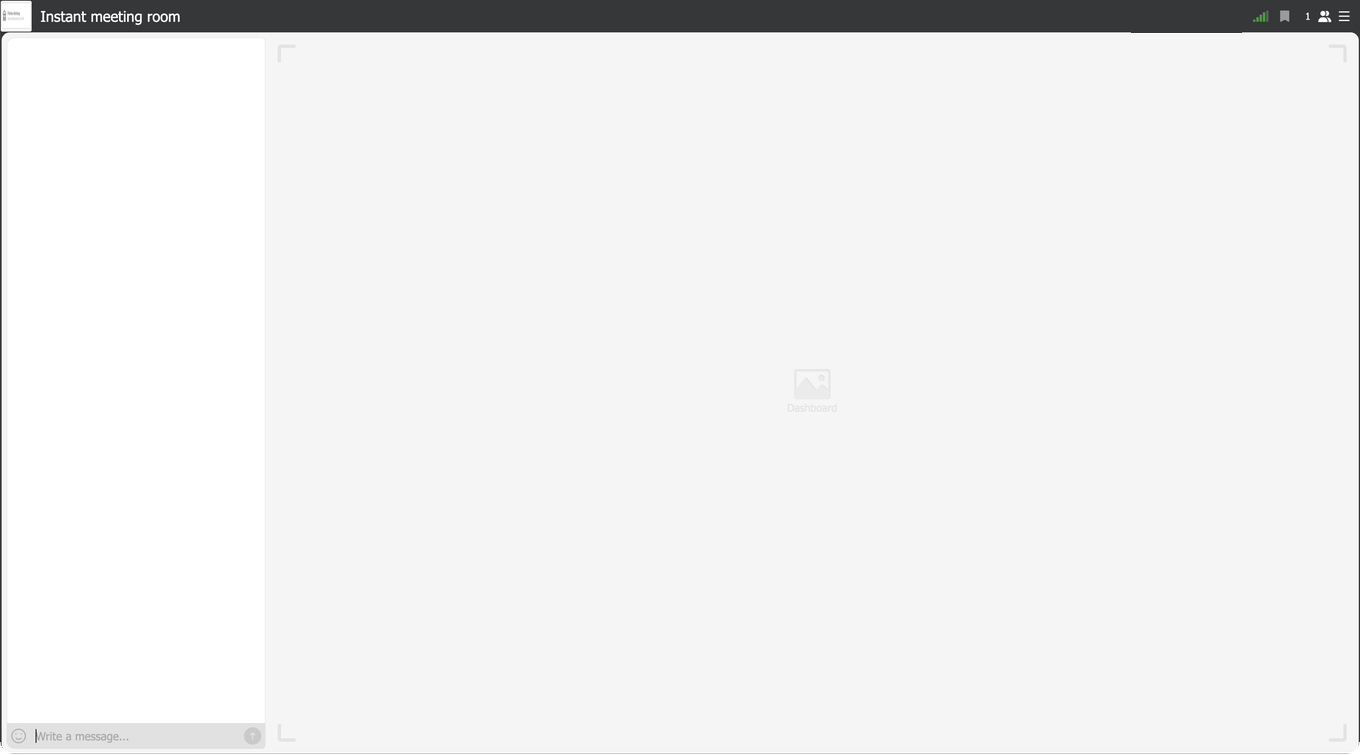
Ви в кімнаті. Далі або дивитеся спікерів, або чекаєте, коли вони почнуть.
Вхід з телефона або планшета
Натисніть те саме посилання або вставте його в адресний рядок мобільного браузера. Кроки ті самі. Прийміть повідомлення про куки і введіть імʼя разом з усім іншим, що запросив організатор.
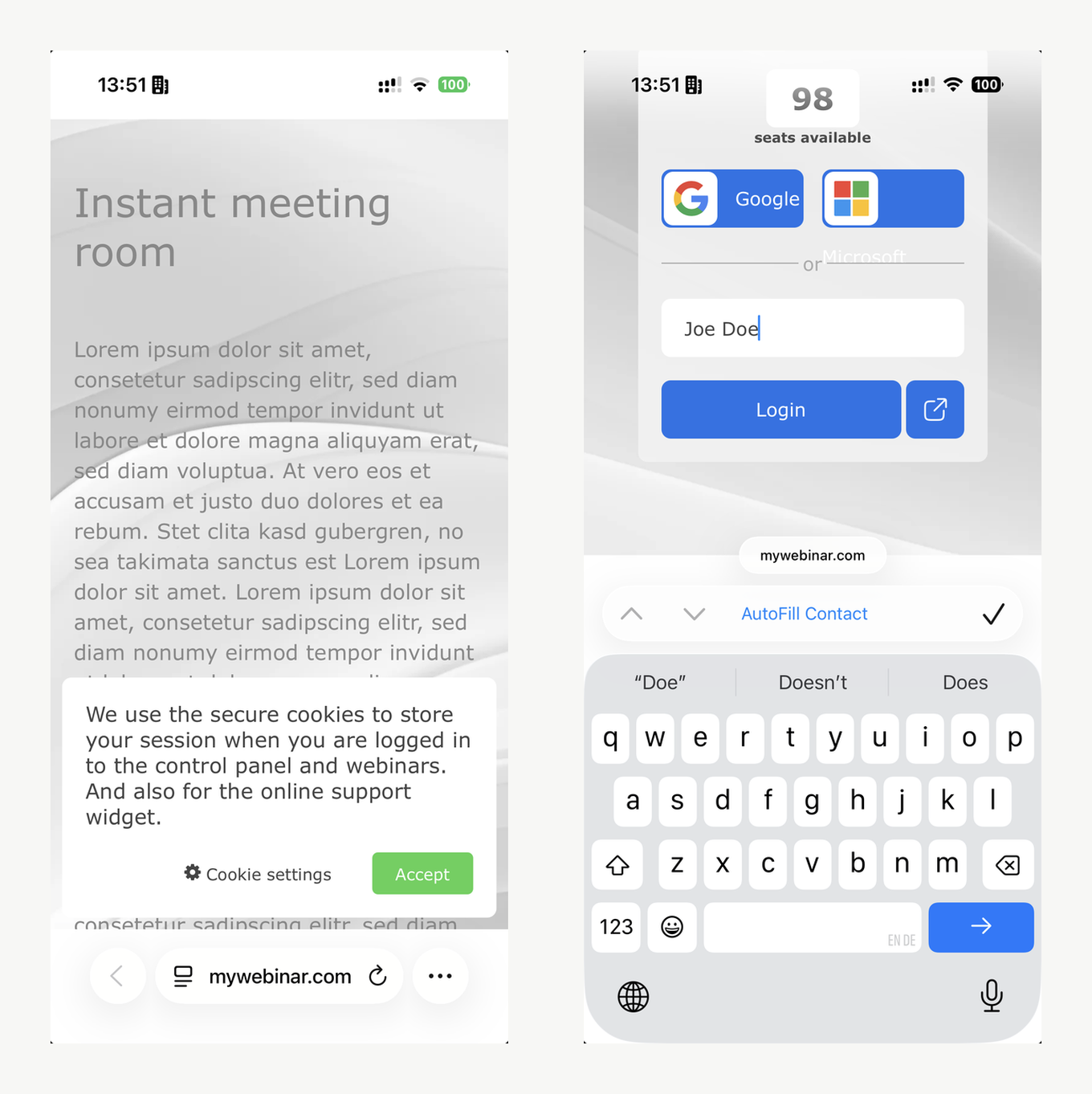
В iPhone є своя пастка. Не чути геть нічого? Перевірте перемикач дзвінка та беззвучного режиму, адже беззвучний режим тримає живий звук вебінару тихим, тоді як записане відео на тому самому телефоні звучати не перестає. Поверніть телефон у режим дзвінка, один раз торкніться екрана, і звук повернеться. На телефоні в тихому режимі немає звуку вебінару розбирає це для обох систем.
Усередині кімнати
Центр кімнати складається з трьох частин. Це камера ведучого, його показ і текстовий чат.
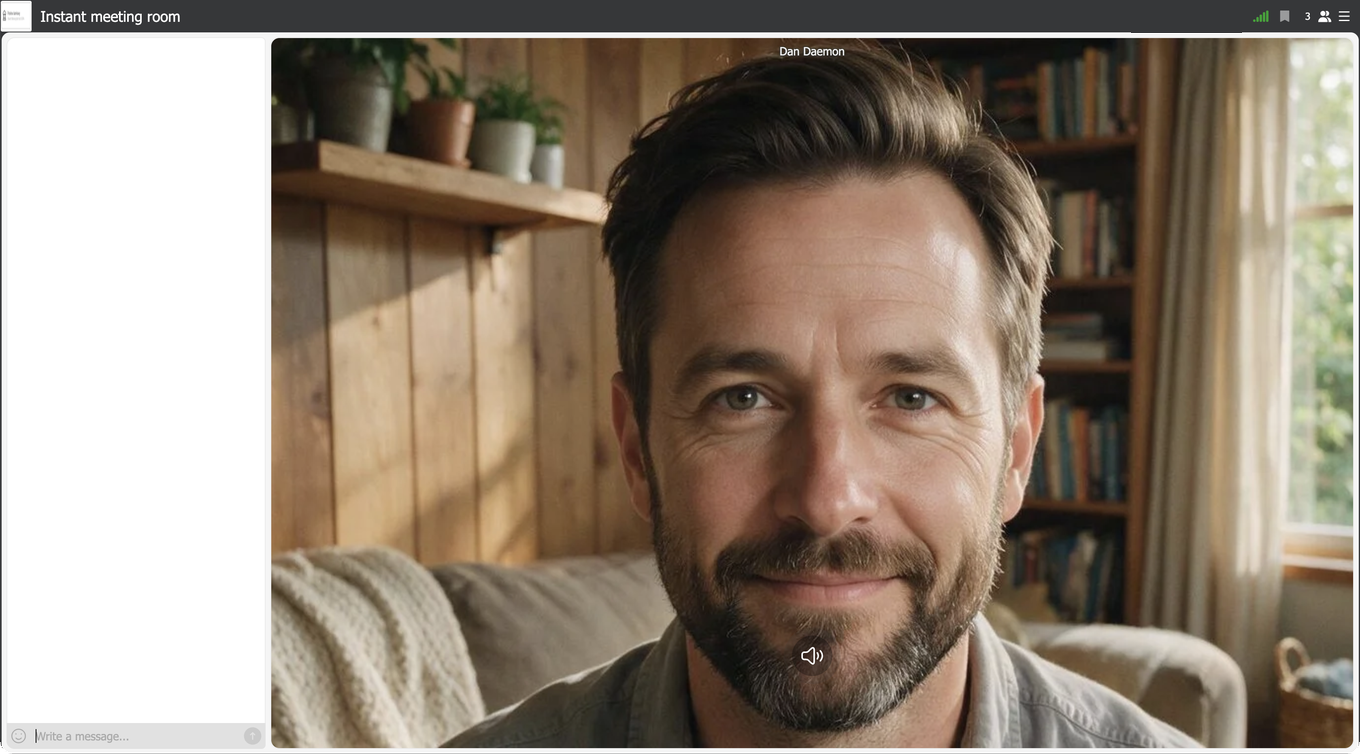
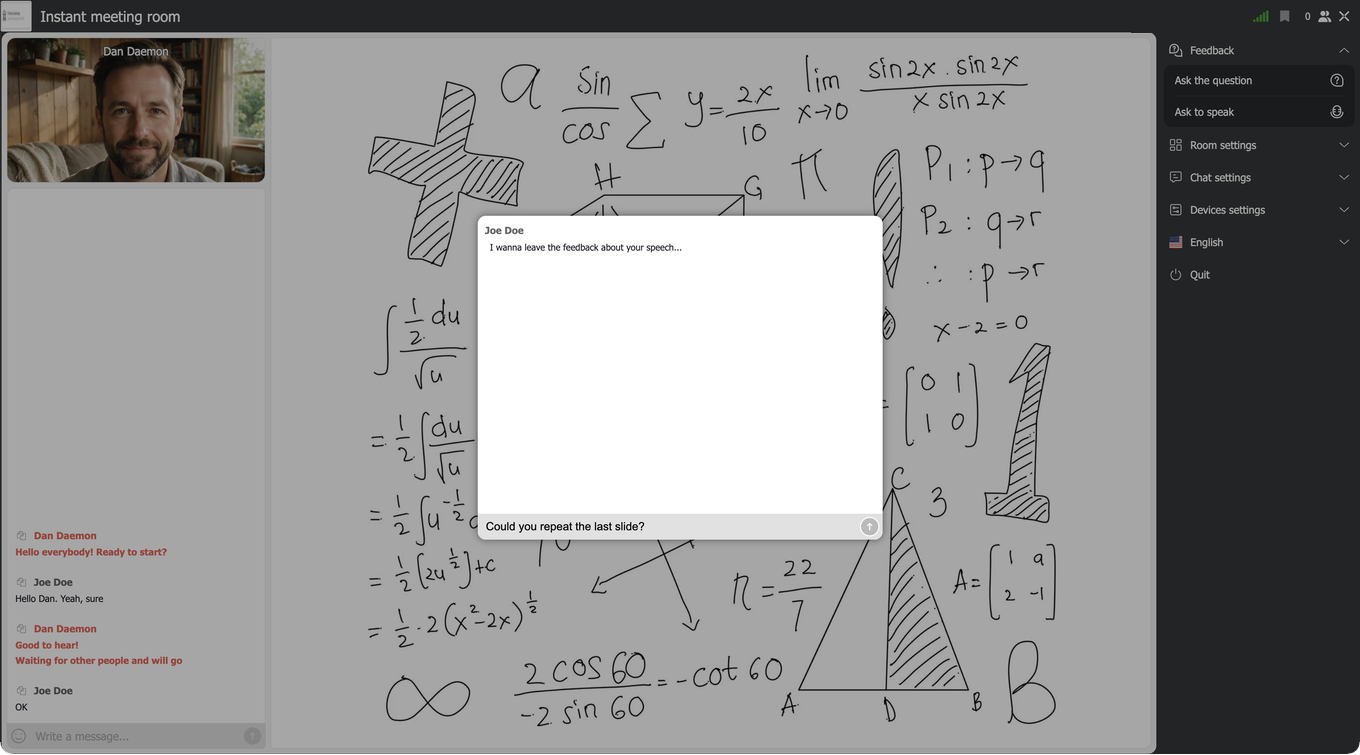
Показувати він може презентацію, екран, дошку для малювання або відео, залежно від заняття. Показ займає центр, а камера ведучого йде в куток.
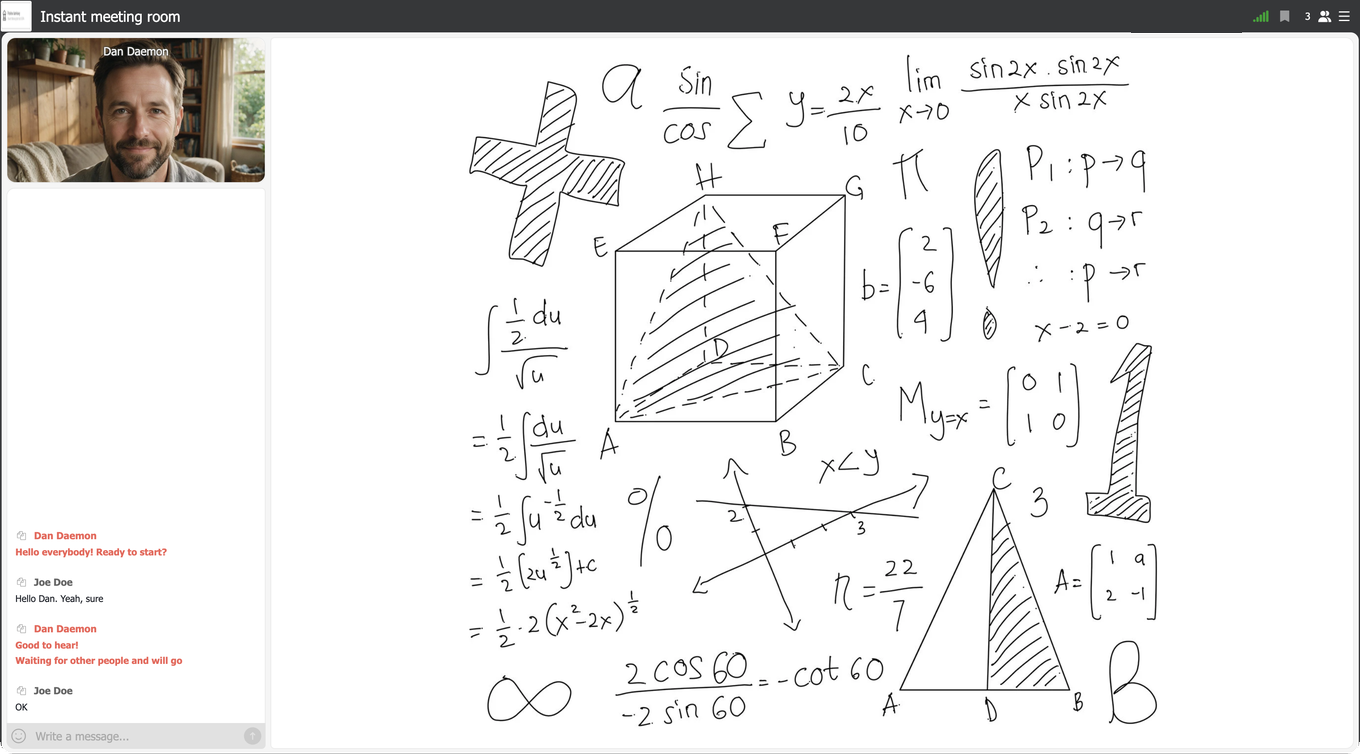
Чат іде вздовж лівого краю, а поле під ним це місце, звідки ви пишете ведучим та іншим учасникам.
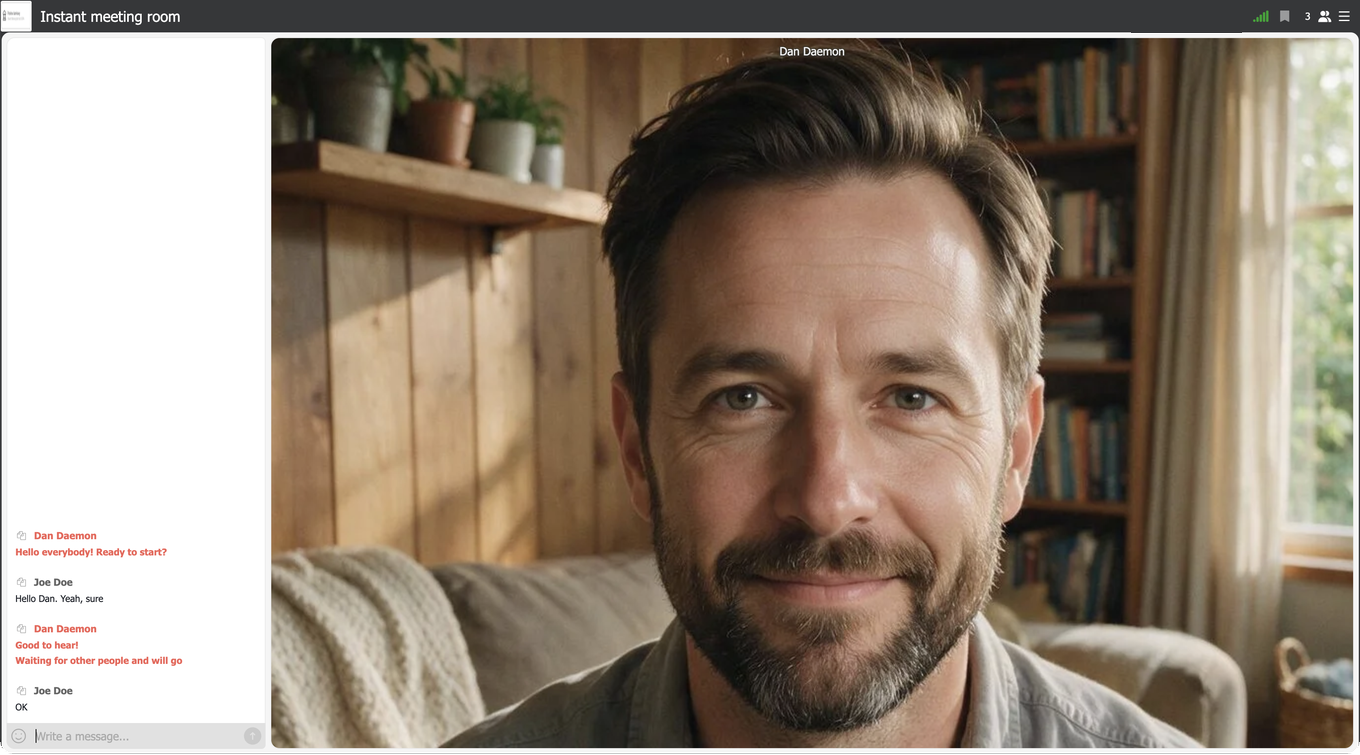
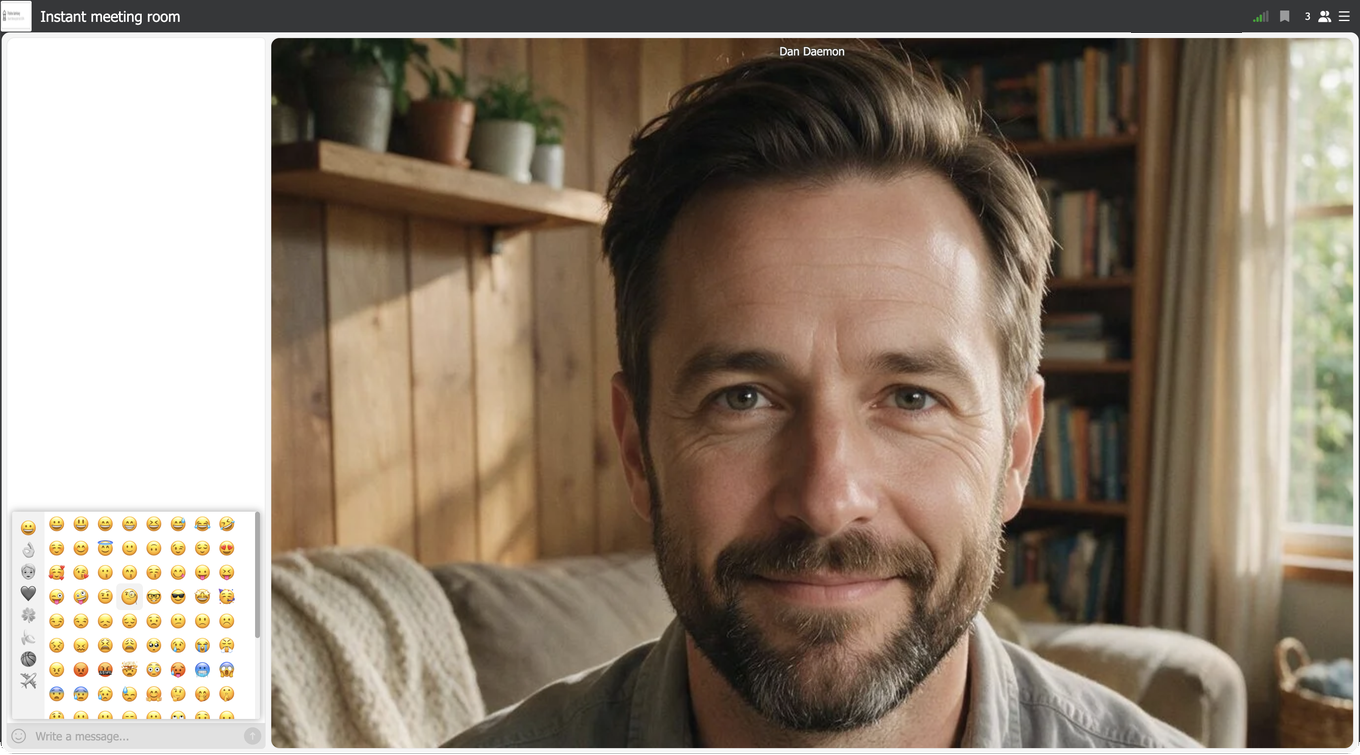
Не хочете писати? Відповідайте смайликом з набору.
Меню праворуч
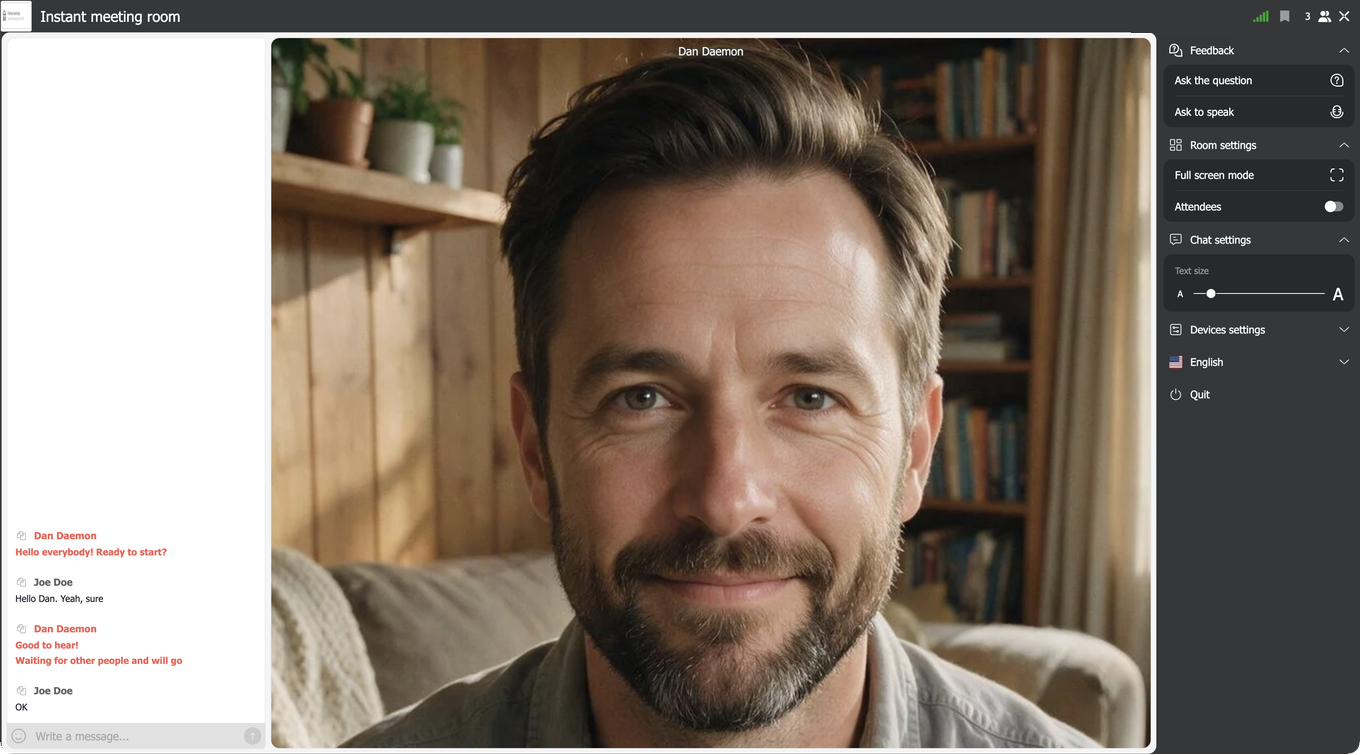
Решта живе в меню у правому верхньому куті. Відкрити його краще до заходу, а не шукати потрібне посеред фрази.
«Зворотний звʼязок» ("Feedback") це прямий вихід на ведучих. «Задати питання» ("Ask the question") відкриває поле для письмового питання, а «Попросити слово» ("Ask to speak") піднімає руку. Другий пункт є в меню лише тоді, коли організатор дозволив запити на виступ. Немає його у вас? Отже, так налаштовано захід, а це не поломка.
«Управління кімнатою» ("Room settings") тримає «Повноекранний режим» ("Full screen mode") і перемикач, що ховає або показує список учасників. У розділі «Налаштування чату» ("Chat settings") лежить повзунок «Розмір тексту» ("Text size"), і це перше, до чого варто потягнутися, коли чат надто дрібний.
У розділі «Камера і мікрофон» ("Devices settings") ви перевіряєте камеру та мікрофон. Він важливий, коли вас можуть покликати говорити. Перевіряйте до своєї черги, а не під час неї.
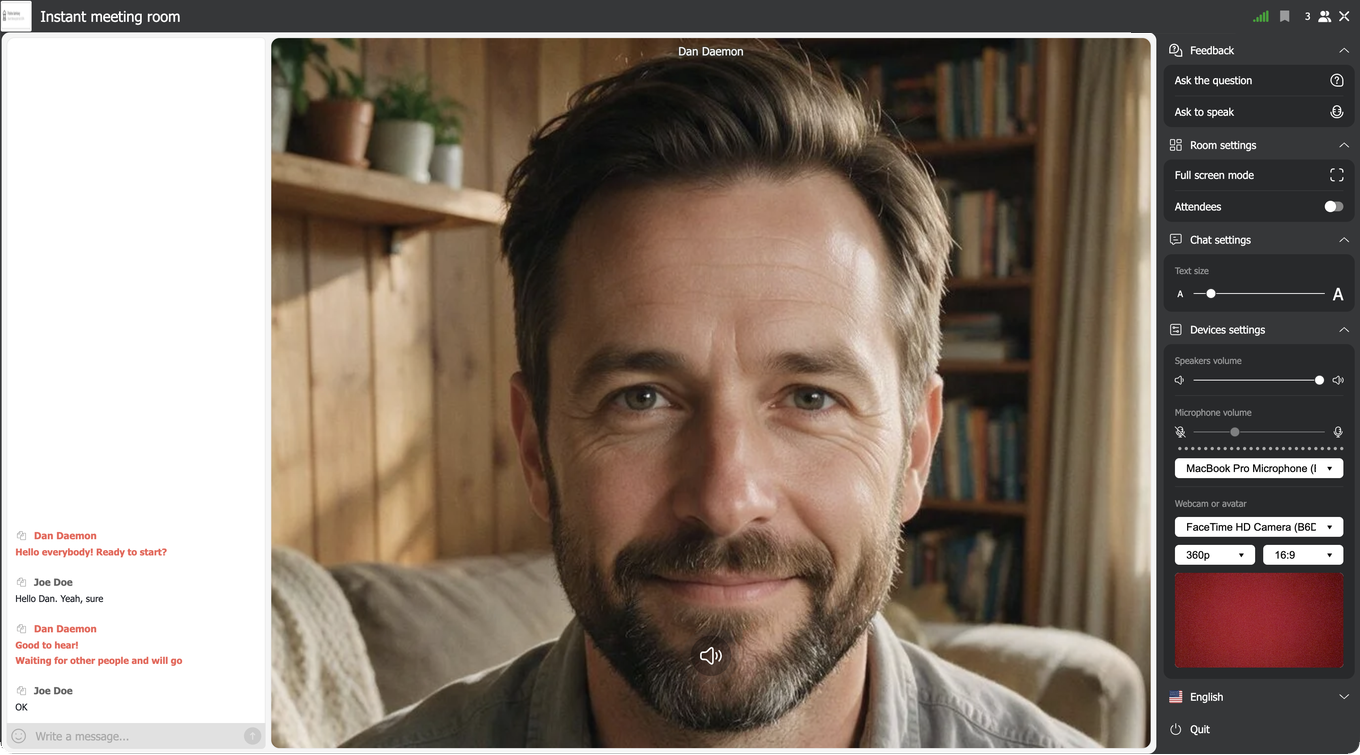
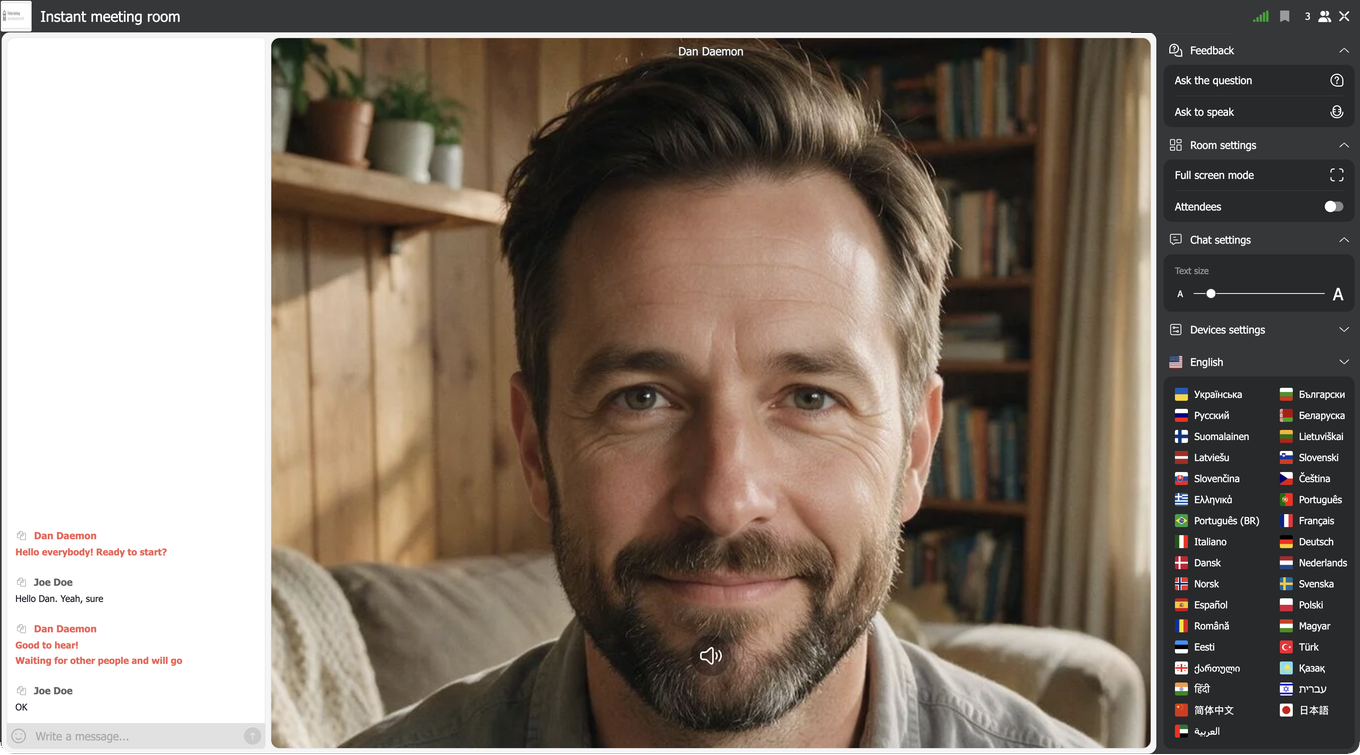
Нижче прапор перемикає кімнату на іншу мову, а «Вийти» ("Quit") закриває захід і повертає вас на сторінку входу.
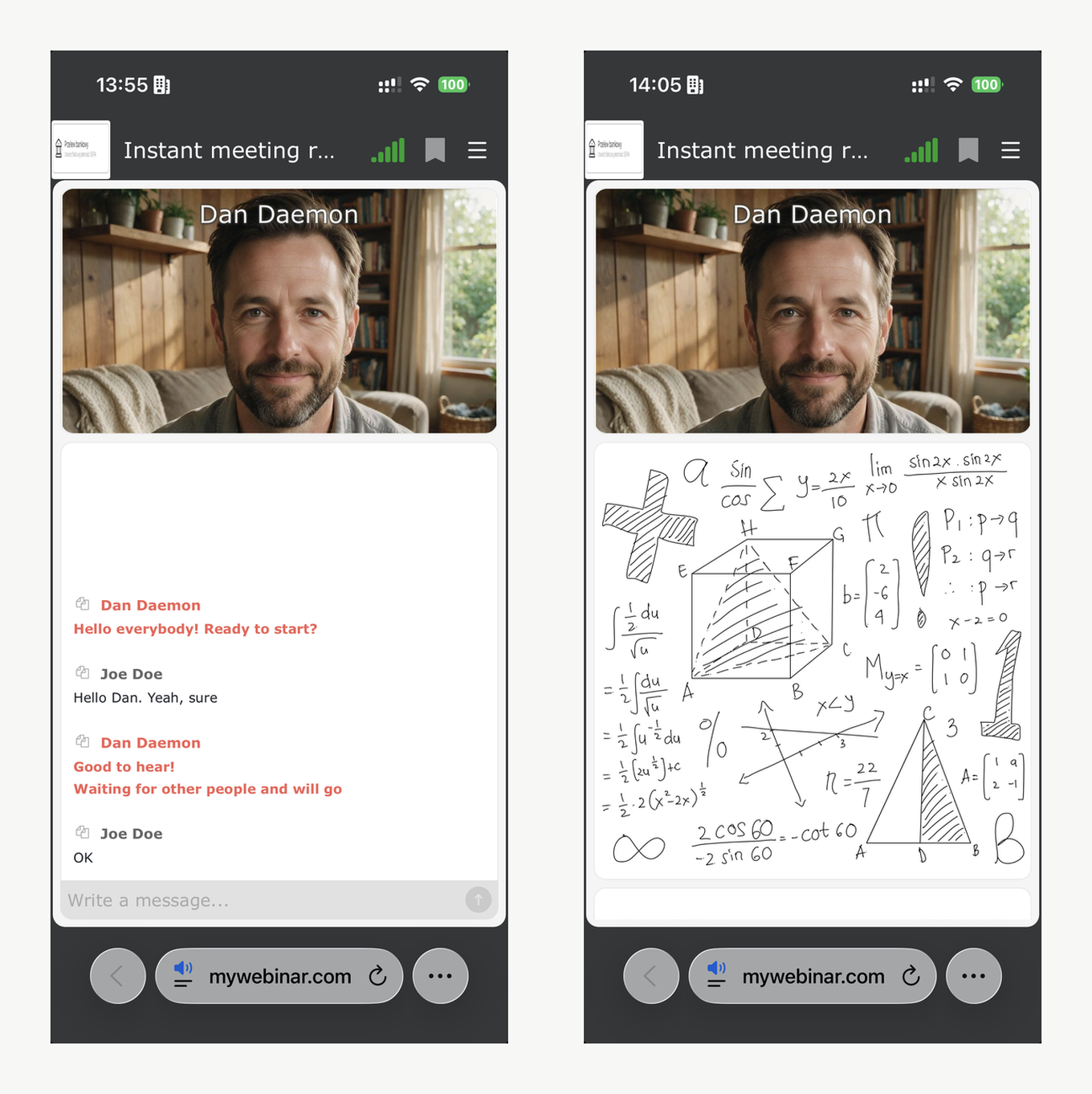
На телефоні та сама кімната складається в одну колонку, ведучий згори, чат знизу.
Два стани, які не є поломкою
Порожня на вигляд кімната зазвичай означає, що ведучі ще не почали. Зачекайте, а не перезавантажуйте.
Захід скінчився? Кімната скаже про це і закриє сесію.
Будь ласка, ставтеся до ведучих та інших учасників з повагою. Організатор може вигнати з кімнати учасника, який заважає, і закрити йому вхід на майбутні заходи.
Що інші бачать і чого не бачать
Майже все, через що хвилюються перед першим вебінаром, зводиться до одного питання, тож відповідаємо прямо.
Чи треба вмикати камеру і чи видно мене?
Не треба, і не видно. Щоб дивитися, вистачає браузера, а сама кімната вашу камеру й мікрофон не вмикає і ввімкнути не може, адже спершу дозволу питає браузер, і питає він лише тоді, коли ви прийняли запрошення говорити. До цієї миті вашого обличчя не видно і вашого голосу не чути, хоч би що було ввімкнено в компʼютер. Вебкамера й мікрофон для участі не потрібні взагалі, зайти можна й з машини, де немає ні того ні іншого.
Чи обовʼязково виступати на вебінарі?
Ні. Дивитися й читати, не зронивши ані слова, це звичайний спосіб брати участь, і змусити вас говорити ведучі не можуть. Захочете висловитися, для цього весь час відкриті чат і «Задати питання» ("Ask the question"), а «Попросити слово» ("Ask to speak") піднімає руку, коли організатор дозволив такі запити.
Хто бачить моє імʼя?
Це налаштування організатора, а не ваше. За замовчуванням інші учасники бачать імʼя, під яким ви увійшли. Організатор може звести його до ініціалів, і тоді Михайло Брагін перетворюється на МБ, або взагалі прибрати список учасників в аудиторії, і тоді ніхто з глядачів не дізнається ні хто ще в кімнаті, ні скільки там людей. У ведучих і модераторів повний список лишається в будь-якому разі.
Чи зрозумію я, що вебінар записують?
Ні, і це варто знати. Індикатора запису в аудиторії немає, тож захід може писатися від початку до кінця, а на вашому боці нічого не зʼявиться. Попередити вас зобовʼязаний організатор, платформа за нього цього не робить. Якщо для вас це важливо, спитайте в чаті до початку.
Чи треба вбиратися для вебінару?
Вбиратися нема для чого, ви не в кадрі. Змінюється це лише якщо ви приймете запрошення говорити, та й там запрошення приходить першим, а камера другою, тож між ними завжди лишається мить, щоб відмовитися.
Як говорити під час заходу
Коли організатор це дозволив, у меню зворотного звʼязку є «Попросити слово» ("Ask to speak"). Натисніть і підтвердьте у вікні, що спитає, чи хочете ви попросити слово. Ведучий побачить запит, а коли прийме його, у вас зʼявиться вікно підтвердження. Натисніть «Так» ("Yes") і дозвольте браузеру мікрофон та камеру. Далі ваше вікно відкриється в колонці камер поруч із ведучими.
Пункту «Попросити слово» ("Ask to speak") в меню немає зовсім? Отже, організатор вимкнув його для цього заходу. Тоді пишіть у чат або через «Задати питання» ("Ask the question"). Увесь обмін з боку ведучого розбирає запрошення учасника до розмови, включно з чотирма кнопками на вашому вікні і тією, що завершує виступ.
Запрошення приходить і у зворотний бік, коли ведучий сам дає вам слово, а ви про це не просили. Вікно підтвердження те саме. Перевірте камеру й мікрофон заздалегідь, і робити зазвичай більше нічого.
Спершу перевірте звʼязок
Хочете впевненості до заходу? Пройдіть нашу перевірку звʼязку для учасників. Один клік вимірює швидкість, пінг і джитер, а потім простими словами каже, чи вистачить вашого звʼязку на рівний вебінар.
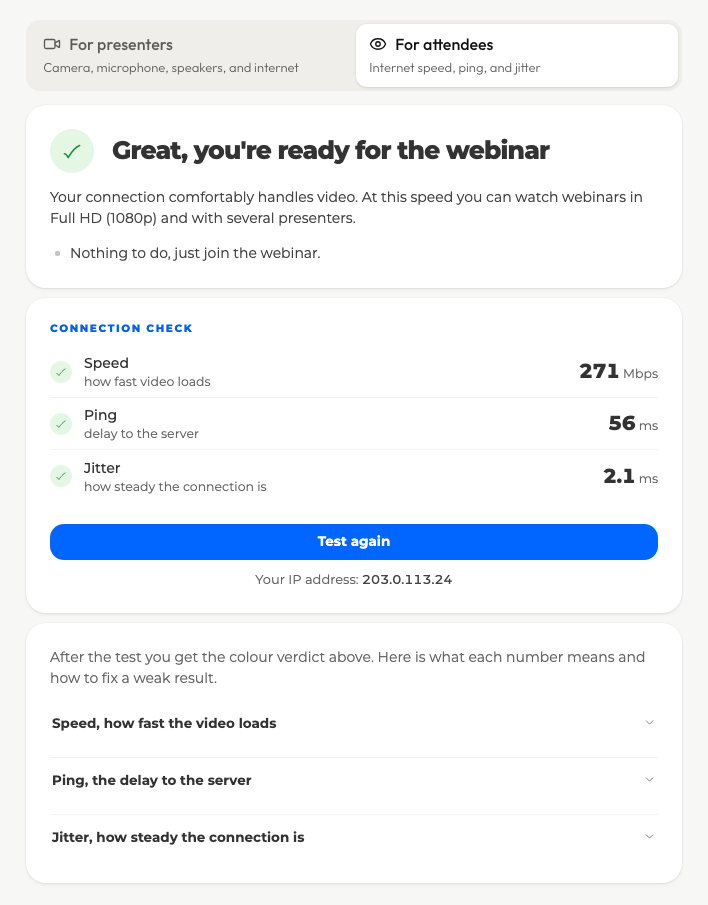
У кожної цифри свій вердикт, тому червоний результат прямо показує, що лагодити, і гадати не доводиться. Панелі нижче пояснюють, що означає кожне число і що робити зі слабким.
Як насправді відчувається слабкий результат
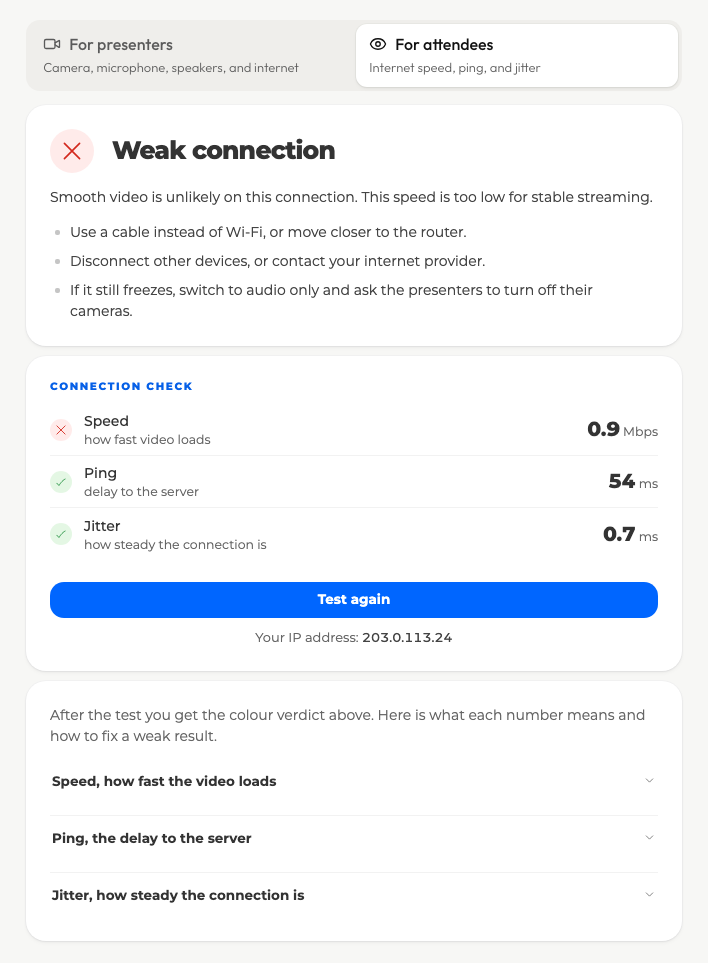
Червоний вердикт щодо швидкості не означає, що приходити не варто. Ми перевіряли платформу саме на такому зʼєднанні, коли швидкість була від 0,8 до 0,9 Мбіт/с, а пінг і джитер залишалися добрими, і захід було видно від початку до кінця. Звук інколи зникав на мить, картинка з камери ведучого час від часу застрягала, але кімната щоразу відновлювалася сама й перезавантаження не потребувала. Бути присутнім на вебінарі було комфортно.
Так кімнату й задумано. Приблизно 3 Мбіт/с на спікера, про які сказано вище, це ціна повної якості, а нижче цієї позначки кімната починає обмінювати картинку на безперервність і віддає пріоритет звуку. Слабкий звʼязок коштує вам різкості та поодиноких застиглих кадрів, а не самого заходу.
Полагодити його все одно варто. Кабель замість Wi-Fi, місце ближче до роутера та менше пристроїв на одній лінії повертають ту якість, яку кімнаті довелося віддати.
Коли щось не працює
Не виходить зайти в кімнату
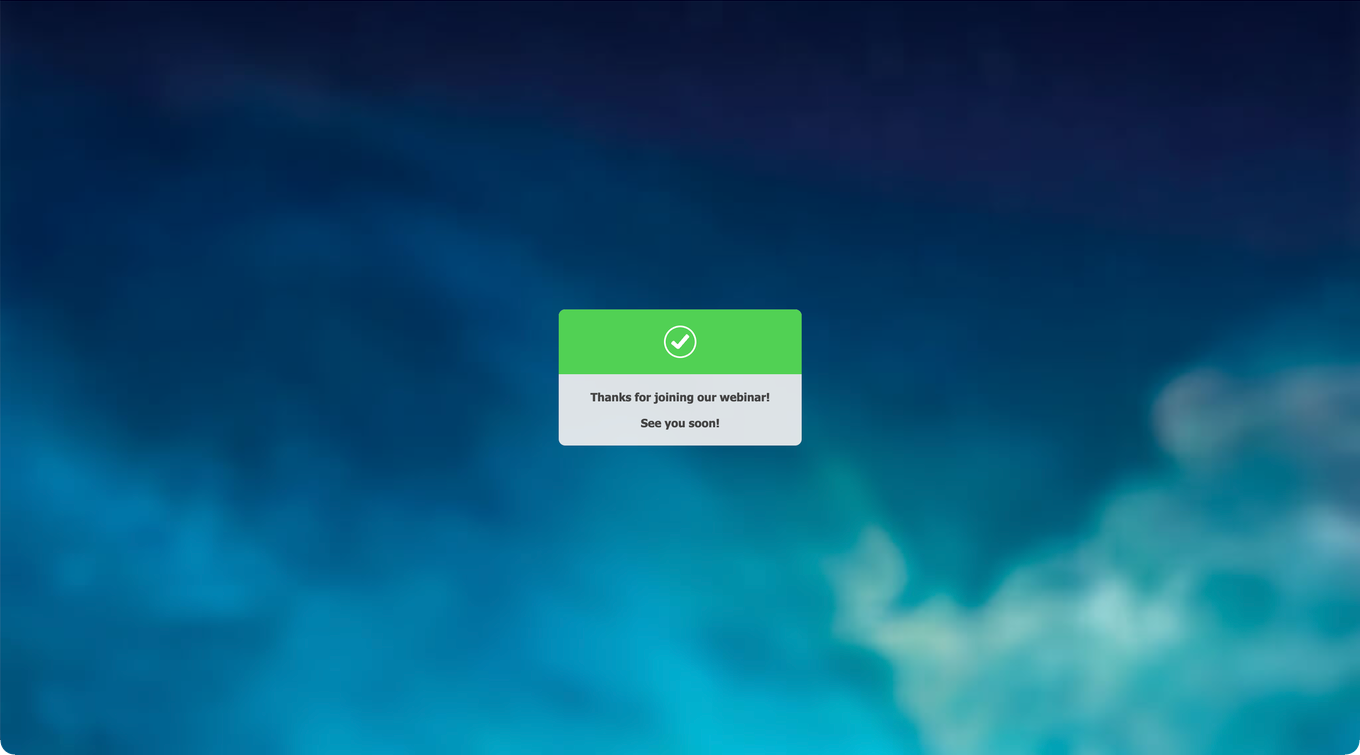
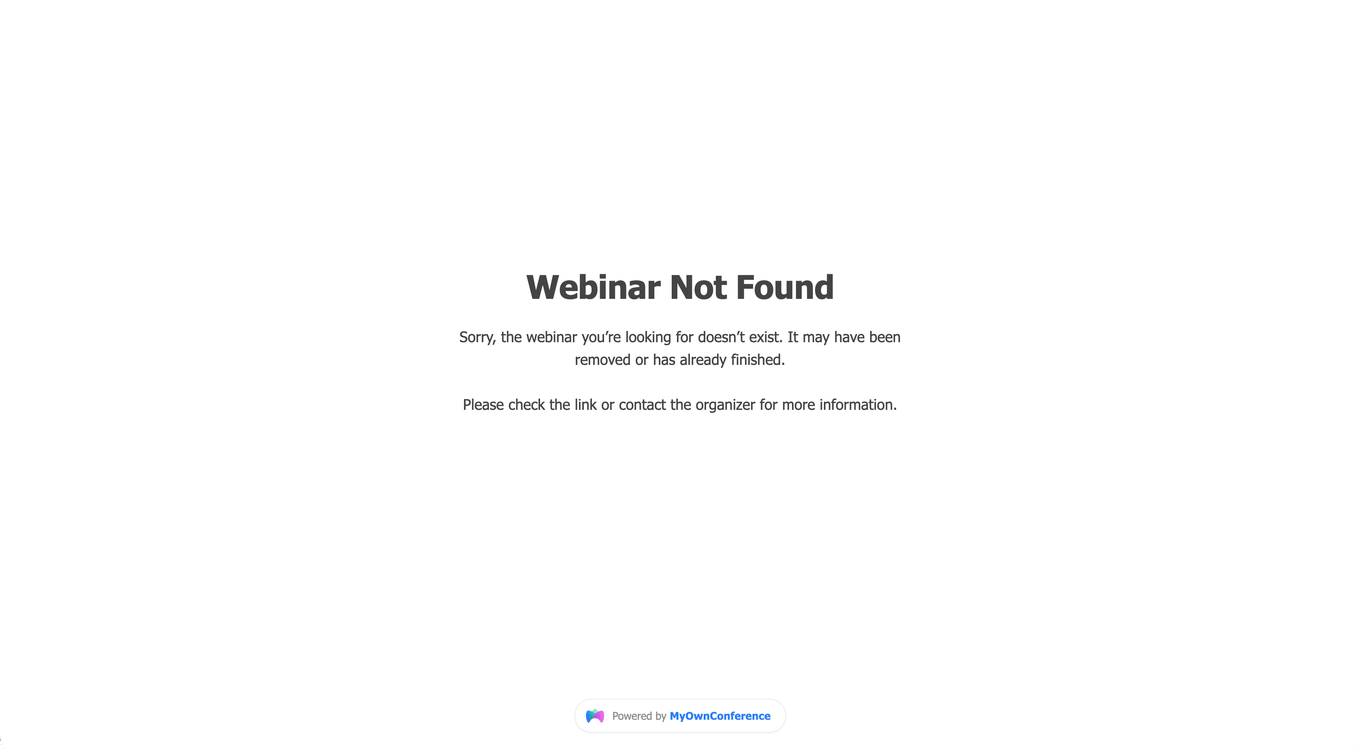
Заходу не існує, він уже скінчився або посилання зламане, і тоді замість кімнати відкривається ось така сторінка.
- Посилання могло розрізати навпіл під час копіювання. Скопіюйте його заново і вставте прямо в адресний рядок.
- Ведучий міг вас заблокувати, на цьому заході або на минулому. Зняти блокування може лише він.
- Вас може блокувати корпоративна мережа. Передайте айтішникам список нижче.
Домени, які треба дозволити.
*.myownconference.com*.mywebinar.com*.mywebinar.io
Порти, які треба дозволити.
- TCP 443, звичайний HTTPS
Це весь список. Усе, що отримує учасник, іде тим самим портом, що й звичайний сайт. Тому відкривати діапазон UDP не треба, і вмикати WebRTC теж. Просіть лише 443, і прохання перестане бути предметом суперечки.
Змінюється це лише тоді, коли ведучий кличе вас говорити. Надсилання власної камери й мікрофона влаштоване інакше і налаштовується окремо.
Не чути ведучого
Спочатку подивіться на вкладку браузера з вебінаром. Якщо маленький динамік на ній перекреслений, звук вкладки вимкнено, і одне клацання по динаміку його поверне. Як це виглядає в різних браузерах, показано в статті «Звук вебінару вимкнено на вкладці браузера».
Знайдіть значок динаміка чи навушників у системному треї і переконайтеся, що він не перекреслений. Перекреслений? Клацніть по ньому і підніміть повзунок. Ще на подив часто допомагає перезавантажити вкладку браузера і ввести свої дані ще раз.
На iPhone вимкніть віброрежим і поверніться в режим дзвінка.
Відео завмерло або сильно відстає
Оновіть сторінку вебінару. Не допомогло? Перезавантажте компʼютер і роутер або перейдіть на інший звʼязок.
Не видно чату
Поверніть масштаб браузера на 100%. Чат ще зникає, поки ведучий тримає кімнату в повноекранному режимі, тож цілком може повернутися сам.
Не показуються слайди
Перевірте дату й час на компʼютері та виправте їх. Сильно збитий годинник заважає показу презентації.
Від ведучого взагалі нічого немає
Спершу перевірте, що ведучі справді почали. Почали? Тоді звук і відео до вас може не пускати проксі-сервер на вашому боці.
Кімната поводиться дивно
Розширення браузера на кшталт AdBlock, uBlock і NoScript вміють заважати кімнаті, тож вимкніть їх на час вебінару. Чималу частку інших дивацтв знімає очищення кешу браузера.
Як прибрати ехо
Спершу зʼясуйте, з чийого боку ехо. Попросіть ведучого зменшити гучність динаміків і вимкнути всі інші джерела звуку. Ехо це пережило? Отже, воно від вас.
Гарнітура вирішує це остаточно, адже звук просто не доходить до мікрофона. Користуєтеся окремими колонками й мікрофоном? Тоді ось що робити.
- Тримайте гучність колонок на 80% або нижче. Повзунок лежить у меню кімнати, у розділі «Камера і мікрофон» ("Devices settings").
- Поки звук несе браузер, рівень мікрофона виставляється за вас, і цей повзунок навмисно сірий. Змінюйте його у звукових налаштуваннях компʼютера, про що розповідає що робити, якщо на вебінарі ехо.
- Увімкніть придушення ехо в налаштуваннях звукової карти. У більшості сучасних карт воно є, зазвичай через Windows Control Panel або через утиліту, що ставиться разом із драйверами. На деяких картах налаштування зветься "optimum for audio conferences/IP telephony", це те саме.
- Є серед звукових входів стереомікшер? Вимкніть його або приберіть гучність до мінімуму.
Назви системних пунктів подано англійською. В українській системі вони звуться по-українськи і лежать на тих самих місцях.
Ще одне допомагає, коли говорять одразу кілька людей. Усім, хто в ефірі, варто сидіти в одному браузері й в одній його версії. Два різні механізми придушення ехо не сходяться, і кожна сторона починає чути чужий мікрофон.
Якщо так і не вийшло
До нашої підтримки веде кнопка онлайн-чату в куті сайту. Розкажіть, що бачите, і додайте результат перевірки звʼязку.
Часті питання
Чи можна переслати посилання-запрошення колезі?
Окремого місця це йому не дасть, а ваше відбере. Посилання належить вам одному, тому в кімнату потрапить той, хто відкрив його останнім. Колезі потрібне власне запрошення від організатора.
Лічильник місць показує нуль. Чи потраплю я все одно?
Ні, поки організатор не звільнить місце. Лічильник над формою входу показує, скільки місць вільно, і нуль означає, що кімната заповнена. З вашого боку це не змінити. Варто ще перевірити, чи не переслали вам це посилання, адже переслане посилання місця не додає, а переносить.
Я заходжу з iPhone. Чи щось відрізняється?
Беріть Safari, а не інший браузер, адже Apple обмежує можливості решти і кімната в них поводиться погано. Не чути геть нічого? Перевірте перемикач дзвінка та беззвучного режиму. Беззвучний режим тримає живий звук тихим, а повернення в режим дзвінка його повертає. На Android порада та сама, тільки про Google Chrome, він тут системний і приносить найменше сюрпризів.
Корпоративна мережа блокує кімнату. Що передати айтішникам?
Три домени й один порт. Попросіть дозволити *.myownconference.com, *.mywebinar.com і *.mywebinar.io, плюс TCP 443, звичайний HTTPS. Це весь список, адже все, що отримує учасник, іде тим самим портом, що й звичайний сайт. Відкривати діапазон UDP не треба, і вмикати WebRTC теж. Змінюється це лише тоді, коли ведучий кличе вас говорити, адже надсилання власної камери й мікрофона влаштоване інакше.
Чи потрібні камера й мікрофон, щоб просто дивитися?
Ні, для перегляду вистачить браузера, а власні камера й мікрофон знадобляться лише тоді, коли ведучий покличе вас говорити. Чекаєте такого? Перевірте їх у розділі «Камера і мікрофон» ("Devices settings") у меню кімнати до своєї черги, а не під час неї. Прийняти запрошення означає одразу дозволити браузеру мікрофон і камеру.
