
Як запросити учасника виступити на вебінарі
Учасник може долучитися до розмови просто під час ефіру і говорити з ведучими зі своєю камерою та мікрофоном. Шляхів сюди два. Або ви запрошуєте самі, або людина просить слово, і другий шлях працює лише тоді, коли ви ввімкнули налаштування заздалегідь.
Запрошуємо самі
Відкрийте список учасників іконкою з людьми у правому верхньому куті й клацніть на потрібній людині. Поруч з іменем розгорнеться смужка з шести дій, і зелений мегафон угорі це «Запросити до діалогу» ("Invite to conversation"). Усю смужку цілком розбирає модерація чату, адже інші пʼять кнопок про модерацію.
Поки що нічого не надіслано. Спершу підтверджують обидві сторони.
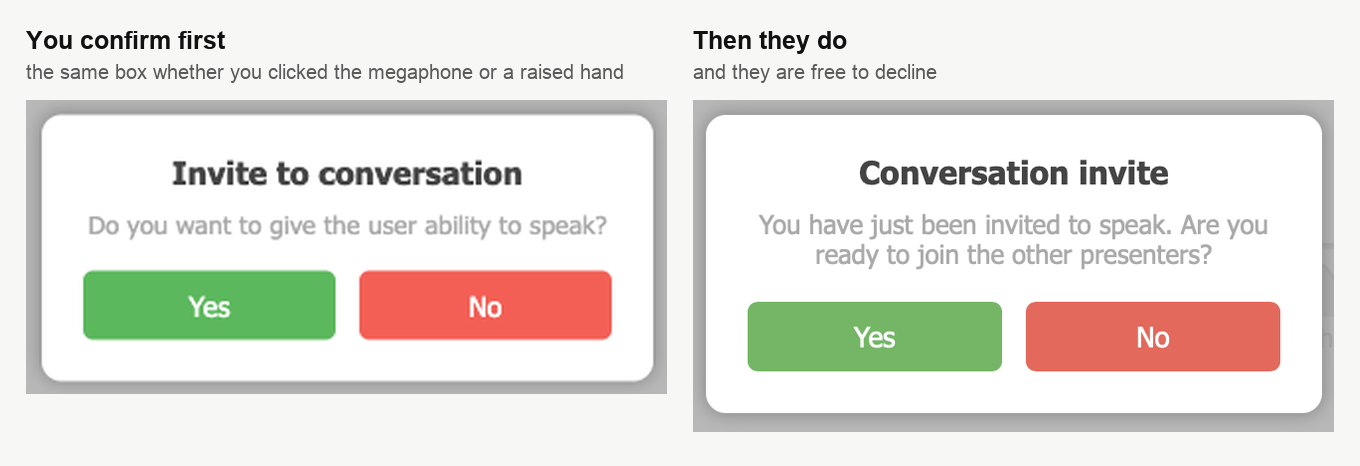
Ви відповідаєте на питання кімнати, чи хочете дати учаснику можливість говорити, і лише після цього запрошення йде до нього. Відмовитися він може, тому краще заздалегідь написати про запрошення в чаті. Запрошення без попередження часто відхиляють рефлекторно.
Хай попросить сам
Учасник може підняти руку, не чекаючи на вас, але тільки за одного увімкненого перемикача. Відкрийте налаштування вебінару або кімнати, лишіться на вкладці «Загальні» ("General") і знайдіть групу «Зворотний звʼязок» ("Feedback").
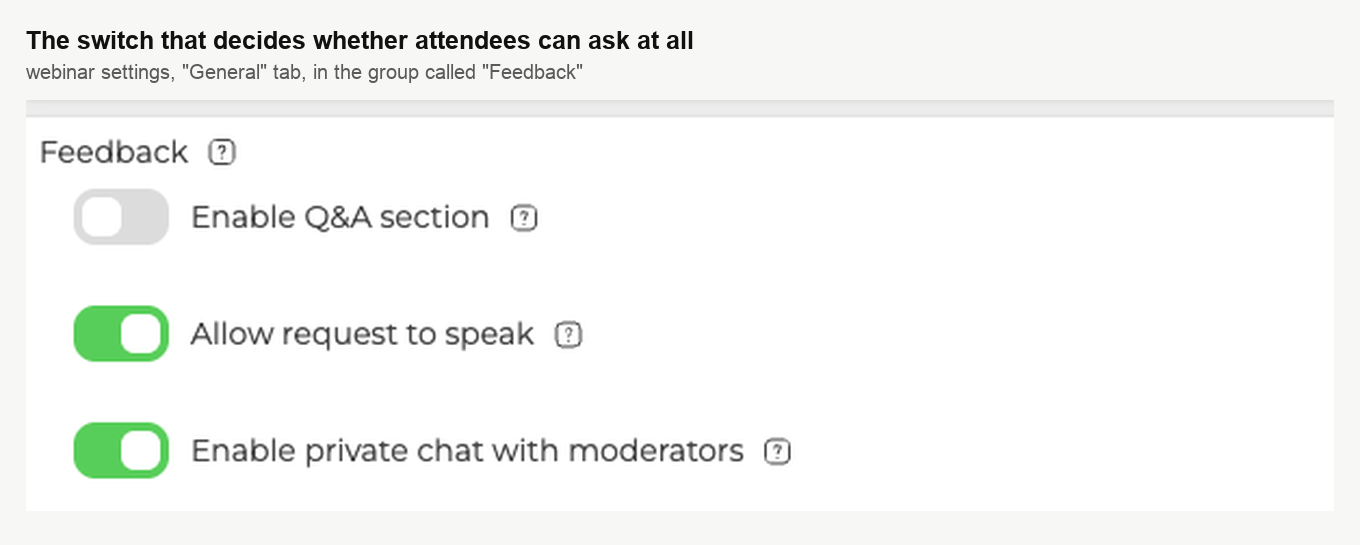
Тут важить «Дозволити запит на виступ» ("Allow request to speak"). Під ним написано, що саме він робить. У кімнаті зʼявляється пункт меню, яким учасник надсилає запит, а модератори його схвалюють або відхиляють.
Слово «зʼявляється» тут точне. За вимкненого перемикача пункт не схований і не сірий, його в меню просто немає.
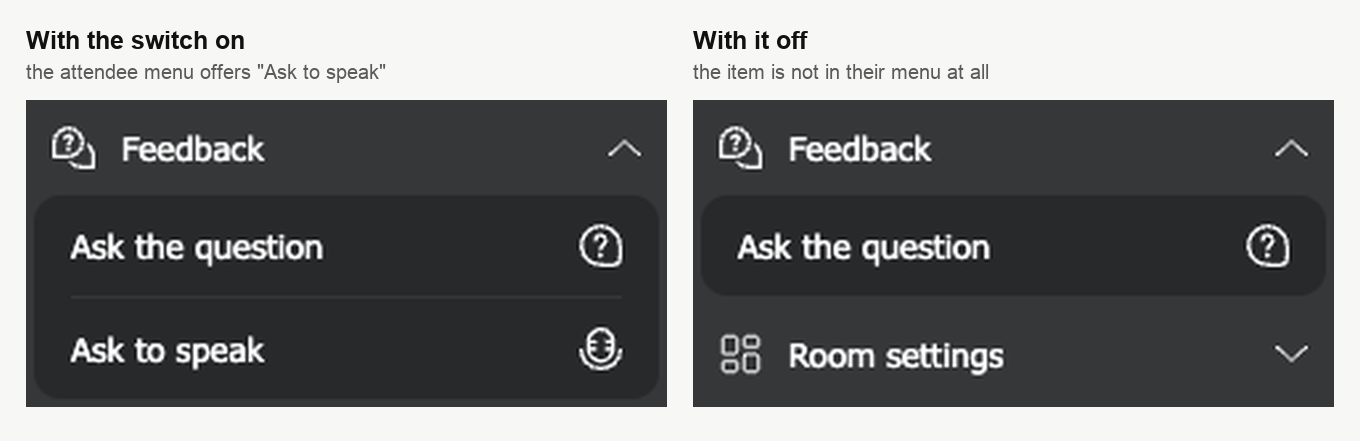
Далі учасник відкриває меню кімнати, розгортає «Зворотний звʼязок» ("Feedback") і вибирає «Попросити слово» ("Ask to speak"). Кімната перепитає, чи справді він хоче попросити дозволу говорити. Скаржаться, що пункту немає? Річ у перемикачі, а не в поламаному браузері.
Як помітити підняту руку
Запити надходять тихо. Нічого не спливає і нічого не звучить, тож шукати їх треба у списку учасників.
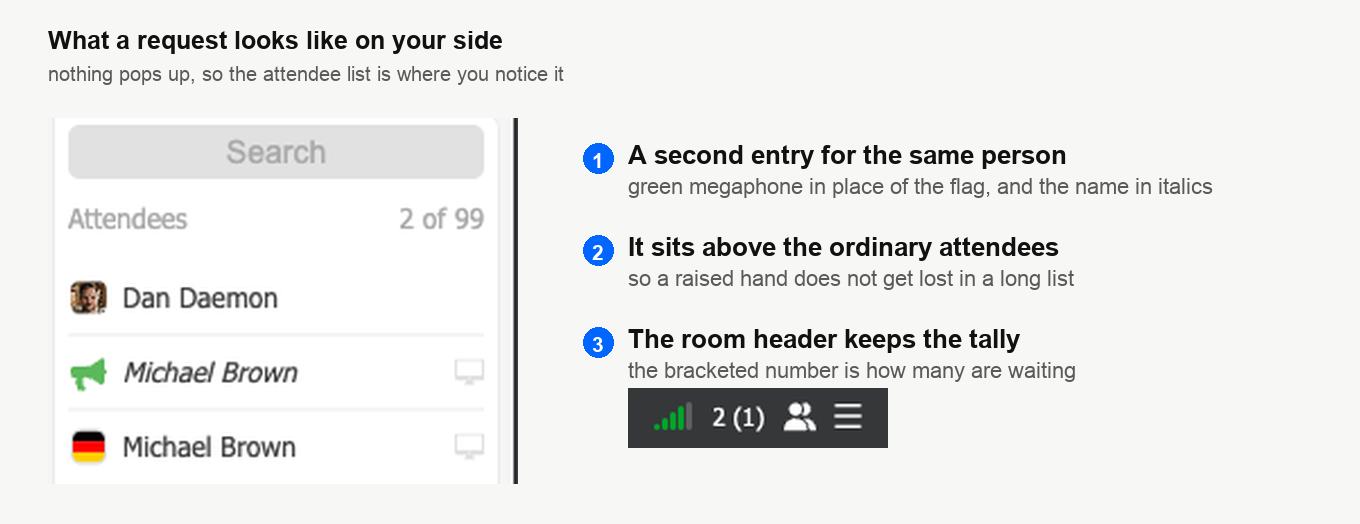
Клацніть на курсивному рядку, і одразу відкриється те саме вікно підтвердження, смужки дій дорогою не буде. Відмова прибирає запит зі списку, а не лишає його висіти. Список у вас чистий, а учасник не отримує жодної відповіді. Відмовили? Скажіть про це в чаті, на його боці про відмову нічого не повідомить.
Що відбувається на його боці
Щойно учасник погодиться, браузер попросить у нього камеру й мікрофон. До дозволу в кімнату не піде нічого, а формулювання в запиті належать браузеру, не нам.
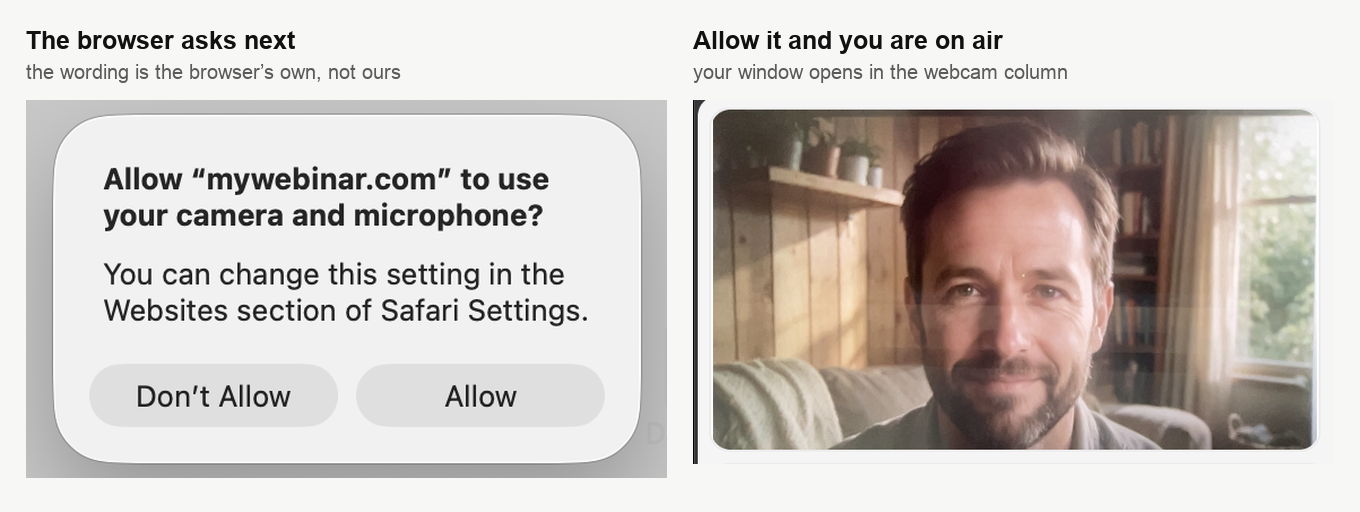
Далі його вікно стає в колонку камер поруч із ведучими, а у вашому списку він переходить з учасників до спікерів.
Знаєте заздалегідь, хто говоритиме? Попросіть прогнати тест обладнання до заходу.
Його власне вікно і чим завершується виступ
Про це учасники питають найчастіше. Кнопок ніде на сторінці немає, вони живуть на самому вікні й лише поки над ним курсор.
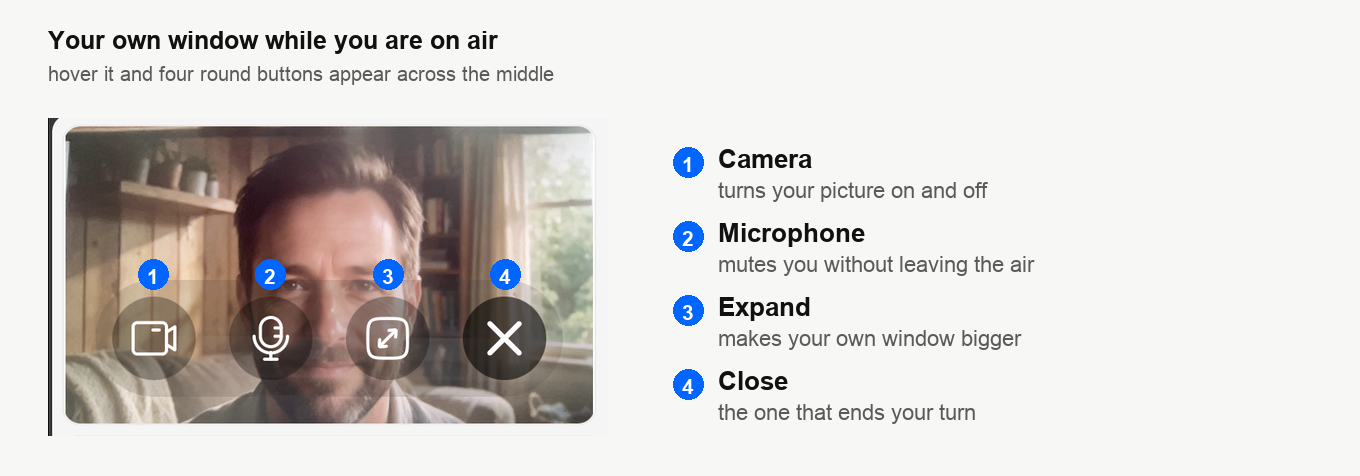
Кнопки камери та мікрофона вимикають пристрій, але слово не віддають. Саме це й потрібно, якщо людина закашлялася або її відволікли. Виступ завершує четверта кнопка, ✕, вона повертає людину до зали. Пізніше модератор може запросити його знову.
Різницю варто проговорити вголос, адже хто вимкнув мікрофон і думає, що вже пішов, той усе ще в ефірі.
Зміна камери або мікрофона
Учаснику дістається той самий блок пристроїв, що й ведучому, і лежить він там само.
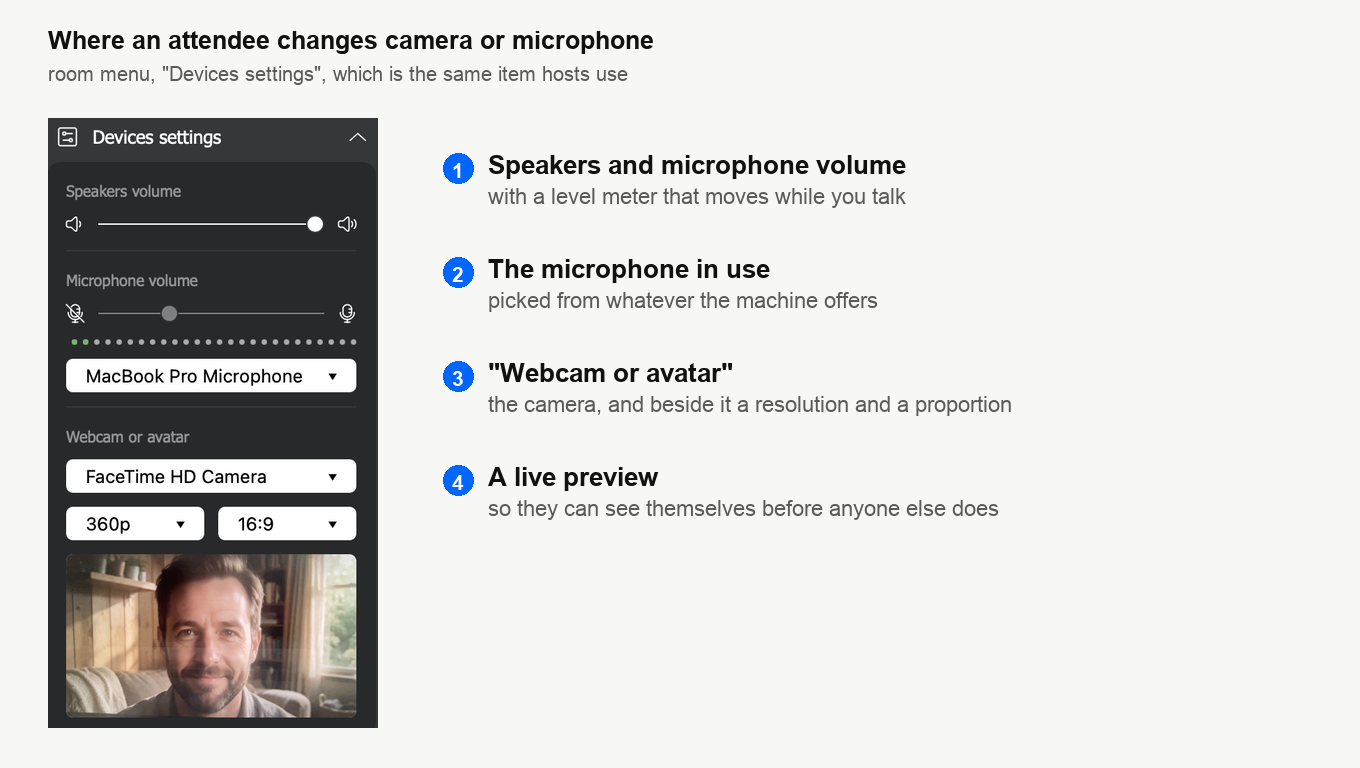
Він відкриває меню кімнати й розгортає «Камера і мікрофон» ("Devices settings"). Поруч зі списками пристроїв є роздільна здатність і пропорція картинки, а живе превʼю показує, що саме побачить кімната.
Що швидший звʼязок, то краща картинка і звук. Допомагає закрити зайві програми та вкладки браузера, адже вони тягнуть канал на себе, а деякі ще й тримають камеру з мікрофоном. Скільки каналу потрібно насправді, залежить від режиму вебінару і від кількості тих, хто говорить одночасно. Цифри зібрані в технічних вимогах.
Чого запрошений учасник не може
Говорить він завжди з камерою. Сховатися за аватар не вийде, і вибору, як віддавати картинку, теж немає. Йому відкритий один-єдиний шлях, вбудований у браузер WebRTC. Програма для трансляції та інші технології живуть на вашому боці кімнати, у меню учасника їх немає взагалі. Усе його меню це «Зворотний звʼязок» ("Feedback"), «Управління кімнатою» ("Room settings") з повноекранним режимом усередині, «Налаштування чату» ("Chat settings"), «Камера і мікрофон» ("Devices settings") і мова.
Для питання із зали цього вистачає. Для справжнього виступу ні. Тому гостя, якому потрібен повноцінний слот, не піднімайте із зали взагалі. Заведіть його в панелі керування в розділі «Модератори» ("Moderators"), дайте роль «Запрошений спікер» ("Guest speaker") і надішліть особисте посилання на вхід. Тоді він прийде спікером, а не піднятим глядачем, разом з усіма налаштуваннями і кнопками. Як додати людину і де лежить її особисте посилання, розбирає управління модераторами та спікерами.
Якщо його не видно або не чути
- Перевірте, що браузеру видано доступ до камери й мікрофона. Вихід в ефір показує запит у семи браузерах і пояснює, як скасувати колишню відмову. На Mac потрібен ще системний дозвіл, його розбирає стаття як дозволити доступ до камери й мікрофона на Mac.
- Переконайтеся, що пристрої не забрала інша програма, наприклад месенджер чи відеоредактор. Закрийте все зайве.
- Перезавантажте компʼютер, зайдіть у вебінарну кімнату наново і спробуйте ще раз.
Решту про участь у заході зібрано в посібнику учасника вебінару.
Нічого не допомогло, а учасника досі не видно й не чути? Напишіть в онлайн-чат, вкажіть захід, браузер, з якого він заходив, і що показувало його власне вікно.
Часті питання
Учасник каже, що в його меню немає пункту попросити слово. Чому?
Перемикач вимкнено. «Дозволити запит на виступ» ("Allow request to speak") лежить у налаштуваннях вебінару або кімнати, на вкладці «Загальні» ("General"), у групі «Зворотний звʼязок» ("Feedback"). Поки він вимкнений, пункт не схований і не сірий, його в меню просто немає. Тож скарга на зниклий пункт вказує на перемикач, а не на поламаний браузер. Увімкніть його, і учасник відкриє меню кімнати, розгорне «Зворотний звʼязок» і вибере «Попросити слово».
Що буде, якщо я відхилю запит?
Запит зникне зі списку, а не лишиться висіти. Список у вас чистий, а учасник не отримає жодної відповіді. Скажіть йому про відмову в чаті, на його боці про це нічого не повідомить. У зворотний бік запити теж тихі, нічого не спливає і нічого не звучить, тому й шукати їх треба у списку учасників.
Учасник вимкнув мікрофон. Він усе ще в ефірі?
Так. Кнопки камери та мікрофона на його власному вікні вимикають пристрій, але слово не віддають, і це якраз рятує, коли людина закашлялася або її відволікли. Виступ завершує тільки четверта кнопка, ✕, вона повертає людину до зали. Пізніше модератор може запросити його знову.
Я заздалегідь знаю, що гість виступатиме. Усе одно піднімати його із зали?
Ні, заведіть його в панелі керування в розділі «Модератори» ("Moderators"), дайте роль «Запрошений спікер» ("Guest speaker") і надішліть особисте посилання на вхід. Тоді він прийде спікером, а не піднятим глядачем, разом з усіма налаштуваннями і кнопками. Як додати людину і де лежить її особисте посилання, розбирає управління модераторами та спікерами.
Чи може запрошений учасник узяти аватар або програму трансляції замість камери?
Ні, говорить він завжди з камерою, і сховатися за аватар не вийде. Йому відкритий один-єдиний шлях, вбудований у браузер WebRTC. Програма для трансляції та інші технології живуть на вашому боці кімнати, у меню учасника їх немає. Там лише «Зворотний звʼязок» ("Feedback"), «Управління кімнатою» ("Room settings"), «Налаштування чату» ("Chat settings"), «Камера і мікрофон» ("Devices settings") і мова. Зате в розділі «Камера і мікрофон» йому доступні вибір камери, роздільна здатність, пропорція та живе превʼю.
