
Посібник ведучого для вебінарної кімнати
Вебінарна кімната відкривається у вкладці браузера, і ставити нічого не треба. На безкоштовному тарифі Starter ви ведете справжні вебінари на 5 учасників, тож кнопки нижче можна спокійно опанувати заздалегідь, а не на важливому заході.
Ця сторінка працює як карта. Про кожну ділянку тут сказано рівно стільки, щоб діяти, а поруч посилання на докладний розбір.
З чого складається кімната
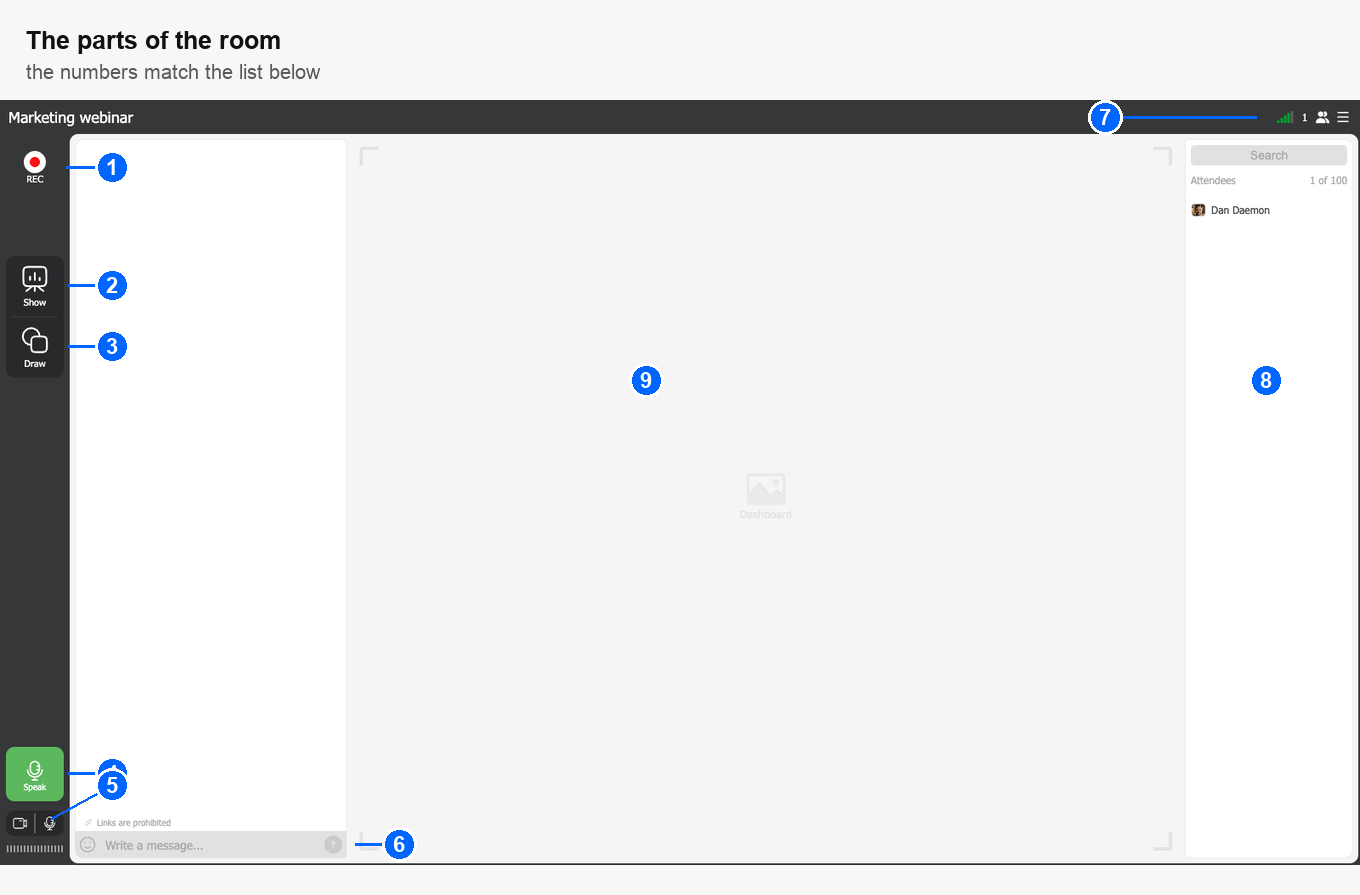
- «Записати» ("REC") вмикає і зупиняє запис.
- «Показати» ("Show") відкриває все, що можна вивести в робочу зону.
- «Малювати» ("Draw") перетворює робочу зону на дошку, і там же живе вказівник.
- «Говорити» ("Speak") виводить вас в ефір.
- Перемикачі камери та мікрофона, під ними індикатор рівня.
- Поле чату. Рядок над ним каже, що дозволяють поточні налаштування чату.
- Шапка з індикатором звʼязку, лічильником учасників і кнопкою меню кімнати.
- Список учасників, який відкриває і закриває значок людей у шапці.
- Робоча зона, де зʼявляються слайди, відео та показаний екран.
Як увійти
Власник акаунта запросив вас ведучим? Тоді у вас є особисте посилання входу. Натисніть кнопку в листі із запрошенням, і кімната відкриється в новій вкладці браузера. Ви вже всередині, але ще не в ефірі. Поки ви не натиснули «Говорити» ("Speak"), вас ніхто не бачить, і саме цей крок шукають першого разу.
На вході кімната запропонує перевірити обладнання і звʼязок. Спершу вона дивиться швидкість інтернету, потім порти та протоколи для кімнати, потім камеру, мікрофон і динаміки. Перші рази погоджуйтеся. Під перевіркою стоїть перемикач, щоб надалі ми її не пропонували. Ту саму перевірку поза заходом робить тестер звʼязку.
Вихід в ефір
Натисніть «Говорити» ("Speak"). Мікрофон і камера ввімкнуться, і ви в ефірі. Нічого не сталося? Майже завжди винен дозвіл браузера, а не кімната, і всі випадки розбирає вихід в ефір. На Mac у самої macOS є ще й власний дозвіл, про нього розповідає стаття як дозволити доступ до камери й мікрофона на Mac.
Кнопки камери та мікрофона під нею гасять картинку і звук, але з ефіру не виводять. Смужка під ними показує рівень мікрофона.
Меню кімнати
Меню відкриває кнопка в правому верхньому куті. Усередині чотири групи.
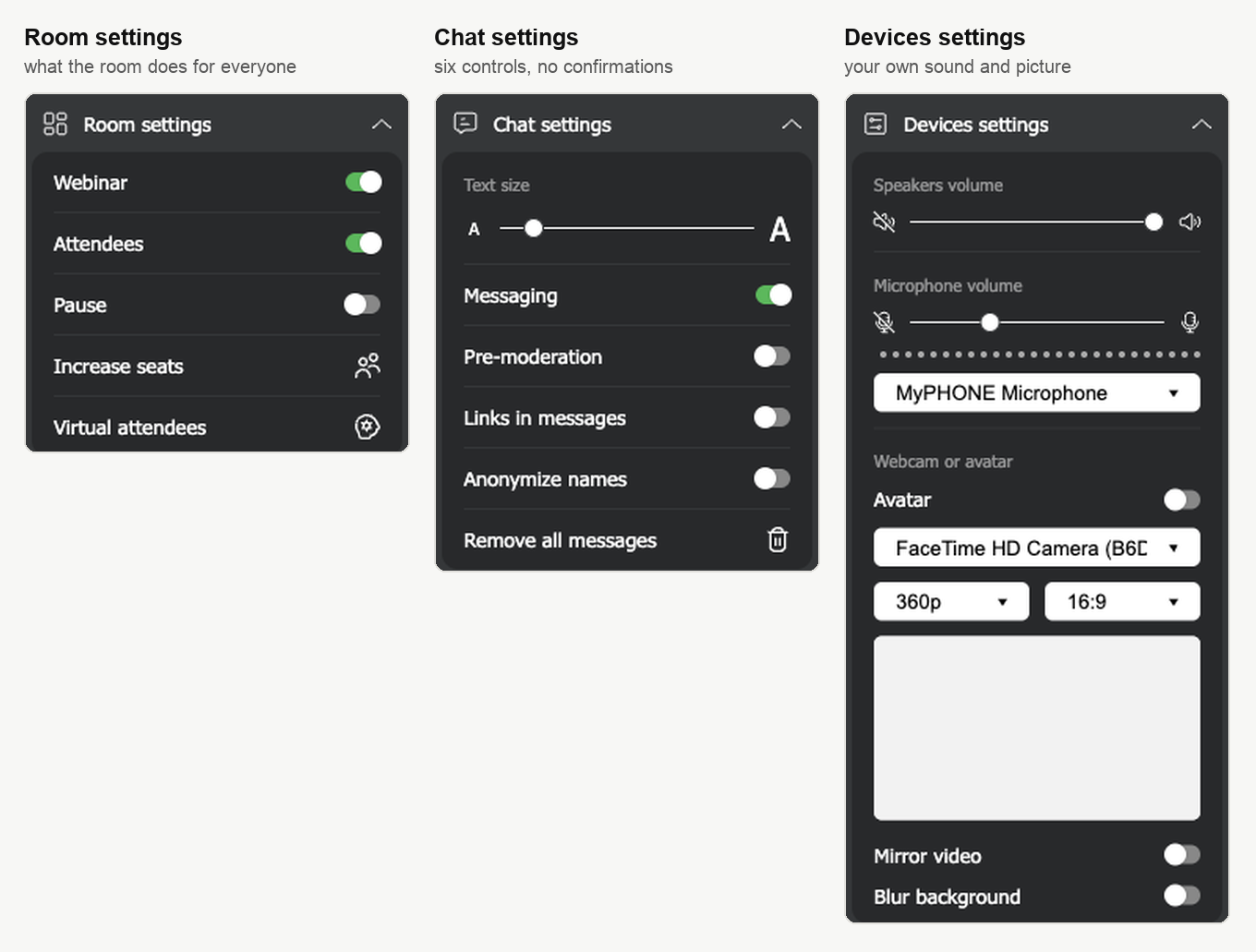
«Управління кімнатою» ("Room settings") збирає все, що кімната робить одразу для всіх. У першому рядку стоїть режим трансляції, «Вебінар» ("Webinar") або «Зустріч» ("Meeting"). Це підпис, а не перемикач. Режим вибирають у панелі, коли планують захід. Поміняти його там на ходу можна, кімната справді перейде в інший режим, але всім усередині доведеться перепідключитися. Посеред ефіру так краще не робити.
«Учасники» ("Attendees") показують і ховають список учасників. Далі йдуть «Пауза» ("Pause"), «Збільшити місткість» ("Increase seats") і «Додати ботів» ("Virtual attendees"), про кожен нижче. Шостий пункт, «Повноекранний режим» ("Full screen mode"), стає між «Паузою» і «Збільшити місткість», поки в робочій зоні слайд, відео або ваш екран. Показ закінчився, і пункт знову зникає. Чого він коштує аудиторії, розбирає повноекранний режим.
У розділі «Налаштування чату» ("Chat settings") шість перемикачів. «Розмір тексту» ("Text size") міняє чат тільки у вашому браузері і більше ні в кого. «Чат» ("Messaging") типово ввімкнений, а вимкнений гасить поле введення в учасників, поки ви та інші ведучі пишете як раніше. «Модерація чату» ("Pre-moderation") притримує кожне повідомлення учасника, доки модератор його не пропустить. «Посилання у чаті» ("Links in messages") типово вимкнені, а вимкнено означає, що посилання заборонені. «Анонімізувати імена» ("Anonymize names") показує учасників одне одному ініціалами. «Очистити чат» ("Remove all messages") стирає живий чат у всіх одразу і підтвердження не спитає. Усі шість, разом із виглядом з боку аудиторії, розбирає модерація чату.
«Камера і мікрофон» ("Devices settings") відповідають за ваш власний звук і картинку, саме в такому порядку. Повзунок динаміків ваш, ставте як зручно. Під ним повзунок мікрофона з індикатором рівня. На звичайному браузерному маршруті рівень задає кімната, адже від нього залежить, як браузер гасить відлуння та шум. Повзунок переходить до вас, тільки коли кімната транслює через нашу програму замість браузера. Вмикає це заздалегідь власник, про що каже альтернативна технологія трансляції. Що від цього змінюється і яке відлуння приходить слідом, пояснює якість звуку на вебінарах.
Нижче стоїть «Камера або аватар» ("Webcam or avatar"). Там вибирають камеру, роздільну здатність (180p, 360p або 720p) і пропорції (4:3 або 16:9), а поруч одразу видно, як ви виглядаєте. «Аватар» ("Avatar") вимикає камеру і ставить замість неї картинку, яку можна завантажити, обрізати або замінити. «Віддзеркалити відео» ("Mirror video") перевертає вашу власну картинку. «Розмиття фону» ("Blur background") розмиває все, що у вас за спиною, і працює на браузерному маршруті. Чому далі розмиття кімната не йде і чого поки не вміє програма, пояснює свій фон на камері ведучого. На Mac повноцінну заміну фону все ж дає віртуальний фон на macOS.
У розділі «Довідкова» ("Help center") лежать «Тест обладнання» ("System test") і «Документація» ("Documentation"). Під групами стоять мова кімнати, «Вийти» ("Quit") і «Завантажити» ("Download") для нашої програми мовлення.
Мова змінюється тільки у вас у браузері. Учасники та інші ведучі лишаються з тією мовою, з якою зайшли.
Що показати аудиторії
Усе, що можна вивести перед кімнатою, лежить за кнопкою «Показати» ("Show") у лівій смузі.
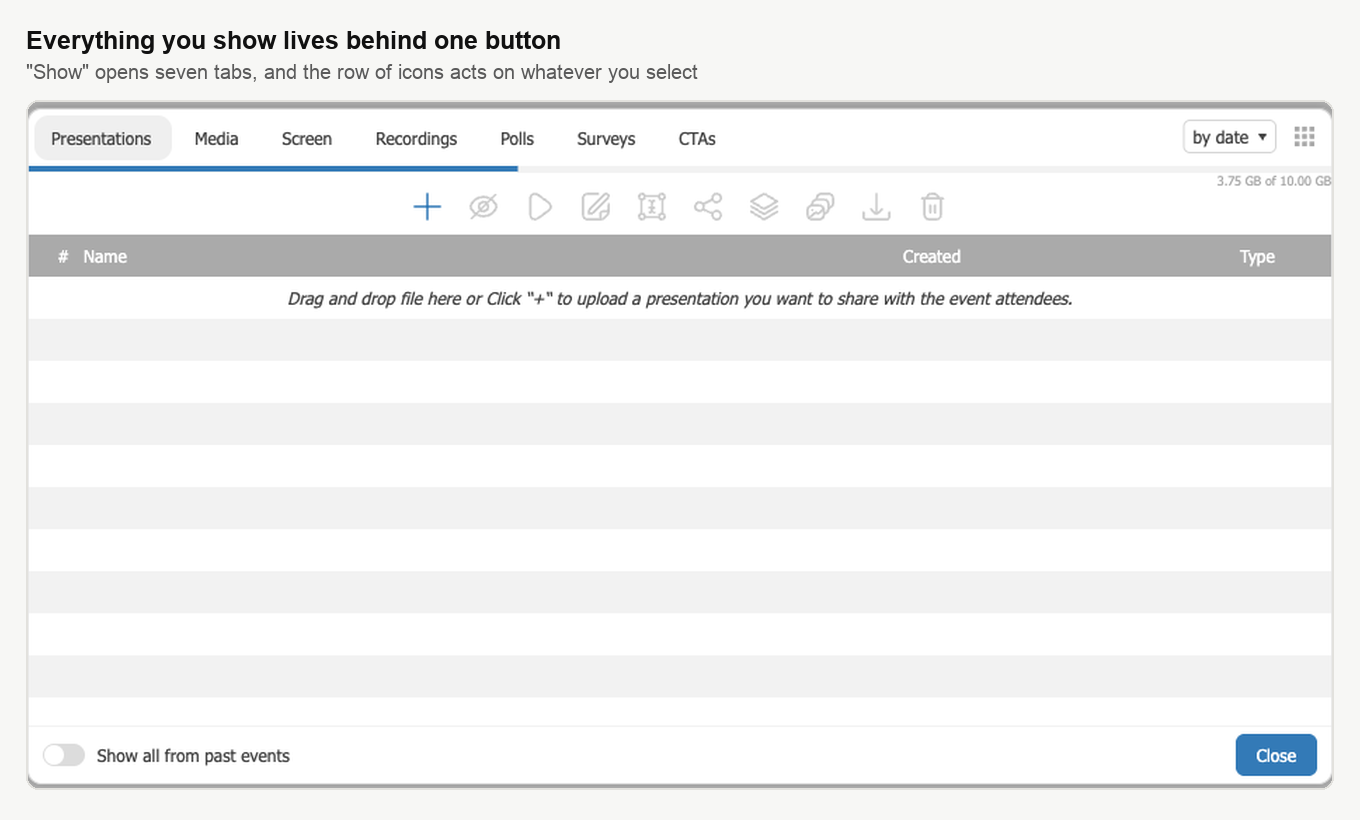
Згори йдуть сім вкладок, а ряд значків під ними діє на вибраний рядок. Подвійне натискання на рядок запускає показ. Той самий ряд закриває доступ до окремого файлу, надсилає його в чат, щоб аудиторія забрала файл собі, перейменовує, дублює, завантажує і видаляє.
- «Презентації» ("Presentations") приймають слайди. Перетягніть файл у список або натисніть плюс. Придатні формати перелічено в статті які формати файлів можна використовувати, а межі за розміром і числом слайдів у статті завантаження презентації на вебінар. Кожне завантаження спершу обробляють, і великий файл чекає довше, тому завантажуйте матеріали напередодні, а не за хвилину до ефіру.
- «Відео і аудіо» ("Media") беруть MP4, MOV і MP3 до 4 ГБ, а ще посилання на YouTube і Vimeo. Прямі ефіри поводяться так само, як записане відео, про що розповідає пряма трансляція YouTube у вебінарній кімнаті.
- «Показ екрана» ("Screen") ділиться монітором або окремим вікном через нашу програму. Усе від встановлення до того, чому у своїй кімнаті ви показаної картинки не побачите, розбирає як показати екран на вебінарі. Навіщо тут узагалі програма, пояснює чому для показу екрана потрібна наша програма.
- «Записи» ("Recordings") це місце, куди потрапляють готові записи.
- «Опитування» ("Polls") і «Тести» ("Surveys") це два способи щось спитати в кімнати. Опитування це одне питання і до десяти відповідей. Тест це довший набір, з обмеженням за часом, балами та перемішаними питаннями, якщо захочете. І те й інше спокійніше зібрати заздалегідь у панелі, а як саме, показують опитування та тести.
- «CTA» ("CTAs") ставить перед кімнатою заклик до дії, текстове оголошення з кнопкою або банер у JPG, PNG чи GIF. Решту зібрано в статті кнопки CTA.
Лічильник у куті показує, скільки зайнято у сховищі. Перемикач «Показати все з минулих подій» ("Show all from past events") унизу підтягує файли інших ваших заходів.
Запущене опитування або тест відкривається поверх усього іншого, тож зупиняти слайди заради питання не доведеться. Вікно висить, доки учасник не відповість. Результати чекають у кімнаті, доки ви їх не скинете або не видалите опитування. Видно і частку кожної відповіді, і як проголосувала кожна людина.
Запис
Натисніть «Записати» ("REC") вгорі лівої смуги. Щоб зупинити, натисніть ту саму кнопку і підтвердьте.
Далі файл іде на конвертацію, і від вас для цього нічого не потрібно. Час залежить від розміру запису та завантаженості сервера, але на практиці обробка зазвичай вкладається в тривалість самого вебінару.
Один запис доходить до 10 годин і далі зупиняється сам. Захід довший? Зупиніть і запустіть заново. Шматки прийдуть окремими файлами, і всі з імʼям кімнати, тож перейменуйте їх, поки памʼятаєте, де що.
Тривалість і якість залежать від тарифу. Starter тримає запис у межах 20 хвилин і 1080p, а тарифи від 500 учасників доходять до 2160p. Записи займають ваше сховище, тому непотрібне видаляйте. Решту налаштувань зібрано в статті усе про запис вебінару.
Список учасників
Значок людей у шапці відкриває і закриває список, а число поруч каже, скільки людей у кімнаті. У списку видно, хто просить слово або хоче поставити питання. І це найшвидший спосіб знайти одну людину.
Натисніть на імʼя, і поруч відкриється смуга дій.
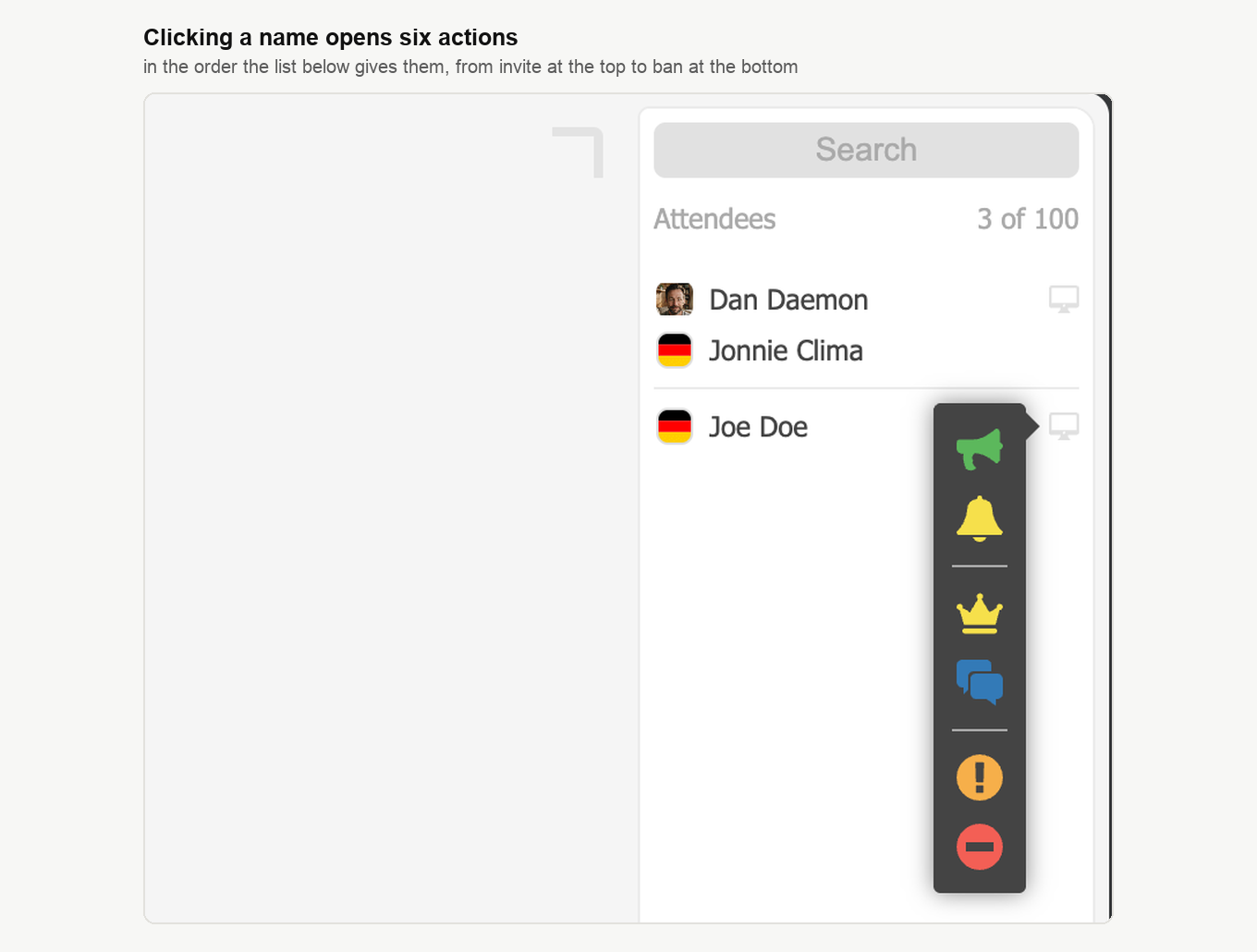
- «Запросити до діалогу» ("Invite to conversation") пускає учасника говорити з камерою та мікрофоном. Обидва підтвердження і вигляд з його боку розбирає запрошення учасника до розмови.
- «Привернути увагу» ("Draw attention") програє звук тільки цій людині.
- «Надати права ведучого» ("Appoint as a presenter") підвищує учасника до кінця заходу.
- «Надіслати повідомлення» ("Send message") відкриває з цією людиною особисте листування.
- «Вигнати з попередженням» ("Reject attendee") закриває доступ тимчасово, а його пункт «Заблокувати до закінчення вебінару» ("Block until event ends") не пускає людину назад до кінця заходу.
- «Заблокувати назавжди» ("Ban attendee") закриває доступ безстроково. Це не блокування за IP, списку заблокованих у панелі немає, і знімається воно тільки командою
attendeesUnbannedз публічного API, яка приймає адресу пошти учасника.
Та сама смуга зʼявляється над повідомленням у чаті, і докладніше її розбирає модерація чату.
Пауза в заході
«Пауза» ("Pause") в розділі «Управління кімнатою» ("Room settings") притримує захід, не завершуючи його. Рівно це й потрібно для перерви на каву. Вийти й повернутися це важчий варіант.
Перед перервою кімната спитає, чи надовго ви йдете. Далі виберіть, закрити її «для гостей» ("for attendees") чи «для всіх» ("for everyone") разом із ведучими. І впишіть коментар, який аудиторія побачить, поки чекає.
Як докупити місця по ходу заходу
Людей прийшло більше, ніж дає тариф? Відкрийте меню кімнати, розгорніть «Управління кімнатою» ("Room settings") і виберіть «Збільшити місткість» ("Increase seats"). На безкоштовному Starter цей пункт теж є.
Підтвердьте покупку, виберіть спосіб оплати і йдіть за підказками. Браузер відкриє сторінку оплати в новій вкладці, і після успішного платежу вікно закриється.
Одна покупка додає рівно 100 місць, і кімната виростає за кілька секунд. Місця живуть до кінця вебінару, а потім місткість повертається до тарифної. Скільки б ви не докуповували, жодна кімната на платформі не піднімається вище 5000 учасників.
Додаткові місця під час вебінару розбирає це докладніше, зокрема те, чому покупка діє лише на той вебінар, де її зробили.
Віртуальні учасники
Іноді людей приходить менше, ніж ви чекали. Пункт «Додати ботів» ("Virtual attendees") в розділі «Управління кімнатою» ("Room settings") показує зал повнішим, ніж він є. У вікні задають кількість, співвідношення чоловіків і жінок, чи будуть імена місцевими або змішаними, чи йдуть вони з прізвищами і скільки людей із вашої країни.
Як підготувати їх у панелі заздалегідь і як завантажити одразу цілий список імен, розповідає планування автовебінару.
Як вийти
«Вийти» ("Quit") відʼєднує вас і закриває сеанс, після чого зʼявляється прощальний екран. Вийшли випадково? Те саме посилання, за яким ви входили, поверне вас назад.
Якщо потрібна допомога
У розділі «Довідкова» ("Help center") в меню кімнати лежать «Тест обладнання» ("System test") для заліза та звʼязку і «Документація» ("Documentation") з нашими посібниками.
Кнопка онлайн-чату стоїть у куті сторінки, і в панелі, і у вебінарній кімнаті. Звідки його ще можна відкрити, перелічує стаття як звʼязатися зі службою підтримки.
Часті питання
Чи треба щось встановлювати, щоб вести вебінар?
Ні. Вебінарна кімната відкривається у вкладці браузера, і ставити нічого не треба. Єдиний виняток це показ екрана, він іде через нашу програму, і все, починаючи зі встановлення, розбирає як показати екран на вебінарі. У меню кімнати є й пункт «Завантажити» ("Download") для нашої програми мовлення.
Чи можна перемкнути кімнату між вебінаром і зустріччю після старту?
Можна, але не з кімнати. Перший рядок «Управління кімнатою» ("Room settings") показує «Вебінар» ("Webinar") або «Зустріч» ("Meeting") підписом, а не перемикачем. Сам режим вибирають у панелі, поки захід планується. Поміняти його там на ходу вийде, кімната перейде в інший режим, але всім усередині доведеться перепідключитися. Посеред ефіру так краще не робити.
Чи лишаться докуплені місця після заходу?
Ні. Одна покупка додає рівно 100 місць, і кімната виростає за кілька секунд, але живуть вони до кінця вебінару. Потім місткість повертається до тарифної. Пункт «Збільшити місткість» ("Increase seats") лежить у розділі «Управління кімнатою» ("Room settings") у меню кімнати, і на безкоштовному Starter він теж є. Скільки б ви не докуповували, жодна кімната на платформі не піднімається вище 5000 учасників.
Я заблокував не того учасника. Чи можна скасувати?
З кімнати ні. «Заблокувати назавжди» ("Ban attendee") закриває доступ безстроково, це не блокування за IP, і списку заблокованих у панелі теж немає. Єдина дорога назад це команда attendeesUnbanned з публічного API, яка приймає адресу пошти учасника. Треба прибрати людину тільки з цього заходу? Тоді беріть «Вигнати з попередженням» ("Reject attendee"), а його пункт «Заблокувати до закінчення вебінару» ("Block until event ends") дотримає гостя до кінця.
Чому запис зупинився сам?
Винне одне з двох обмежень. На Starter запис обривається через 20 хвилин, а будь-який один запис доходить до 10 годин і далі зупиняється сам. Захід довший? Зупиніть і запустіть заново, а шматки прийдуть окремими файлами з імʼям кімнати, тож перейменуйте їх, поки памʼятаєте, де що. Решту налаштувань зібрано в статті усе про запис вебінару.
