
Покрокова інструкція з налаштування вебінару з нуля
Тут зібрано увесь шлях, від нового акаунту до готового запису. Усе працює в браузері, тож завантажувати й встановлювати нічого не доведеться. На кожному кроці написано, що вирішити, що вже робить налаштування за замовчуванням і чого першого разу можна взагалі не чіпати, а чек-лист ближче до кінця збирає дрібниці, на яких спотикаються найчастіше.
Що знадобиться перед стартом
Свіжий браузер і робочий інтернет, більше нічого. Учасник заходить із будь-якого великого браузера, тобто згодяться Safari, Microsoft Edge, Firefox, Chrome і Opera, а на телефоні та планшеті це Safari на iPhone та iPad і Chrome на Android. Вести вебінар краще з Google Chrome або іншого браузера на Chromium, наприклад Brave, і з компʼютера, а не з телефона.
Одне правило підводить співведучих. Усі, хто говорить одночасно, мають сидіти в одному й тому самому браузері однієї й тієї самої версії, бо Chrome і Firefox гасять відлуння по-різному, і пара з різних браузерів починає чути саму себе. Домовтеся заздалегідь. Повний перелік і порти, які корпоративна мережа зобовʼязана пропускати, розбирають технічні вимоги.
Реєстрація одразу відкриває безкоштовний тариф Starter, тож зібрати й провести справжній вебінар можна ще до будь-якої оплати. Він тримає 5 учасників у кімнаті та 2 спікерів у кадрі водночас, дає 500 МБ сховища, пише до 20 хвилин у якості до 1080p і дозволяє один автовебінар на добу. Сам ефір за тривалістю не обмежений на жодному тарифі, включно з цим. Starter розрахований на некомерційне використання і ставить нашу позначку і на ефір, і на запис, а що змінюється при переході вище, розбирає вибір і оплата тарифу.
Крок 1. Заведіть акаунт і виставте часовий пояс
Зареєструйтеся й найперше відкрийте профіль унизу бічної панелі.
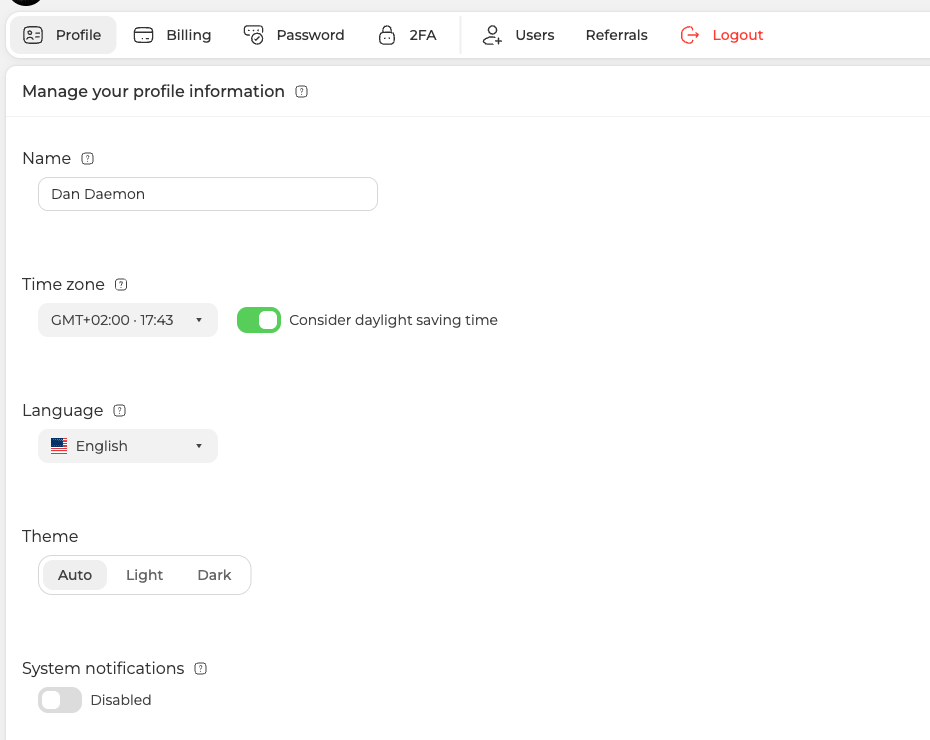
Перевірте поле «Часовий пояс» ("Time zone"). Це єдине налаштування, яке варто полагодити до всього іншого, адже і час початку вебінару, і кожне наше нагадування рахуються саме від нього. Помилитеся, і запрошення підуть не в ту годину, причому далі про це ніщо не попередить. На тому самому екрані задаються мова панелі й тема оформлення. Що відбувається при переході на літній час, розбирають часові пояси.
Крок 2. Оберіть, як піде вебінар
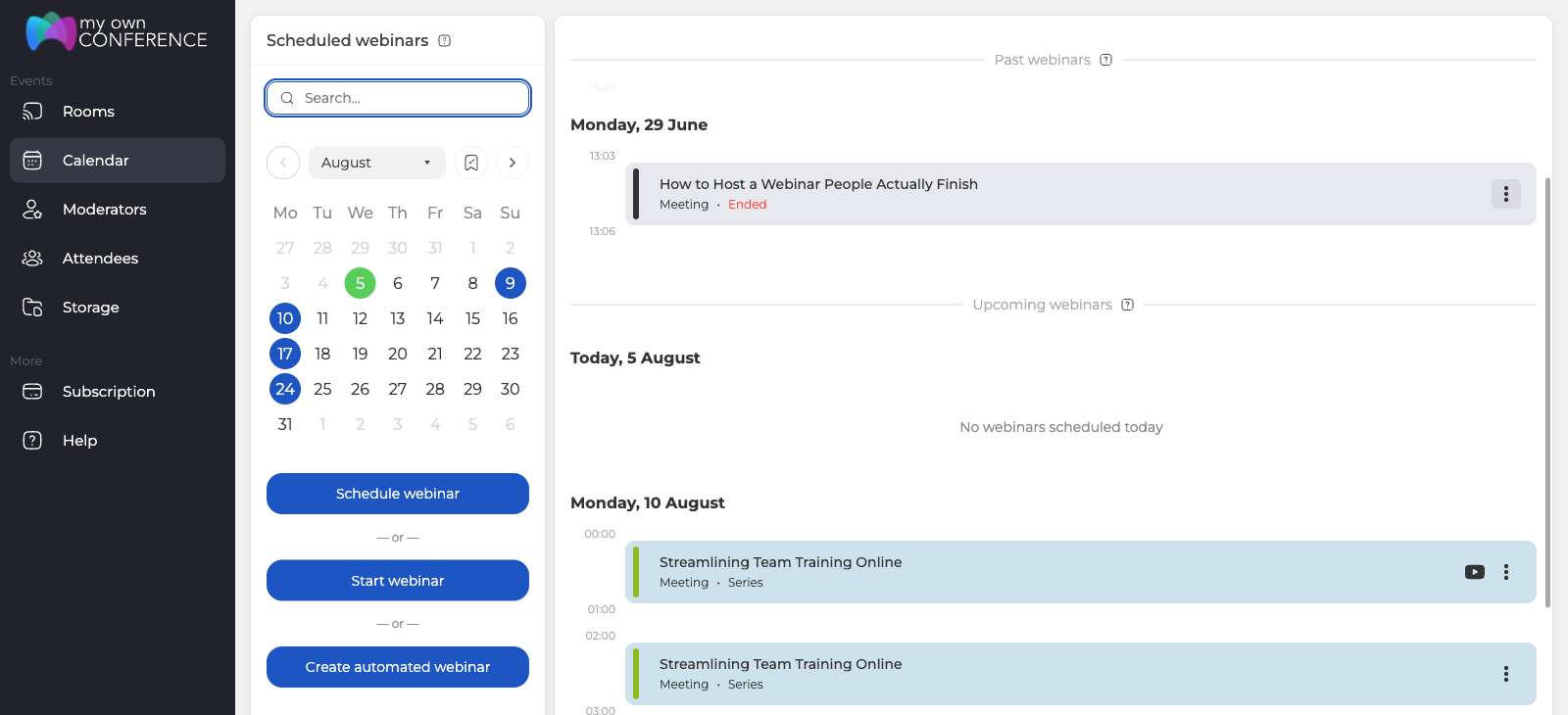
Відкрийте «Календар» ("Calendar"). До живої кімнати ведуть чотири дороги, і обрати потрібну зараз дешевше, ніж переробляти потім.
| Маршрут | Де лежить | Коли обирати |
|---|---|---|
| «Запланувати вебінар» ("Schedule webinar") | Календар | Є дата й потрібні реєстрація, запрошення та нагадування навколо неї |
| «Почати вебінар» ("Start webinar") | Календар | Кімната потрібна просто зараз, без жодного планування |
| «Створити автовебінар» ("Create automated webinar") | Календар | За розкладом має програватися запис |
| Постійна кімната | «Кімнати» ("Rooms") | Заняття йдуть одне за одним і потрібна адреса, яка не змінюється |
Далі інструкція йде за кнопкою «Запланувати вебінар», адже саме цей маршрут несе повний набір налаштувань. У постійної кімнати вісім тих самих вкладок, без вкладок «Листи» ("Emails") і «Учасники» ("Attendees"), бо дати, про яку писати, у неї немає, і списку, кого кликати, теж. Порівнює їх постійна кімната.
Обережніше з кнопкою «Почати вебінар». Вона відкриває нову кімнату просто зараз, а не запускає вже заплановану подію, і це поширений спосіб залишитися самому в порожній кімнаті, поки аудиторія чекає за іншою адресою.
Крок 3. Назва, дата й час
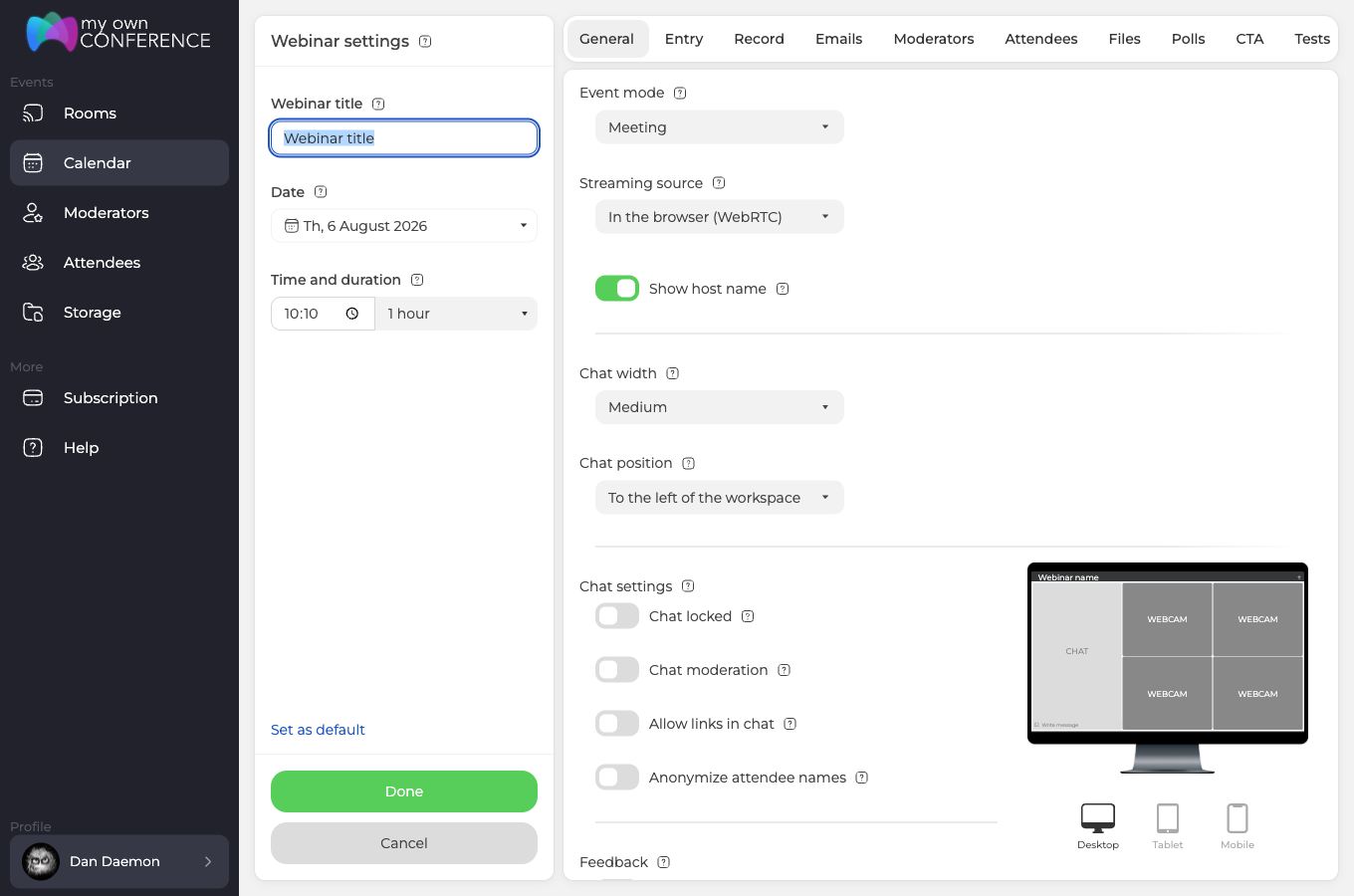
У лівій колонці лежать три речі, без яких вебінару не буває, тобто назва, дата й час. Назва йде далі, ніж здається, адже вона їде в кожному листі, стоїть заголовком на сторінці реєстрації й висить усередині кімнати. Пишіть її для людини, яка про вашу подію чує вперше.
Час і тривалість ділять один рядок. Тривалість довідкова, тож після її спливання ніщо не зупиняється. Кнопка «Завершити» ("Finish") унизу лівої панелі кімнати доступна будь-якої миті, хоч би що стояло в плані, а сама кімната закривається лише після 8 годин без активності.
Час рахується від часового поясу з кроку 1, і кожен учасник бачить початок уже переведеним у свій місцевий.
Потрібно кілька дат, натисніть на поле дати й увімкніть «Кілька дат» ("Multiple dates"). Разом із цим сам увімкнеться перемикач «Серія вебінарів» ("Webinar series"), і саме він звʼязує обрані дні в одну серію, а не в жменю розрізнених подій. Як серія поводиться далі, розбирає серія вебінарів.
Крок 4. Загальні налаштування та оформлення
У запланованого вебінару десять вкладок. Починати варто з чотирьох, це «Загальні» ("General"), «Вхід» ("Entry"), «Запис» ("Record") і «Листи» ("Emails"), а решта шість ідуть у кроках з 8 до 10 і заповнюються в міру потреби.
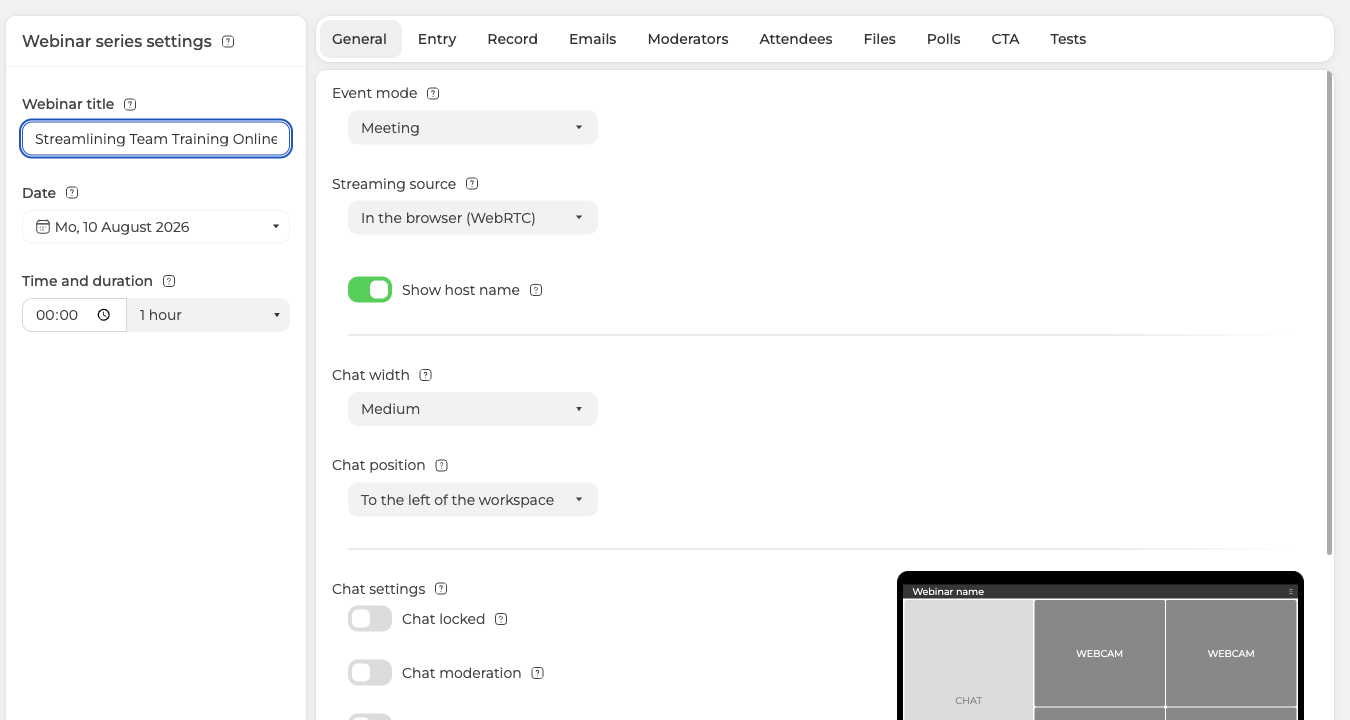
Режим події це перший справжній вибір, і варіантів два. «Вебінар» ("Webinar") садить аудиторію в роль глядачів, а «Зустріч» ("Meeting") дає голос усім. Беріть «Вебінар», якщо тільки вам справді не потрібен круглий стіл, адже саме роль глядача тримає велику кімнату спокійною.
Усе інше на цій вкладці керує тим, як кімната поводиться, коли люди вже всередині, тобто правилами чату, розділом запитань і відповідей, правом учасника попросити мікрофон, видимістю списку учасників і мовою кімнати та її листів. Значення за замовчуванням для першої події підходять. Свідомо варто виставити лише мову, а подумати, якщо чекаєте натовп, про модерацію чату. Усі елементи цієї вкладки перелічує планування вебінару.
Прогорніть нижче, і почнеться те, що робить кімнату вашою.
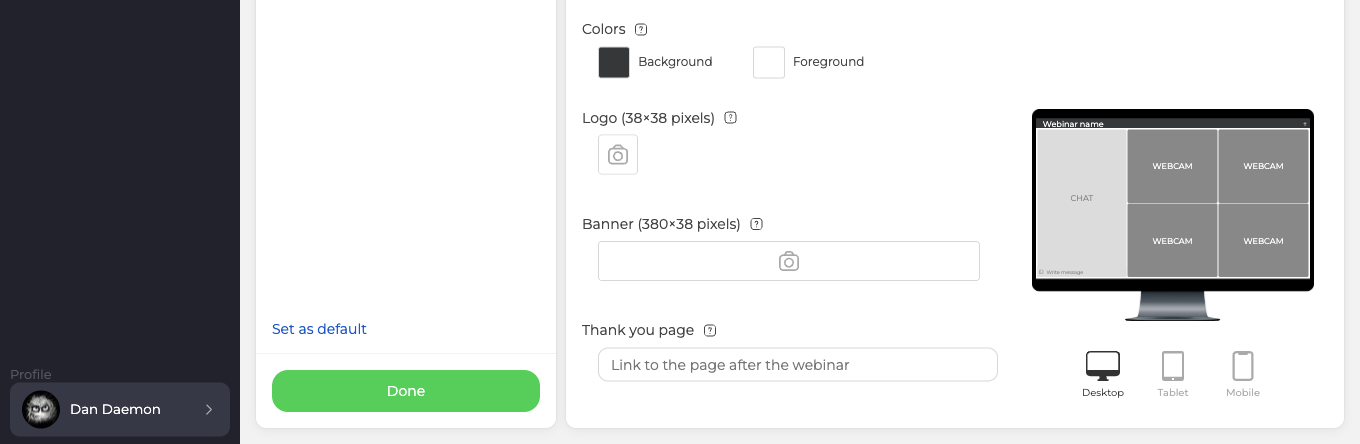
Кольорів обирається два, фоновий і основний, логотип просить 38 на 38 пікселів, банер 380 на 38. Поле «Сторінка після вебінару» ("Thank you page") наприкінці вирішує, куди людина потрапить, коли вебінар скінчиться, і туди ж вона потрапить, якщо піде на середині, що робить поле кориснішим, ніж обіцяє його назва. Першу секунду аудиторія судить саме за цим екраном, тож кілька хвилин тут окупаються.
Крок 5. Вирішіть, як люди потраплять усередину
Вкладка «Вхід» ("Entry") вирішує, хто дістанеться кімнати та в який спосіб.
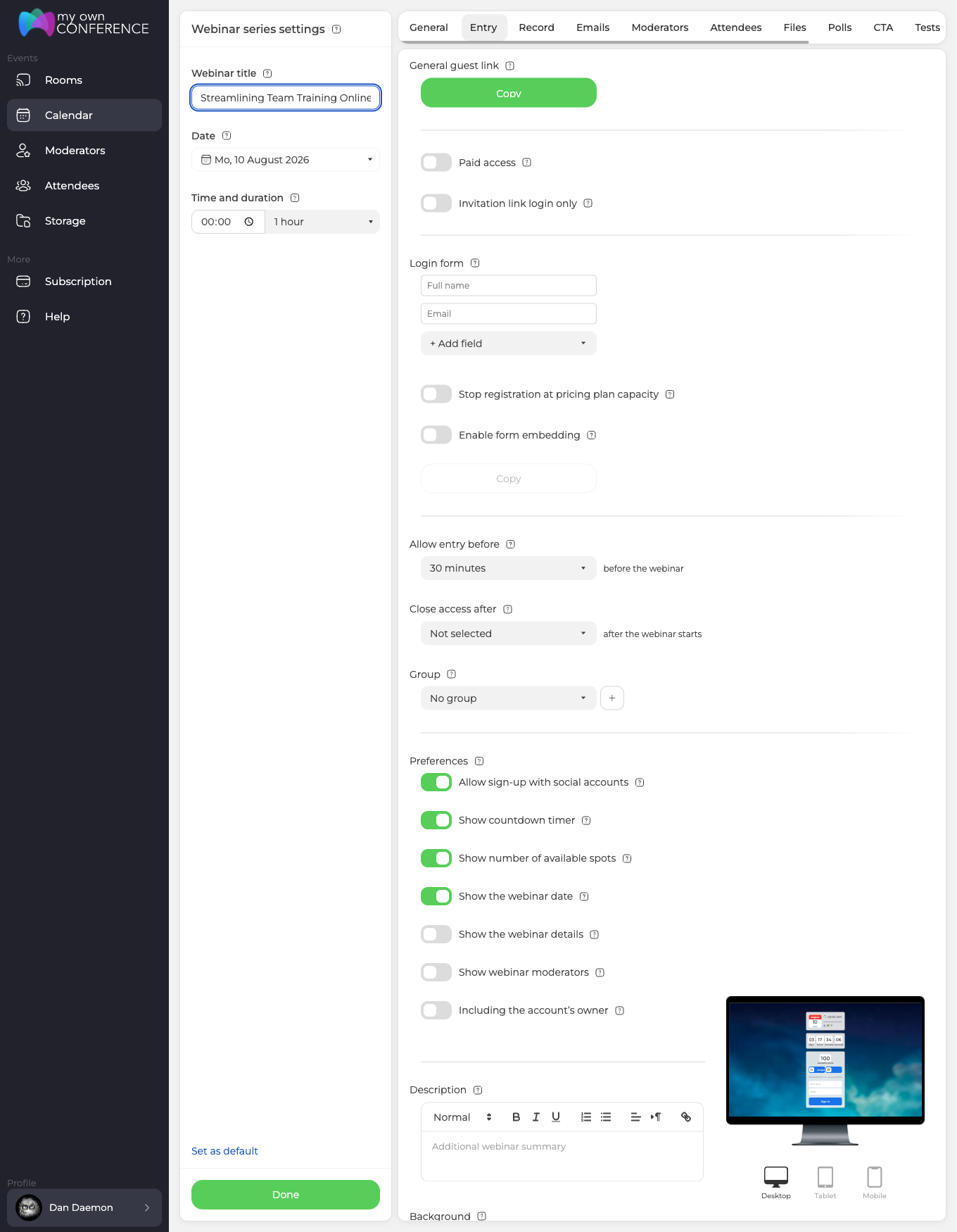
Налаштування за замовчуванням годиться для більшості перших вебінарів, тобто форма з імʼям і поштою, відкрита кожному, хто має посилання. Кнопка «Додати поле» ("+ Add field") спитає що завгодно ще. Решту міняйте, тільки коли є навіщо, а міняється там вимога входити за запрошенням, плата за доступ, обмеження реєстрацій місткістю тарифу, вбудовування форми на власний сайт і те, за скільки до початку відчиняться двері.
Останнє вистрілює в день ефіру. «Дозволити вхід за» ("Allow entry before") відчиняє двері за 30 хвилин до початку, поки ви не змінили це самі, а доти учасник бачить сторінку події зі зворотним відліком замість кімнати. Передперегляд сторінки реєстрації праворуч на вкладці стежить за вашими правками, і це рятує від угадування, що ж зустріне відвідувача.
Крок 6. Запис
Уваги просять два налаштування, якість і режим. Режим вирішує, скільки кімнати потрапить у файл.
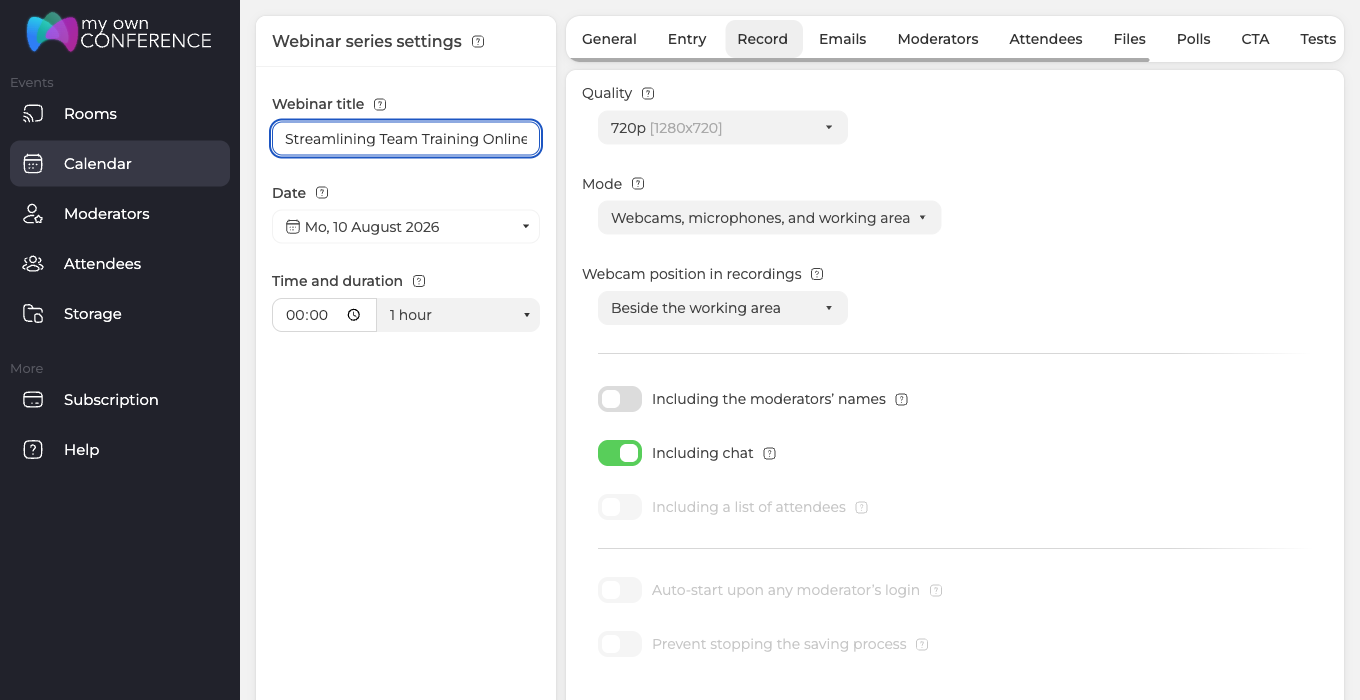
- «Камери, мікрофони, робоча зона та інтерфейс» ("Webcams, microphones, working area, and interface") віддає кімнату такою, якою її бачила аудиторія, разом із панеллю чату.
- «Камери, мікрофони та робоча зона» ("Webcams, microphones, and working area") лишає те, що ви показували, і викидає все, що навколо, що годиться для запису, який ви збираєтеся публікувати, а не здавати в архів.
- «Лише камери та мікрофони» ("Webcams and microphones only") лишає самих виступальників, і цей вибір намертво прибиває якість до 480p.
Пункту «не записувати» на вкладці немає, бо запис зазвичай вмикають руками вже в кімнаті, а ці налаштування описують, що потрапить у файл, коли її ввімкнуть. Тарифи від 300 учасників уміють вмикати запис автоматично, перемикач стоїть унизу тієї самої вкладки, і розбирає його автоматичний запис вебінару.
Одне поєднання підводить регулярно. Пункт «Включаючи список учасників» ("Including a list of attendees") тримається одразу на двох перемикачах. Режим має бути той, що зберігає інтерфейс, а список учасників має бути видимим на вкладці «Загальні» з кроку 4. Виконайте лише одну умову, і пункт просто згасне, нічого не пояснивши.
Крок 7. Листи із запрошеннями
Ця вкладка задає вигляд самих листів, тобто банер згори, підпис знизу, запрошення до календаря, яке їде разом із ними, і адреси, куди ведуть кнопки. Текст листа переписати не можна, і заборона ця навмисна, адже формулювання, якими керуємо ми, продовжують потрапляти у вхідні, а не в спам.
Нижче лежить розклад, і всі вісім листів увімкнені від самого початку.
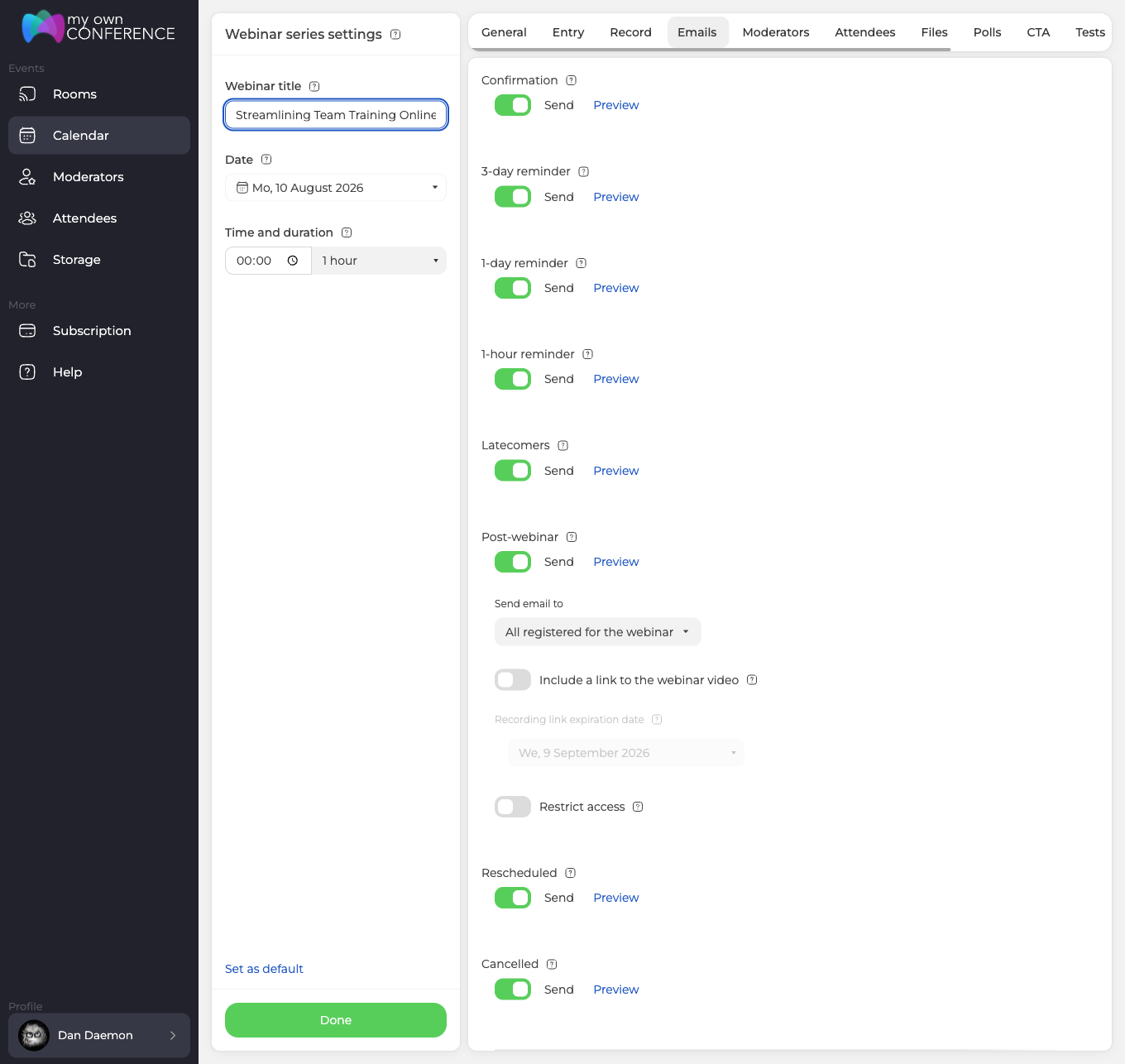
Три з них просто відлічують час, за 3 дні, за добу й за годину. «Підтвердження» ("Confirmation") відповідає на реєстрацію одразу, щойно вона прийшла, а «Запізнілі» ("Latecomers") наздоганяє тих, кого після початку досі немає. «Після вебінару» ("Post-webinar") приходить слідом і вміє нести посилання на запис, яке перестає працювати за 30 днів, якщо не зсунути цю дату руками. «Переплановано» ("Rescheduled") і «Скасовано» ("Cancelled") мовчать, поки ви не перенесете подію або не скасуєте її.
На першому вебінарі лишіть увесь ланцюжок увімкненим. Будь-який окремий лист вимикається своїм перемикачем «Відправити» ("Send"), а кнопка «Подивитись» ("Preview") дає прочитати його раніше за аудиторію.
Крок 8. Покличте ведучих
Усі, хто заведений в акаунті, показані на вкладці «Модератори» ("Moderators"), і саме галочка навпроти імені привʼязує людину до цієї конкретної події. Більше ніщо цього не робить, тому співведучий, який про вебінар не почув, зазвичай і є співведучий, якого ніхто не позначив.
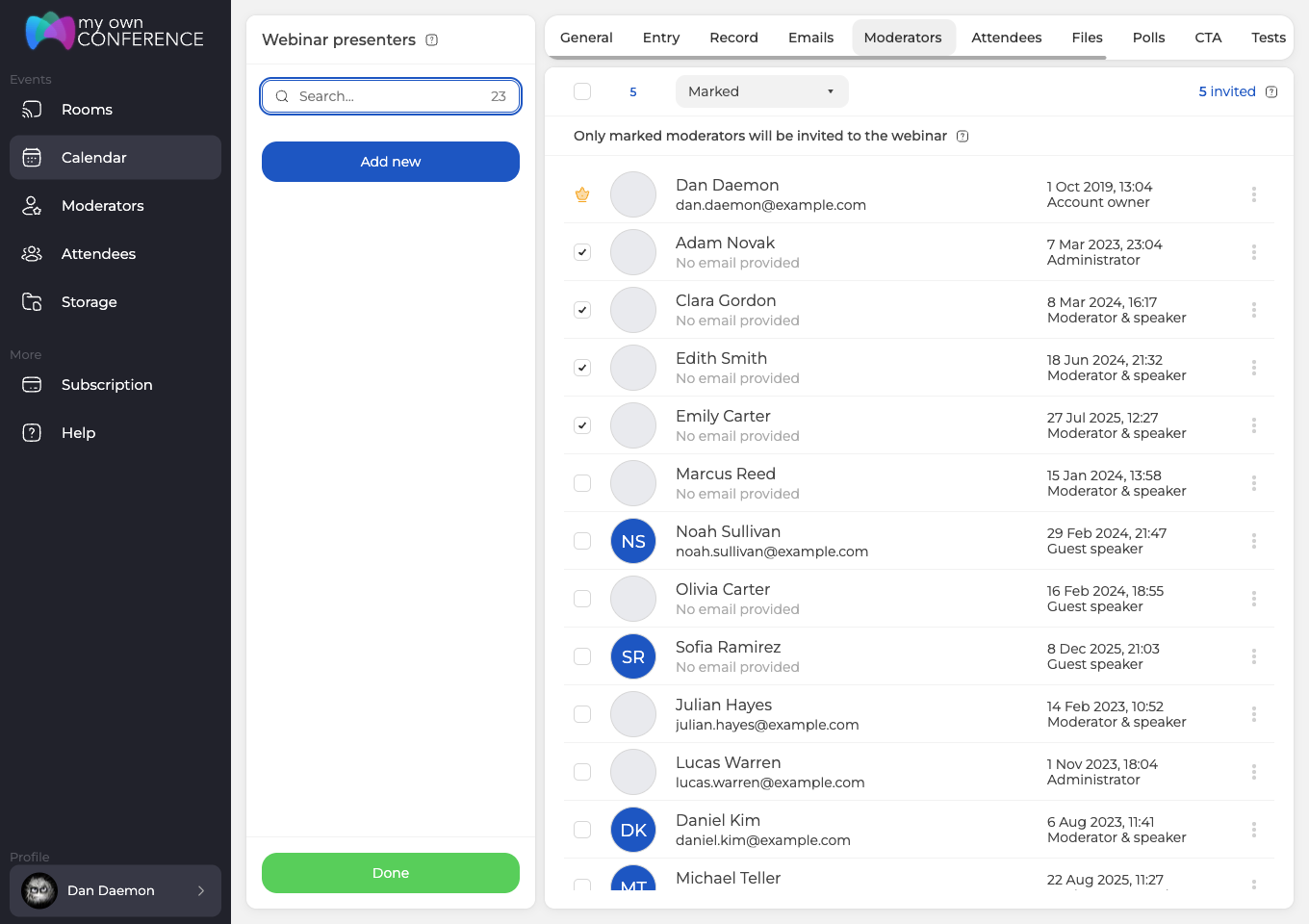
У власника акаунту замість галочки корона, адже цей доступ зняти не можна. Не позначите нікого, і виступатимете наодинці.
Просто з форми видаються дві ролі. «Модератор і спікер» ("Moderator & speaker") виходить в ефір і керує кімнатою, а «Запрошений спікер» ("Guest speaker") приходить виступити без решти важелів. Усі чотири ролі й те, до чого дотягується кожна, розбирає керування модераторами й ведучими.
Крок 9. Покличте аудиторію
Аудиторія живе в адресній книзі, яку ви збираєте один раз і далі використовуєте знову, тож вносити людей повторно не треба. Позначте тих, заради кого затівається саме ця подія.
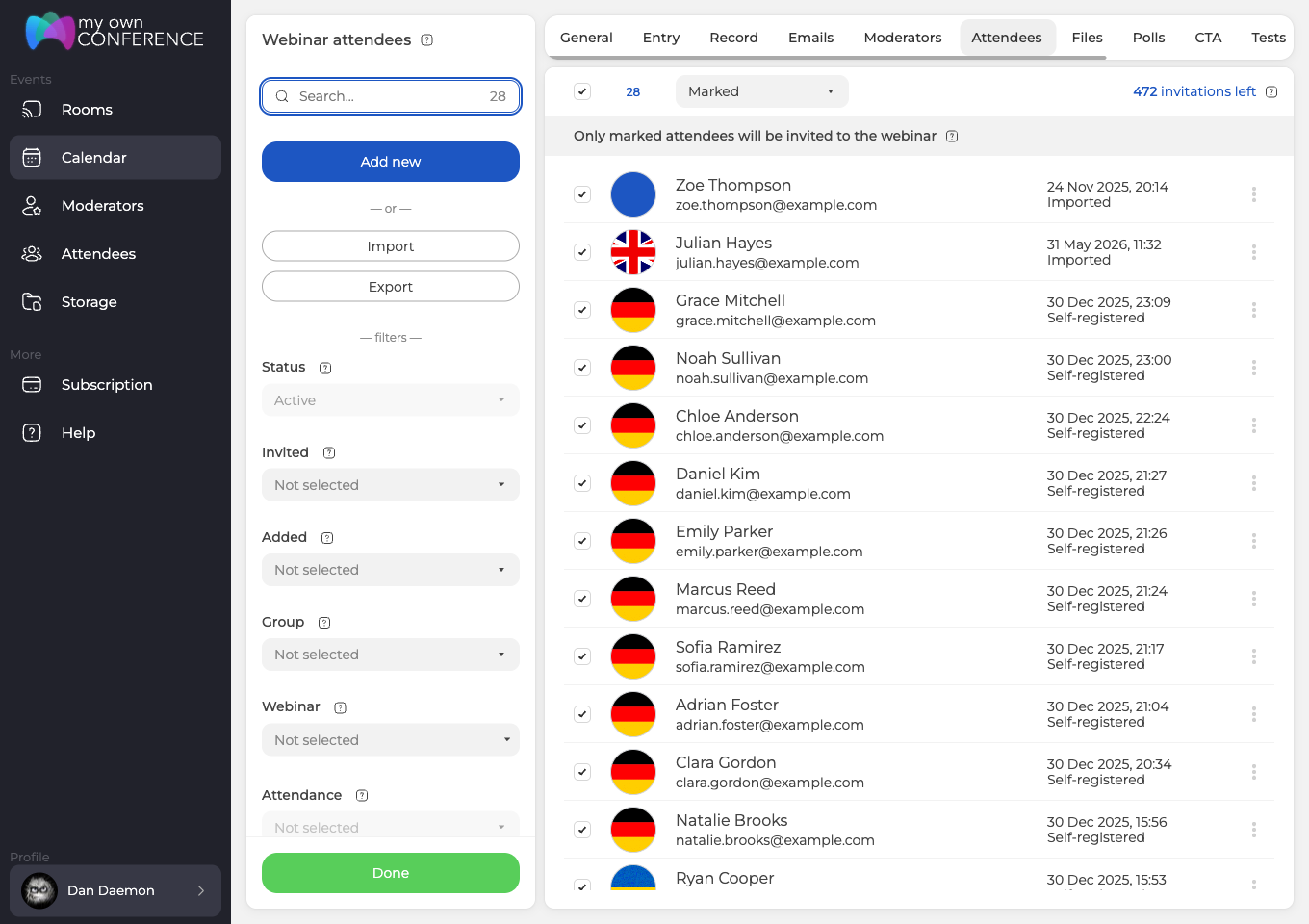
Лічильник праворуч угорі показує, скільки запрошень тариф лишив вам на цю подію. Порожню книгу заповнюють трьома способами, тобто вносять людей по одному, з імʼям і поштою, завантажують готовий список у CSV чи XLSX або вставляють адреси просто в поле.
Кожен позначений, у кого є адреса пошти, отримує запрошення автоматично. Тому, кого ви додали без адреси, не йде нічого, тож його особисте посилання це єдина дорога всередину, а скопіюють його три крапки в кінці рядка. Групи, імпорт і вісім фільтрів розбирає запрошення учасників і робота зі списком.
Крок 10. Завантажте матеріали
Підготовлені заздалегідь матеріали заощаджують час в ефірі. Вкладки «Файли» ("Files"), «Опитування» ("Polls"), «CTA» ("CTA") і «Тести» ("Tests") влаштовані однаково, тож ви прикріплюєте те, що потрібно цьому вебінару, а решту лишаєте у сховищі.
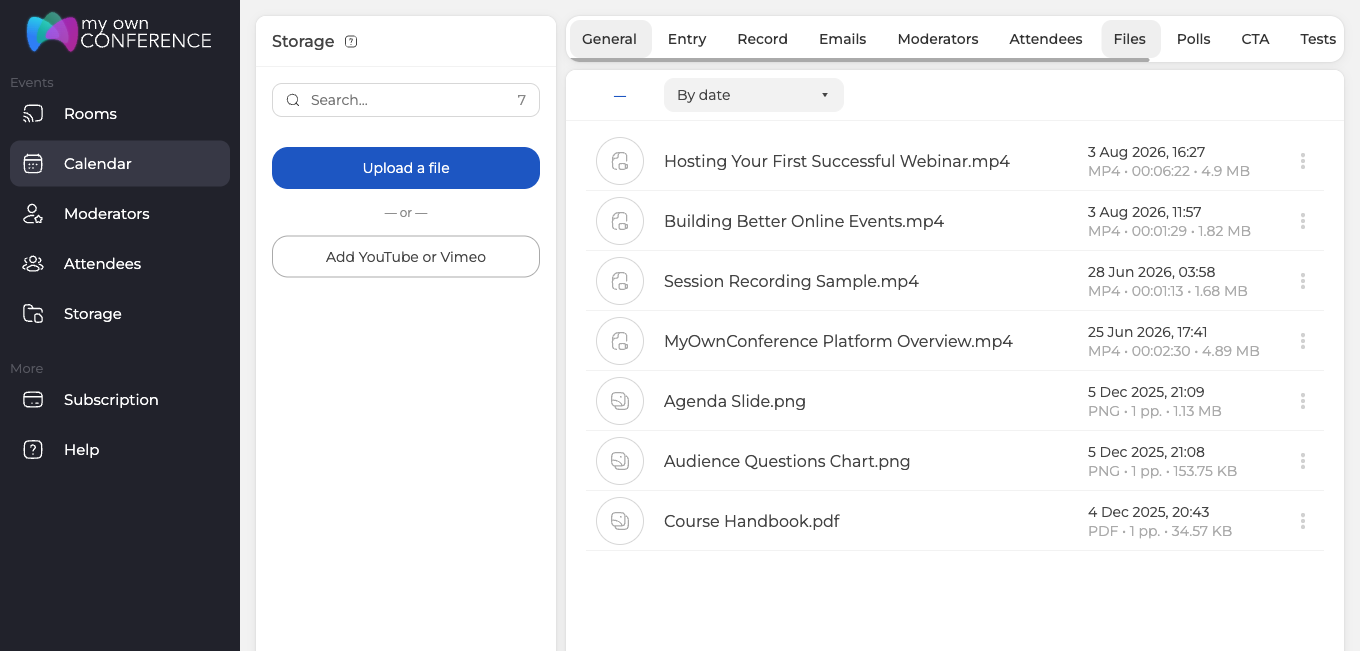
Презентації, картинки й відео лежать на вкладці «Файли», а обмеження за розміром і час обробки розбирає завантаження презентації. З решти трьох опитування будить мовчазну аудиторію, кнопка заклику дає людям конкретне місце, куди піти, поки увага ще на вас, а тест підходить заняттю, яке чогось навчає або закінчується сертифікатом. Усі три чекають, поки ви запустите їх руками під час ефіру.
Натисніть «Готово» ("Done"), і вебінар заплановано. Він одразу зʼявиться у розділі «Майбутні вебінари» ("Upcoming webinars"), і всі налаштування з цих кроків лишаться на місці, коли б ви не відкрили подію знову.
Крок 11. Перевірте себе до дня ефіру
Зробіть це, поки є час полагодити знайдене. Наш тестер зʼєднання проганяє інтернет, браузер, порти та пристрої, причому на більшості кроків ставить вам просте запитання, а не вирішує за вас.
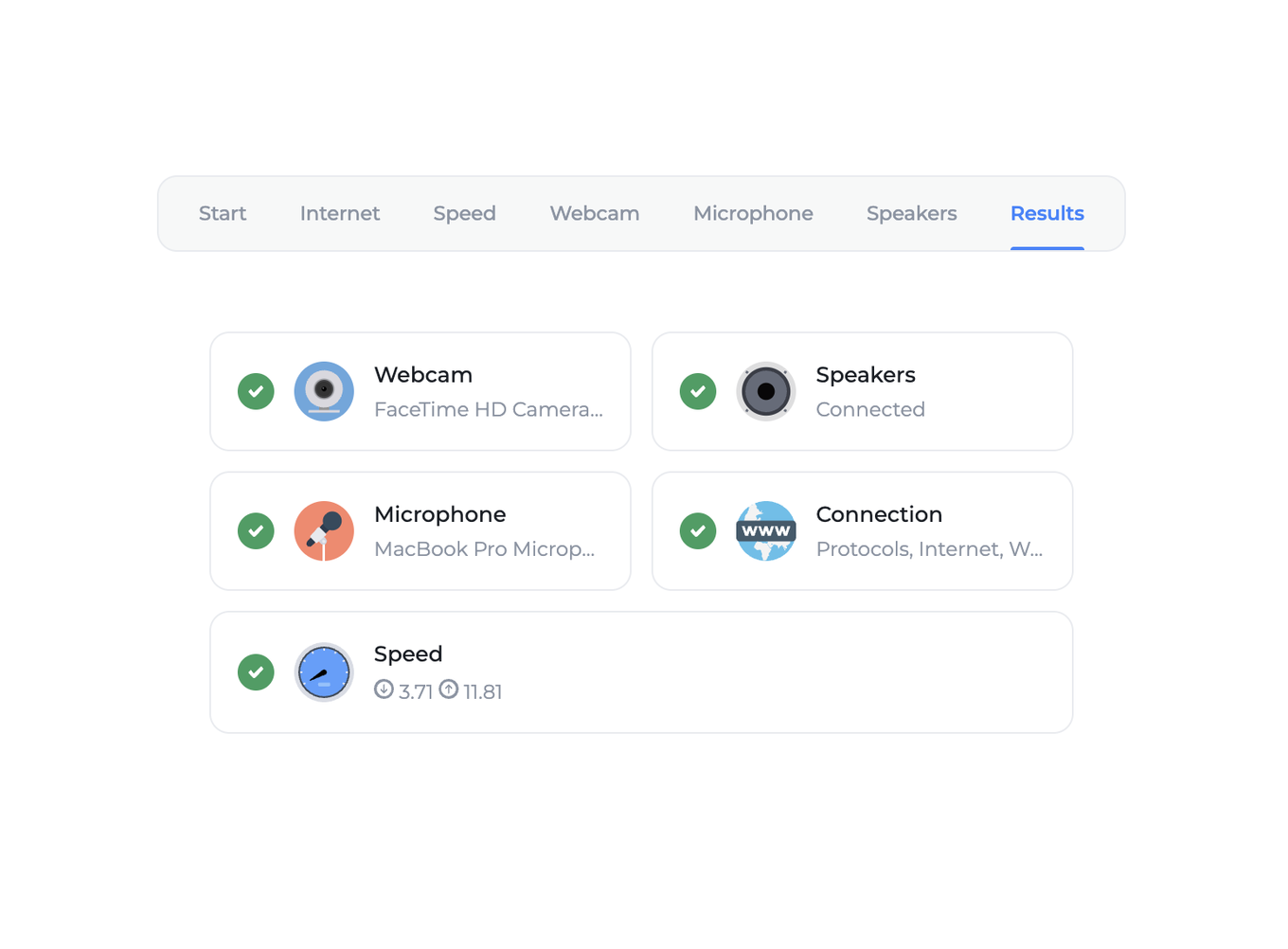
Добрий результат це зелена галочка біля кожного пункту на останньому екрані. Усе, що гірше, вказує або на нестабільну мережу, або на пристрій, який підведе в день ефіру, найчастіше на камеру чи мікрофон, а пробувати варто іншу мережу, інший браузер або дріт замість Wi-Fi.
Ведучі розкладом не звʼязані, тож зайти в саму кімнату можна хоч за кілька днів, завантажити презентацію й перевірити камеру до того, як зʼявиться хтось іще. Одне лише треба знати заздалегідь. Якщо увімкнений перемикач «Автозапис при вході будь-якого модератора» ("Auto-start upon any moderator's login"), запис почнеться рівно тієї миті, коли ви увійдете, і репетиція потрапить у файл разом із вебінаром.
Крок 12. Виходьте в ефір
У день ефіру відкрийте «Календар», натисніть три крапки в кінці рядка вебінару й оберіть «Посилання» ("Links").
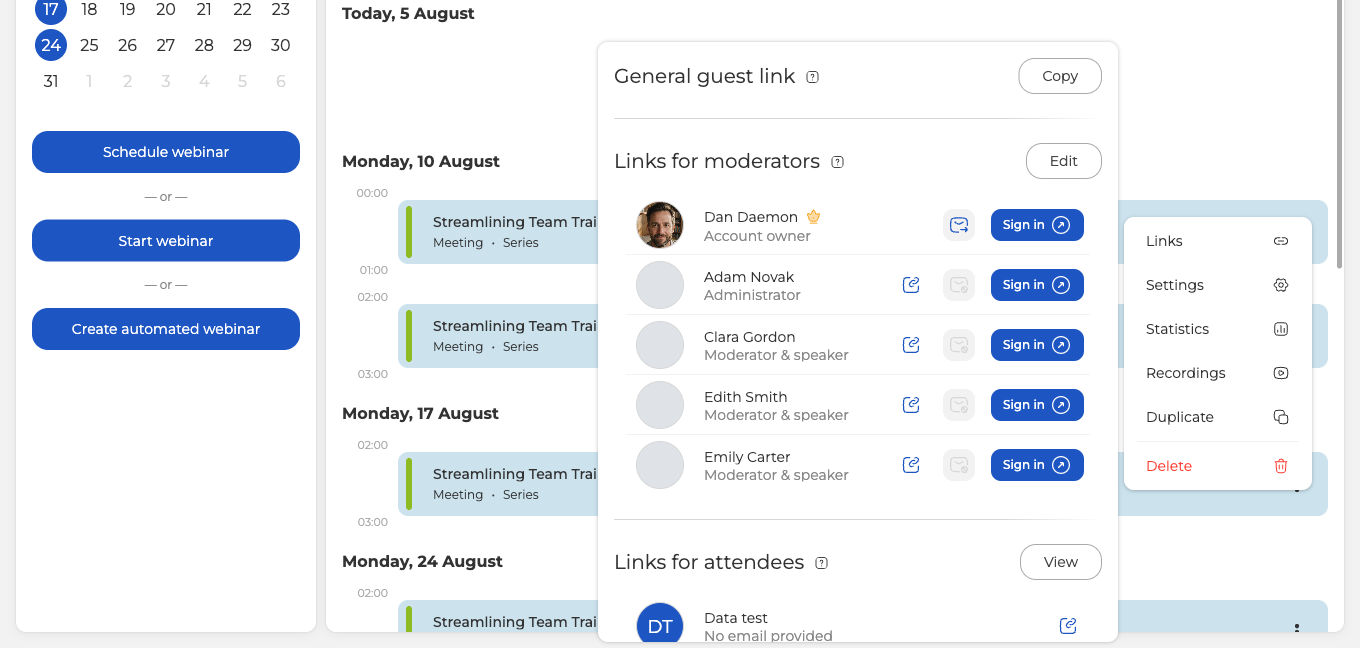
Знайдіть свій рядок у розділі «Посилання для модераторів» ("Links for moderators") і натисніть «Увійти» ("Sign in"), це відкриє кімнату від вашого імені. Відрізнити посилання ведучого від посилання учасника можна одним поглядом, адже тільки адреса ведучого містить «/moderator/». Шукайте цей шматок перед відправкою, щоб потрібне посилання дісталося потрібній людині.
Аудиторії потрібне спільне гостьове посилання згори тієї самої панелі. Кожне посилання входу несе рівно одне місце, тож пересилання не додає до кімнати жодного глядача. У кімнаті опиняється той, хто відкрив посилання останнім, а сесія, що на ньому працювала, натомість відключається. Розбирає це персональні посилання доступу, разом з одноразовим кодом, який береже закриту подію.
Увійти в кімнату ще не означає вийти в ефір. Камера й мікрофон мовчать, поки ви не натиснете «Говорити» ("Speak"), і до цього натискання учасник усередині бачить порожню кімнату й не чує нічого. Сам собою запланований вебінар не почнеться. Щойно ведучий у кімнаті, подія отримує зелену позначку «ОНЛАЙН» ("ONLINE") у розділі «Календар», і позначка гасне, коли останній ведучий виходить.
Усе, що ви робите вже в ефірі, розбирає вебінарна кімната для ведучого, а запит браузера на камеру й мікрофон у семи браузерах розбирає вихід в ефір.
Після вебінару
Запис чекає у двох місцях, поруч із подією, якій належить, і в розділі «Матеріали» ("Storage"), де лежить узагалі все.
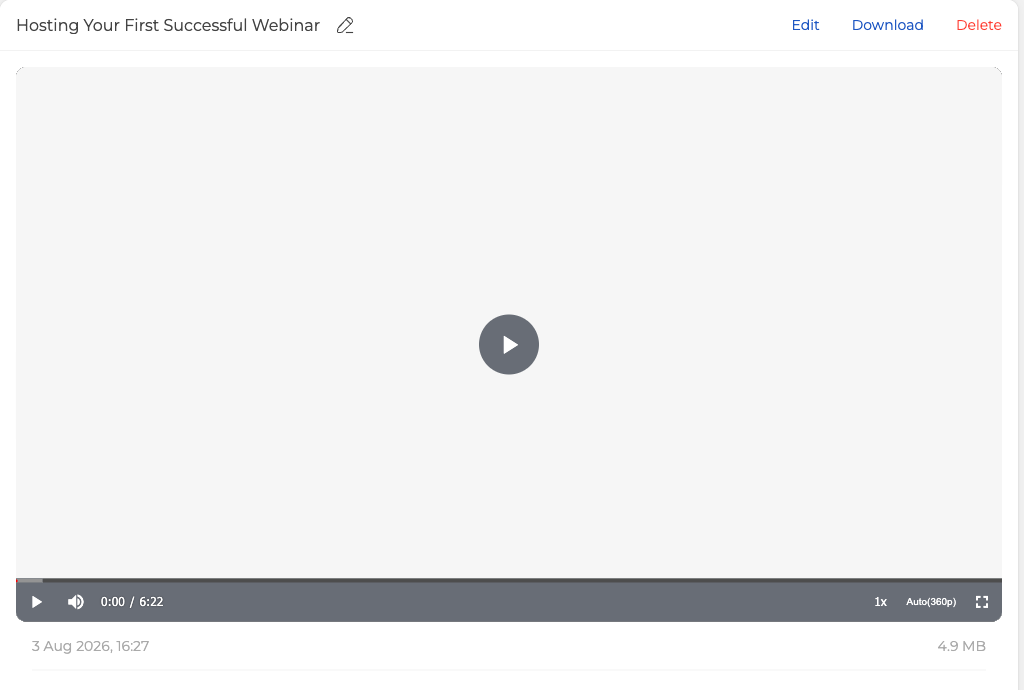
Знайдіть подію в розділі «Календар» того дня, коли вона йшла, і натисніть значок записів ліворуч від трьох крапок. Кнопка «Завантажити» ("Download") збереже файл у MP4, олівець поруч з іменем перейменує його, а «Редагувати» ("Edit") відкриє редактор запису. Записи витрачають сховище, включене в тариф, тож потрібне завантажуйте, а видалене лежить у розділі «Кошик» ("Trash") сім днів. Обидві дороги до запису показує де знайти запис вебінару.
Сама подія переїжджає до розділу «Минулі вебінари» ("Past webinars"), де лишається її статистика, тобто хто прийшов і скільки пробув, стенограма чату й звідки взялася аудиторія. Цифри й вивантаження розбирає статистика та звіти щодо вебінару.
Чек-лист
Усе сказане вище одним проходом, з наголосом на тому, що ламається найчастіше.
| Що перевірити | Чому це важливо |
|---|---|
| Часовий пояс у профілі | Від нього рахуються і час початку, і кожне нагадування, а про помилку далі ніщо не попередить |
| «Запланувати вебінар», а не «Почати вебінар» | Друга кнопка відкриває нову кімнату замість вашої події |
| Виставлена тривалість | Вона довідкова, після її спливання ніщо не зупиняється |
| «Дозволити вхід за» | Раніше цього строку учасник не увійде, скільки б ведучий не чекав усередині |
| Режим запису | «Лише камери та мікрофони» роняє якість до 480p і замикає її там |
| «Включаючи список учасників» | Потрібен і режим з інтерфейсом, і видимий список на вкладці «Загальні» |
| Автостарт запису | З увімкненим перемикачем ранній вхід пише вашу репетицію у файл |
| Позначені ведучі | Запрошуються лише позначені, а корона це власник |
| Учасники без пошти | Їм не йде нічого, особисте посилання передаєте ви самі |
| Вісім автоматичних листів | Усі увімкнені початково, непотрібні вимикайте |
| Посилання на запис у підсумковому листі | Перестає працювати за 30 днів, якщо не зсунути дату |
| Сховище тарифу | Записи його витрачають, потрібне завантажуйте |
| Хтось має натиснути «Говорити» | Бути в кімнаті не означає бути в ефірі, сам вебінар не почнеться |
| Переслане посилання входу | Кожне несе одне місце, останній, хто увійшов, забирає кімнату, а перший вилітає |
| Браузер ваших ведучих | Усім, хто говорить одночасно, потрібен один браузер однієї версії, інакше буде відлуння |
| Сітка місяця | Вона рахує дати в UTC, тому опівнічна подія може стати на сусідній день |
Якщо якийсь крок не сходиться з тим, що ви бачите на екрані, напишіть в онлайн-чат і скажіть, який це крок і що перед вами.
Часті запитання
Чи треба платити, щоб провести перший вебінар?
Ні. Реєстрація одразу відкриває безкоштовний тариф Starter, який тримає 5 учасників у кімнаті та 2 спікерів у кадрі водночас, дає 500 МБ сховища й пише до 20 хвилин у якості до 1080p. Сам ефір за тривалістю не обмежений на жодному тарифі. Starter розрахований на некомерційне використання і ставить нашу позначку на ефір і на запис, а що змінюється при переході вище, розбирає вибір і оплата тарифу.
Чи почнеться запланований вебінар сам у призначений час?
Ні, ведучому треба увійти й натиснути «Говорити» ("Speak"). Сам лише вхід садить вас у кімнату, і до натискання учасник усередині бачить порожню кімнату й не чує нічого. Заразом не переплутайте з кнопкою «Почати вебінар» ("Start webinar") у розділі «Календар», бо вона відкриває нову кімнату, а не запускає заплановану подію.
Чи обовʼязково заповнювати всі десять вкладок перед першим вебінаром?
Ні, більшість може зачекати. «Загальні» несуть режим, правила чату й оформлення, «Вхід» вирішує, як люди потраплять усередину, «Запис» задає, що потрапить у файл, а «Листи» тримають ланцюжок нагадувань, який далі йде сам. Вкладки «Модератори», «Учасники», «Файли», «Опитування», «CTA» і «Тести» заповнюються в міру потреби.
Як потрапить усередину той, кого я додав без адреси пошти?
Ви передаєте йому особисте посилання, адже система не шле йому нічого й іншої дороги немає. Скопіюють його три крапки в кінці його рядка на вкладці «Учасники». Кожен позначений, у кого адреса є, запрошується автоматично, тож стосується це лише доданих без неї.
Скільки може тривати вебінар і його запис?
Ефір не обмежений на жодному тарифі, включно з безкоштовним. Обмежений лише запис, до 20 хвилин на безкоштовному Starter і до десяти годин безперервного запису на будь-якому платному, причому десять годин це стеля одного файла, а не спільна квота. Новий старт створює окремий файл, тож далі впирається все лише у сховище тарифу.
