
Закрыть вход
Вход в вебинарную комнату можно закрыть, никого из неё не выгоняя. Все, кто уже внутри, остаются на вебинаре, а те, кто придёт позже, увидят вместо формы входа сообщение.
Это пригодится, когда мероприятие уже в разгаре и опоздавшие будут только мешать. Так бывает на экзамене, на закрытом обсуждении или на докладе, который нет смысла слушать с середины. В комнате переключатель находится в разделе «Управление комнатой» ("Room settings"), а этот раздел видят только владелец аккаунта и люди с ролью «Администратор» ("Administrator") или «Модератор и спикер» ("Moderator & speaker"). У роли «Приглашённый спикер» ("Guest speaker") переключателя нет.
Кто уже внутри, а кто нет
Внутри для комнаты тот, кто уже в неё вошёл, причём только в том браузере, из которого он входил. Если он перезагрузит страницу или закроет вкладку и вернётся в том же браузере, комната сразу пустит его обратно.
Тот же человек на другом устройстве или в другом браузере для комнаты уже новый, и войти он не сможет. Не войдёт и тот, кто зарегистрировался заранее, но так и не зашёл в комнату, если только это не платный вебинар, который он уже оплатил. Об этом чуть ниже. Ваша аудитория часто пересаживается на телефон посреди вебинара? Тогда, прежде чем закрыть вход, предупредите людей, что с нового устройства войти не получится.
Как закрыть вход в постоянную комнату
Переключатель у постоянной комнаты один, но найти его можно в двух местах, в самой комнате и в панели управления.
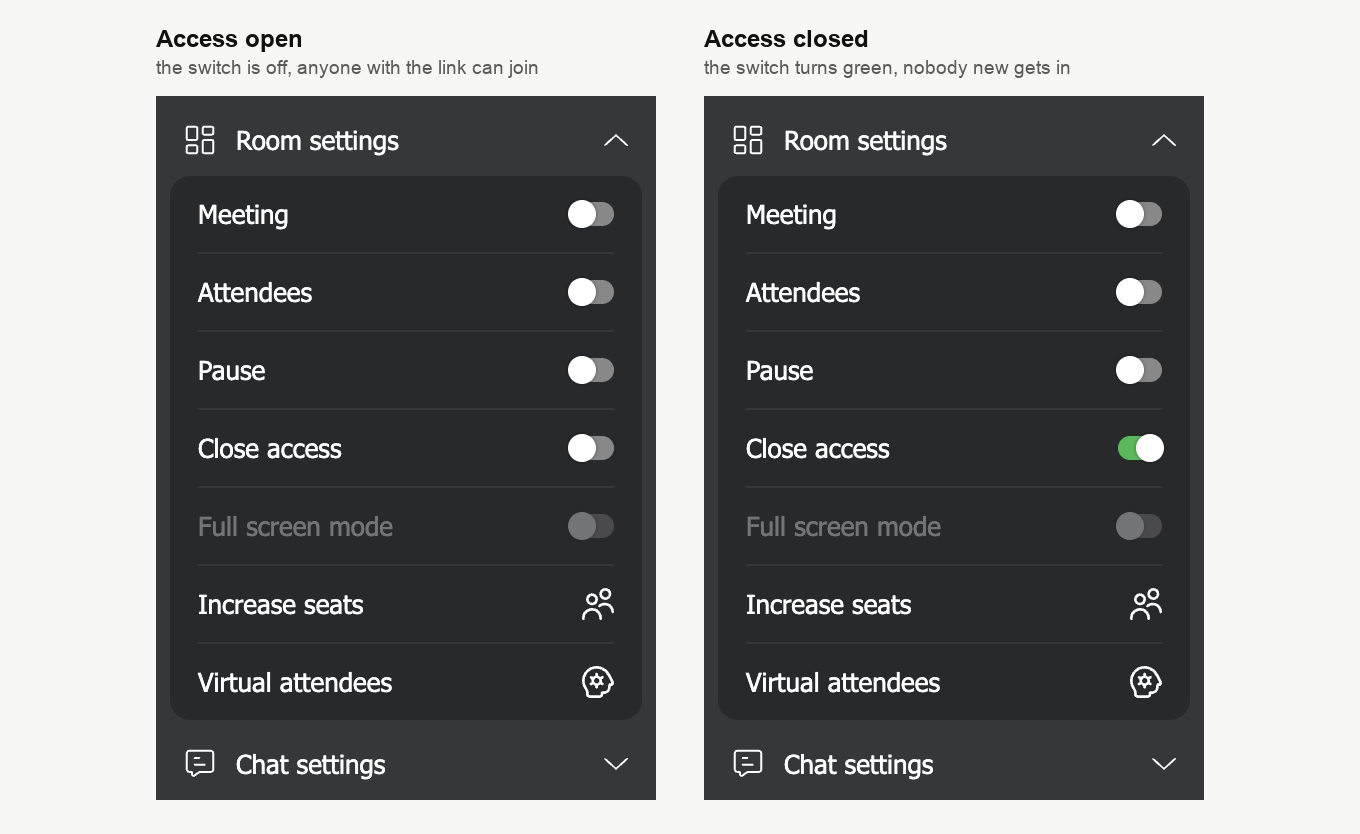
В комнате откройте меню иконкой в правом верхнем углу, разверните «Управление комнатой» ("Room settings") и включите переключатель «Закрыть вход» ("Close access"). Он стоит между пунктами «Пауза» ("Pause") и «Полноэкранный режим» ("Full screen mode").
В панели управления откройте раздел «Комнаты» ("Rooms"), в меню нужной комнаты выберите «Настройки» ("Settings") и спуститесь в самый низ левого столбца. Переключатель стоит там прямо над пунктом «Режим целевой страницы» ("Landing page mode") и срабатывает сразу, поэтому нажимать «Готово» ("Done") не нужно. Если комната в этот момент открыта, она подхватит изменение сама, без перезагрузки.
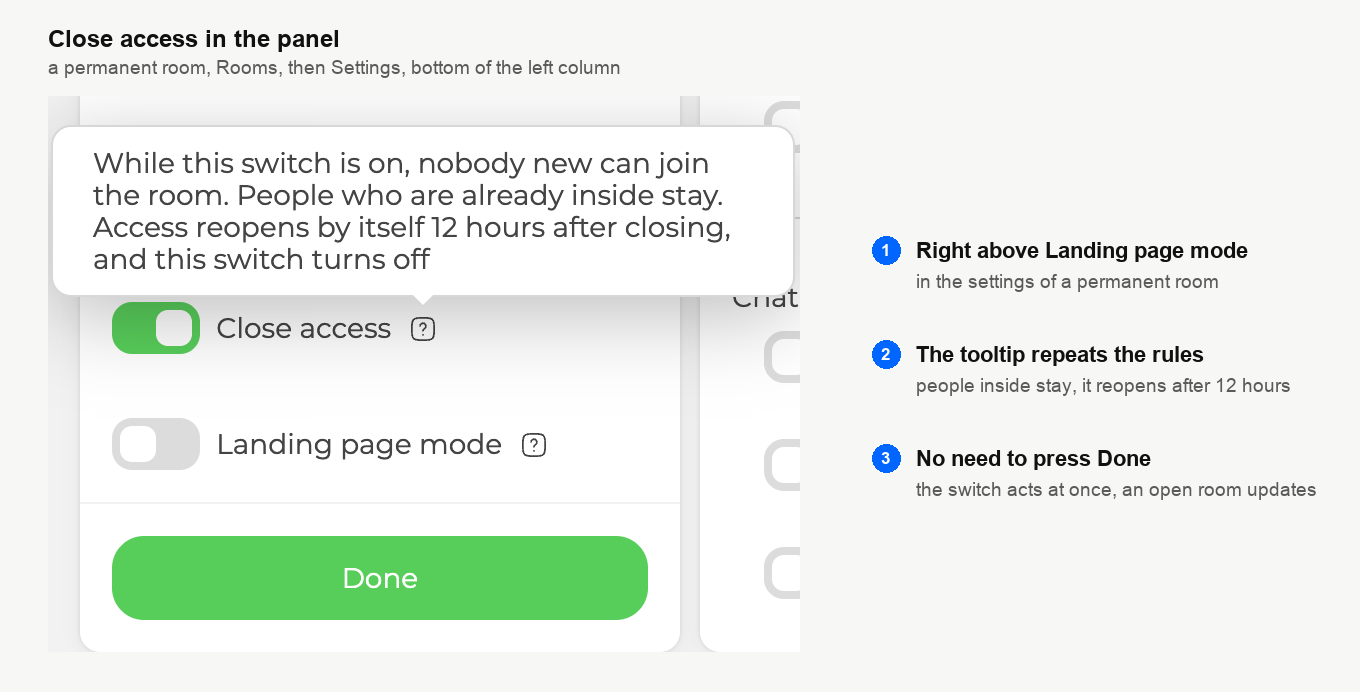
Закрыть вход в постоянную комнату навсегда не получится. Через 12 часов после закрытия вход откроется сам, а переключатель выключится, как и обещает его подсказка.
Как закрыть вход на запланированный вебинар
Закрыть вход на запланированный вебинар можно только из его комнаты и только во время окна входа. Окном входа называется время, когда участников уже пускают в комнату. По умолчанию их начинают пускать за 30 минут до старта, а изменить это время можно в настройке «Разрешить вход за» ("Allow entry before") на вкладке «Вход» ("Entry"). Заканчивается окно вместе с вебинаром.
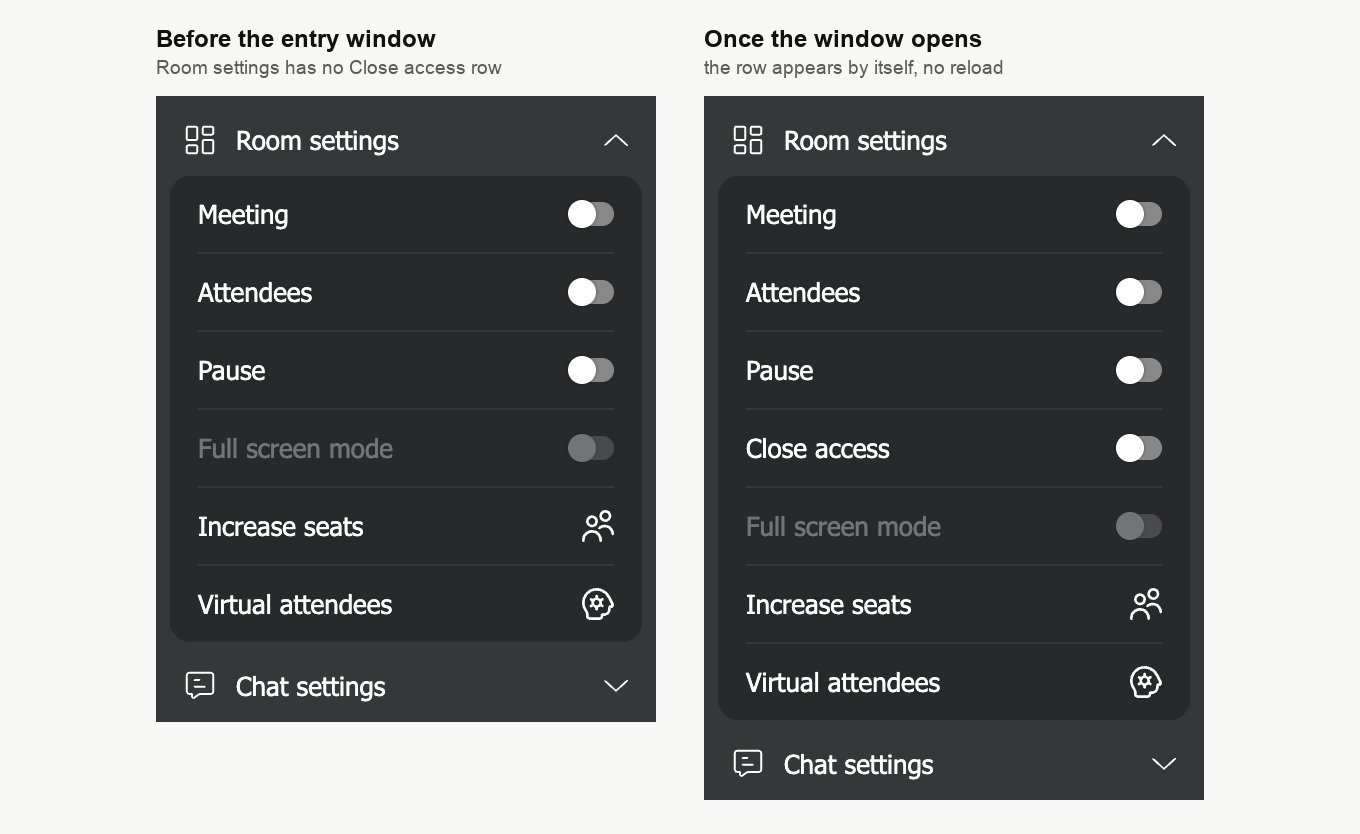
До начала окна этого пункта в разделе «Управление комнатой» ("Room settings") просто нет, даже если вы вошли пораньше, чтобы подготовиться. Он появится сам, как только начнётся окно, и перезагружать комнату не придётся.
В панели управления переключателя для запланированных вебинаров нет вовсе. Так задумано, ведь в панели вебинар планируют, часто за несколько дней, и на этом этапе никто не должен закрыть вход случайно. Регистрация до начала окна работает как обычно.
Как понять, что вход закрыт
Пока вход закрыт, вы и другие ведущие видите жёлтый замок в шапке комнаты, сразу слева от индикатора связи. Наведите на него курсор, и появится подсказка «Вход закрыт. Новые участники не могут войти».
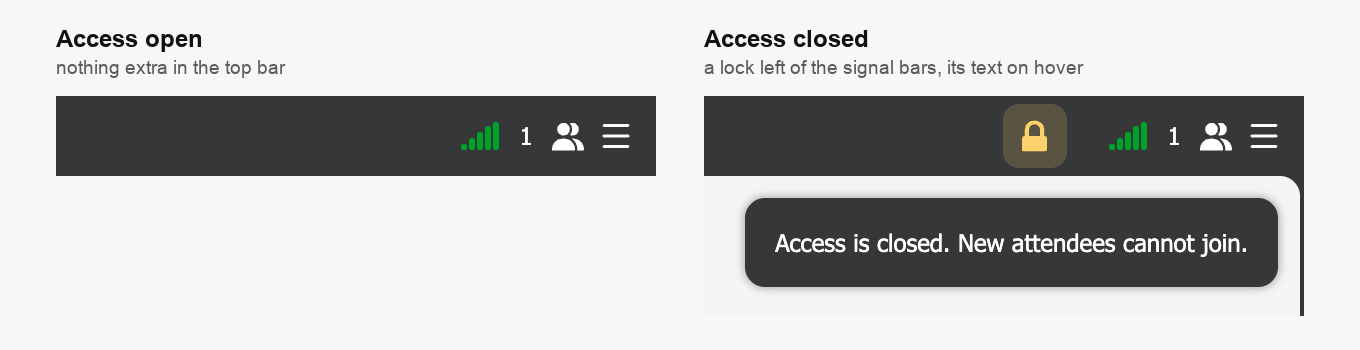
Замок реагирует и на изменения в панели. Откройте вход в постоянную комнату из панели, и через несколько секунд замок пропадёт и в уже открытой комнате.
Что увидит опоздавший
Тот, кто откроет ссылку участника, пока вход закрыт, всё равно попадёт на страницу входа в вашу комнату, с её названием, описанием и оформлением. Отличие только одно. Вместо формы там стоит сообщение с заголовком «Вход закрыт». В нём человека просят связаться с организатором, если он считает, что это ошибка, а ещё обещают, что страница обновится сама, если вход откроют.
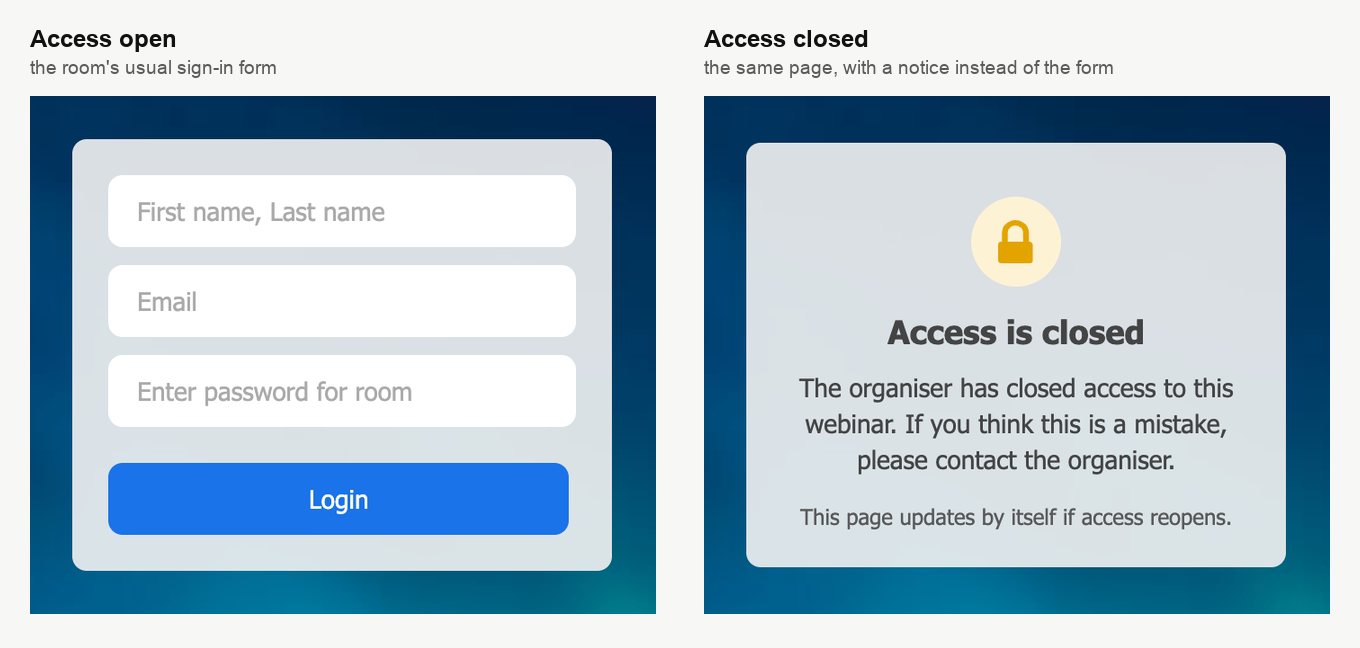
Обновлять страницу раз за разом им не придётся. Она сама примерно раз в полминуты проверяет, не открылся ли вход, так что после того, как вы его откроете, форма вернётся на место при следующей проверке. Если не считать исключений из следующего раздела, это сообщение видят все, кого не было внутри, даже зарегистрированные участники. Поэтому заранее скажите тем, кто может опоздать, как с вами связаться.
Кто всё равно войдёт
- Ведущие по своим ссылкам. Ведущий с личной ссылкой из блока «Ссылки для модераторов» ("Links for moderators") проходит всегда. Если же он откроет ссылку участника, комната примет его за участника и покажет ему сообщение.
- Запись. Закрытый вход ей не мешает, служба записи попадает в комнату всегда, и вебинар записывается как обычно.
- Те, кто уже заплатил. Пока вход закрыт, оплатить участие в платном вебинаре никто не сможет, а те, кто заплатил раньше, войдут по своей личной ссылке.
Как открыть вход снова
Выключите переключатель «Закрыть вход» ("Close access") в разделе «Управление комнатой» ("Room settings"), а у постоянной комнаты это можно сделать и в панели. У тех, кто ждёт на странице с сообщением, форма входа вернётся при следующей проверке. А вход в постоянную комнату откроется и сам, через 12 часов после закрытия.
Как это сочетается с настройкой «Закрыть вход через» ("Close access after")
У запланированного вебинара на вкладке «Вход» ("Entry") есть ещё настройка «Закрыть вход через» ("Close access after"). Она перестаёт пускать новых участников через заданное число минут после начала вебинара. У переключателя и настройки одно общее состояние, поэтому действует то, что случилось позже, будь то ваше переключение или автоматическое закрытие.
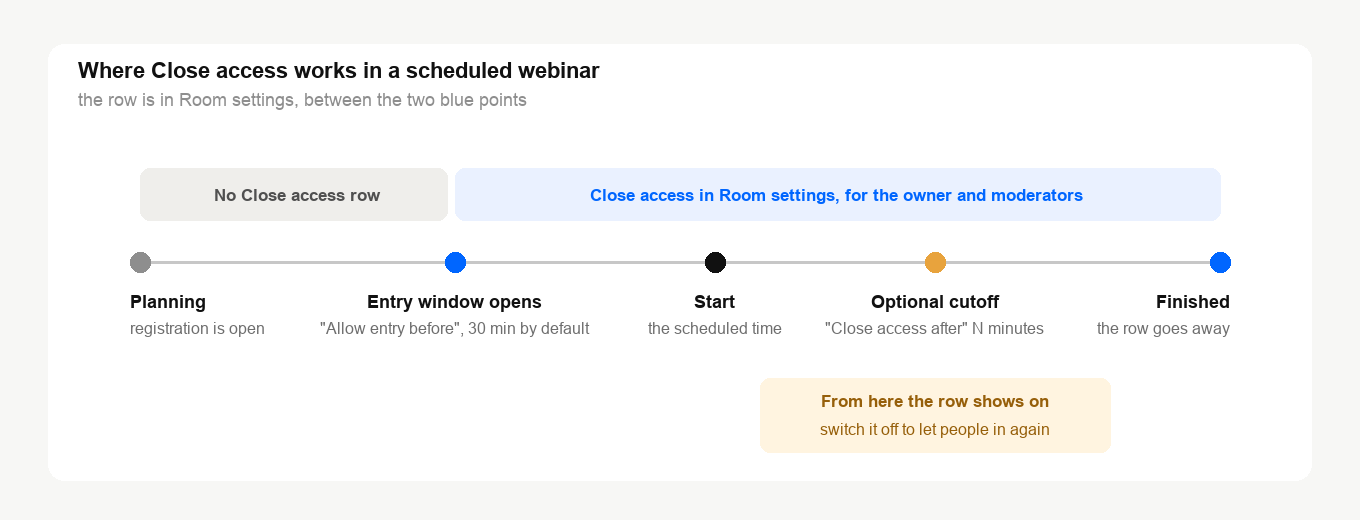
- После автоматического закрытия. Пункт «Закрыть вход» ("Close access") в комнате показан включённым, а опоздавшие видят то же сообщение. Выключите его, и люди снова смогут войти.
- Заранее автоматическое закрытие не отменить. Выключили переключатель «Закрыть вход» ("Close access") до срока? Вход всё равно закроется в назначенное время.
- Закрыть вход раньше срока тоже можно. Включите переключатель до автоматического закрытия, и вход закроется сразу.
Если перенести запланированный вебинар
Перенос начала не всегда снимает закрытие. Если новое окно входа начинается позже, чем вы закрыли вход, комната снова пускает новых участников. Если же момент закрытия всё ещё попадает в новое окно, что бывает при небольшом переносе, вход остаётся закрытым. А если увеличить время в настройке «Разрешить вход за» ("Allow entry before"), прежнее закрытие может снова попасть в окно и начать действовать.
Поэтому после переноса вебинара, на который вы закрывали вход, откройте его комнату и загляните в «Управление комнатой» ("Room settings"). Если там есть пункт «Закрыть вход» ("Close access"), проверьте, включён ли он. А если пункта нет, значит, новое окно ещё не началось и прежнее закрытие больше не действует.
Где закрыть вход нельзя
У автовебинаров переключателя нет, хотя настройка «Закрыть вход через» ("Close access after") у них работает. Нет его и у комнаты, где включён «Режим целевой страницы» ("Landing page mode"), ведь в такую комнату и так никто не входит. Что открывает её ссылка вместо комнаты, разбирает режим целевой страницы.
Копии всегда создаются с открытым входом. Ни «Клонировать» ("Duplicate"), ни «Сохранить как шаблон» ("Set as default") не переносят закрытый вход на новое мероприятие.
Закрытый вход, пароль или режим целевой страницы
У каждого из трёх своя задача.
- «Закрыть вход» ("Close access") на время перестаёт пускать новых людей, а для всех, кто внутри, мероприятие идёт дальше.
- «Пароль для входа» ("Access password") на вкладке «Вход» ("Entry") не пускает никого, кто не знает пароля, ни до мероприятия, ни во время него. Где его задать, показывает комната с постоянной ссылкой.
- «Режим целевой страницы» ("Landing page mode") выводит постоянную комнату из работы и превращает её ссылку в страницу регистрации, а всех, кто был внутри, отключает.
Вход не закрывается или не может войти тот, кого вы ждали? Напишите в онлайн-чат и скажите, какое это мероприятие и примерно когда вы закрыли вход.
Часто задаваемые вопросы
Выгонит ли закрытие входа кого-нибудь из комнаты?
Нет. Все, кто уже вошёл, остаются и могут перезагрузить страницу или вернуться в том же браузере. Не пустят только новых, а новым считается и тот же человек, если он пришёл с другого устройства или из другого браузера.
Почему в панели нет переключателя «Закрыть вход» ("Close access") для моего запланированного вебинара?
Так задумано. Вход на запланированный вебинар закрывают только из его комнаты, через «Управление комнатой» ("Room settings"), и только во время окна входа. До начала окна этого пункта в меню нет, а появится он сам, когда участников начнут пускать.
Откроется ли вход сам?
У постоянной комнаты да, через 12 часов после закрытия, и тогда же выключится переключатель. Запланированный вебинар остаётся закрытым, пока ведущий не выключит переключатель «Закрыть вход» ("Close access") или пока вебинар не закончится. Иногда вход открывает и перенос начала.
Может ли приглашённый спикер закрыть вход?
Нет. Переключатель находится в разделе «Управление комнатой» ("Room settings"), а этот раздел видят только владелец аккаунта и люди с ролью «Администратор» ("Administrator") или «Модератор и спикер» ("Moderator & speaker"). Если человеку это нужно, дайте ему в панели роль «Модератор и спикер» ("Moderator & speaker"), а чем роли отличаются, разбирает управление модераторами и спикерами.
Что будет с теми, кто ждёт на странице с сообщением, когда я открою вход?
Их страница сама примерно раз в полминуты проверяет, не открылся ли вход, так что форма вернётся без их участия. Дальше они входят как обычно.
