
Режим целевой страницы
Любую вебинарную комнату можно перевести в режим целевой страницы. Её ссылка тогда открывает не комнату, а страницу регистрации. Она собирает адреса почты и прочие контакты, например телефоны, названия организаций и отделов. Собирает и тогда, когда в расписании пусто.
Целевая страница не привязана к конкретному вебинару и работает рядом с остальным маркетингом. Ею удобно собирать интерес к мероприятиям, у которых даты ещё нет. Ссылка не меняется никогда, поэтому её можно поставить на свой сайт или в материалы и забыть.
Все, кто записался, попадают в раздел «Участники» ("Attendees") панели управления. Оттуда их зовут на будущее мероприятие.
Что учесть до включения
Пока режим включён, сама вебинарная комната не работает. По ссылке все попадают на страницу регистрации, и вы тоже. Значит, ни загрузить материалы, ни провести встречу не выйдет. Нужна комната обратно? Выключите режим.
Включение проходит не тихо. Панель останавливается и просит подтверждения, ведь режим срабатывает сразу.
Включение режима целевой страницы завершит текущий вебинар и отключит от него всех участников. Продолжить?
Читайте это буквально. Идёт в комнате вебинар? Все, кто в нём сидит, вылетят. Дождитесь, пока комната опустеет, если только не хотите очистить её нарочно.
Как включить
Откройте раздел «Комнаты» ("Rooms") в панели управления. Там перечислены все ваши вебинарные комнаты.
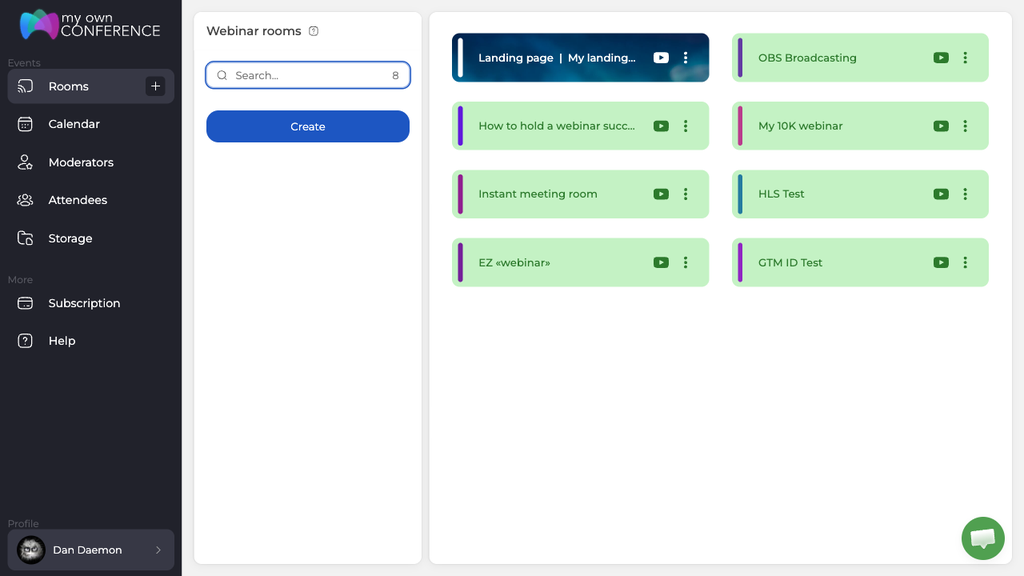
Нажмите три точки у нужной комнаты и выберите «Настройки» ("Settings").
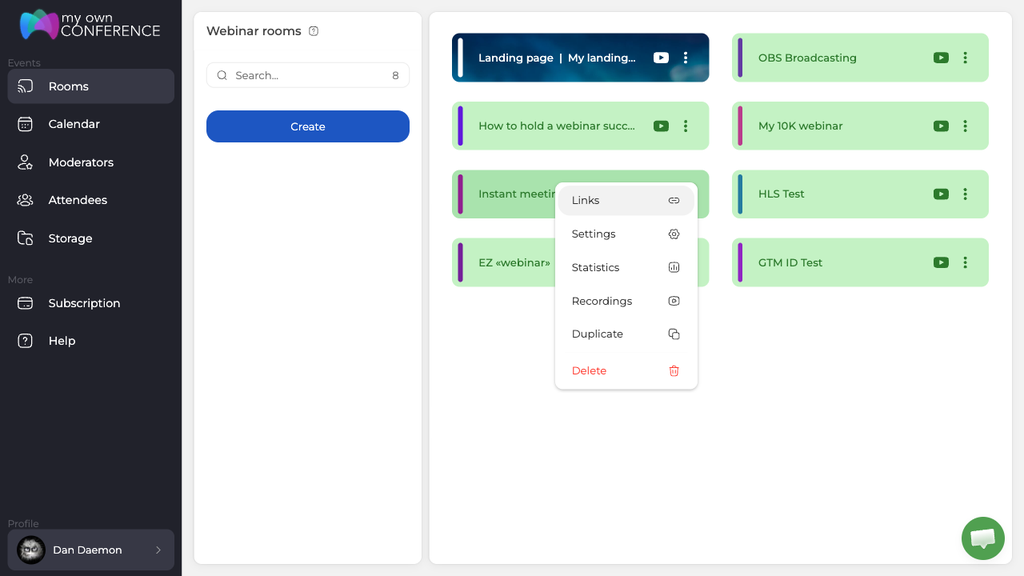
Переключатель «Режим целевой страницы» ("Landing page mode") лежит внизу левого столбца, прямо над кнопкой «Готово» ("Done").
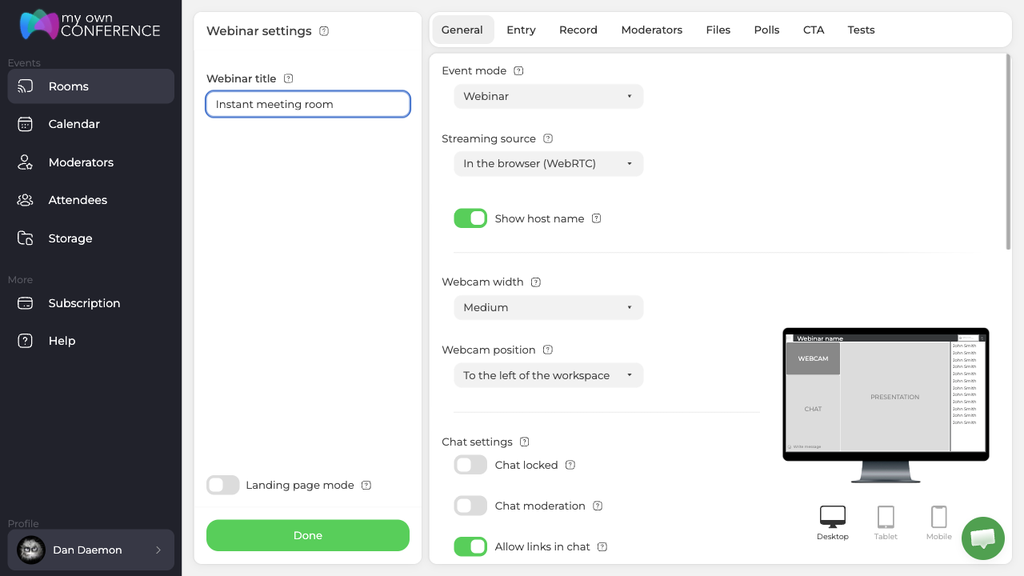
Ответьте «Да» ("Yes"), и панель переключится на редактирование целевой страницы. Сверху появится уведомление, что обычный режим вебинара выключен. Вкладки настроек пропадут, ведь настраивать больше нечего. Всё справа теперь относится к странице регистрации.
Что настраивается
Наверху панели лежит то, без чего страница не заработает.
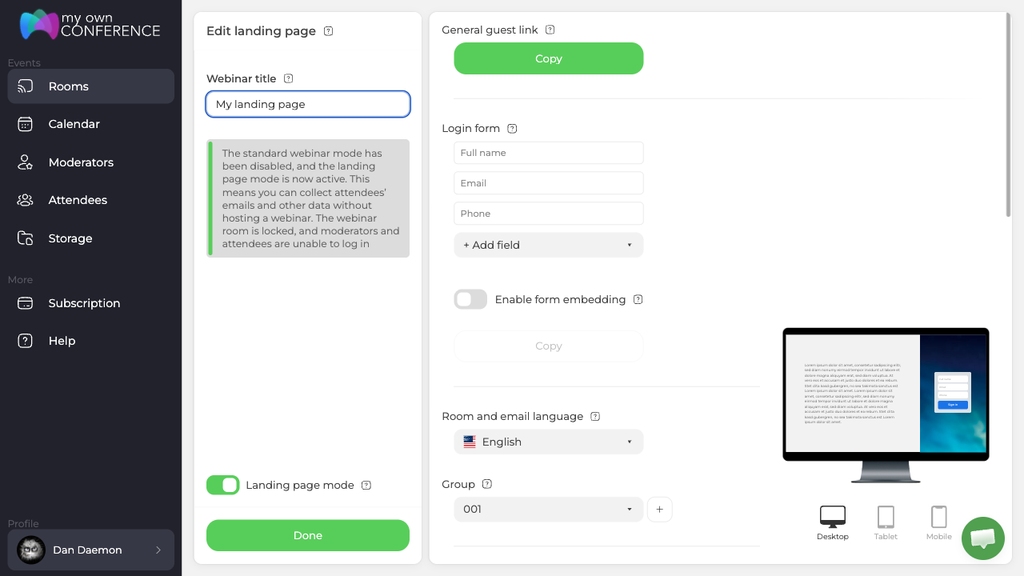
«Общая гостевая ссылка» ("General guest link") и есть адрес страницы. Нажмите «Копировать» ("Copy") и раздавайте где угодно.
«Форма входа» ("Login form") задаёт, что заполняет посетитель. По умолчанию стоят имя с фамилией, почта и телефон. За кнопкой «Добавить поле» ("+ Add field") прячется восемнадцать типов полей. Среди них ID, имя, мессенджер, дата рождения, почтовый индекс, город, область, район, адрес, компания, код компании, ИНН, работа, специальность, должность и отдел. Код компании и ИНН это разные вещи, так что выбирайте нужное бухгалтерии. Спрашивайте лишь то, чем воспользуетесь, ведь каждое лишнее поле стоит вам записей.
«Код встраивания формы» ("Enable form embedding") даёт вторую кнопку копирования, уже с кодом вставки. Та же форма тогда живёт на странице вашего сайта, а не на нашей.
Язык комнаты и писем задаёт язык страницы и всех её писем. Группа решает, куда попадут записавшиеся, и потом вы позовёте именно эту аудиторию.
Ниже идут настройки внешнего вида.
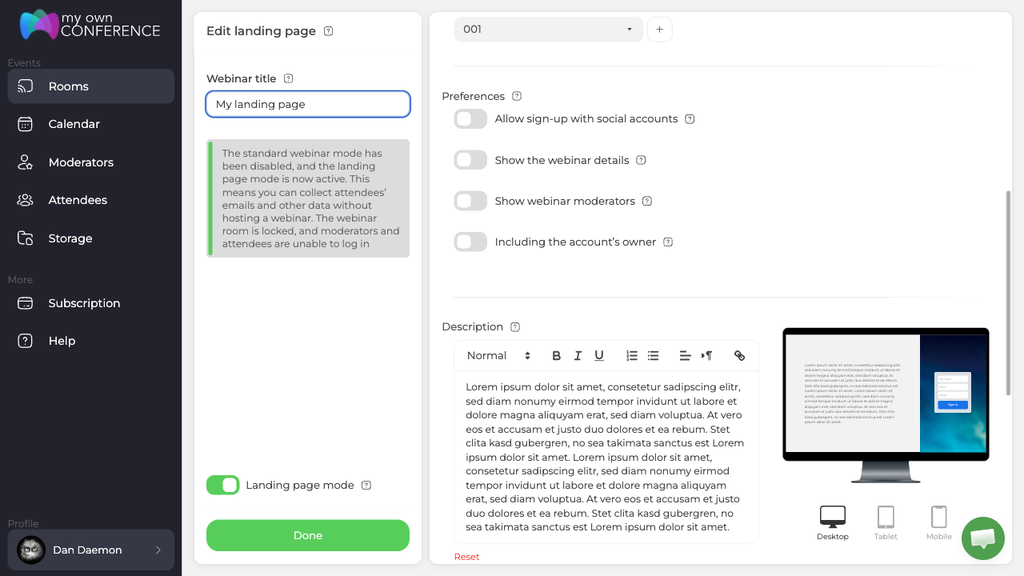
«Настройки» ("Preferences") решают, что страница показывает. Можно разрешить запись через соцсеть, открыть подробности вебинара, вывести список ведущих и решить, попадёт ли в него владелец аккаунта.
Описание это редактор с оформлением, а не голое текстовое поле. В нём работают заголовки, жирный шрифт, списки и ссылки. Кнопка сброса возвращает текст по умолчанию.
Последний блок отвечает за оформление и аналитику.
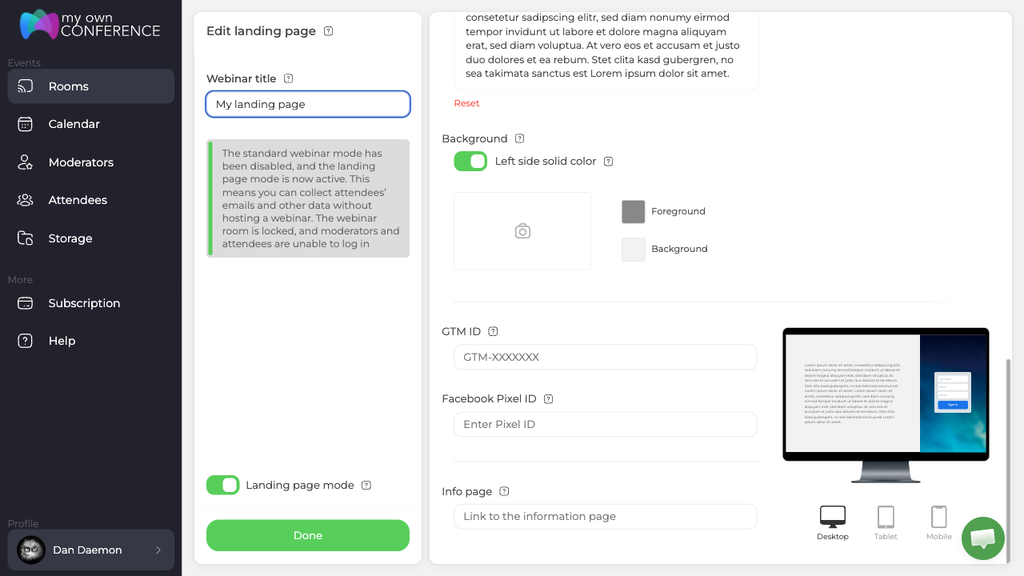
Фон страницы отвечает за её вид. Переключатель заливает сплошным цветом только левую половину, а не всю страницу. Рядом лежат загрузка картинки и два образца цвета, для текста и для фона. Загрузка принимает .jpg, .jpeg, .gif и .png. Предпросмотр обновляется на ходу, и смотреть его можно как десктоп, планшет или телефон.
«ID GTM» ("GTM ID") и «Facebook Pixel ID» связывают страницу с Google Tag Manager и Facebook. Записи тогда попадают в ту же аналитику, которой вы меряете кампании.
На вкладке «Информационная страница» ("Info page") человек попадает сразу после записи. Скажите там спасибо или укажите, что дальше. Переключателя «Открыть в новом окне» ("Open in new window") здесь нет, в отличие от запланированного вебинара. Разницу разбирает информационная страница после регистрации.
Нажмите «Готово» ("Done"), чтобы сохранить.
Как раздать страницу
Ссылка всегда доступна из самой комнаты. Нажмите три точки у комнаты и выберите «Ссылки» ("Links"). Откроется панель «URL целевой страницы» ("Landing page URL") с кнопкой копирования.
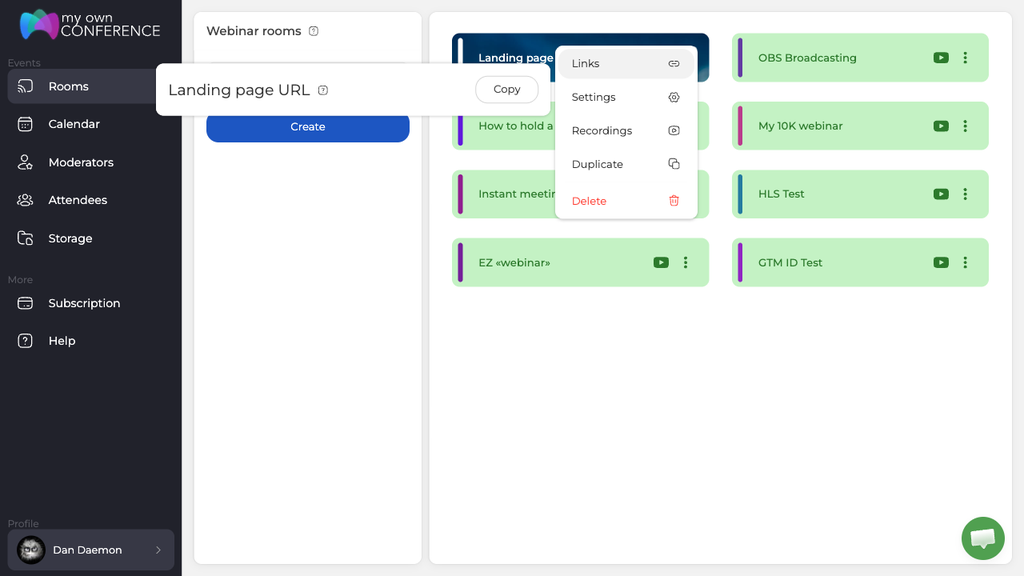
Отдельных ссылок для ведущих и участников у такой комнаты нет, ведь в комнату никто не заходит. Адрес один, и живёт он столько же, сколько сама комната.
Обратно всё возвращает тот же переключатель. «Режим целевой страницы» ("Landing page mode") остаётся на месте, внизу левого столбца над «Готово» ("Done"). Вкладки настроек пропали, но добраться до него всё равно можно.
Пока режим включён, меняются ещё две вещи. В списке комната помечена как «Режим лендинга» ("Landing page"), и сразу видно, какая из комнат собирает записи. А «Статистика» ("Statistics") пропадает из меню трёх точек, ведь отчитываться не о чём.
Все, кто записался через страницу, попадают в «Участники» с пометкой о самостоятельной записи, в выбранную вами группу. Что с ними делать дальше, разбирает приглашение участников и работа с ними, а обычное состояние комнаты разбирает постоянная ссылка на вебинарную комнату.
Страница работает, а записи до списка участников не доходят? Напишите в онлайн-чат, назовите вебинар и опубликованный адрес.
Часто задаваемые вопросы
Пропадут ли записавшиеся, если выключить режим?
Нет. Все, кто записался за время работы страницы, остаются в разделе «Участники» ("Attendees"). Это контакты аккаунта, а не комнаты. Помечены они как записавшиеся сами и лежат в выбранной вами группе, поэтому позвать потом можно ровно эту аудиторию. Что с ними делать дальше, разбирает приглашение участников и работа с ними.
Меняется ли адрес при включении и выключении режима?
Нет, ссылка не меняется никогда. Её можно поставить на свой сайт или в материалы и забыть. Пока режим включён, адрес всего один, ведь отдельных ссылок для ведущих и участников у такой комнаты нет. Живёт он столько же, сколько сама комната. Взять его легко. Нажмите три точки у комнаты и выберите «Ссылки» ("Links"). Откроется панель «URL целевой страницы» ("Landing page URL") с кнопкой копирования.
Можно ли поставить форму записи на свой сайт?
Да. «Код встраивания формы» ("Enable form embedding") даёт вторую кнопку копирования, уже с кодом вставки. Та же форма тогда живёт на странице вашего сайта, а не на нашей. «ID GTM» ("GTM ID") и «Facebook Pixel ID» связывают страницу с Google Tag Manager и Facebook. Записи тогда попадают в ту же аналитику, которой вы меряете кампании.
О чём ещё спросить посетителя, кроме почты?
По умолчанию стоят имя с фамилией, почта и телефон. За кнопкой «Добавить поле» ("+ Add field") прячется восемнадцать типов полей. Среди них ID, имя, мессенджер, дата рождения, почтовый индекс, город, компания, код компании, ИНН, работа и отдел. Код компании и ИНН это разные вещи, так что выбирайте нужное бухгалтерии. Спрашивайте лишь то, чем воспользуетесь, ведь каждое лишнее поле стоит вам записей.
Почему «Статистика» ("Statistics") пропала из меню комнаты?
Отчитываться не о чём, пока режим включён. Заодно в списке комната помечена как «Режим лендинга» ("Landing page"), и сразу видно, какая из комнат собирает записи. Обе перемены держатся только на время режима, а возвращает всё переключатель «Режим целевой страницы» ("Landing page mode") внизу левого столбца над «Готово» ("Done").
