
Warum Videos von YouTube in Ihrer Aufzeichnung fehlen
Ihr Webinar zeigte ein Video von YouTube, und genau dieses Stück fehlt in der Aufzeichnung. Kaputt ist nichts. Inhalte von YouTube lassen wir mit Absicht aus. Dazu kommt ein zweites Problem beim Abspielen. Es hat mit dem ersten nichts zu tun und kam 2024 von Google.
Inhalte von YouTube landen nicht in der Aufzeichnung
Seit Anfang 2022 nimmt unsere Plattform keine Videos von YouTube auf. So verletzen wir die Rechte derer nicht, die diese Inhalte gemacht haben. Lief auf Ihrem Webinar ein Video von YouTube? Diese Minuten erreichen die fertige Aufzeichnung nicht. Alles andere im Raum nehmen wir wie gewohnt auf.
Das Kontrollpanel warnt von sich aus, und zwar genau dann, wenn Sie den Link hinzufügen. Öffnen Sie „Speicher“ ("Storage") und klicken Sie auf „YouTube und Vimeo“ ("Add YouTube or Vimeo"). Der Hinweis steht direkt unter dem Feld, in das Sie den Link einfügen.

Das Video hinzuzufügen ist weder verboten noch schädlich. Im Raum spielt es genau so, wie es soll. Nur aus der Aufzeichnung fällt es heraus.
Google verlangt von Zuschauern jetzt eine Anmeldung
Mitte 2024 änderte Google die Regeln für eingebettetes Abspielen. Ein Video auf einer fremden Seite erwartet jetzt einen Zuschauer, der bei einem Google-Konto angemeldet ist. Ist er das nicht, zeigt YouTube statt des Videos den Fehler "Sign in to confirm you're not a bot". Wer YouTube auf Deutsch benutzt, sieht dieselbe Meldung mit deutschem Wortlaut.
Getroffen hat das jede Plattform, die während einer Veranstaltung YouTube zeigt, nicht nur unsere. Ein Video oder ein Livestream von YouTube spielt im Webinarraum weiter wie eh und je, und unsere Anleitung zum Livestream von YouTube geht das durch. Geändert hat sich etwas anderes. Ob ein einzelner Teilnehmer das Video zu sehen bekommt, entscheidet jetzt Google und nicht mehr wir.
Der verlässliche Weg, Video zu zeigen
Laden Sie MP4-Dateien stattdessen direkt auf die Plattform. Ihren Ton bauen wir beim Hochladen um, und schlechterer Ton hochgeladener Videos in der Aufzeichnung erklärt das samt dem Weg zurück zur ursprünglichen Tonspur. In „Speicher“ ("Storage") liegen beide Wege nebeneinander. Die Datei geht über „Datei hochladen“ ("Upload a file") hinein, der Link über „YouTube und Vimeo“ ("Add YouTube or Vimeo"). Im Raum stehen dieselben zwei Wege auf der Registerkarte „Video und Audio“ ("Media") des Fensters „Zeigen“ ("Show"), wo neben „Wählen sie eine Datei“ ("Select file") ein Feld für den Link wartet.
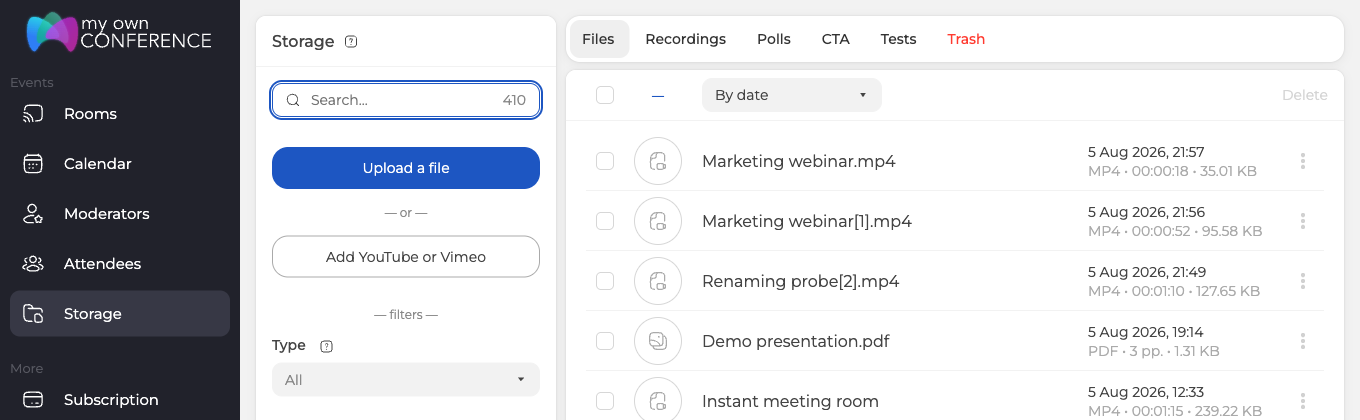
Eine hochgeladene Datei spielt bei allen im Raum, ob sie Google nutzen oder nicht. Von außen kann sie niemand mittendrin abschneiden. In der Aufzeichnung bleibt sie ebenfalls, und darauf kommt es an, wenn Sie die Aufzeichnung später verschicken.
Zeichnen Sie Ihre Webinare gar nicht auf? Dann zieht dieser letzte Grund bei Ihnen nicht, und ein Link zu YouTube ist der flexiblere der beiden Wege. Ihre Kopie bleibt auf YouTube, tauschen können Sie sie, ohne das Webinar anzufassen, und neu kodieren muss niemand etwas. Beide Wege unterstützt die Plattform, das ist also eine Wahl und keine Vorschrift.
Was Sie besser lassen
Die Grenzen von YouTube umgeht mancher mit Proxyservern, einem VPN oder Erweiterungen des Browsers. Stabil ist davon nichts. Jeder dieser Wege widerspricht den eigenen Regeln von Google, und ein Umgehungsversuch endet manchmal mit einem gesperrten Konto.
Eines sagen wir noch offen heraus. Spielfilme und Dokumentationen hochzuladen, deren Rechte Ihnen nicht gehören, ist ebenfalls nicht erlaubt. Dafür sperren wir das Konto bei uns.
Wenn es nicht geklappt hat
Wissen Sie nicht, wie Sie ein bestimmtes Video in den Raum bekommen? Schreiben Sie uns im Online-Chat. Sagen Sie dazu, wo das Video jetzt liegt und wie lange es läuft.
Häufig gestellte Fragen
Kommt der Rest meines Webinars trotzdem in die Aufzeichnung?
Ja. Es fehlen nur die Minuten, in denen ein Video von YouTube lief, alles andere im Raum nehmen wir wie gewohnt auf. Videos von YouTube nimmt unsere Plattform seit Anfang 2022 nicht mehr auf, damit die Rechte derer gewahrt bleiben, die diese Inhalte gemacht haben.
Teilnehmer sehen "Sign in to confirm you're not a bot" statt meines Videos. Was kann ich tun?
Das ist die Prüfung von Google auf eingebettetes Abspielen, eingeführt Mitte 2024. Ob ein einzelner Teilnehmer das Video zu sehen bekommt, entscheidet jetzt Google und nicht mehr wir. Laden Sie das Video als MP4-Datei über „Datei hochladen“ ("Upload a file") in „Speicher“ ("Storage") hoch. Eine hochgeladene Datei spielt bei allen im Raum, ob sie Google nutzen oder nicht. Und in der Aufzeichnung bleibt sie ebenfalls.
Behält ein hochgeladenes MP4 seinen ursprünglichen Ton?
Seinen Ton bauen wir beim Hochladen um, und schlechterer Ton hochgeladener Videos in der Aufzeichnung erklärt das samt dem Weg zurück zur ursprünglichen Tonspur. Im Raum geht die Datei über „Wählen sie eine Datei“ ("Select file") auf der Registerkarte „Video und Audio“ ("Media") des Fensters „Zeigen“ ("Show") hinein. In „Speicher“ ("Storage") liegen dieselben zwei Wege nebeneinander.
Ist ein Link zu YouTube je die bessere Wahl?
Ja, wenn Sie Ihre Webinare gar nicht aufzeichnen. Ihre Kopie bleibt auf YouTube, tauschen können Sie sie, ohne das Webinar anzufassen, und neu kodieren muss niemand etwas. Beide Wege unterstützt die Plattform, das ist also eine Wahl und keine Vorschrift.
Kann ich die Grenzen von YouTube mit einem VPN oder einer Erweiterung des Browsers umgehen?
Nein. Weder Proxyserver noch ein VPN noch Erweiterungen des Browsers laufen stabil. Alle widersprechen den eigenen Regeln von Google, und ein Umgehungsversuch endet manchmal mit einem gesperrten Konto. Spielfilme und Dokumentationen hochzuladen, deren Rechte Ihnen nicht gehören, ist ebenfalls nicht erlaubt, und dafür sperren wir das Konto bei uns.
