
Porque não há vídeos do YouTube na gravação do webinar
Mostrou um vídeo do YouTube no webinar, e esse pedaço falta na gravação. Nada se avariou. Os vídeos do YouTube ficam de fora de propósito. E há um segundo problema, este já na reprodução, que o Google trouxe em 2024.
Os vídeos do YouTube não entram na gravação
Desde o início de 2022 a nossa plataforma não grava vídeos do YouTube. Assim não pisamos os direitos de quem fez esse conteúdo. Mostrou um vídeo no webinar? Esses minutos não chegam à gravação final. Tudo o resto da sala fica gravado como sempre.
O painel de controlo avisa-o sozinho, no momento em que acrescenta o link. Abra «Armazenamento» ("Storage") e carregue em «Adicionar YouTube ou Vimeo» ("Add YouTube or Vimeo"). O aviso está logo por baixo do campo onde cola o endereço.

Acrescentar o vídeo não é problema nenhum, e ninguém o desaconselha. Na sala toca exatamente como deve. Só a gravação é que o deixa de fora.
O Google agora pede a quem vê que entre na conta
Em meados de 2024 o Google mudou as regras da reprodução incorporada. Um vídeo posto num site de terceiros passou a esperar que quem o vê tenha sessão iniciada numa conta Google. Não tem? Em vez do vídeo, o YouTube mostra o erro "Sign in to confirm you're not a bot". Numa interface noutra língua, o YouTube traduz a mensagem e mostra-a no mesmo sítio.
A mudança apanhou todas as plataformas que mostram YouTube durante um evento, não só a nossa. Mostrar um vídeo ou uma emissão em direto na sala continua a funcionar como sempre. A transmissão em direto do YouTube explica como. Mudou outra coisa. Se um dado participante vê o vídeo ou não, quem decide agora é o Google, não nós.
A maneira fiável de mostrar vídeo
Carregue antes ficheiros MP4 diretamente para a plataforma. Ao entrar, o som deles passa por uma nova codificação. A perda de qualidade do som em vídeos carregados explica porquê e como repor a faixa original. Em «Armazenamento» ("Storage") os dois caminhos ficam lado a lado. O ficheiro entra por «Carregar ficheiro» ("Upload a file") e o link entra por «Adicionar YouTube ou Vimeo» ("Add YouTube or Vimeo"). Na sala, os mesmos dois caminhos estão no separador «Vídeo e áudio» ("Media") da janela «Mostrar» ("Show"). Aí, «Selecione um arquivo» ("Select file") fica ao lado do campo para o link.
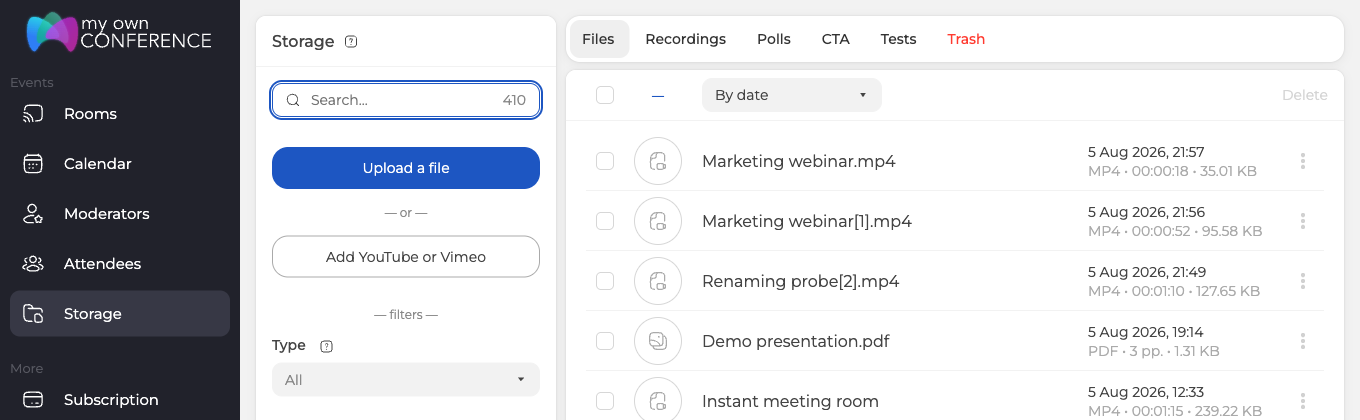
Um ficheiro carregado toca para toda a gente na sala, tenha ou não conta Google. E ninguém de fora da plataforma o corta a meio. Fica também na gravação, e é isso que conta quando pensa enviar essa gravação depois.
Não grava os seus webinars? Então o último argumento não lhe serve, e o link do YouTube é o mais flexível dos dois. A sua cópia fica no YouTube, troca-a sem mexer no webinar, e não há nada para voltar a codificar. A plataforma aceita os dois caminhos, por isso isto é uma escolha, não uma regra.
O que não vale a pena fazer
Há quem tente contornar as restrições do YouTube com servidores proxy, uma VPN ou extensões do navegador. Nenhum desses caminhos é estável. Todos chocam com as regras do próprio Google, e a tentativa de as contornar acaba por vezes com a conta bloqueada.
Falta dizer mais uma coisa com clareza. Carregar filmes ou documentários cujos direitos não lhe pertencem também não é permitido. E por isso bloqueamos contas, desta vez do nosso lado.
Se não resultar
Não sabe como levar um vídeo em concreto para dentro da sala? Escreva no chat online. Diga-nos onde o vídeo está agora e quanto tempo dura.
Perguntas frequentes
O resto do meu webinar chega à gravação?
Sim. Faltam só os minutos em que tocou um vídeo do YouTube, e tudo o resto da sala fica gravado como sempre. A nossa plataforma não grava vídeos do YouTube desde o início de 2022, para não pisar os direitos de quem fez esse conteúdo.
Os participantes veem "Sign in to confirm you're not a bot" em vez do meu vídeo. O que faço?
É a verificação do próprio Google sobre a reprodução incorporada, que apareceu em meados de 2024. Se um dado participante vê o vídeo ou não, quem decide agora é o Google, não nós. Carregue antes o vídeo como ficheiro MP4, por «Carregar ficheiro» ("Upload a file") em «Armazenamento» ("Storage"). Um ficheiro carregado toca para toda a gente na sala, tenha ou não conta Google. E fica na gravação.
Um MP4 carregado mantém o som original?
Ao entrar, o som passa por uma nova codificação. A perda de qualidade do som em vídeos carregados explica porquê e como repor a faixa original. Na sala, o ficheiro entra por «Selecione um arquivo» ("Select file"), no separador «Vídeo e áudio» ("Media") da janela «Mostrar» ("Show"). Em «Armazenamento» ("Storage") os dois caminhos ficam lado a lado.
Um link do YouTube alguma vez é a melhor escolha?
Sim, se não grava os seus webinars. A sua cópia fica no YouTube, troca-a sem mexer no webinar, e não há nada para voltar a codificar. A plataforma aceita os dois caminhos, por isso isto é uma escolha, não uma regra.
Posso contornar as restrições do YouTube com uma VPN ou uma extensão do navegador?
Não. Nem os servidores proxy, nem uma VPN, nem as extensões do navegador dão estabilidade. Todos chocam com as regras do próprio Google, e a tentativa de as contornar acaba por vezes com a conta bloqueada. Carregar filmes ou documentários cujos direitos não lhe pertencem também não é permitido, e por isso bloqueamos contas do nosso lado.
