
Teilnehmer einladen und die Liste pflegen
Alle, die Sie einladen, und alle, die sich selbst eintragen, landen an derselben Stelle, im Bereich „Teilnehmer“ ("Attendees") Ihres Kontrollpanels. Vier Wege führen einen Menschen auf diese Liste. Danach folgen die Filter, die die Liste handlich halten, sobald sie über einen Bildschirm hinauswächst.
Bevor Sie anfangen
Jemanden zu einem geplanten Webinar einladen können Sie erst, wenn die Kontakte im System stehen. Haben Sie schon einen Kundenstamm? Spielen Sie ihn mit dem Import aus dem dritten Weg ein. Fangen Sie bei null an, dann bauen die anderen drei Wege die Liste von selbst, während die Leute kommen.
Die Plattform speichert jeden Registrierten, egal auf welchem Weg er kam. Neue und wiederkehrende Teilnehmer liegen daher in einer Liste.
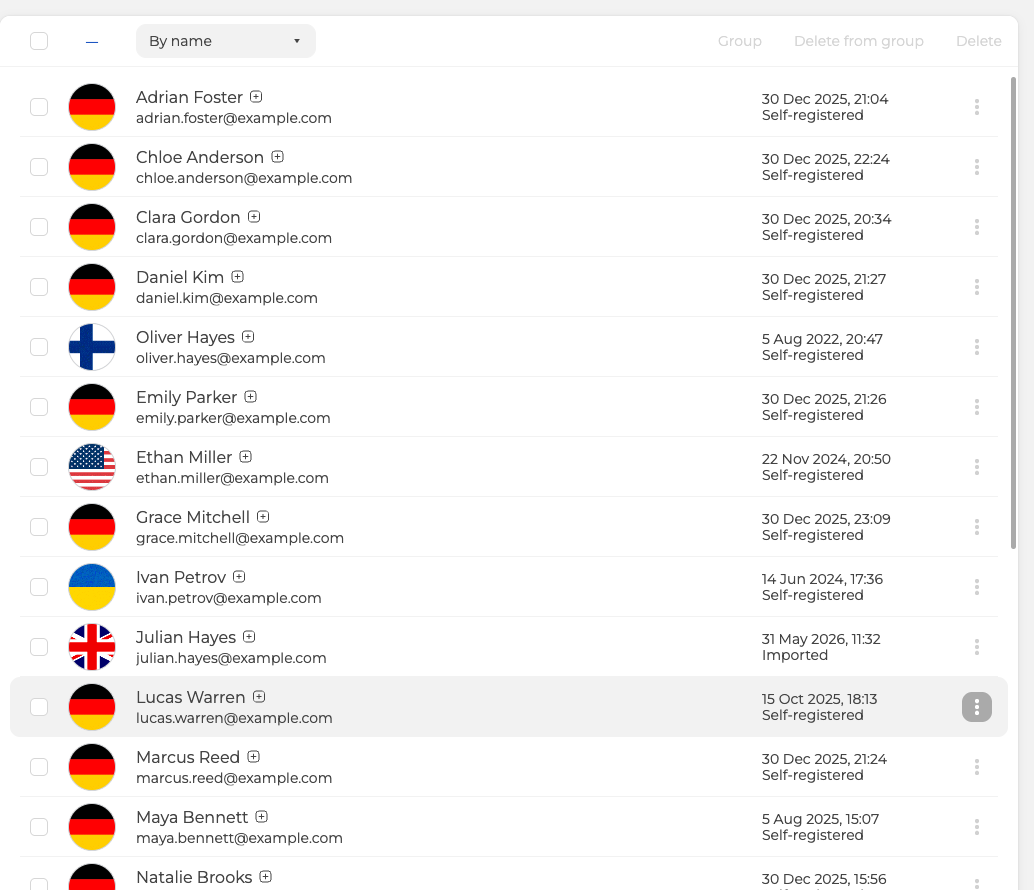
In jeder Zeile steht, wie der Kontakt zu Ihnen kam. Es gibt zwei Werte, einen für alle, die sich über Ihr eigenes Formular eingetragen haben, und einen für alle, die Sie selbst eingetragen haben.
1. Lassen Sie die Leute sich selbst eintragen
Öffnen Sie die Webinar-Einstellungen und wechseln Sie auf die Registerkarte „Eingang“ ("Entry"). Für die Felder der Registrierungsseite ist „Anmeldeformular“ ("Login form") zuständig. Es beginnt mit dem Namen und der E-Mail-Adresse, und unter „+ Feld hinzufügen“ ("+ Add field") liegen achtzehn Feldtypen, vom Telefon bis zur Postanschrift.
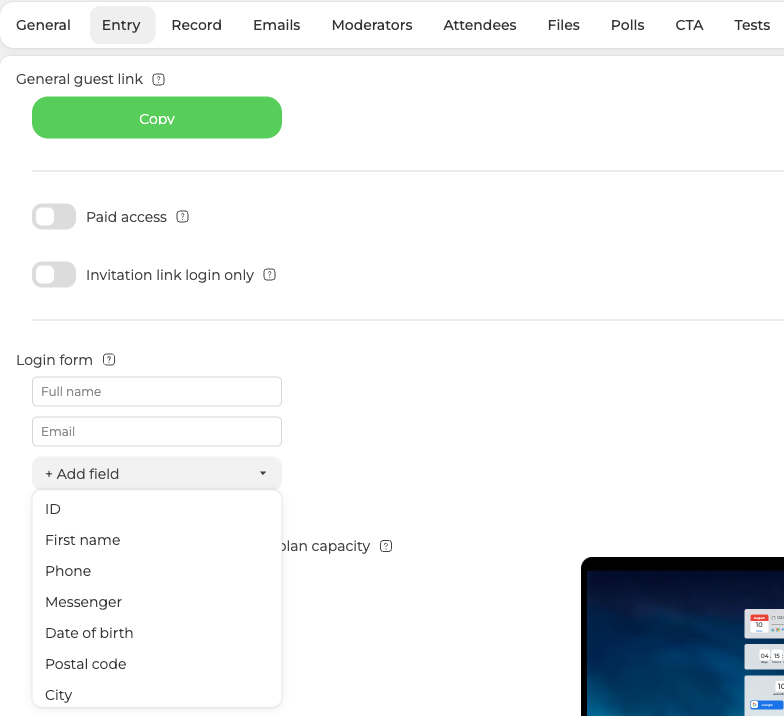
Auf derselben Registerkarte liegt „Allgemeiner Gast-Link“ ("General guest link"), die öffentliche Adresse der Veranstaltung, daneben die Schaltfläche „Kopieren“ ("Copy"). Holen können Sie den Link auch über den Punkt „Links“ ("Links") im Menü des Webinars selbst, von dort nimmt ihn Einladen ohne unseren Versand.
Veröffentlichen Sie diesen Link dort, wo Ihr Publikum ohnehin ist. Wer ihn öffnet, landet auf der Registrierungsseite.
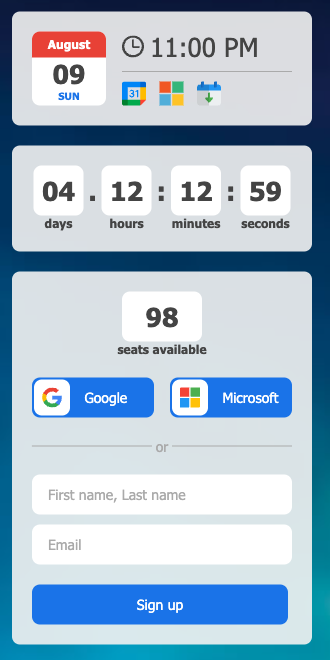
Alles oberhalb des Formulars ist optional und kommt aus dem Abschnitt „Einstellungen“ ("Preferences") weiter unten auf derselben Registerkarte. Im Beispiel bleiben das Datum des Webinars, der Countdown und „Anzahl der verfügbaren Plätze anzeigen“ ("Show number of available spots") eingeschaltet. Der Besucher sieht alle drei noch vor der Anmeldung. Die Registrierung selbst fragt nach Namen und E-Mail-Adresse oder nach einem Konto bei Google oder Microsoft, solange die Anmeldung über soziale Konten erlaubt ist. Wer sich eingetragen hat, erscheint sofort in Ihrer Teilnehmerliste.
2. Tragen Sie Teilnehmer von Hand ein
Öffnen Sie „Teilnehmer“ ("Attendees") im Kontrollpanel und klicken Sie auf „Hinzufügen“ ("Add new"). Tragen Sie Namen und E-Mail-Adresse ein, wählen Sie eine Gruppe, falls Sie mit Gruppen arbeiten, und klicken Sie auf die Schaltfläche „Hinzufügen“ ("Add").
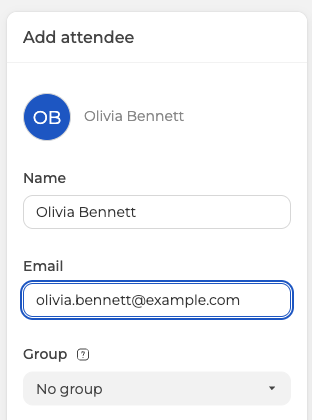
Die E-Mail-Adresse ist optional. Lassen Sie das Feld leer, und der Kontakt wird trotzdem gespeichert. Genau so gehen Sie mit allen um, die Sie selbst erreichen und nicht über unseren Versand. Was daraus folgt, behandelt Einladen ohne unseren Versand.
Wen wir eigentlich einladen
Ein Kontakt auf der Liste ist noch nirgends eingeladen. Über Einladungen entscheiden Sie je Veranstaltung einzeln, auf der Registerkarte „Teilnehmer“ ("Attendees") in den Webinar-Einstellungen. Der Bildschirm heißt genau so, Webinar-Teilnehmer. Die Kontakte darauf sind dieselben wie im Bereich „Teilnehmer“, und die Schaltfläche „Hinzufügen“ ("Add new") ist ebenfalls dieselbe.
Markieren Sie die gewünschten Leute. Wie der Hinweis über der Liste sagt, bekommen nur markierte Teilnehmer eine Einladung.

Die Zahl oben rechts zeigt, wie viele Einladungen Ihrem Tarif für diese Veranstaltung bleiben. Sie ändert sich direkt während der Arbeit. Markieren Sie drei weitere Leute, und sie fällt um drei, nehmen Sie die Markierungen zurück, und sie steigt wieder. Steht die Auswahl, klicken Sie auf „Fertig“ ("Done").
All das betrifft nur geplante Webinare. Ein Webinarraum hat acht Registerkarten statt zehn, ohne „Teilnehmer“ ("Attendees") und ohne „E-Mails“ ("Emails"). Es gibt dort also niemanden zu markieren und für uns nichts zu senden.
3. Importieren Sie eine fertige Liste
Öffnen Sie „Teilnehmer“ ("Attendees") und klicken Sie auf „Importieren“ ("Import"). Sie können eine Datei als CSV oder XLSX hochladen oder die Zeilen direkt in das Feld rechts einfügen.
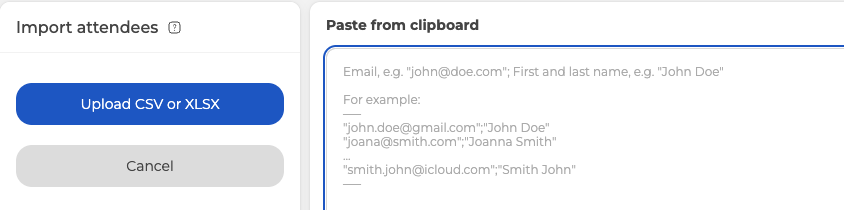
Das Feld zum Einfügen erwartet einen Kontakt je Zeile, zuerst die E-Mail-Adresse, dann den Namen, beide in Anführungszeichen und durch ein Semikolon getrennt. Ein fertiges Beispiel zeigt es gleich daneben. Ein Import nimmt bis zu 5000 Zeilen, teilen Sie einen größeren Bestand also auf mehrere Dateien auf.
Wie viele dieser Leute gleichzeitig im Raum sitzen, ist eine eigene Frage. Darauf antwortet Ihr Tarif und nicht die Größe der Liste. Die Plattform kann die Registrierung auch selbst schließen, sobald diese Zahl erreicht ist. Das erklärt Registrierungslimit nach Tarifkapazität.
4. Sammeln Sie Kontakte mit einer Registrierungsseite
Jeder Webinarraum kann statt des Raums selbst eine Registrierungsseite ausliefern. Kontakte sammelt er auch dann, wenn nichts geplant ist. Alle, die sich eintragen, kommen in dieselbe Liste „Teilnehmer“ ("Attendees") und warten auf eine Einladung zu einer künftigen Veranstaltung. Den Schalter und alles, was sich dahinter einstellen lässt, behandelt Landingpage-Modus.
Filter der Liste
Am linken Rand des Bereichs „Teilnehmer“ ("Attendees") laufen acht Filter.
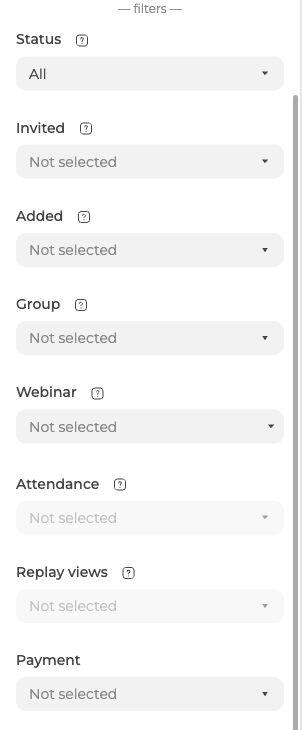
- „Status“ ("Status") trennt die Kontakte, die unsere E-Mails noch erreichen, von denen, die sie nicht mehr erreichen, und dort liegen auch die von Ihnen Gesperrten.
- „Eingeladen“ ("Invited") teilt die Liste nach der Art der Einladung, automatisch per E-Mail oder von Hand per Link.
- „Hinzugefügt“ ("Added") zeigt dieselben zwei Herkünfte, die in den Zeilen stehen, Import oder eigene Anmeldung.
- „Gruppe“ ("Group") engt alles auf eine der von Ihnen angelegten Gruppen ein.
- „Webinar“ ("Webinar") wählt eine einzelne Veranstaltung und öffnet die zwei Filter darunter.
- „Teilnahme“ ("Attendance") teilt das Publikum dieser Veranstaltung in die, die im Raum waren, und die, die nicht kamen.
- „Wiedergabeansichten“ ("Replay views") tut dasselbe für die Aufzeichnung, nach dem gesehenen Anteil, mit den Stufen null, mehr als null, zehn, fünfzig und neunzig Prozent.
- „Zahlung“ ("Payment") unterscheidet bezahlte Registrierungen von unbezahlten, und beide von denen, die Sie von Hand aktiviert haben.
„Teilnahme“ ("Attendance") und „Wiedergabeansichten“ ("Replay views") bleiben erloschen. Die Wahl eines Webinars weckt sie nicht. Die Anwesenheit sehen Sie vorerst also auf der Registerkarte „Teilnahme“ ("Attendance") in der Statistik dieses Webinars nach.
Ein inaktiver Kontakt ist einer, den unsere E-Mails nicht mehr erreichen, und den Grund merkt sich das Kontrollpanel. Das ist eine Abmeldung, eine Spam-Beschwerde, ein volles Postfach, eine vom Empfängerserver abgelehnte Nachricht oder eine Adresse beziehungsweise eine ganze Domain, die es nicht gibt.
Teilnehmer exportieren
„Exportieren“ ("Export") steht unter „Importieren“ ("Import") in derselben Spalte. Spalten, Dateiformat und Trennzeichen wählen Sie getrennt. So ziehen Sie nur wenige Felder heraus, und zwar in der Anordnung, die das empfangende Programm erwartet.
Dasselbe Fenster öffnet sich von der Registerkarte „Teilnehmer“ ("Attendees") des Webinars selbst. Dort gibt es eine Spalte, die es hier nicht geben kann, den persönlichen Zugangslink zu dieser Veranstaltung. Ein Link gehört zu einem Webinar. Solange keines gewählt ist, gibt es also nichts zu exportieren. Einladen ohne unseren Versand geht das Fenster Feld für Feld durch.
Ist eine Einladung bei jemandem auf der Liste nicht angekommen, schreiben Sie uns im Online-Chat. Nennen Sie die Veranstaltung und die Adresse, an die die E-Mail gehen sollte.
Häufig gestellte Fragen
Ich habe einen Kontakt hinzugefügt. Ist er damit zum Webinar eingeladen?
Nein. Ein Kontakt auf der Liste ist noch nirgends eingeladen, denn über Einladungen entscheiden Sie je Veranstaltung einzeln, auf der Registerkarte „Teilnehmer“ ("Attendees") in den Webinar-Einstellungen. Markieren Sie dort die gewünschten Leute, denn eine Einladung bekommen nur die Markierten, und klicken Sie danach auf „Fertig“ ("Done").
Wie viele Leute kann ich einladen und wie viele davon passen in den Raum?
Das sind zwei verschiedene Grenzen. Die Zahl oben rechts in der Teilnehmerliste des Webinars zeigt, wie viele Einladungen dem Tarif für diese Veranstaltung bleiben. Sie ändert sich direkt während der Arbeit, markieren Sie drei weitere Leute, und sie fällt um drei. Wie viele gleichzeitig im Raum sitzen, entscheidet der Tarif und nicht die Größe der Liste. Das Schließen der Registrierung bei erreichter Zahl behandelt Registrierungslimit nach Tarifkapazität.
Warum hat mein Webinarraum keine Registerkarte „Teilnehmer“ ("Attendees")?
Weil man Teilnehmer nur bei geplanten Webinaren markieren und einladen kann. Der Raum hat acht Registerkarten statt zehn, ohne „Teilnehmer“ ("Attendees") und ohne „E-Mails“ ("Emails"), es gibt dort also niemanden zu markieren und nichts zu senden. Kontakte sammeln kann der Raum aber doch, im Landingpage-Modus, wo alle Eingetragenen in dieselbe Liste „Teilnehmer“ ("Attendees") kommen.
Wie groß darf eine Datei für den Import sein?
Ein Import nimmt bis zu 5000 Zeilen, teilen Sie einen größeren Bestand also auf mehrere Dateien auf. Hochladen können Sie CSV oder XLSX, oder Sie fügen die Zeilen in das Feld rechts ein. Es erwartet einen Kontakt je Zeile, zuerst die E-Mail-Adresse, dann den Namen, beide in Anführungszeichen und durch ein Semikolon getrennt.
Warum sind die Filter „Teilnahme“ ("Attendance") und „Wiedergabeansichten“ ("Replay views") erloschen?
Vorerst bleiben sie so, die Wahl eines Webinars weckt sie nicht. Die Anwesenheit sehen Sie auf der Registerkarte „Teilnahme“ ("Attendance") in der Statistik dieses Webinars nach. Die übrigen sechs Filter in derselben Spalte funktionieren wie gewohnt.
