
Pourquoi les vidéos YouTube manquent dans l'enregistrement
Votre webinaire a montré une vidéo YouTube, et ce passage manque dans l'enregistrement. Rien n'a échoué. Nous laissons volontairement le contenu YouTube de côté. Une seconde difficulté existe, sans lien avec la première. Google l'a introduite en 2024, du côté de la lecture.
Le contenu YouTube n'entre pas dans les enregistrements
Depuis le début de 2022, notre plateforme n'enregistre pas les vidéos YouTube. Nous évitons ainsi de porter atteinte aux droits de ceux qui ont réalisé ce contenu. Votre webinaire contient une vidéo YouTube ? Ces passages n'atteindront pas l'enregistrement final. Tout le reste de la salle est capté comme d'habitude.
Le panneau le dit lui-même, au moment où vous ajoutez le lien. Ouvrez «Fichiers» ("Storage") et cliquez sur «Ajouter YouTube ni Vimeo» ("Add YouTube or Vimeo"). La note vous attend juste sous le champ où vous collez l'adresse.

Ajouter la vidéo ne pose aucun problème, et nous ne le déconseillons pas. Elle joue dans la salle exactement comme prévu. Seul l'enregistrement la laisse de côté.
Google demande maintenant aux spectateurs de se connecter
Au milieu de 2024, Google a changé la façon dont YouTube gère la lecture intégrée. Une vidéo intégrée sur un site tiers attend désormais un spectateur connecté à un compte Google. Sinon, YouTube affiche l'erreur "Sign in to confirm you're not a bot" au lieu de jouer. Dans une interface localisée, le même message apparaît dans la langue du spectateur et au même endroit.
Ce changement a touché toutes les plateformes qui passent par YouTube pendant un événement, pas seulement la nôtre. Montrer une vidéo YouTube ou un direct dans la salle marche toujours comme avant, et la diffusion d'un direct YouTube vous guide pas à pas. Ce qui a changé tient en une phrase. Qu'un participant donné voie la vidéo, c'est désormais Google qui en décide, et non nous.
La façon fiable de montrer une vidéo
Importez plutôt vos fichiers MP4 directement sur la plateforme. Leur son est réadapté à l'entrée. Dégradation du son des vidéos importées à l'enregistrement explique pourquoi et comment retrouver la piste d'origine. Dans «Fichiers» ("Storage"), les deux chemins se tiennent côte à côte. Le fichier entre par «Télécharger un fichier» ("Upload a file"), le lien par «Ajouter YouTube ni Vimeo» ("Add YouTube or Vimeo"). Dans la salle, ces deux chemins occupent l'onglet «Vidéo et audio» ("Media") de la fenêtre «Montrer» ("Show"). «Sélectionnez un fichier» ("Select file") y voisine avec un champ pour le lien.
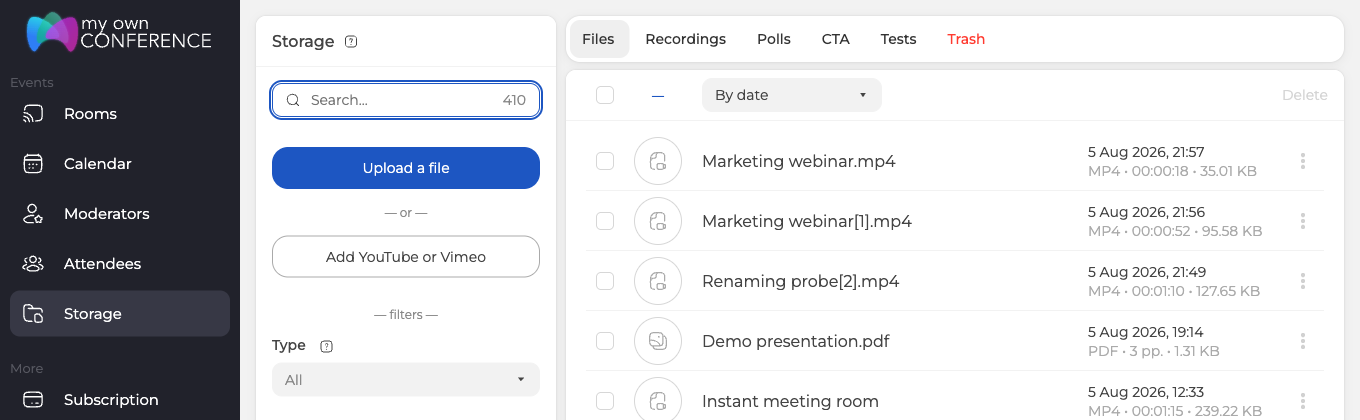
Un fichier que vous avez importé joue pour tout le monde dans la salle, que la personne utilise Google ou non. Rien d'extérieur à la plateforme ne peut le couper en cours de route. Il reste aussi dans l'enregistrement, et c'est tout l'intérêt si vous diffusez cet enregistrement ensuite.
Vous n'enregistrez pas vos webinaires ? Ce dernier argument ne vaut alors pas pour vous, et le lien YouTube devient le plus souple des deux. Votre copie reste sur YouTube, vous la remplacez sans toucher au webinaire, et il n'y a rien à réencoder. Les deux chemins sont pris en charge, donc voilà un choix plutôt qu'une règle.
Ce qu'il ne faut pas faire
Certains essaient de contourner les restrictions de YouTube avec des serveurs proxy, un VPN ou des extensions de navigateur. Aucun de ces moyens n'est stable. Chacun peut entrer en conflit avec la politique de Google, et une tentative de contournement finit parfois par le blocage du compte.
Une dernière chose mérite d'être dite clairement. Importer des films de fiction ou des documentaires dont vous ne détenez pas les droits est également interdit. Cela peut faire bloquer votre compte chez nous.
Si vous ne vous en sortez pas
Vous ne voyez pas comment faire entrer une vidéo précise dans la salle ? Écrivez-nous dans le chat en ligne. Dites-nous où la vidéo se trouve aujourd'hui et combien de temps elle dure.
Questions fréquentes
Le reste de mon webinaire arrive-t-il quand même dans l'enregistrement ?
Oui. Seuls les passages où une vidéo YouTube a joué manquent, et tout le reste de la salle est capté comme d'habitude. Notre plateforme n'enregistre pas les vidéos YouTube depuis le début de 2022. Nous évitons ainsi de porter atteinte aux droits de ceux qui ont réalisé ce contenu.
Les participants voient "Sign in to confirm you're not a bot" à la place de ma vidéo. Que faire ?
C'est le contrôle de Google sur la lecture intégrée, apparu au milieu de 2024. Qu'un participant donné voie la vidéo, c'est désormais Google qui en décide. Importez plutôt la vidéo en fichier MP4 par «Télécharger un fichier» ("Upload a file") dans «Fichiers» ("Storage"). Un fichier importé joue pour tout le monde dans la salle, que la personne utilise Google ou non. Il reste aussi dans l'enregistrement.
Un MP4 importé garde-t-il sa piste audio d'origine ?
Son audio est réadapté à l'entrée. Dégradation du son des vidéos importées à l'enregistrement explique pourquoi et comment retrouver la piste d'origine. Dans la salle, le fichier entre par «Sélectionnez un fichier» ("Select file"), sur l'onglet «Vidéo et audio» ("Media") de la fenêtre «Montrer» ("Show"). Dans «Fichiers» ("Storage"), les deux chemins se tiennent côte à côte.
Un lien YouTube est-il parfois le meilleur choix ?
Oui, si vous n'enregistrez pas vos webinaires. Votre copie reste sur YouTube, vous la remplacez sans toucher au webinaire, et il n'y a rien à réencoder. Les deux chemins sont pris en charge, donc voilà un choix plutôt qu'une règle.
Puis-je contourner les restrictions de YouTube avec un VPN ou une extension de navigateur ?
Non. Ni les serveurs proxy, ni un VPN, ni les extensions de navigateur ne sont stables. Tous peuvent entrer en conflit avec la politique de Google, et une tentative de contournement finit parfois par le blocage du compte. Importer des films de fiction ou des documentaires dont vous ne détenez pas les droits est également interdit, et cela peut faire bloquer votre compte chez nous.
