
Por qué faltan los vídeos de YouTube en su grabación
Su webinar mostró un vídeo de YouTube y ese tramo falta en la grabación. Nada ha fallado. El contenido de YouTube se deja fuera a propósito. Y hay un segundo problema, sin relación con el primero, que Google introdujo en 2024.
El contenido de YouTube no entra en las grabaciones
Desde principios de 2022 nuestra plataforma no graba los vídeos de YouTube, para no vulnerar los derechos de quienes crearon ese contenido. ¿Su webinar incluye un vídeo de YouTube? Esos tramos no llegarán a la grabación final. Todo lo demás de la sala se captura como siempre.
El propio panel se lo dice en el momento de añadir el enlace. Abra «Archivos» ("Storage") y pulse «Agregar un vídeo de YouTube o Vimeo» ("Add YouTube or Vimeo"). El aviso está justo debajo del campo donde pega el enlace.

Añadir el vídeo no es el problema, y no hay motivo para evitarlo. En la sala se reproduce exactamente como debe. Solo la grabación lo deja fuera.
Ahora Google pide iniciar sesión a los espectadores
A mediados de 2024 Google cambió la forma en que YouTube trata la reproducción incrustada. Un vídeo incrustado en un sitio ajeno espera ahora que el espectador tenga sesión iniciada en una cuenta de Google. Si no la tiene, YouTube muestra el error "Sign in to confirm you're not a bot" en lugar de reproducir. En una interfaz de YouTube en español el aviso sale traducido y en ese mismo punto de la pantalla.
El cambio afectó a todas las plataformas que usan YouTube para mostrar vídeo durante un evento, no solo a la nuestra. Reproducir un vídeo de YouTube o una emisión en directo dentro de la sala sigue funcionando como siempre. Lo recorre paso a paso nuestra guía de reproducción de emisiones en directo de YouTube. Lo que cambió es que ahora decide Google, y no nosotros, si un asistente concreto ve el vídeo.
La forma fiable de mostrar vídeo
Suba archivos MP4 directamente a la plataforma. Su audio se adapta por el camino. Cómo ocurre y cómo recuperar la pista original después lo explica la degradación del audio de los vídeos subidos. «Archivos» ("Storage") ofrece las dos vías una al lado de la otra. El archivo entra por «Subir un archivo» ("Upload a file") y el enlace por «Agregar un vídeo de YouTube o Vimeo» ("Add YouTube or Vimeo"). Dentro de la sala, esas dos vías están en la pestaña «Vídeo y audio» ("Media") de la ventana «Mostrar» ("Show"). Allí son «Seleccione un archivo» ("Select file") y un campo para el enlace.
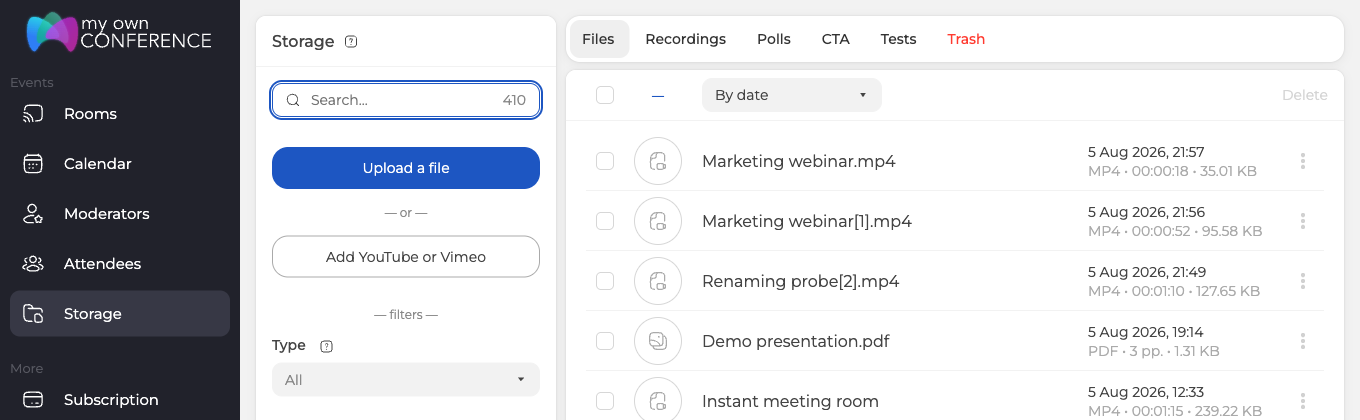
Un archivo que ha subido se reproduce para todos los de la sala, usen Google o no. Y nada de fuera de la plataforma puede cortarlo a media reproducción. También se queda en la grabación, que es de lo que se trata si luego piensa enviarla.
¿No graba sus webinars? Entonces esa última razón no le afecta, y un enlace de YouTube es la más flexible de las dos vías. Su copia se queda en YouTube, puede cambiarla sin tocar el webinar y no hay nada que recodificar. Admitimos las dos vías, así que esto es una elección y no una regla.
Lo que no conviene hacer
Hay quien intenta sortear las restricciones de YouTube con servidores proxy, una VPN o extensiones del navegador. Nada de eso es estable, puede chocar con la propia política de Google, y el intento acaba a veces con la cuenta bloqueada.
Y una cosa más que conviene decir claramente. Subir películas o documentales cuyos derechos no le pertenecen tampoco está permitido, y puede acabar con su cuenta bloqueada en nuestra plataforma.
Si sigue sin salir
¿No sabe cómo meter un vídeo concreto en la sala? Escríbanos por el chat en línea y díganos dónde está ese vídeo ahora y cuánto dura.
Preguntas frecuentes
¿El resto de mi webinar sí llega a la grabación?
Sí. Solo faltan los tramos en que se reprodujo un vídeo de YouTube, y todo lo demás de la sala se captura como siempre. Nuestra plataforma no graba los vídeos de YouTube desde principios de 2022, para no vulnerar los derechos de quienes crearon ese contenido.
Los asistentes ven "Sign in to confirm you're not a bot" en lugar de mi vídeo. ¿Qué puedo hacer?
Esa es la comprobación de Google sobre la reproducción incrustada, introducida a mediados de 2024. Ahora decide Google, y no nosotros, si un asistente concreto ve el vídeo. Suba el vídeo como archivo MP4 por «Subir un archivo» ("Upload a file") en «Archivos» ("Storage"). Un archivo suyo se reproduce para todos los de la sala, usen Google o no, y además se queda en la grabación.
¿Un MP4 subido conserva su sonido original?
Su audio se adapta por el camino. Cómo ocurre y cómo recuperar la pista original después lo explica la degradación del audio de los vídeos subidos. Dentro de la sala el archivo entra desde «Seleccione un archivo» ("Select file"), en la pestaña «Vídeo y audio» ("Media") de la ventana «Mostrar» ("Show"). Las dos vías están una al lado de la otra en «Archivos» ("Storage").
¿Alguna vez es mejor un enlace de YouTube?
Sí, si no graba sus webinars. Su copia se queda en YouTube, puede cambiarla sin tocar el webinar y no hay nada que recodificar. Admitimos las dos vías, así que esto es una elección y no una regla.
¿Puedo usar una VPN o una extensión del navegador para saltarme las restricciones de YouTube?
No. Ni los servidores proxy, ni una VPN, ni las extensiones del navegador son estables, y pueden chocar con la propia política de Google. El intento de saltarse las restricciones acaba a veces con la cuenta bloqueada. Subir películas o documentales cuyos derechos no le pertenecen tampoco está permitido, y puede acabar con su cuenta bloqueada en nuestra plataforma.
