
Statistik und Berichte zum Webinar
Jedes Webinar merkt sich, wer sich angemeldet hat, wer kam und wie lange er blieb. Diese Aufzeichnung gibt es vor der Veranstaltung ebenso wie danach. Die Anmeldungen sehen Sie also schon im Vorlauf wachsen, und die Anwesenheit lesen Sie hinterher nach.
Wo die Zahlen liegen
Klicken Sie auf die drei Punkte an einem Webinar und wählen Sie „Statistiken“ ("Statistics"). Der Bildschirm, der aufgeht, heißt „Webinar-Einblicke“ ("Webinar insights"). Er arbeitet für kommende Veranstaltungen genauso wie für schon gelaufene.
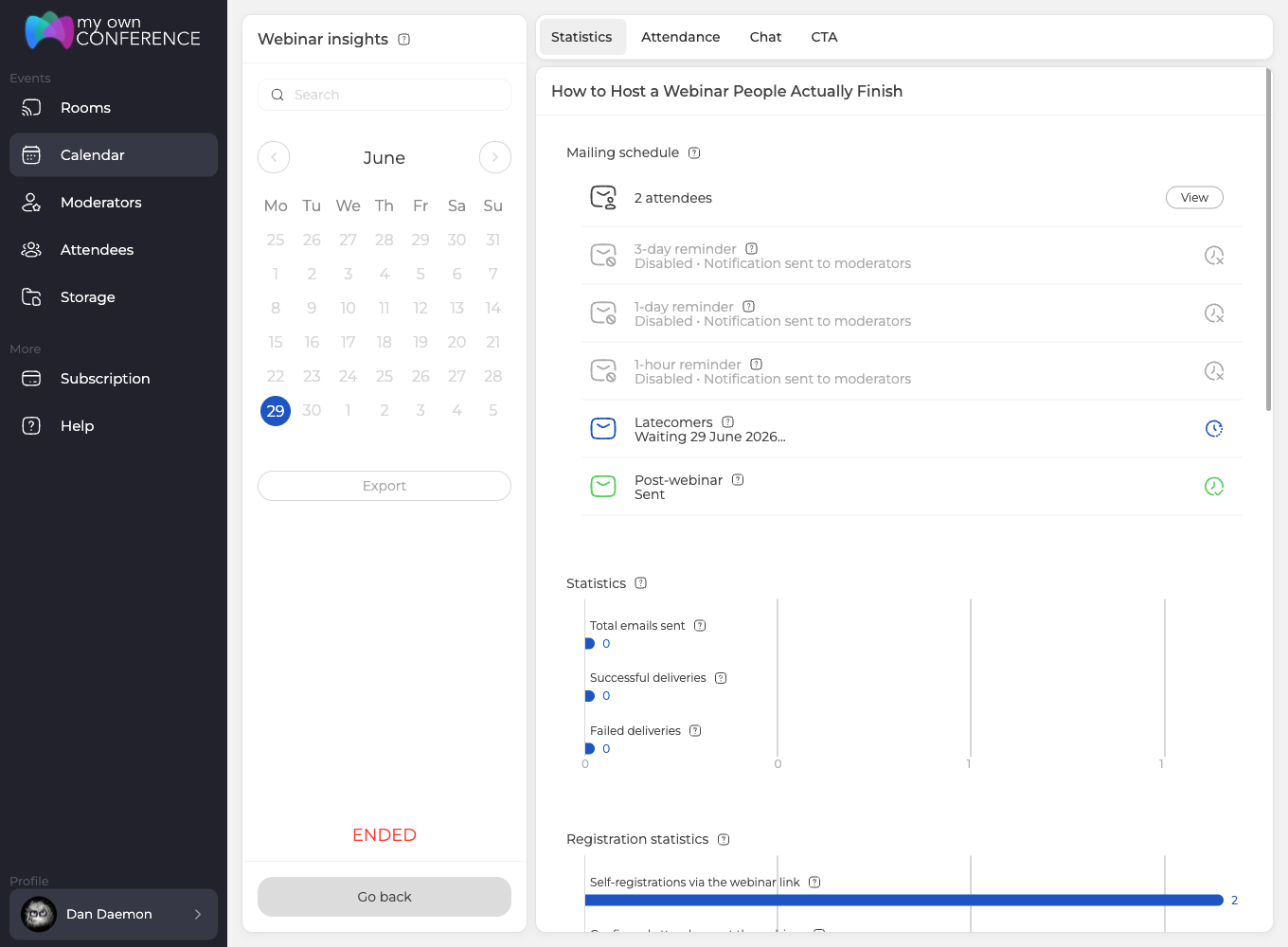
Oben laufen vier Registerkarten, und die sind der ganze Bericht.
- „Statistiken“ ("Statistics") hält die Zahlen und geht von selbst als Erste auf.
- „Teilnahme“ ("Attendance") listet auf, wer kam und wie viel jeder von der Sitzung mitbekam.
- „Chat“ ("Chat") hält das Protokoll.
- „CTA“ ("CTA") zählt, was Ihre Handlungsaufrufe bewirkt haben. Eine Veranstaltung ohne solche Elemente meldet, dass es noch nichts zu zeigen gibt.
In der linken Spalte stehen ein Suchfeld, ein Monatskalender mit dem markierten Tag der Veranstaltung und die Schaltfläche „Exportieren“ ("Export"). Darunter hängen der Status der Veranstaltung und „Zurück“ ("Go back").
Was auf der Registerkarte „Statistiken“ steht
Sechs Blöcke stapeln sich auf dieser Karte, und jeder beantwortet eine eigene Frage.
Zuerst kommt „Mailing-Zeitplan“ ("Mailing schedule"). Er zeigt, wie viele Teilnehmer die Veranstaltung hat, und stellt neben die Zahl die Schaltfläche „Ansehen“ ("View"). Darunter stehen alle automatischen E-Mails, jede mit ihrem eigenen Zustand, also gesendet, abgeschaltet oder noch auf ihren Termin wartend.
„Statistiken“ ("Statistics") zählt die Post selbst, also wie viele E-Mails hinausgingen, wie viele ankamen und wie viele scheiterten.
„Registrierungsstatistiken“ ("Registration statistics") trennt die Leute, die sich über Ihren Webinar-Link selbst eingetragen haben, von Zusagen und Absagen. Zusage und Absage sind die Antworten der Leute auf die Einladung.
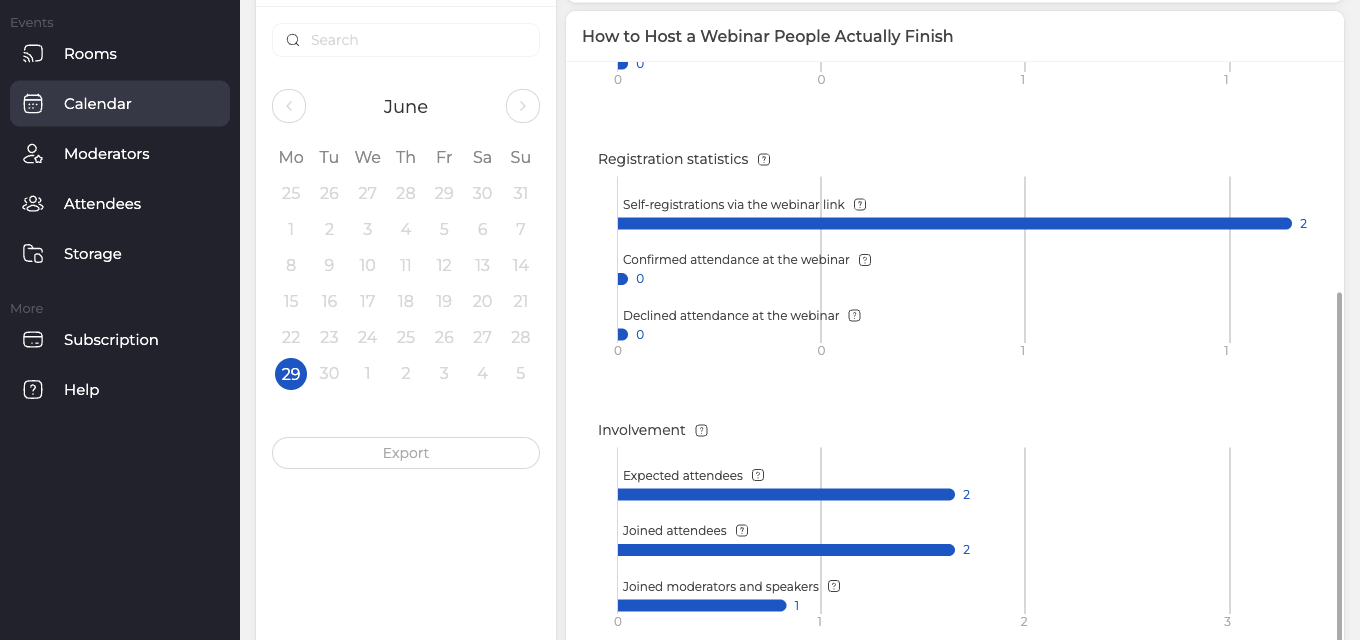
„Beteiligung“ ("Involvement") stellt drei Zahlen nebeneinander, die erwarteten Teilnehmer, die erschienenen Teilnehmer und die Moderatoren und Sprecher, die dazukamen.
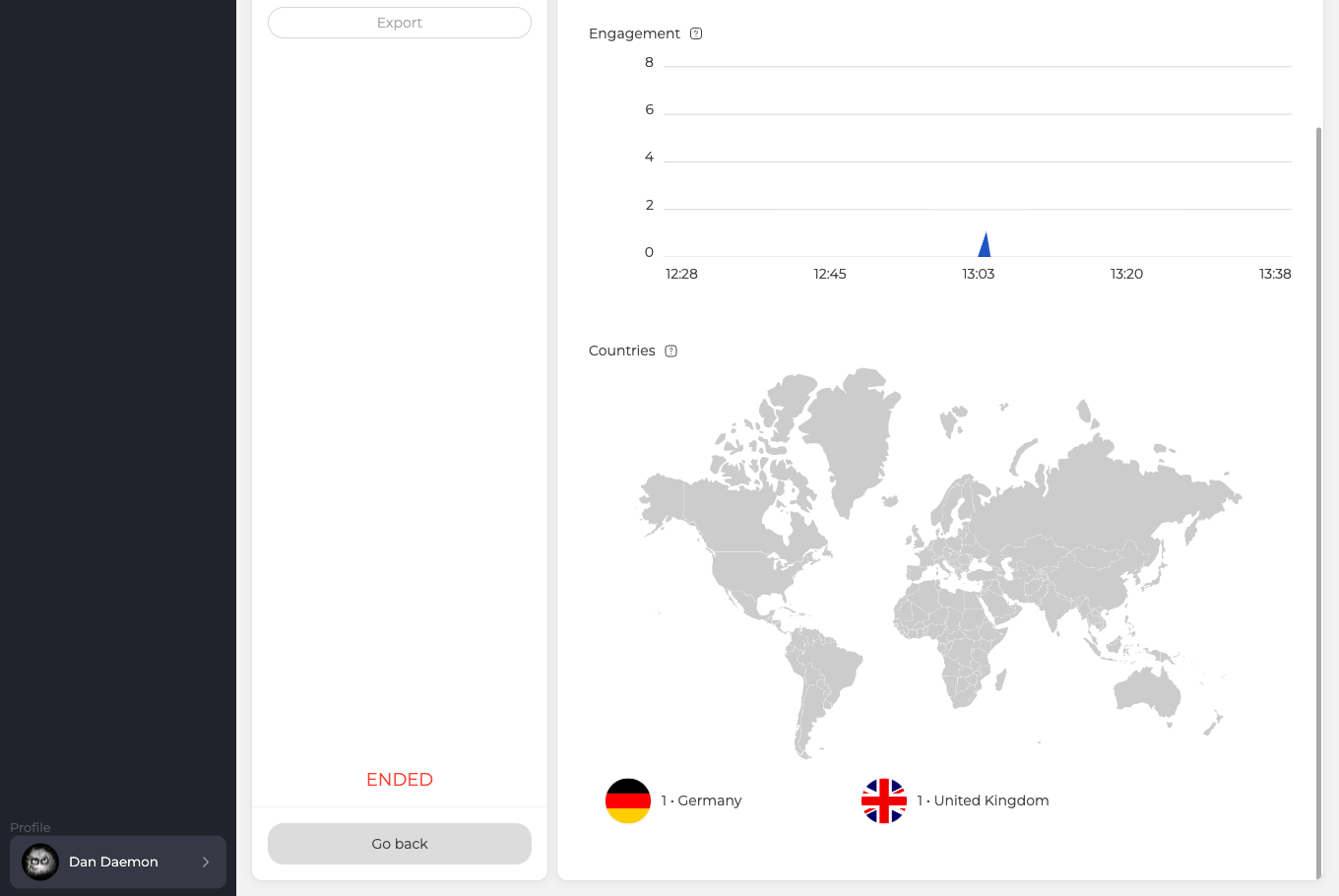
„Engagement“ ("Engagement") zeichnet als Kurve, wie viele Leute im Laufe der Sitzung im Raum saßen. Zu sehen ist darauf, wann die Leute kamen und wann sich der Raum wieder leerte.
„Länder“ ("Countries") zeigt auf einer Karte, woher sich die Leute verbanden, und listet jedes Land mit seiner Zahl auf.
Die Liste hinter der Zahl
„Ansehen“ ("View") neben der Teilnehmerzahl öffnet die Liste der Leute, die an diesem Webinar hängen. In jeder Zeile steht, ob sich die Person über Ihren Link eingetragen hat oder aus einem Import kam. Genau diese Unterscheidung zählt, wenn Sie abschätzen wollen, wer den Raum gefüllt hat, Ihre Werbung oder Ihr eigenes Adressbuch.

Nach dem Ende der Veranstaltung lässt sich die Liste nur noch lesen, und der Bildschirm sagt das in Rot. Leute hinzufügen und entfernen können Sie, solange das Webinar noch bevorsteht.
Wer kam und wie lange er blieb
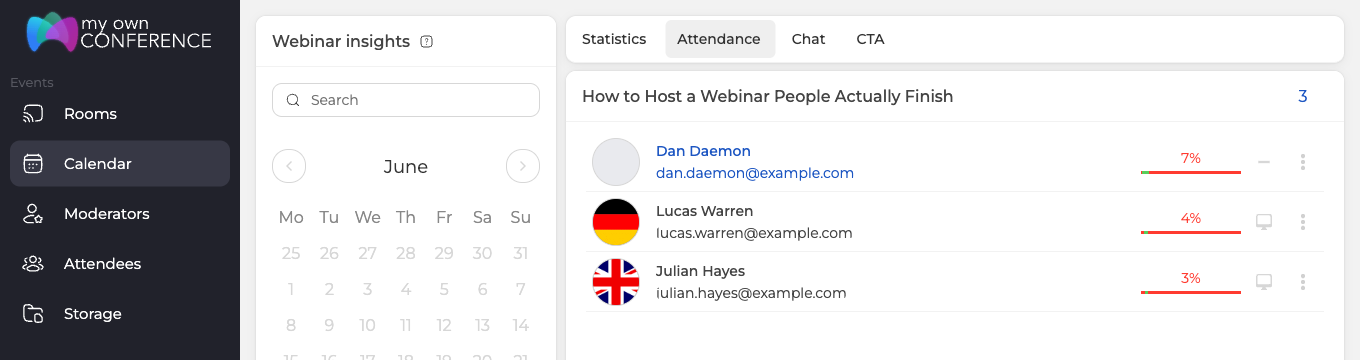
Die Registerkarte „Teilnahme“ ("Attendance") gibt eine Zeile je Person, und darin steht ein Prozentwert statt einer Dauer. Das ist der Anteil der Sitzung, den die Person anwesend war, gezeichnet als Balken. Ein Saal, der bleibt, sieht damit auf einen Blick anders aus als einer, der davonläuft. Das Symbol rechts zeigt die Art des Geräts, mit dem die Person hereinkam.
Webinare auf einem dauerhaften Link führen ihre Geschichte genauso wie einzelne Veranstaltungen. Für Kopien eines früheren Webinars gilt dasselbe, und dadurch bleibt eine ganze Reihe an einer Stelle vergleichbar.
Das Chatprotokoll
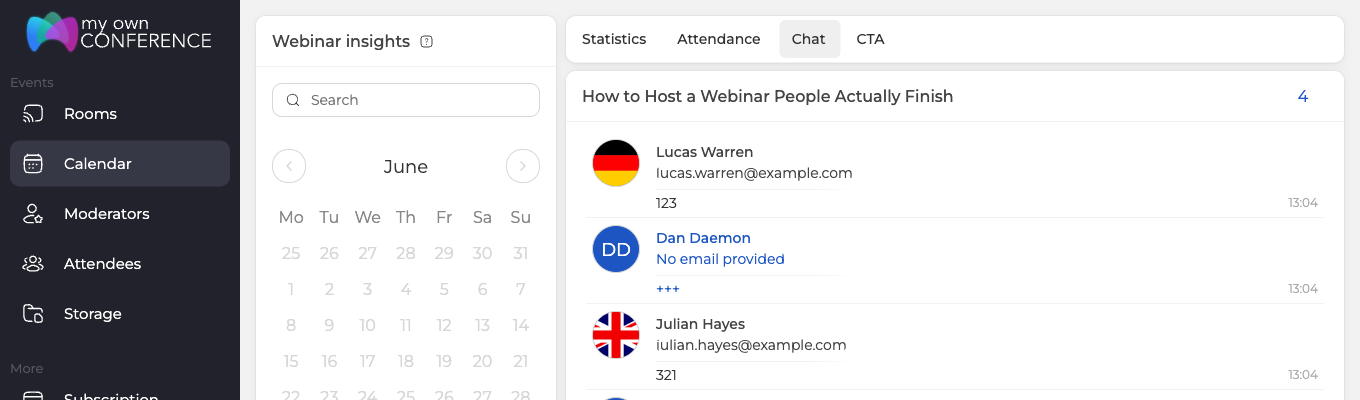
„Chat“ ("Chat") hält jede Nachricht samt Absender, seiner Adresse und der Uhrzeit fest. Dazu kommen die Zeilen, die der Raum selbst schreibt, wenn jemand die Übertragung startet oder beendet.
Das Publikum exportieren
„Exportieren“ ("Export") macht aus der Liste eine Datei. Es öffnet sich das Fenster zum Export der Teilnehmer, und darin kreuzen Sie die gewünschten Spalten an. Zwanzig stehen zur Wahl, von Name und E-Mail-Adresse über Land, Position und Firma bis zum Auto-Login-Link und dem Zahlungsstatus.
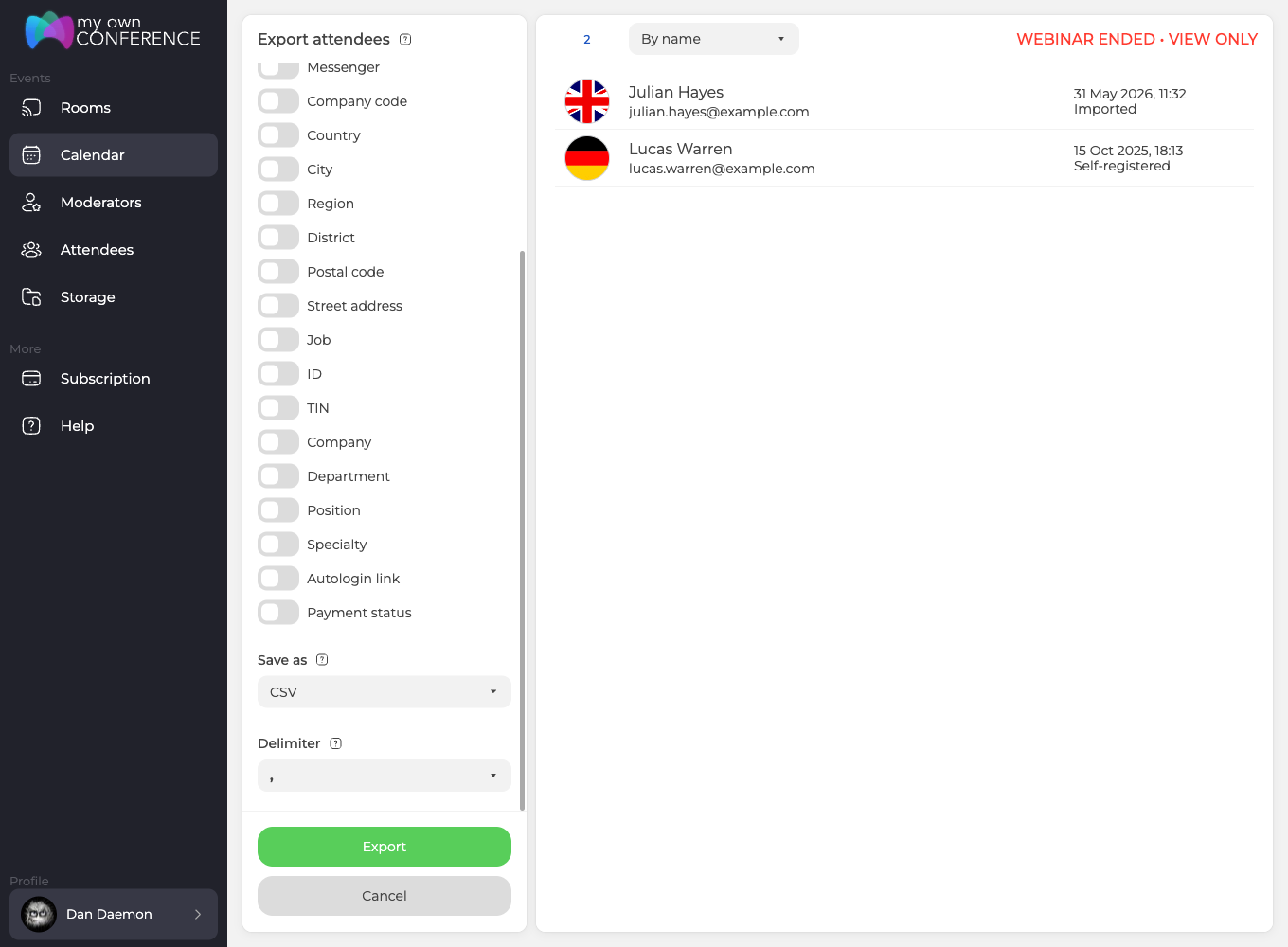
„Speichern als“ ("Save as") wählt zwischen CSV und EXCEL, „Trennzeichen“ ("Delimiter") zwischen Komma und Semikolon. Das Zweite wiegt schwerer, als es aussieht, denn eine Tabelle liest eine Datei mit Kommas je nach Spracheinstellung ganz unterschiedlich. Danach lädt „Exportieren“ ("Export") die Datei herunter.
Filter für das Publikum
Der Bereich „Teilnehmer“ ("Attendees") im Seitenmenü hält Ihr ganzes Adressbuch, und in seiner linken Spalte laufen acht Filter.
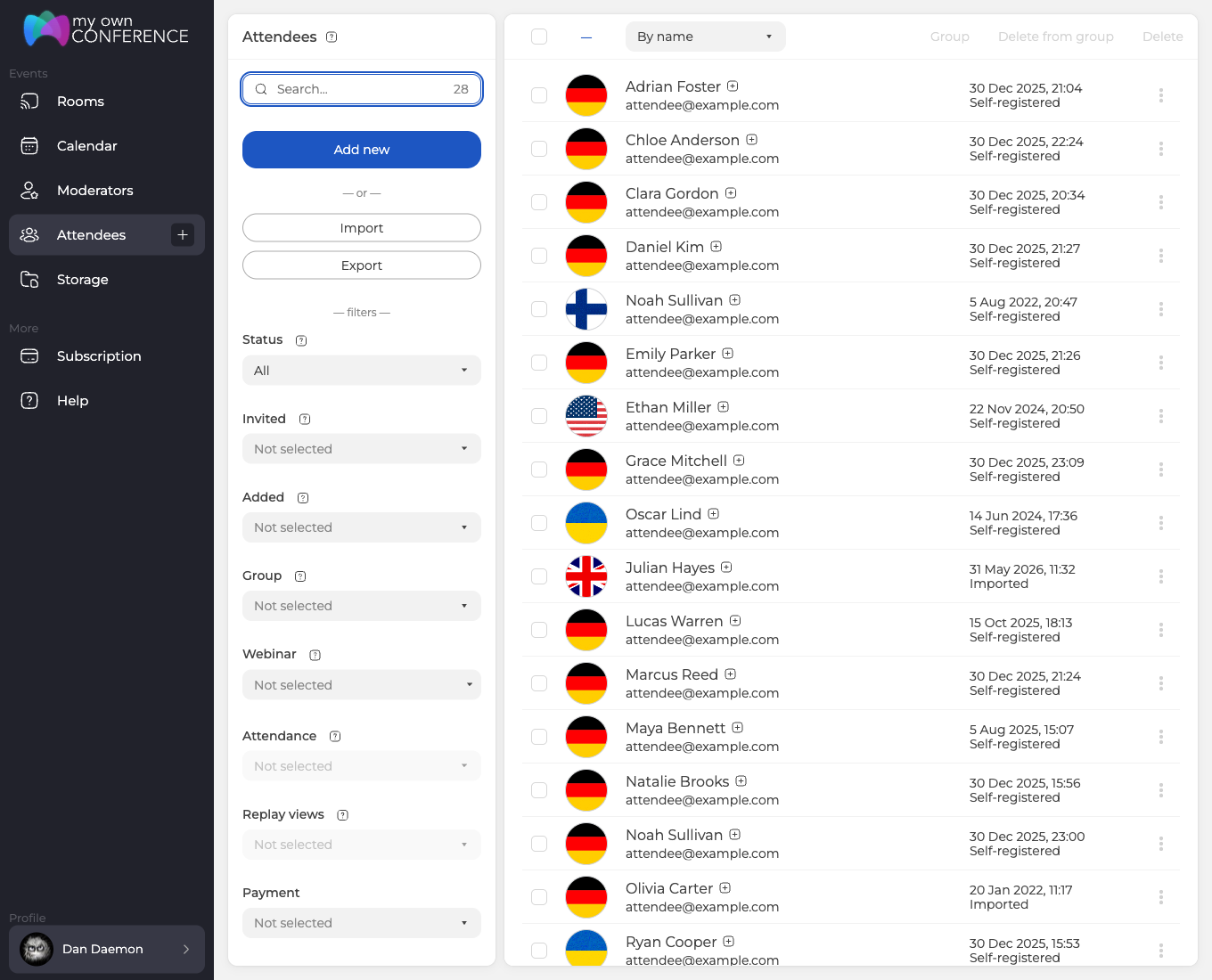
Status, Einladungen, Art des Eintrags, Gruppe, Webinar und Zahlung funktionieren alle. Zwei bleiben erloschen, „Teilnahme“ ("Attendance") und „Wiedergabeansichten“ ("Replay views"). Die Wahl eines Webinars weckt sie nicht, rechnen Sie vorerst also nicht mit ihnen. Die Anwesenheit sehen Sie stattdessen auf der Registerkarte „Teilnahme“ im Auswertungsbildschirm des Webinars selbst. Was jeder Filter bedeutet und welche Status es gibt, behandelt Teilnehmer einladen und die Liste pflegen.
Markierte Zeilen schalten oben drei Aktionen frei, nämlich Leute in eine Gruppe legen, sie wieder herausnehmen und sie löschen. Der Export gehört nicht dazu, denn „Exportieren“ ("Export") arbeitet mit der gefilterten Liste und nicht mit den markierten Zeilen.
Anmeldungen ohne E-Mail-Adresse
Ein Teilnehmer kann ein Webinar auch ohne gespeicherte Adresse erreichen, und solche Leute tauchen im Bereich „Teilnehmer“ ("Attendees") des Kontrollpanels nicht auf. Gezählt werden sie nur in der Statistik des Webinars, das sie besucht haben. Fragen Sie immer dann nach einer Adresse, wenn Sie hinterher noch schreiben wollen.
Woher Ihr Publikum kam
UTM-Tags, die Sie an den allgemeinen Gast-Link hängen, bleiben die ganze Sitzung über am Teilnehmer und reisen mit ihm bis zu Ihrer Dankeseite. Trägt ein Link jedoch eigene Tags, behält er seine. Welcher Satz gewinnt und wohin die Tags nicht reichen, erklären UTM-Tags.
Auf der Registerkarte „Eingang“ ("Entry") der Webinar-Einstellungen liegen außerdem die Felder „GTM ID“ ("GTM ID") und „Facebook Pixel-ID“ ("Facebook Pixel ID"). Damit behält ein Container aus dem Google Tag Manager oder ein Pixel von Meta Ihre Registrierungsseite für Sie im Auge.
Wie lange die Daten bleiben
Die Geschichte Ihrer Webinare bleibt ein Jahr liegen, also 365 Tage, auf kostenlosen und bezahlten Plänen gleichermaßen. Alles Ältere verschwindet von selbst aus dem Konto. Holen Sie sich daher rechtzeitig alles heraus, was Sie für längere Berichte brauchen. Ein kostenloses Konto hat obendrein eine zweite Grenze, denn ein Konto, bei dem sich niemand anmeldet, wird samt seiner Geschichte lange vor Ablauf des Jahres gelöscht.
Die Daten programmatisch abholen
Die öffentliche API gibt dieselben Aufzeichnungen zurück. webinarsHistory nimmt den Alias des Webinars und ein type, wobei visits den Anwesenheitsverlauf liefert und chats jede Textnachricht. In einer Zeile stehen der Zeitstempel, der Name des Teilnehmers und der Text der Nachricht. Dazu kommen ein Zeichen g oder m für Gast oder Moderator und die Adresse des Teilnehmers.
Brauchen Sie das Publikum selbst und nicht eine einzelne Veranstaltung? Diesen Bildschirm bildet der Befehl attendeesList nach, denn er nimmt dieselben Filter und dieselbe Feldliste wie das Exportfenster. Das Format der Anfrage und die volle Struktur der Antwort für beide gibt unsere Anleitung zur öffentlichen API.
Wenn die Zahlen nicht zusammenpassen
Passt eine Zahl auf diesem Bildschirm nicht zu dem, was Sie während der Veranstaltung sahen? Schreiben Sie uns im Online-Chat. Nennen Sie den Namen des Webinars, das Datum und die Zahl, die falsch aussieht.
Häufig gestellte Fragen
Kann ich nach dem Webinar noch Leute in die Teilnehmerliste aufnehmen?
Nein. Nach dem Ende der Veranstaltung lässt sich die Liste hinter „Ansehen“ ("View") nur noch lesen, und der Bildschirm sagt das in Rot. Leute hinzufügen und entfernen können Sie, solange das Webinar noch bevorsteht.
Kann ich nur die markierten Zeilen exportieren?
Nein. „Exportieren“ ("Export") arbeitet mit der gefilterten Liste und nicht mit den markierten Zeilen. Engen Sie das Publikum also zuerst mit den Filtern ein und exportieren Sie danach. Markierte Zeilen schalten stattdessen drei andere Aktionen frei, nämlich Leute in eine Gruppe legen, sie wieder herausnehmen und sie löschen.
Warum steht bei der Teilnahme ein Prozentwert und nicht die Zahl der Minuten?
Weil die Zahl den Anteil der Sitzung meint, den die Person anwesend war, und nicht ihre Dauer. Gezeichnet ist sie als Balken. Ein Saal, der bleibt, sieht damit auf einen Blick anders aus als einer, der davonläuft. Die Registerkarte gibt eine Zeile je Person, und das Symbol rechts zeigt die Art des Geräts, mit dem sie hereinkam.
Jemand war auf dem Webinar, aber ich finde ihn nicht unter „Teilnehmer“ ("Attendees"). Wo steckt er?
Ein Teilnehmer kann ein Webinar auch ohne gespeicherte Adresse erreichen, und solche Leute tauchen im Bereich „Teilnehmer“ ("Attendees") des Kontrollpanels nicht auf. Gezählt werden sie nur in der Statistik des Webinars, das sie besucht haben. Fragen Sie immer dann nach einer Adresse, wenn Sie hinterher noch schreiben wollen.
Bewahren kostenlose Konten ihre Webinar-Geschichte kürzer auf als bezahlte?
Nein, die Geschichte Ihrer Webinare bleibt ein Jahr liegen, also 365 Tage, auf kostenlosen und bezahlten Plänen gleichermaßen, und alles Ältere verschwindet von selbst aus dem Konto. Ein kostenloses Konto hat obendrein eine zweite Grenze, denn ein Konto, bei dem sich niemand anmeldet, wird samt seiner Geschichte lange vor Ablauf des Jahres gelöscht. Holen Sie sich rechtzeitig alles heraus, was Sie für längere Berichte brauchen.
