
Ein Webinar von Grund auf einrichten, Schritt für Schritt
Diese Seite geht den ganzen Weg ab, vom neuen Konto bis zur fertigen Aufzeichnung. Alles läuft im Browser, es gibt nichts herunterzuladen und nichts zu installieren. Bei jedem Schritt steht, was Sie entscheiden müssen, was die Voreinstellung ohnehin schon erledigt und was Sie beim ersten Mal getrost liegen lassen können, und die Checkliste gegen Ende sammelt die Details, über die am häufigsten gestolpert wird.
Was Sie vorher brauchen
Einen aktuellen Browser und eine funktionierende Internetverbindung, sonst nichts. Teilnehmer kommen aus jedem großen Browser herein, in Frage kommen Safari, Microsoft Edge, Firefox, Chrome und Opera, und auf Handy und Tablet heißt das Safari auf iPhone und iPad und Chrome auf Android. Moderieren Sie lieber aus Google Chrome oder einem anderen Chromium-Browser wie Brave, und vom Rechner aus statt vom Handy.
Eine Regel bringt Mitmoderatoren regelmäßig zu Fall. Alle, die gleichzeitig sprechen, müssen denselben Browser in derselben Version benutzen, denn Chrome und Firefox unterdrücken das Echo unterschiedlich, und ein gemischtes Paar hört sich am Ende selbst. Einigen Sie sich vorher. Die vollständige Liste samt der Ports, die ein Firmennetz durchlassen muss, behandeln die technischen Voraussetzungen.
Die Registrierung öffnet sofort den kostenlosen Starter-Tarif, Sie können damit ein echtes Webinar bauen und halten, bevor Sie irgendetwas bezahlen. Er fasst 5 Teilnehmer im Raum und 2 Sprecher gleichzeitig vor der Kamera, gibt Ihnen 500 MB Speicher, zeichnet bis zu 20 Minuten in bis zu 1080p auf und erlaubt ein Autowebinar pro Tag. Die Übertragung selbst ist in keinem Tarif zeitlich begrenzt, auch in diesem nicht. Starter ist für den nicht kommerziellen Gebrauch gedacht und setzt unser Wasserzeichen auf die Übertragung und auf die Aufzeichnung, und was sich weiter oben ändert, behandelt einen Tarif wählen und bezahlen.
Schritt 1: Konto anlegen und Zeitzone setzen
Registrieren Sie sich und öffnen Sie als Allererstes Ihr Profil unten in der Seitenleiste.
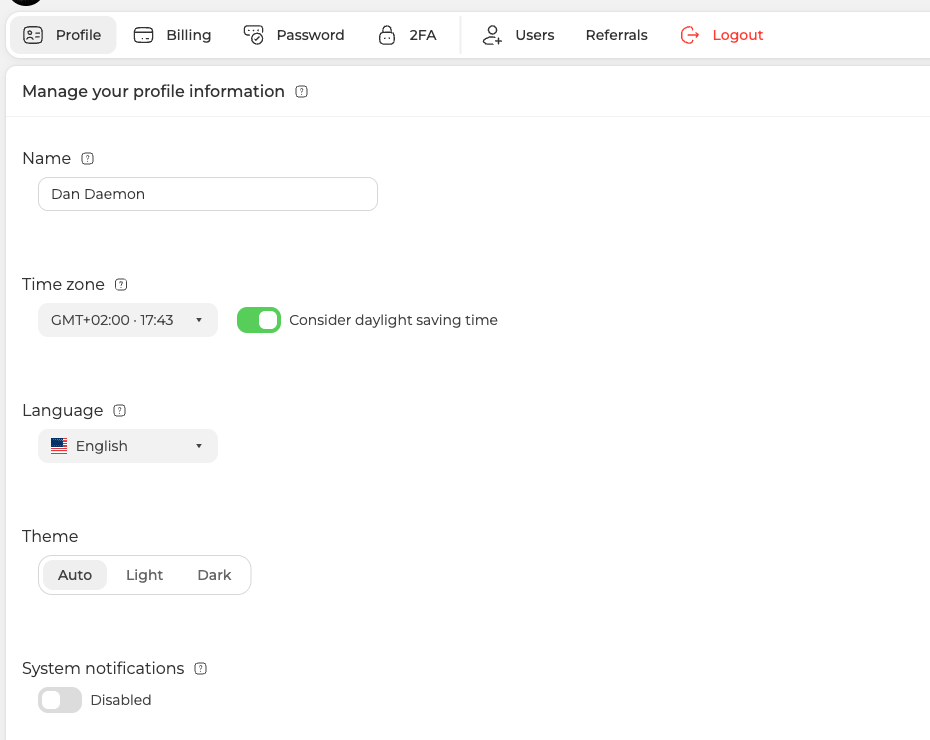
Prüfen Sie das Feld „Zeitzone“ ("Time zone"). Das ist die eine Einstellung, die vor allem anderen stimmen sollte, denn sowohl die Startzeiten Ihrer Webinare als auch jede Erinnerung, die wir verschicken, rechnen von ihr aus. Steht sie falsch, gehen Ihre Einladungen zur falschen Stunde raus, und nichts im weiteren Verlauf warnt Sie davor. Derselbe Bildschirm setzt die Sprache des Dashboards und das Design. Was rund um die Zeitumstellung passiert, behandeln die Zeitzonen.
Schritt 2: Entscheiden, wie das Webinar laufen soll
Öffnen Sie „Kalender“ ("Calendar"). In einen laufenden Raum führen vier Wege, und den richtigen jetzt zu wählen kostet weniger, als später umzubauen.
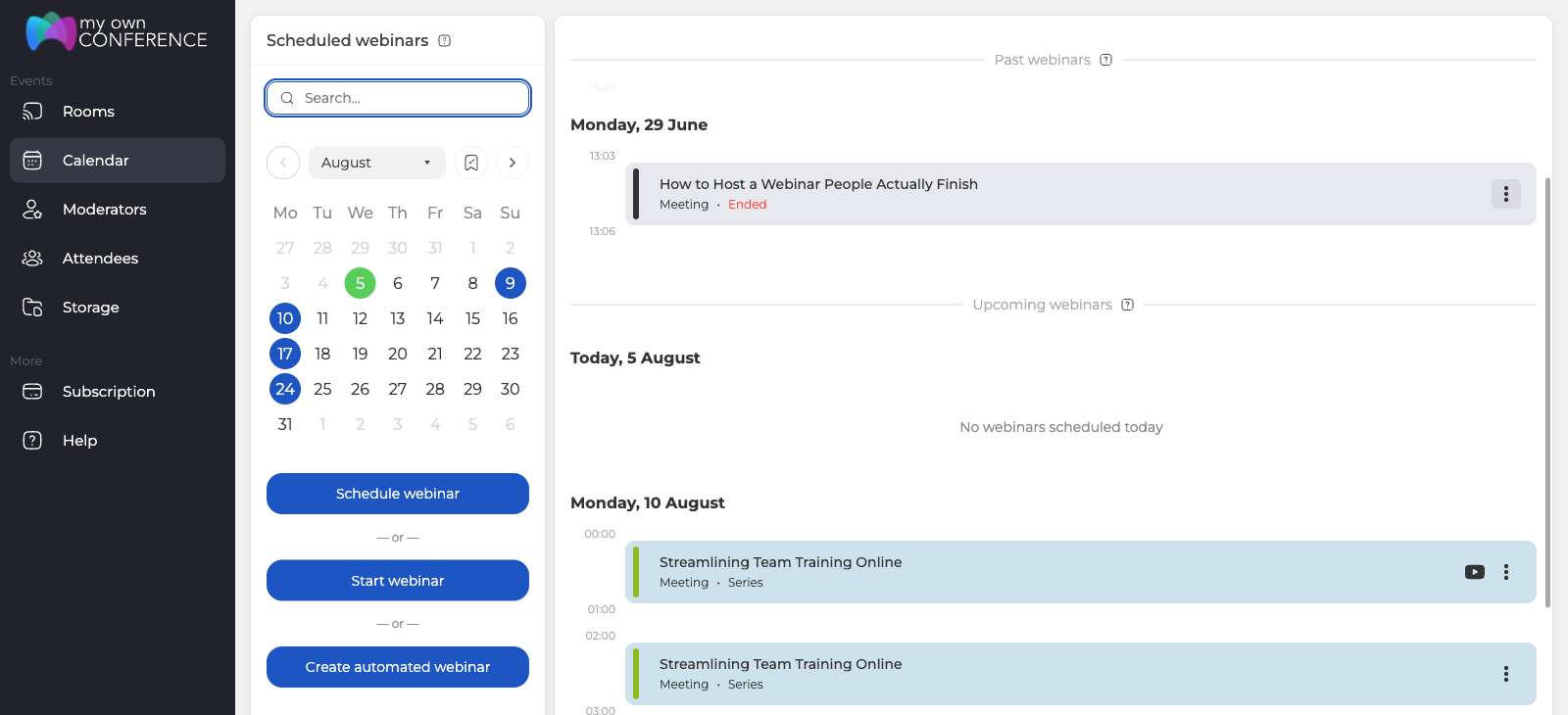
| Weg | Wo er liegt | Wann Sie ihn nehmen |
|---|---|---|
| „Webinar planen“ ("Schedule webinar") | Kalender | Sie haben einen Termin und wollen Anmeldung, Einladungen und Erinnerungen darum herum |
| „Webinar starten“ ("Start webinar") | Kalender | Sie brauchen sofort einen Raum, ganz ohne Planung |
| „Autowebinar erstellen“ ("Create automated webinar") | Kalender | Eine Aufzeichnung soll nach Zeitplan laufen |
| Ein dauerhafter Raum | „Räume“ ("Rooms") | Sie halten Sitzung um Sitzung und wollen eine Adresse, die sich nie ändert |
Der Rest dieser Anleitung folgt „Webinar planen“, denn dieser Weg trägt den vollen Satz an Einstellungen. Ein dauerhafter Raum hat acht derselben Tabs, ohne „E-Mails“ ("Emails") und „Teilnehmer“ ("Attendees"), weil es keinen Termin gibt, über den zu schreiben wäre, und keine Liste, die einzuladen wäre. Beide vergleicht der Raum mit dauerhaftem Link.
Vorsicht bei „Webinar starten“. Der Button öffnet auf der Stelle einen brandneuen Sofortraum, statt eine bereits geplante Veranstaltung zu starten, und genau so landet man allein in einem leeren Raum, während das Publikum unter einer anderen Adresse wartet.
Schritt 3: Benennen, terminieren, Uhrzeit setzen
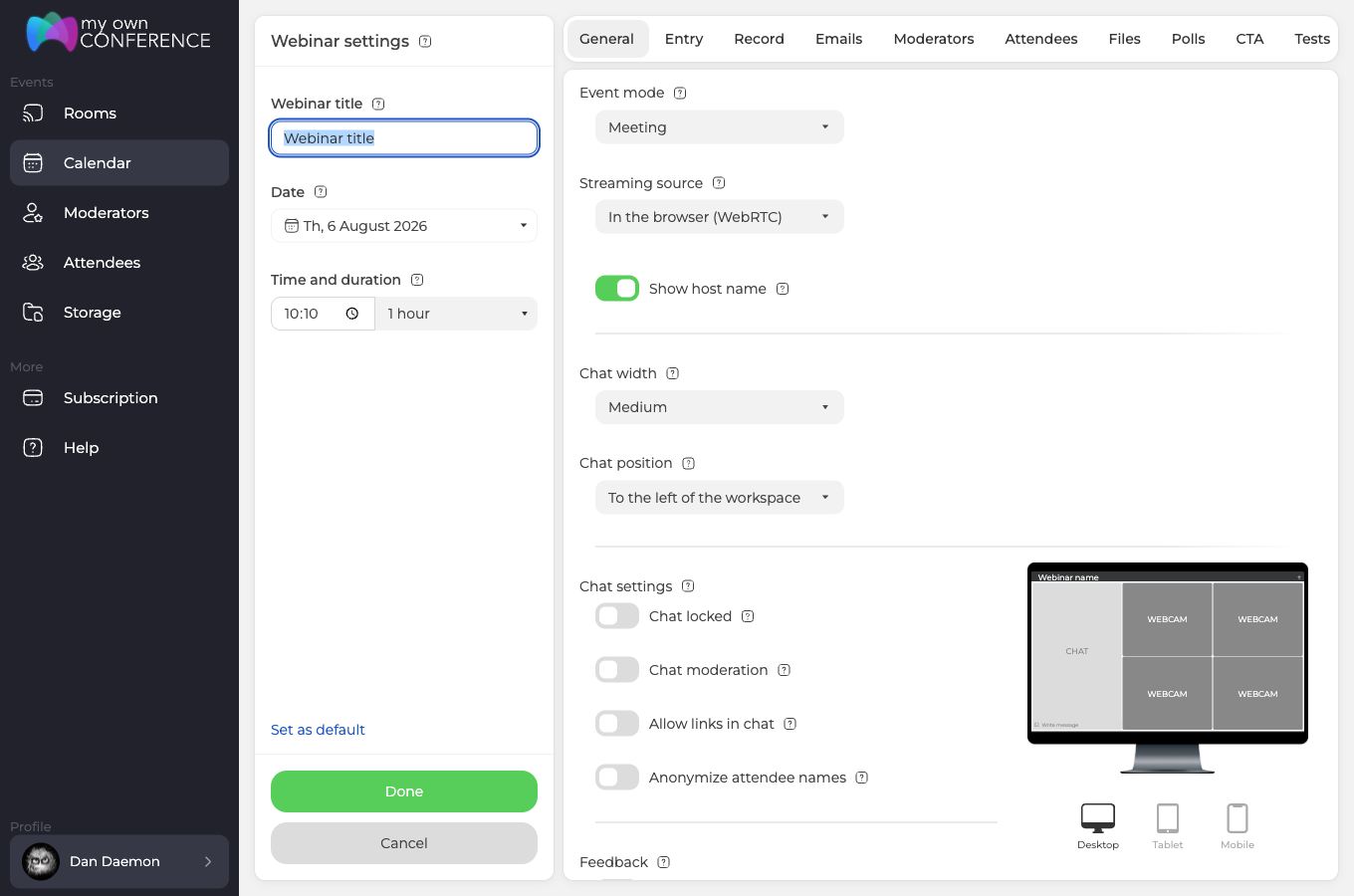
In der linken Spalte liegen die drei Dinge, ohne die es kein Webinar gibt, nämlich Titel, Datum und Uhrzeit. Ihr Titel reist weiter, als Sie vermuten, denn er fährt in jeder E-Mail mit, steht als Überschrift auf der Anmeldeseite und hängt im Raum selbst. Schreiben Sie ihn für jemanden, der von Ihrer Veranstaltung zum ersten Mal hört.
Uhrzeit und Dauer teilen sich eine Zeile. Die Dauer ist eine Angabe zur Orientierung, es hört nichts auf, wenn sie abgelaufen ist. Der Button „Beenden“ ("Finish") unten in der linken Leiste des Raums ist jederzeit verfügbar, ganz gleich was im Plan steht, und der Raum schließt von selbst erst nach 8 Stunden ohne Aktivität.
Die Zeiten richten sich nach der Zeitzone aus Schritt 1, und jeder Teilnehmer sieht den Beginn bereits in seine eigene Ortszeit umgerechnet.
Brauchen Sie mehrere Termine, klicken Sie das Datumsfeld an und schalten Sie „Mehrere Termine“ ("Multiple dates") ein. Gleichzeitig schaltet sich „Webinarreihe“ ("Webinar series") von selbst dazu, und genau das bindet die gewählten Tage zu einer Reihe zusammen statt zu einem Haufen unverbundener Veranstaltungen. Wie sich eine Reihe danach verhält, behandelt die Webinarreihe.
Schritt 4: Allgemeine Einstellungen und Gestaltung
Ein geplantes Webinar hat zehn Tabs. Anfangen sollten Sie mit vieren, nämlich „Allgemein“ ("General"), „Eingang“ ("Entry"), „Aufzeichnung“ ("Record") und „E-Mails“ ("Emails"), die übrigen sechs kommen in den Schritten 8 bis 10 und werden nach Bedarf gefüllt.
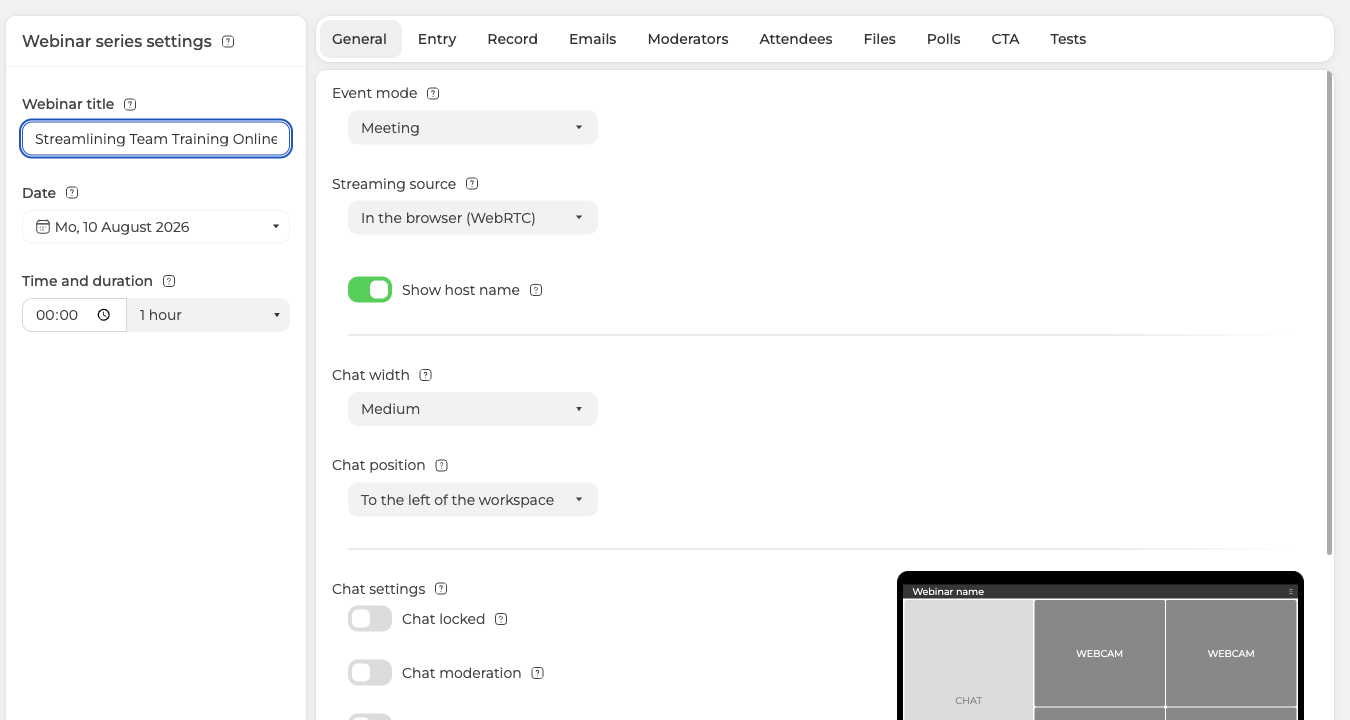
Der Veranstaltungsmodus ist die erste echte Entscheidung, und es gibt zwei davon. „Webinar“ ("Webinar") setzt Ihr Publikum in die Rolle von Zuschauern, „Meeting“ ("Meeting") gibt allen das Wort. Nehmen Sie „Webinar“, sofern Sie nicht wirklich eine Gesprächsrunde wollen, denn es ist die Zuschauerrolle, die einen großen Raum ruhig hält.
Alles Weitere auf diesem Tab regelt, wie sich der Raum verhält, sobald die Leute drin sind, nämlich die Chatregeln, den Bereich für Fragen und Antworten, ob Teilnehmer das Mikrofon erbitten dürfen, ob sie die Teilnehmerliste sehen und welche Sprache der Raum und seine E-Mails sprechen. Die Voreinstellungen passen für eine erste Veranstaltung. Bewusst setzen sollten Sie allein die Sprache, und nachdenken sollten Sie, wenn Sie mit Andrang rechnen, über die Chatmoderation. Sämtliche Bedienelemente dieses Tabs listet ein Webinar planen auf.
Scrollen Sie weiter, und es beginnt der Teil, der den Raum zu Ihrem macht.
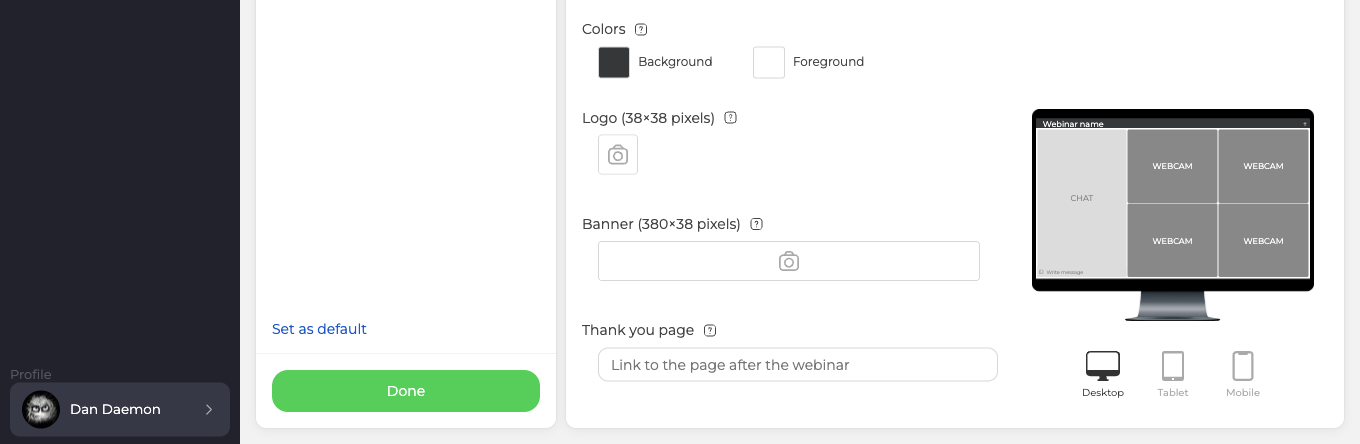
Zu wählen sind zwei Farben, Hintergrund und Vordergrund, das Logo will 38 mal 38 Pixel, der Banner 380 mal 38. Das Feld „Dankeseite“ ("Thank you page") am Ende entscheidet, wo jemand landet, wenn das Webinar zu Ende ist, und dort landet er auch, wenn er vorzeitig geht, was das Feld nützlicher macht, als sein Name verspricht. Die erste Sekunde beurteilt Ihr Publikum genau nach diesem Bildschirm, ein paar Minuten hier zahlen sich aus.
Schritt 5: Festlegen, wie die Leute hereinkommen
Der Tab „Eingang“ ("Entry") entscheidet, wer in den Raum gelangt und auf welchem Weg.
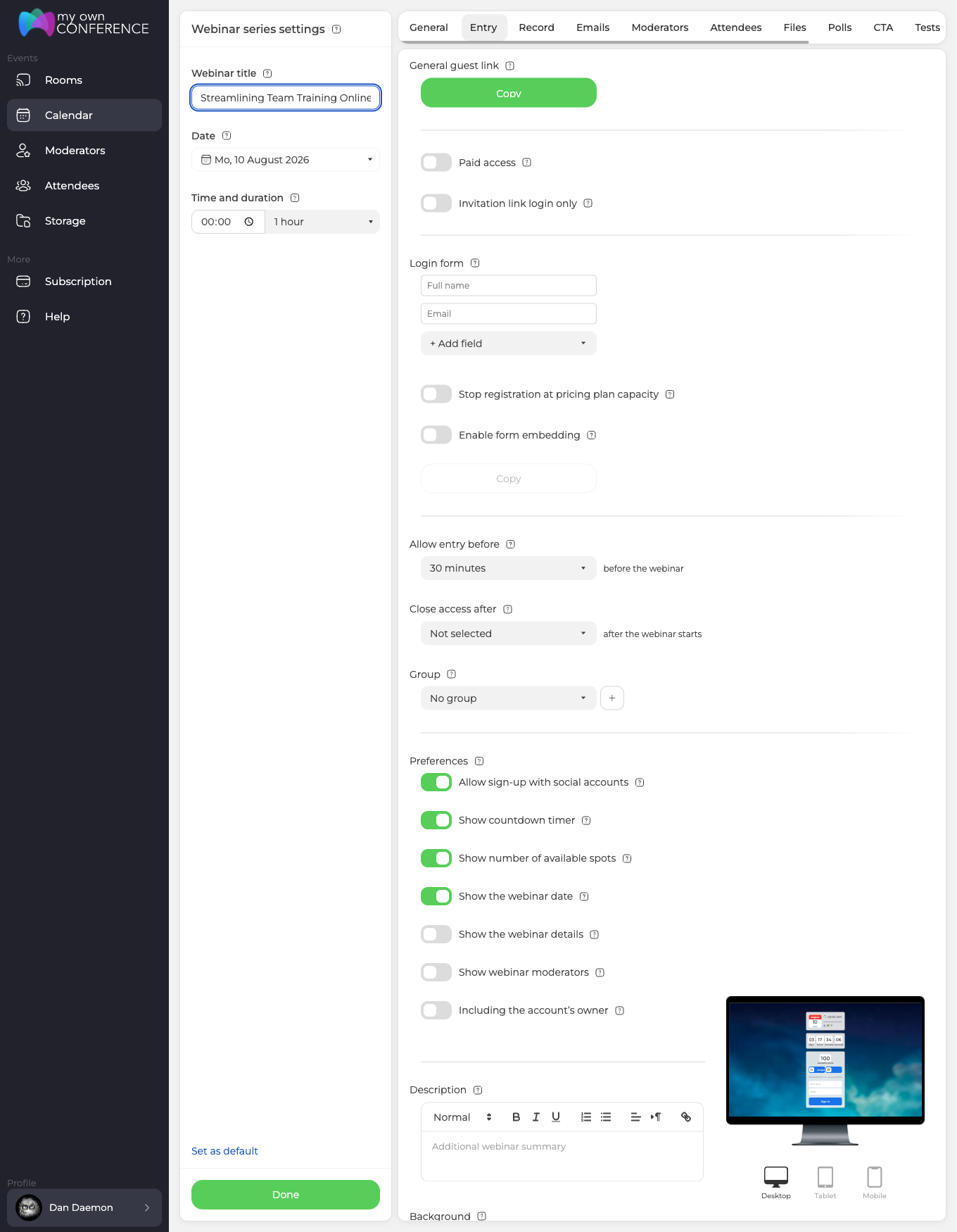
Die Voreinstellung taugt für die meisten ersten Webinare, nämlich ein Formular mit Name und E-Mail, offen für jeden, der den Link hat. „+ Feld hinzufügen“ ("+ Add field") fragt nach allem Weiteren, was Sie brauchen. Den Rest ändern Sie nur, wenn Sie einen Grund haben, und zu ändern sind dort die Pflicht zum Einladungslink, eine Gebühr für den Zugang, die Begrenzung der Anmeldungen auf die Kapazität Ihres Tarifs, das Einbetten des Formulars auf Ihrer eigenen Seite und die Frage, wie lange vor Beginn die Türen aufgehen.
Das Letzte schlägt am Tag der Veranstaltung zu. „Zugang erlauben“ ("Allow entry before") öffnet die Türen 30 Minuten vor Beginn, solange Sie das nicht ändern, und bis dahin bekommen Teilnehmer die Veranstaltungsseite mit einem Countdown statt des Raums. Eine Vorschau der Anmeldeseite folgt rechts auf dem Tab Ihren Änderungen, was Ihnen das Raten erspart, was ein Besucher tatsächlich vorfindet.
Schritt 6: Aufzeichnung
Aufmerksamkeit verlangen zwei Einstellungen, Qualität und Modus. Der Modus entscheidet, wie viel vom Raum in der Datei landet.
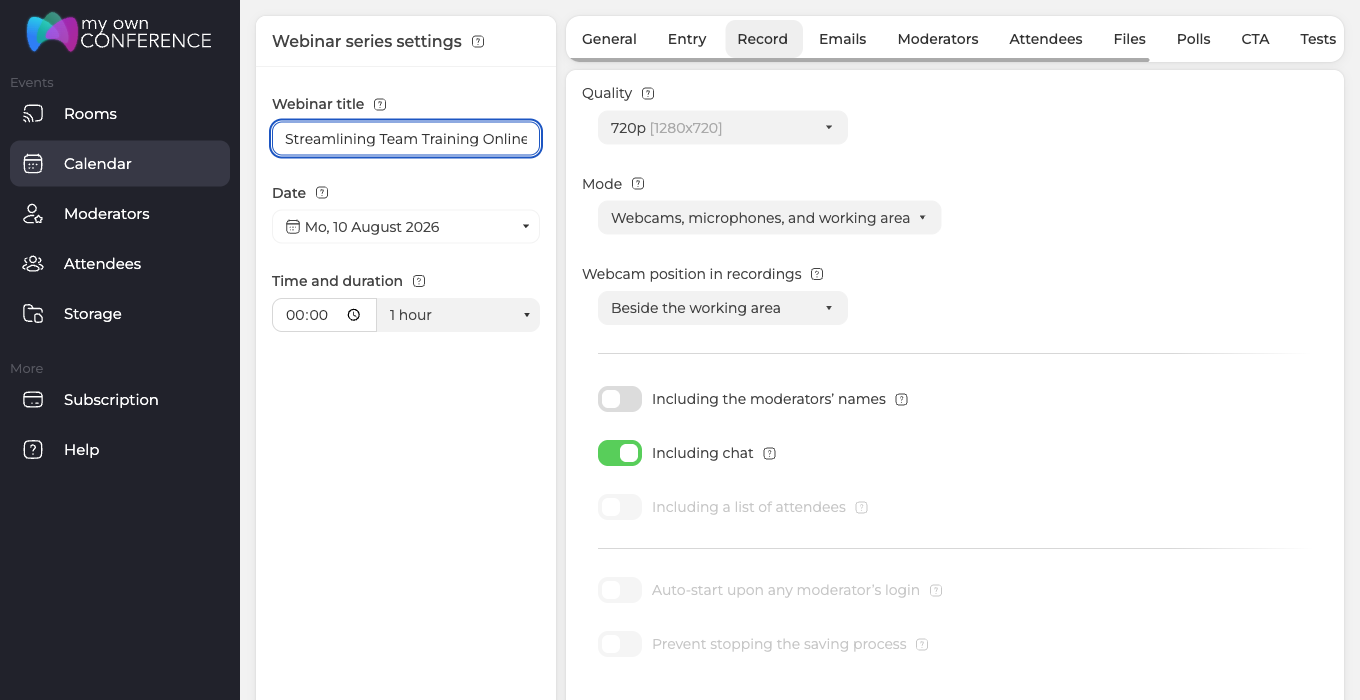
- „Kameras, Mikrofone, Arbeitsbereich und Schnittstelle“ ("Webcams, microphones, working area, and interface") gibt Ihnen den Raum so, wie ihn Ihr Publikum gesehen hat, samt Chatfenster.
- „Kameras, Mikrofone und Arbeitsbereich“ ("Webcams, microphones, and working area") behält, was Sie gezeigt haben, und lässt alles Drumherum weg, was zu einer Aufzeichnung passt, die Sie veröffentlichen und nicht bloß archivieren wollen.
- „Nur Kameras und Mikrofone“ ("Webcams and microphones only") behält allein die Sprechenden, und diese Wahl nagelt die Qualität auf 480p fest.
Eine Option „nicht aufzeichnen“ gibt es auf diesem Tab nicht, denn die Aufzeichnung startet man üblicherweise von Hand im Raum, und diese Einstellungen beschreiben, was dann aufgenommen wird. Tarife ab 300 Teilnehmern können die Aufzeichnung automatisch einschalten, der Schalter sitzt am Fuß desselben Tabs, und behandelt wird er in automatische Webinar-Aufzeichnung.
Eine Kombination führt regelmäßig in die Irre. „Teilnehmerliste einschließen“ ("Including a list of attendees") hängt an zwei Schaltern gleichzeitig. Ihr Modus muss derjenige sein, der die Oberfläche behält, und die Teilnehmerliste muss unter „Allgemein“ aus Schritt 4 sichtbar sein. Erfüllen Sie nur eines davon, wird die Option einfach ausgegraut, ganz ohne Erklärung.
Schritt 7: Einladungs-E-Mails
Dieser Tab formt die Nachrichten selbst, nämlich den Banner oben, die Signatur unten, die Kalendereinladung, die mitfährt, und die Adressen, auf die ihre Buttons zeigen. Den Fließtext können Sie nicht umschreiben, und diese Einschränkung ist Absicht, denn Formulierungen, die wir kontrollieren, landen weiter im Posteingang statt im Spam.
Darunter liegt der Zeitplan, und alle acht Nachrichten sind von Anfang an eingeschaltet.
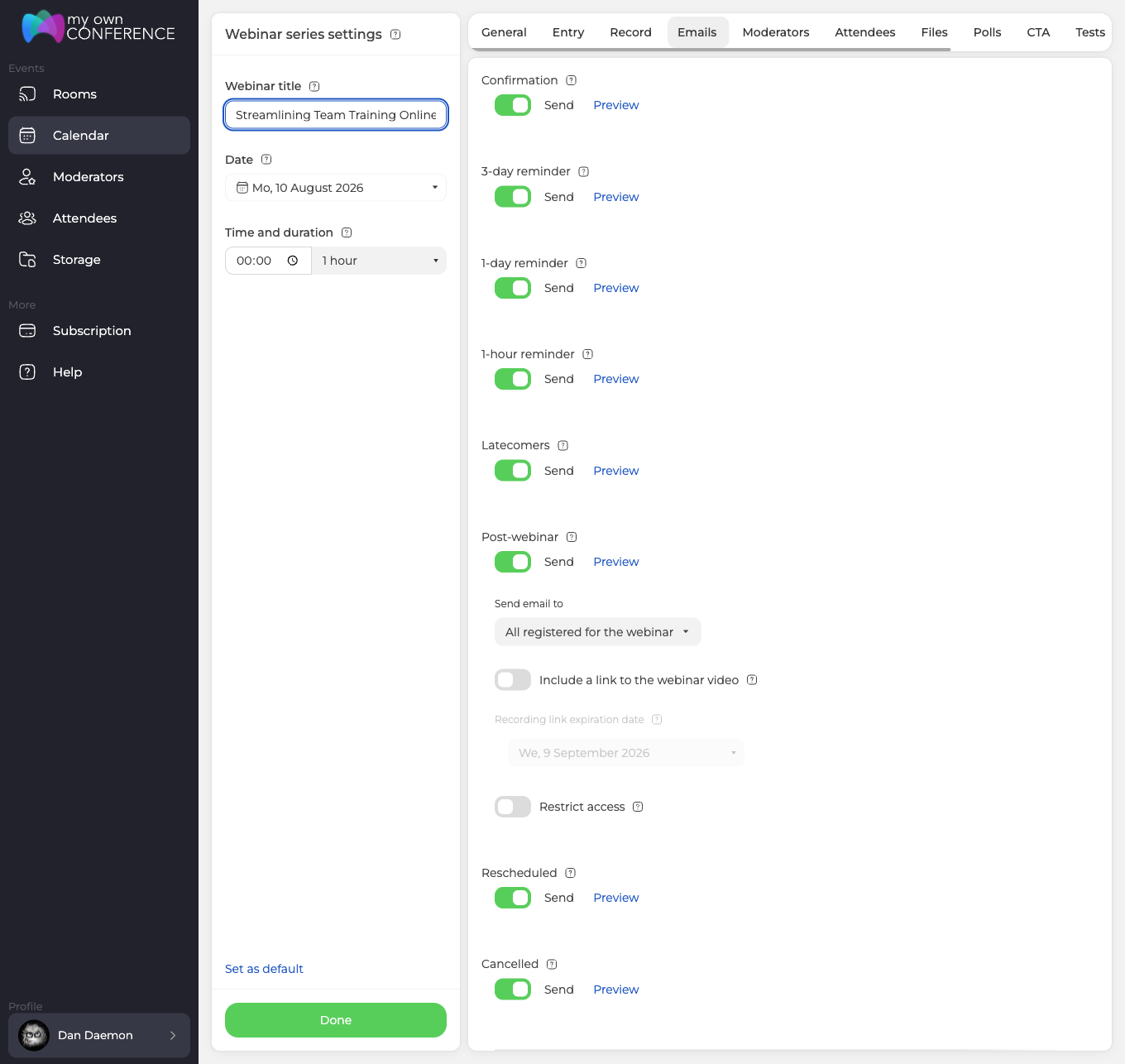
Drei davon zählen schlicht herunter, 3 Tage, 1 Tag und 1 Stunde vorher. „Bestätigung“ ("Confirmation") antwortet auf eine Anmeldung, sobald sie eintrifft, und „Spätankömmlinge“ ("Latecomers") holt jene ein, die nach Beginn noch fehlen. „Nach dem Webinar“ ("Post-webinar") kommt hinterher und kann den Link zur Aufzeichnung tragen, der nach 30 Tagen aufhört zu funktionieren, wenn Sie dieses Datum nicht selbst verschieben. „Neu terminiert“ ("Rescheduled") und „Abgesagt“ ("Cancelled") bleiben stumm, solange Sie die Veranstaltung nicht verlegen oder absagen.
Beim ersten Webinar lassen Sie die ganze Kette an. Jede einzelne Nachricht schaltet sich mit ihrem Schalter „Senden“ ("Send") ab, und „Vorschau“ ("Preview") lässt Sie eine Nachricht vor Ihrem Publikum lesen.
Schritt 8: Moderatoren einladen
Alle in Ihrem Konto erscheinen auf dem Tab „Moderatoren“ ("Moderators"), und es ist das Häkchen neben dem Namen, das eine Person an diese bestimmte Veranstaltung bindet. Nichts sonst tut das, weshalb ein Mitmoderator, der nie von dem Webinar erfahren hat, meist ein Mitmoderator ist, den niemand angehakt hat.
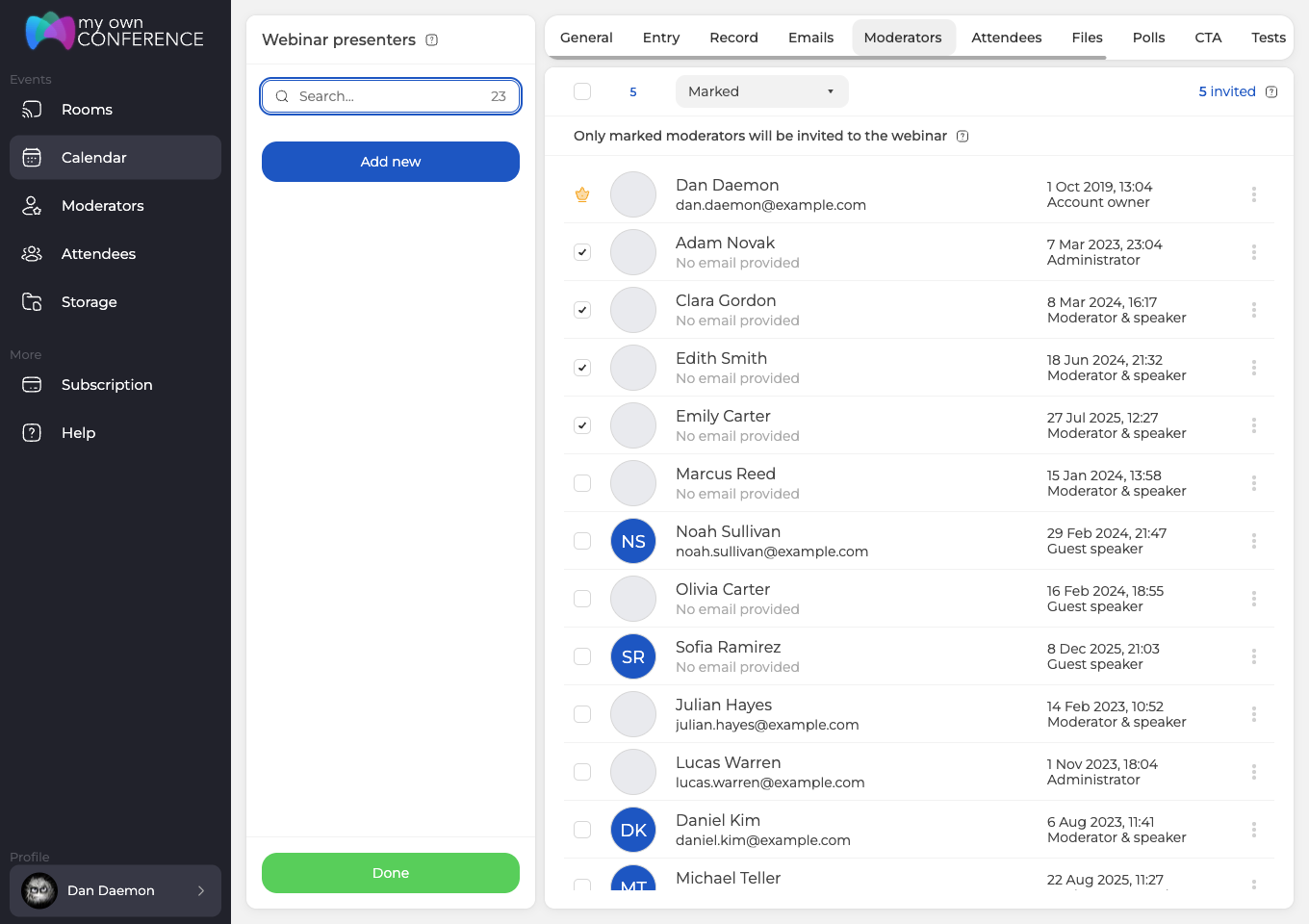
Der Kontoinhaber trägt eine Krone statt einer Checkbox, denn dieser Zugang lässt sich nicht entfernen. Haken Sie niemanden an, stehen Sie allein auf der Bühne.
Aus dem Formular selbst werden zwei Rollen vergeben. „Moderator & Sprecher“ ("Moderator & speaker") geht auf Sendung und führt den Raum, „Gastsprecher“ ("Guest speaker") kommt dazu, um vorzutragen, ohne die weiteren Hebel. Alle vier Rollen und was jede erreicht, behandelt Moderatoren und Vortragende verwalten.
Schritt 9: Publikum einladen
Ihr Publikum wohnt in einem Adressbuch, das Sie einmal aufbauen und danach wiederverwenden, niemand muss zweimal eingetippt werden. Haken Sie diejenigen an, für die diese eine Veranstaltung gedacht ist.
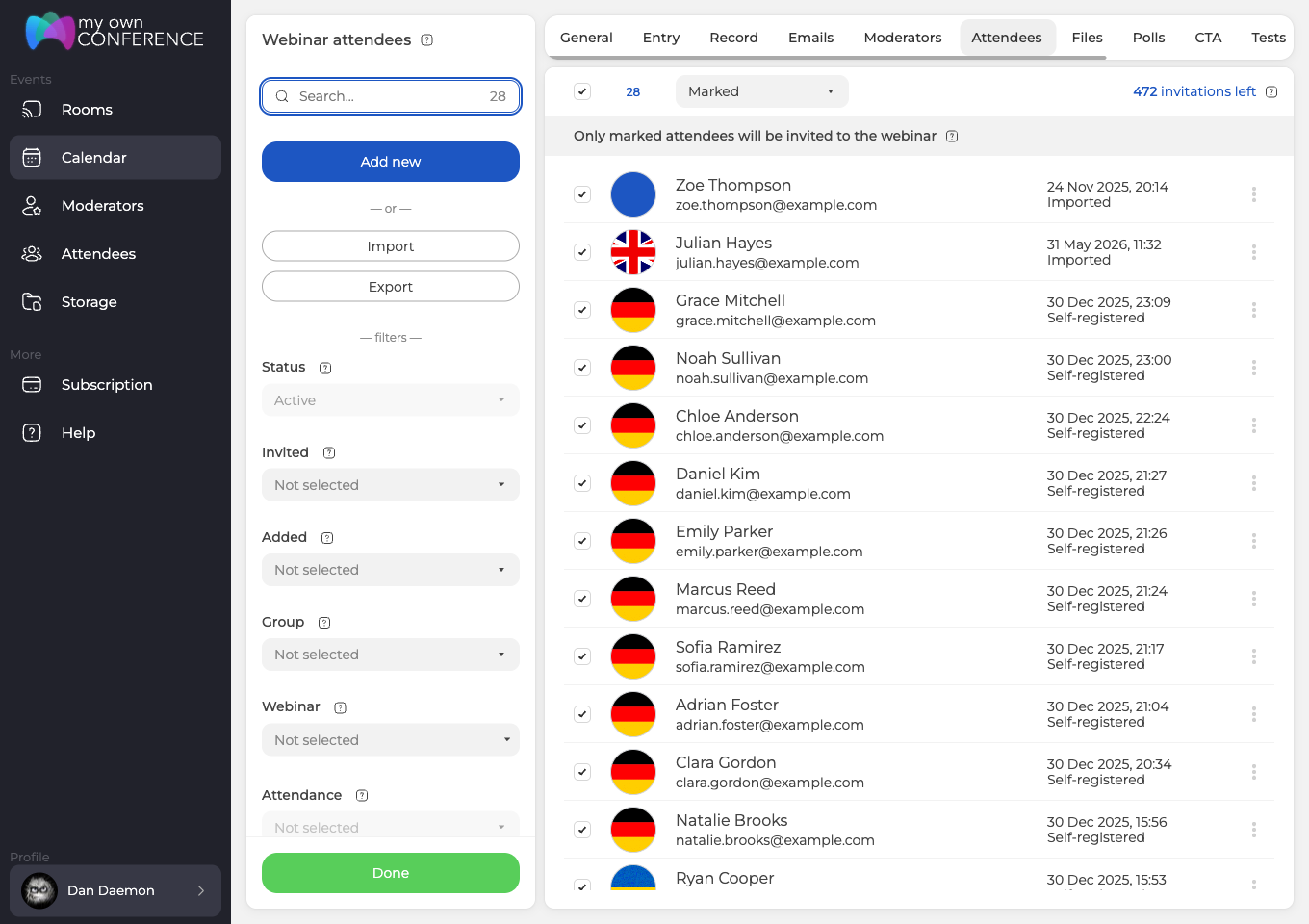
Der Zähler oben rechts zeigt, wie viele Einladungen Ihr Tarif Ihnen für diese Veranstaltung noch lässt. Ein leeres Adressbuch füllen Sie auf drei Wegen, Sie tippen die Leute einzeln mit Namen und E-Mail ein, laden eine fertige Liste als CSV oder XLSX hoch oder fügen Adressen direkt in das Feld ein.
Jeder Angehakte mit E-Mail-Adresse wird automatisch eingeladen. An jemanden, den Sie ohne Adresse hinzugefügt haben, geht überhaupt nichts, sein persönlicher Link ist also der einzige Weg hinein, und kopieren tun ihn die drei Punkte am Ende seiner Zeile. Gruppen, Import und die acht Filter behandelt Teilnehmer einladen und verwalten.
Schritt 10: Materialien hochladen
Vorbereitete Materialien sparen während der Veranstaltung Zeit. Die Tabs „Datei“ ("Files"), „Umfrage“ ("Polls"), „CTA“ ("CTA") und „Test“ ("Tests") funktionieren alle gleich, Sie hängen also an, was dieses Webinar braucht, und lassen den Rest im Speicher.
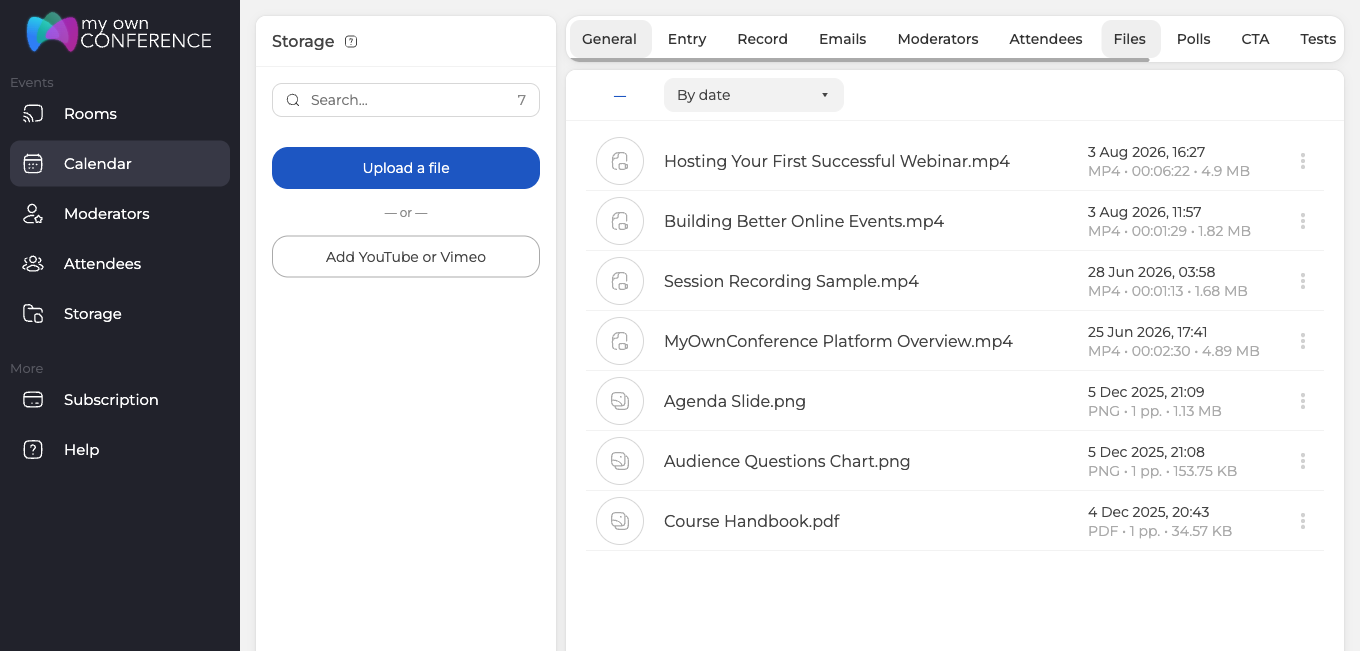
Präsentationen, Bilder und Video gehören auf „Datei“, und Größengrenzen samt Verarbeitungszeit behandelt eine Präsentation hochladen. Von den anderen dreien weckt eine Umfrage das schweigende Publikum, ein Handlungsaufruf gibt den Leuten einen konkreten Ort, wohin sie gehen können, solange die Aufmerksamkeit noch bei Ihnen liegt, und ein Test passt zu einer Sitzung, die etwas lehrt oder mit einem Zertifikat endet. Alle drei warten, bis Sie sie während der Veranstaltung von Hand starten.
Klicken Sie „Fertig“ ("Done"), und das Webinar ist geplant. Es erscheint sofort unter „Bevorstehende Webinare“ ("Upcoming webinars"), und jede Einstellung aus diesen Schritten steht noch da, wann immer Sie die Veranstaltung wieder öffnen.
Schritt 11: Technik vor dem Tag prüfen
Tun Sie das, solange noch Zeit bleibt, das Gefundene zu reparieren. Unser Verbindungstester geht Internetverbindung, Browser, Ports und Geräte durch und stellt Ihnen bei den meisten Schritten eine schlichte Frage, statt für Sie zu entscheiden.
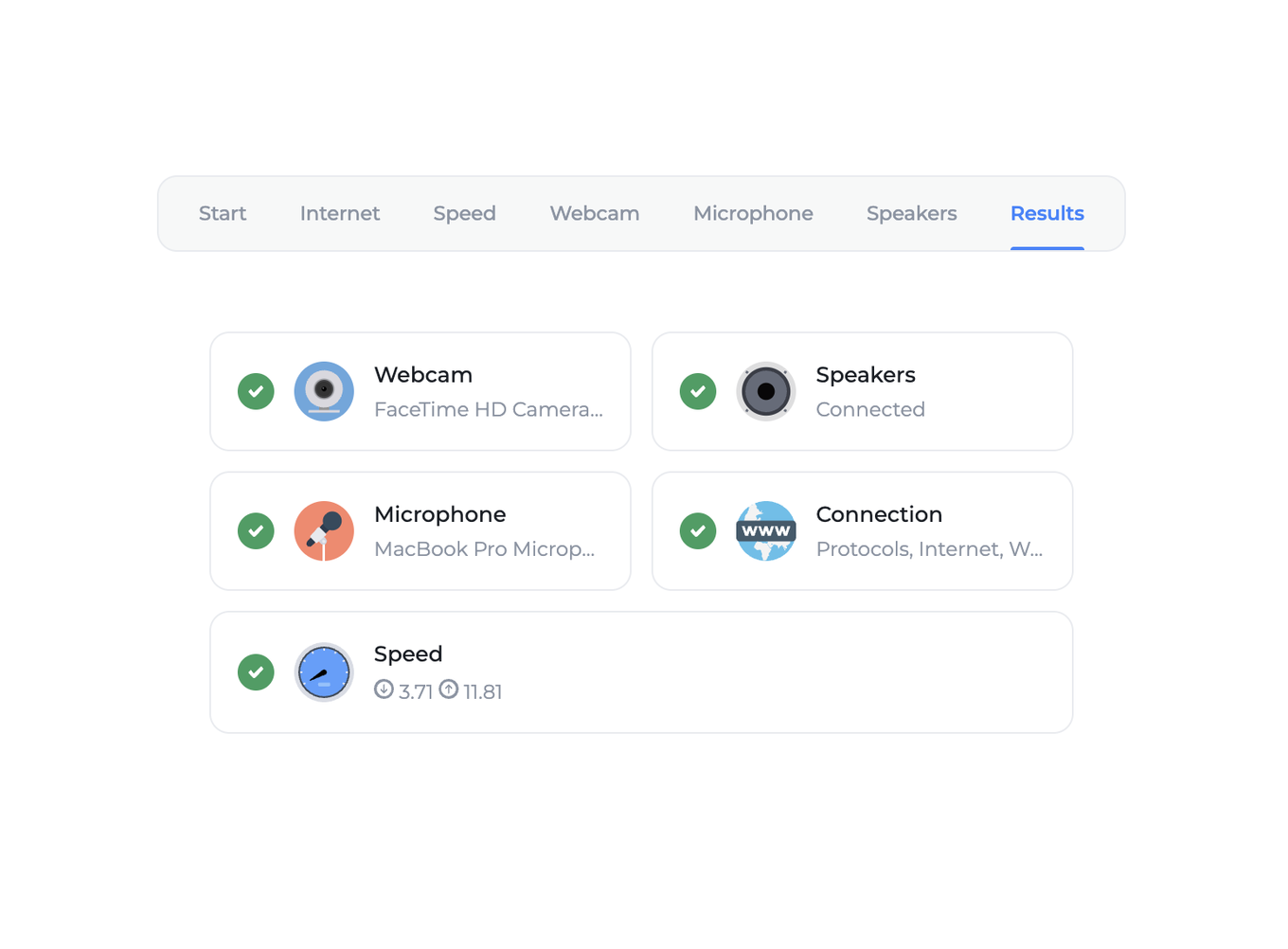
Ein gutes Ergebnis heißt, dass jeder Punkt auf dem letzten Bildschirm ein grünes Häkchen trägt. Alles darunter deutet entweder auf ein unstetes Netz oder auf ein Gerät, das Sie am Tag der Veranstaltung im Stich lässt, meist eine Webcam oder ein Mikrofon, und versuchen sollten Sie ein anderes Netz, einen anderen Browser oder ein Kabel statt WLAN.
Moderatoren sind nicht an den Zeitplan gebunden, Sie können sich also auch Tage vorher in den Raum selbst einloggen, Ihre Präsentation hochladen und die Kamera prüfen, bevor irgendwer auftaucht. Eines sollten Sie vorher wissen. Ist der Schalter „Automatische Aufnahme beim Anmelden eines Moderators“ ("Auto-start upon any moderator's login") aktiv, beginnt die Aufzeichnung genau in dem Moment, in dem Sie sich anmelden, und Ihre Probe landet zusammen mit dem Webinar in der Datei.
Schritt 12: Auf Sendung gehen
Öffnen Sie am Tag der Veranstaltung „Kalender“, klicken Sie die drei Punkte am Ende der Webinarzeile an und wählen Sie „Links“ ("Links").
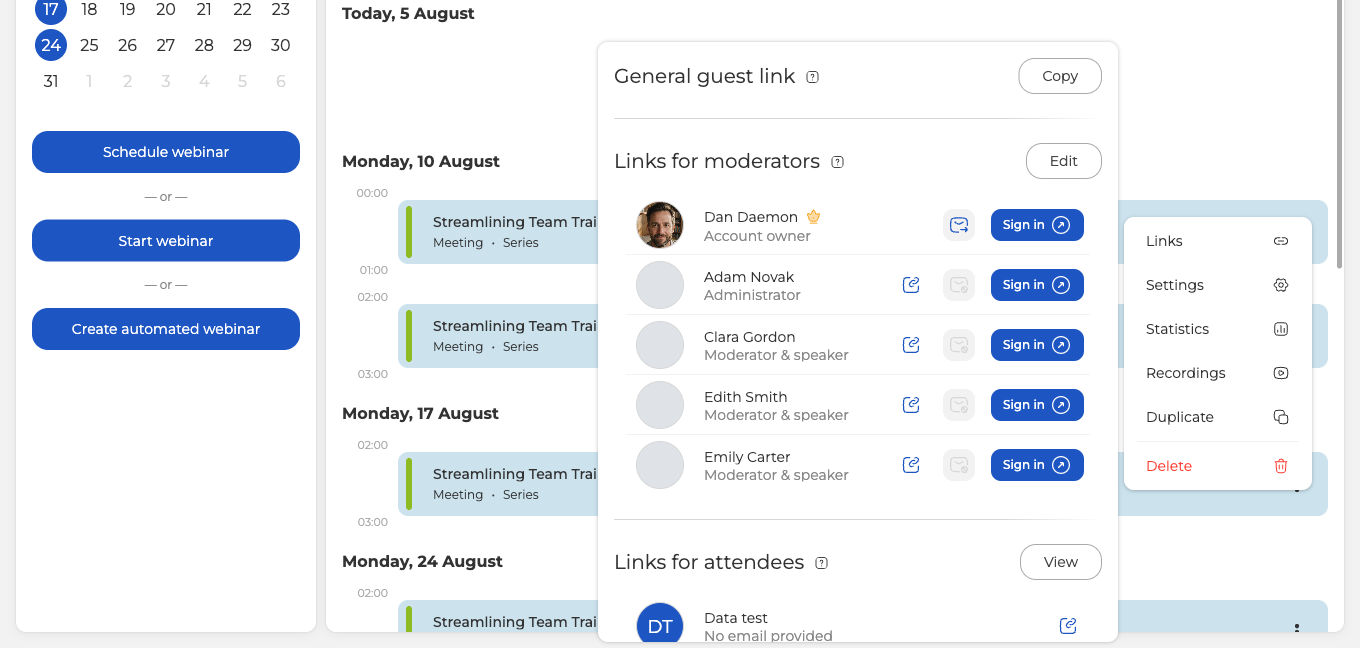
Suchen Sie Ihre eigene Zeile unter „Links für Moderatoren“ ("Links for moderators") und drücken Sie „Anmelden“ ("Sign in"), das öffnet den Raum in Ihrem Namen. Einen Moderatorenlink von einem Teilnehmerlink zu unterscheiden ist eine Sache eines Blickes, denn nur die Moderatorenadresse enthält „/moderator/“. Achten Sie darauf, bevor Sie etwas verschicken, damit der richtige Link bei der richtigen Person ankommt.
Ihr Publikum braucht den allgemeinen Gastlink oben in demselben Panel. Jeder Zugangslink trägt genau einen Platz, das Weiterleiten fügt Ihrem Raum also keinen einzigen Zuschauer hinzu. Im Raum sitzt, wer den Link zuletzt geöffnet hat, und die Sitzung, die darauf lief, wird stattdessen getrennt. Behandelt wird das in personalisierte Zugangslinks, zusammen mit dem Einmalcode, der eine geschlossene Veranstaltung bewacht.
Sich anzumelden heißt noch nicht, auf Sendung zu sein. Kamera und Mikrofon bleiben aus, bis Sie „Sprechen“ ("Speak") drücken, und bis das jemand tut, sieht ein Teilnehmer, der schon drin ist, einen leeren Raum und hört nichts. Ein geplantes Webinar startet nie von selbst. Sobald ein Moderator im Raum ist, trägt die Veranstaltung im „Kalender“ ein grünes Abzeichen „ONLINE“, und das Abzeichen erlischt wieder, wenn der letzte Moderator geht.
Alles, was Sie tun, sobald Sie live sind, behandelt der Webinarraum für Moderatoren, und die Browserabfrage nach Kamera und Mikrofon in sieben Browsern behandelt auf Sendung gehen.
Nach dem Webinar
Die Aufzeichnung wartet an zwei Stellen, neben der Veranstaltung, zu der sie gehört, und im Bereich „Speicher“ ("Storage"), der alles enthält.
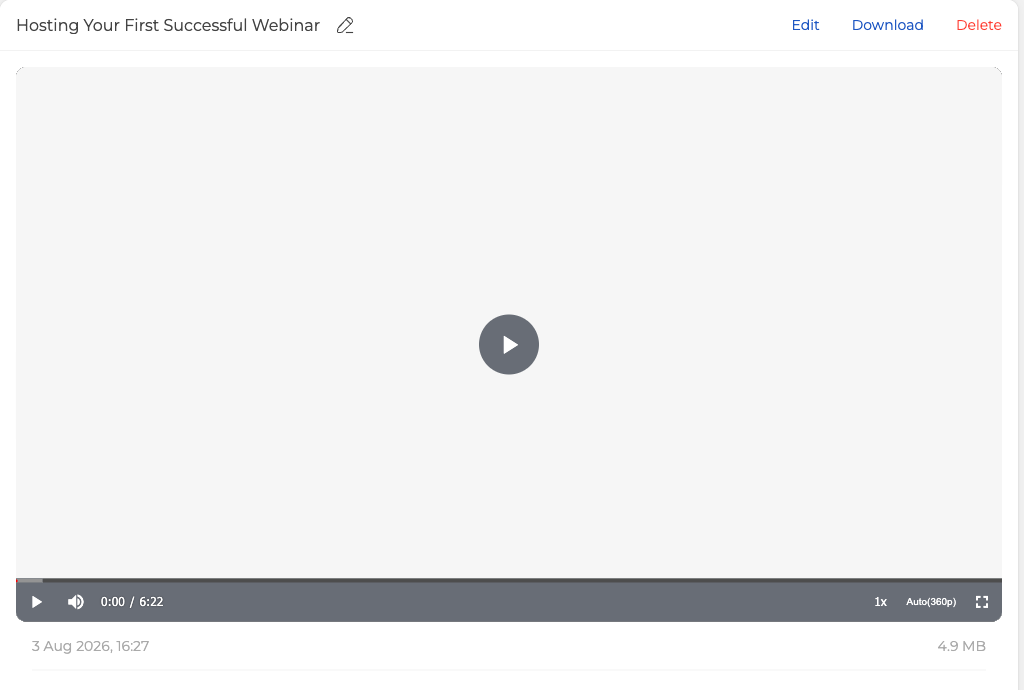
Suchen Sie die Veranstaltung im „Kalender“ an dem Tag, an dem sie lief, und klicken Sie das Aufzeichnungssymbol links neben den drei Punkten an. „Herunterladen“ ("Download") speichert die Datei als MP4, der Stift neben dem Namen benennt sie um, und „Bearbeiten“ ("Edit") öffnet den Aufzeichnungseditor. Aufzeichnungen verbrauchen den Speicher, der in Ihrem Tarif enthalten ist, laden Sie also herunter, was Sie behalten wollen, und Gelöschtes liegt sieben Tage im „Papierkorb“ ("Trash"). Beide Wege dorthin zeigt eine Aufzeichnung finden.
Die Veranstaltung selbst wandert zu „Vergangene Webinare“ ("Past webinars"), wo ihre Statistik erhalten bleibt, also wer teilgenommen hat und wie lange, das Chatprotokoll und woher Ihr Publikum kam. Die Zahlen und die Exporte behandelt Webinar-Statistiken und Berichte.
Die Checkliste
Alles Obige in einem Durchgang, mit Gewicht auf dem, was am häufigsten schiefgeht.
| Zu prüfen | Warum es zählt |
|---|---|
| Zeitzone im Profil | Startzeiten und jede Erinnerung rechnen von ihr aus, und nichts warnt später davor, dass sie falsch steht |
| „Webinar planen“, nicht „Webinar starten“ | Der zweite Button öffnet einen brandneuen Sofortraum statt Ihrer Veranstaltung |
| Die eingetragene Dauer | Sie dient der Orientierung, es hört nichts auf, wenn sie abgelaufen ist |
| „Zugang erlauben“ | Früher kommen Teilnehmer nicht herein, wie lange ein Moderator drinnen auch wartet |
| Aufzeichnungsmodus | „Nur Kameras und Mikrofone“ drückt die Qualität auf 480p und sperrt sie dort |
| „Teilnehmerliste einschließen“ | Braucht den Modus mit Oberfläche und die sichtbare Liste unter „Allgemein“ |
| Automatischer Aufzeichnungsstart | Ist er an, schreibt ein frühes Anmelden Ihre Probe in die Datei |
| Angehakte Moderatoren | Eingeladen werden nur die Angehakten, und die Krone ist der Inhaber |
| Teilnehmer ohne E-Mail | An sie geht nichts, den persönlichen Link übergeben Sie selbst |
| Die acht automatischen E-Mails | Alle sind zu Beginn an, schalten Sie ab, was Sie nicht wollen |
| Der Aufzeichnungslink in der Nachfass-Mail | Er läuft nach 30 Tagen ab, wenn Sie das Datum nicht verschieben |
| Speicher in Ihrem Tarif | Aufzeichnungen zehren daran, laden Sie herunter, was Sie behalten wollen |
| Jemand muss „Sprechen“ drücken | Im Raum sein heißt nicht auf Sendung sein, und ein geplantes Webinar startet nie von selbst |
| Ein weitergeleiteter Zugangslink | Jeder trägt einen Platz, wer zuletzt öffnet, nimmt den Raum, und der Erste fliegt raus |
| Der Browser Ihrer Moderatoren | Alle gleichzeitig Sprechenden brauchen denselben Browser in derselben Version, sonst hören sie ein Echo |
| Das Monatsraster | Es zählt Termine in UTC, eine Veranstaltung um Mitternacht kann also am Nachbartag erscheinen |
Passt einer dieser Schritte nicht zu dem, was Sie auf dem Bildschirm sehen, öffnen Sie den Online-Chat und sagen Sie uns, welcher Schritt es ist und was vor Ihnen liegt.
Häufig gestellte Fragen
Muss ich zahlen, um mein erstes Webinar zu halten?
Nein. Die Registrierung öffnet sofort den kostenlosen Starter-Tarif, der 5 Teilnehmer im Raum und 2 Sprecher gleichzeitig vor der Kamera fasst, Ihnen 500 MB Speicher gibt und bis zu 20 Minuten in bis zu 1080p aufzeichnet. Die Übertragung selbst ist in keinem Tarif zeitlich begrenzt. Starter ist für den nicht kommerziellen Gebrauch gedacht und setzt unser Wasserzeichen auf Übertragung und Aufzeichnung, und was sich weiter oben ändert, behandelt einen Tarif wählen und bezahlen.
Startet ein geplantes Webinar von selbst zur eingetragenen Zeit?
Nein, ein Moderator muss sich anmelden und „Sprechen“ ("Speak") drücken. Das Anmelden allein setzt Sie nur in den Raum, und bis jemand drückt, sieht ein Teilnehmer, der schon drin ist, einen leeren Raum und hört nichts. Verwechseln Sie das auch nicht mit dem Button „Webinar starten“ ("Start webinar") im „Kalender“, denn der öffnet einen brandneuen Sofortraum, statt Ihre geplante Veranstaltung zu starten.
Muss ich vor meinem ersten Webinar alle zehn Tabs ausfüllen?
Nein, die meisten können warten. „Allgemein“ trägt Modus, Chatregeln und Gestaltung, „Eingang“ entscheidet, wie die Leute hereinkommen, „Aufzeichnung“ legt fest, was in der Datei landet, und „E-Mails“ hält die Erinnerungskette, die von allein läuft, sobald die Veranstaltung existiert. „Moderatoren“, „Teilnehmer“, „Datei“, „Umfrage“, „CTA“ und „Test“ füllen Sie nach Bedarf.
Wie kommt jemand herein, den ich ohne E-Mail-Adresse hinzugefügt habe?
Sie übergeben ihm seinen eigenen Link, denn an ihn wird nichts verschickt und einen anderen Weg gibt es nicht. Die drei Punkte am Ende seiner Zeile auf dem Tab „Teilnehmer“ kopieren ihn für Sie. Jeder Angehakte, der eine Adresse hat, wird automatisch eingeladen, das betrifft also nur die ohne.
Wie lange dürfen ein Webinar und seine Aufzeichnung laufen?
Die Übertragung ist in keinem Tarif begrenzt, auch im kostenlosen nicht. Begrenzt ist allein die Aufzeichnung, auf 20 Minuten im kostenlosen Starter-Tarif und auf zehn Stunden ununterbrochene Aufnahme in jedem bezahlten, wobei diese zehn Stunden die Obergrenze einer einzelnen Datei sind und kein Gesamtkontingent. Ein neuer Start erzeugt eine eigene Datei, danach hängt es also nur noch am Speicher Ihres Tarifs.
