
Teilnehmer einladen ohne den Versand der Plattform
Die Einladungen müssen Sie nicht der Plattform überlassen. Veröffentlichen Sie den Eingangslink selbst oder verteilen Sie persönliche Zugangslinks einzeln, und schalten Sie den automatischen Versand ganz ab.
Offene Webinare
Ist bei Ihrem Webinar jeder willkommen? Legen Sie die Veranstaltung an und fügen Sie beim Planen keine Teilnehmer hinzu. Öffnen Sie das Menü des Webinars im Kalender und wählen Sie „Links“ ("Links"). Oben im Fenster steht der allgemeine Gast-Link, und „Kopieren“ ("Copy") legt ihn in die Zwischenablage.

Veröffentlichen Sie diesen Link auf Ihrer Website oder in den sozialen Netzwerken. Ebenso gut funktioniert er im eigenen Newsletter und in dem Messenger, den Ihr Publikum wirklich liest, etwa WhatsApp, Instagram, Facebook oder Telegram.
Geschlossene Webinare
Eine Veranstaltung nur für persönlich Eingeladene richten Sie anders ein. Öffnen Sie die Registerkarte „Teilnehmer“ ("Attendees") des Webinars und klicken Sie auf „Hinzufügen“ ("Add new"). Tragen Sie den Namen ein und lassen Sie das Feld für die E-Mail-Adresse leer.
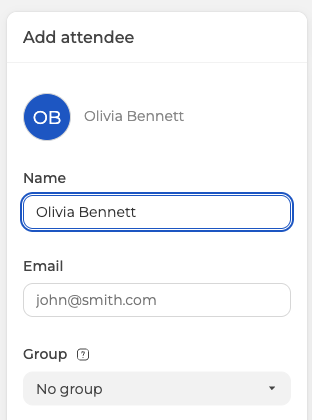
Einen Teilnehmer ohne Adresse nimmt die Plattform an und kennzeichnet ihn fortan als „Keine E-Mail angegeben“ ("No email provided"). An dieser Kennzeichnung sehen Sie sofort, wen Sie selbst erreichen müssen.
Danach halten Sie die Plattform davon ab, überhaupt jemandem zu schreiben. Öffnen Sie die Webinar-Einstellungen, wechseln Sie auf die Registerkarte „E-Mails“ ("Emails") und stellen Sie „Empfänger“ ("Recipients") auf „Niemand“ ("Nobody"). Die anderen drei Varianten engen den Versand ein, beenden ihn aber nicht, denn „Nur Moderatoren“ ("Moderators only") und „Nur Teilnehmer“ ("Attendees only") senden weiter.
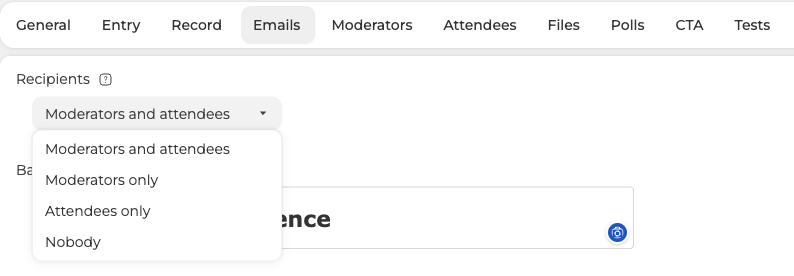
Jede der acht Nachrichten weiter unten auf der Registerkarte hat einen eigenen Schalter „Senden“ ("Send"). Wollen Sie nur einen Teil davon loswerden? Dann schalten Sie sie einzeln ab.
Persönliche Zugangslinks
Richten Sie das Webinar zuerst fertig ein und entscheiden Sie dann, wie die Leute hereinkommen. „Nur Login per Einladungslink“ ("Invitation link login only") auf der Registerkarte „Eingang“ ("Entry") lässt nur persönliche Links übrig.
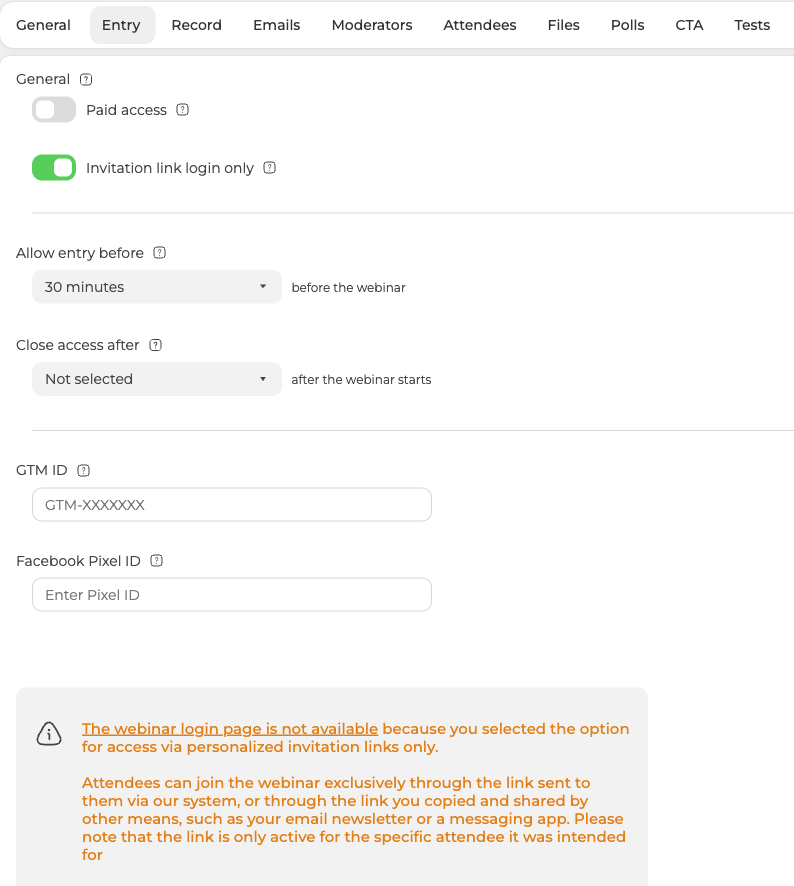
Das Einschalten nimmt den allgemeinen Gast-Link, das Anmeldeformular und den Einbettungscode des Formulars weg. Das Kontrollpanel sagt es offen, die Anmeldeseite des Webinars ist nicht mehr verfügbar, denn der Zugang läuft jetzt über persönliche Einladungslinks.
Links einzeln kopieren
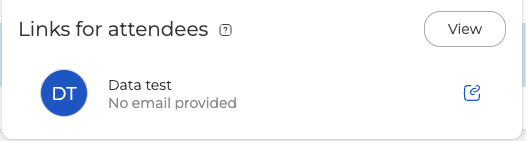
Dasselbe Fenster „Links“ ("Links"), aus dem Sie den Gast-Link genommen haben, listet Ihre Teilnehmer ohne E-Mail-Adresse auf, also genau die, denen unser System nicht schreiben kann. Das Symbol am Ende der Zeile kopiert den persönlichen Link dieser Person.
Die ganze Liste exportieren
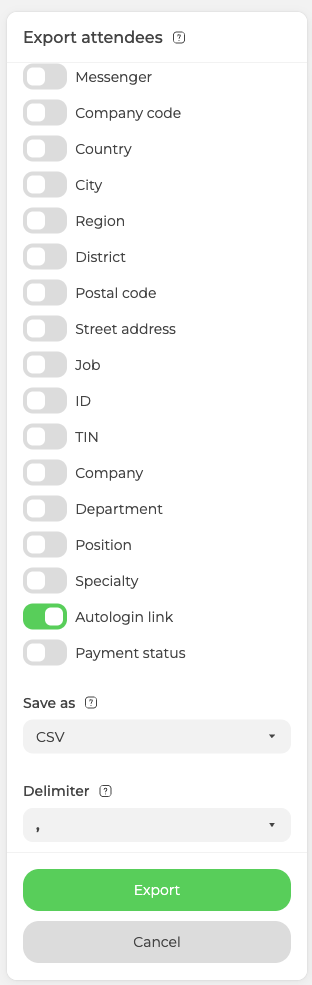
Bei einer längeren Liste lohnt sich der Export. Klicken Sie auf „Exportieren“ ("Export") auf der Registerkarte „Teilnehmer“ ("Attendees") und schalten Sie unter den Feldern „Auto-Login-Link“ ("Autologin link") ein, dazu den Namen und alles Weitere, was Sie brauchen. Dann steht in jeder Zeile der Datei der persönliche Link der jeweiligen Person. Als Format bietet sich CSV oder Excel an. Das Trennzeichen darunter nimmt ein Komma oder ein Semikolon, je nachdem, was Ihre Tabelle erwartet.
Schicken Sie jeden Link einzeln an seinen Besitzer. Der Kanal ist beliebig, also WhatsApp, Instagram, Facebook, Telegram oder eine gewöhnliche E-Mail, Hauptsache Ihre Teilnehmer lesen ihn.
Jeder Link ist die Eintrittskarte eines Menschen
Das gilt für jeden Weg der Verteilung. Jeder Eingangslink ist auf einen namentlichen Teilnehmer ausgestellt und auf niemanden sonst, gleich ob ihn unser System verschickt oder Sie ihn selbst kopiert haben. Denken Sie an eine Eintrittskarte mit aufgedrucktem Namen und nicht an einen Türcode, der bei jedem funktioniert.
Weitergeben verdoppelt den Platz nicht. Im Webinar bleibt, wer zuletzt über den Link hereinkam, denn ein zweiter Eintritt über denselben Link trennt die schon laufende Sitzung. Zu zweit auf einer Einladung zuzusehen geht nicht. Es geht nur abwechselnd, indem einer den anderen aus dem Raum wirft.
Mit eingeschaltetem „Nur Login per Einladungslink“ ("Invitation link login only") gilt für Teilnehmer mit Adresse eine zusätzliche Kontrolle. Öffnet ein Fremder einen ihrer Links, schickt die Plattform einen einmaligen Code an diese Adresse. Der Fremde braucht also auch das Postfach. Diese Kontrolle behandeln persönliche Zugangslinks.
Teilnehmer ohne Adresse stehen außerhalb dieses ganzen Versands. Von uns bekommen sie weder die Einladung noch den Link, denn es fehlt die Adresse dafür. Genau für sie sind die beiden Wege oben da. Kopieren Sie den Link jedes Einzelnen im Fenster „Links“ ("Links") oder ziehen Sie ihn aus dem Export. Geben Sie ihn dann über einen Messenger weiter oder über den Kanal, den Sie mit dem Menschen ohnehin nutzen. Hat er ihn erst, ist dieser Link seine Eintrittskarte zu denselben Bedingungen wie jede andere.
Die Warnung für Ihre Teilnehmer fällt kurz aus. Wer seinen Link verschenkt hat, ist selbst schuld, wenn er danach nicht hereinkommt, denn er hat seine einzige Eintrittskarte weggegeben.
Der gemischte Weg
Zu einer Veranstaltung laden Sie sowohl Teilnehmer mit E-Mail-Adresse als auch Teilnehmer ohne sie ein. Die mit Adresse bekommen die übliche Einladung von unserem System, solange „Empfänger“ ("Recipients") die Teilnehmer noch einschließt. Die ohne Adresse erreichen Sie selbst und schicken ihnen die Links persönlich.
Lässt ein von Ihnen ausgegebener Link jemanden nicht herein, schreiben Sie uns im Online-Chat. Nennen Sie die Veranstaltung und den Text, der beim Öffnen erscheint.
Häufig gestellte Fragen
Was passiert, wenn ein Teilnehmer seinen Link an einen Kollegen weitergibt?
Im Webinar bleibt immer nur einer von beiden. Jeder Eingangslink ist auf einen namentlichen Teilnehmer ausgestellt und auf niemanden sonst. Ein zweiter Eintritt über denselben Link trennt die schon laufende Sitzung, die beiden können sich also nur abwechselnd aus dem Raum werfen. Weitergeben verdoppelt den Platz nicht, gleich ob unser System den Link verschickt hat oder Sie ihn selbst.
Wie verbiete ich der Plattform, überhaupt jemandem zu schreiben?
Öffnen Sie die Webinar-Einstellungen, wechseln Sie auf die Registerkarte „E-Mails“ ("Emails") und stellen Sie „Empfänger“ ("Recipients") auf „Niemand“ ("Nobody"). Die anderen drei Varianten engen den Versand ein, beenden ihn aber nicht, denn „Nur Moderatoren“ ("Moderators only") und „Nur Teilnehmer“ ("Attendees only") senden weiter. Wollen Sie nur einen Teil der Nachrichten loswerden? Jede der acht weiter unten auf der Registerkarte hat einen eigenen Schalter „Senden“ ("Send").
Was verliere ich mit eingeschaltetem „Nur Login per Einladungslink“ ("Invitation link login only")?
Den allgemeinen Gast-Link, das Anmeldeformular und den Einbettungscode des Formulars, alle drei auf einmal. Das Kontrollpanel sagt es beim Einschalten offen, die Anmeldeseite des Webinars ist nicht mehr verfügbar, denn der Zugang läuft über persönliche Einladungslinks. Richten Sie das Webinar deshalb zuerst fertig ein und entscheiden Sie erst dann, wie die Leute hereinkommen.
Woran erkenne ich, wen ich selbst erreichen muss?
Alle ohne Adresse kennzeichnet die Plattform als „Keine E-Mail angegeben“ ("No email provided"), und daran sieht man sie sofort. Das Fenster „Links“ ("Links") listet genau diese Leute auf, also die, denen unser System nicht schreiben kann, und das Symbol am Ende der Zeile kopiert den persönlichen Link. Bei einer längeren Liste schalten Sie „Auto-Login-Link“ ("Autologin link") in „Exportieren“ ("Export") auf der Registerkarte „Teilnehmer“ ("Attendees") ein, dann kommt jede Zeile der Datei mit ihrem eigenen Link.
Kommt ein Fremder mit dem Link eines Teilnehmers herein?
Nicht so leicht, sofern dieser Teilnehmer eine E-Mail-Adresse hat. Mit eingeschaltetem „Nur Login per Einladungslink“ ("Invitation link login only") schickt die Plattform einen einmaligen Code an seine Adresse, sobald ein anderer seinen Link öffnet. Der Fremde braucht also auch das Postfach. Diese Kontrolle behandeln persönliche Zugangslinks. Teilnehmer ohne Adresse stehen außerhalb dieses Versands, es fehlt das Ziel für den Code.
