
Anonymes Webinar und Datenschutz nach DSGVO
Die Anforderungen an die personenbezogenen Daten der Gäste von Online-Veranstaltungen werden immer strenger. Manchmal muss ein Webinar so laufen, dass niemand im Publikum die Namen der Teilnehmer sieht. Weder in der Übertragung noch in der Aufzeichnung noch im Chat. Lebendig bleiben soll die Veranstaltung trotzdem. Genau darum geht es bei den Einstellungen unten. Sie alle stecken in einem einzelnen Webinar oder Raum.
Was ein anonymes Webinar ist und wer eines braucht
Ein anonymes Webinar ist eine Veranstaltung, bei der das Publikum die Vor- und Nachnamen der Teilnehmer nicht sieht. Statt des vollen Namens stehen dort zum Beispiel die Initialen. Am häufigsten fragen Medizin, Recht, Personalwesen, Psychologie und der öffentliche Sektor danach. Also überall dort, wo die Vertraulichkeit des Publikums Pflicht ist.
Die Anforderung kommt aus der internen Richtlinie des Unternehmens, aus Branchenstandards oder aus Vorschriften wie der DSGVO. Das Ziel ist überall dasselbe, also eine vollwertige Schulung oder Präsentation halten und dabei keine personenbezogenen Daten preisgeben. Das ist die Seite des Publikums. Alles Übrige behandelt Sicherheit der Plattform, von der Verschlüsselung der Übertragung bis dazu, wer überhaupt in den Raum kommt.
Wo unsere Server stehen und welche Unternehmen die Daten verarbeiten, jeweils mit Quelle, steht auf unserer DSGVO-Seite.
Namen der Teilnehmer im Chat anonymisieren
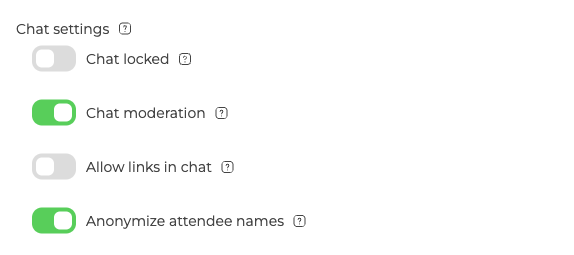
Öffnen Sie die Einstellungen des Webinars oder des Raums und bleiben Sie auf der Registerkarte „Allgemein“ ("General"). Die nötigen Schalter stehen zusammen in der Gruppe „Chateinstellungen“ ("Chat settings").
Zuerst schalten Sie „Teilnehmernamen anonymisieren“ ("Anonymize attendee names") ein, und dieser Schalter fällt auch am meisten auf. Mit ihm sehen die Teilnehmer voneinander nur die Initialen, aus Michael Braun wird „MB“. Schreiben, Fragen stellen und auf das Geschehen reagieren können sie weiterhin. Wer wer ist, sieht das Publikum aber nicht mehr.
Gut zu wissen, wie weit das reicht. Die Initialen stammen aus dem echten Namen. In einer kleinen Gruppe oder unter Bekannten erkennt man die Person also trotzdem. Moderatoren und Referenten sehen die vollen Namen die ganze Zeit, sonst könnten sie den Raum nicht führen. Der Name des Moderators selbst wird gar nicht anonymisiert. Beide Seiten desselben Raums zeigt Moderation des Chats.
Nicht nur die Vorschriften sprechen dafür. Anonymität senkt die psychologische Hürde, und das Publikum wird davon oft lebendiger. Unter einem verborgenen Namen schreibt man bereitwilliger in den Chat.
Moderation des Chats
„Chatmoderation“ ("Chat moderation") liegt in derselben Gruppe und sichert die anonymen Namen ab. Der Hinweis sagt es klar, Nachrichten der Teilnehmer erscheinen im Chat erst dann, wenn ein Moderator sie freigegeben hat. In den gemeinsamen Chat gelangt nichts, solange Sie es nicht durchlassen.
Die beiden Einstellungen schützen Verschiedenes. Auf der einen Seite sind die Namen verborgen, auf der anderen entscheidet der Moderator, was überhaupt im Chat landet. Bei Veranstaltungen mit Vorgaben für öffentlich gezeigte Informationen zählt genau das.
Die Teilnehmerliste ganz ausblenden
Auch unter Initialen sieht jeder, wie viele Leute im Raum sind. Ist selbst das zu viel, öffnen Sie die Einstellung „Teilnehmer“ ("Attendees") auf derselben Registerkarte „Allgemein“ ("General"). Sie entscheidet, was die Teilnehmer voneinander sehen. Die Variante „Teilnehmerliste ausblenden“ ("Hide attendees list") zeigt gar nichts.
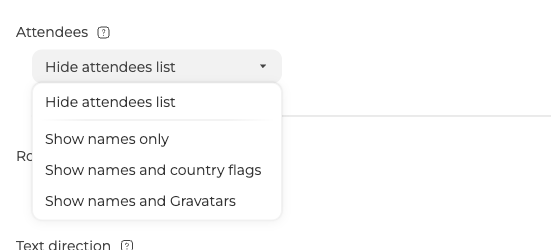
Damit ist die Liste im Webinarraum für Teilnehmer schlicht nicht verfügbar. Sie können sie nicht öffnen und erfahren nie, wie viele andere nebenan sitzen. Moderatoren und Referenten sehen die volle Liste wie gewohnt. Die Veranstaltung zu führen ist also nicht schwerer als vorher.
Die anderen drei Varianten unterscheiden sich nur im Umfang. Das sind Namen allein, Namen mit Länderflaggen oder Namen mit Gravataren.
Der Name des Moderators
Weiter oben auf derselben Registerkarte liegt eine eigene Einstellung dafür, ob der Name des Moderators oder Referenten erscheint. Standardmäßig steht er während der Übertragung direkt auf dem Video, damit das Publikum weiß, wer spricht. Brauchen Sie Anonymität auch auf der Seite des Veranstalters? Schalten Sie „Moderatorname anzeigen“ ("Show host name") aus, und der Name verschwindet vom Bildschirm.
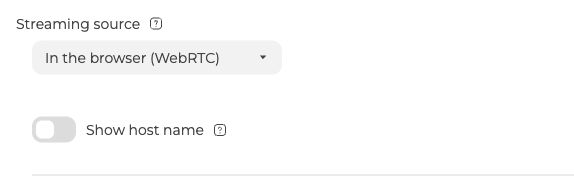
Sie wirkt über die Übertragung hinaus, wie der nächste Abschnitt zeigt.
Aufzeichnungen ohne personenbezogene Daten
Was in der fertigen Datei landet, entscheidet die Registerkarte „Aufzeichnung“ ("Record"). Zwei Einstellungen dort betreffen personenbezogene Daten.
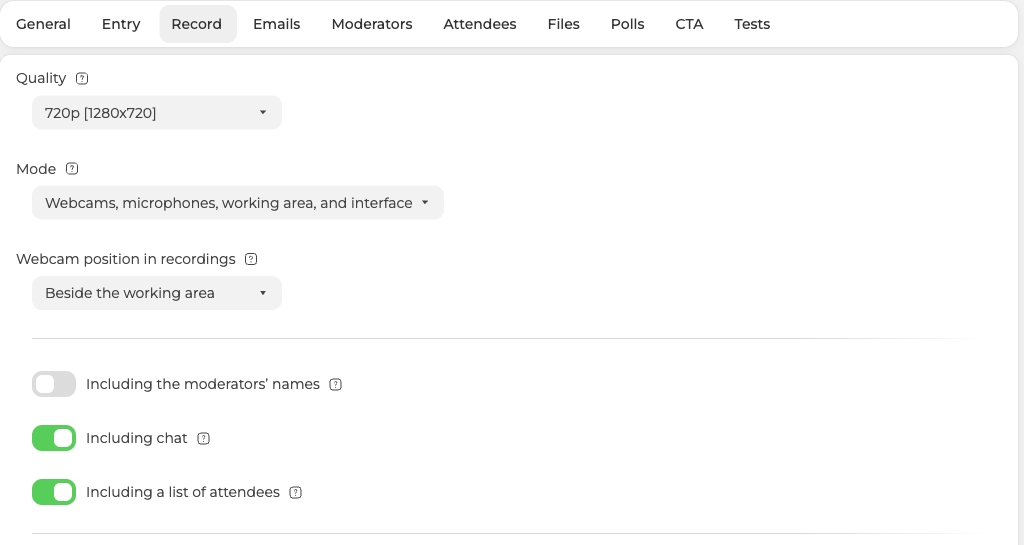
„Einschließlich der Namen der Moderatoren“ ("Including the moderators' names") druckt die Namen der Referenten in der Aufzeichnung auf ihr Video oder ihre Avatare. Schalten Sie sie aus, und im Video steht keine einzige Beschriftung.
„Teilnehmerliste einschließen“ ("Including a list of attendees") hängt ans Ende der Aufzeichnung ein Bild mit den Namen und Fotos aller Anwesenden. Schalten Sie sie aus, und dieses Bild erreicht die Datei nie.
Diese beiden Schalter stehen nicht für sich
Jeder hängt an einer Einstellung an anderer Stelle, und genau daran stolpert man.
- „Einschließlich der Namen der Moderatoren“ ("Including the moderators' names") ist nur verfügbar, solange „Moderatorname anzeigen“ ("Show host name") eingeschaltet ist. Schalten Sie den Namen des Moderators aus, und die Einstellung erlischt.
- „Teilnehmerliste einschließen“ ("Including a list of attendees") braucht zwei Dinge auf einmal. Der „Modus“ ("Mode") der Aufzeichnung muss die Oberfläche enthalten, also „Kameras, Mikrofone, Arbeitsbereich und Schnittstelle“ ("Webcams, microphones, working area, and interface"), und die Einstellung „Teilnehmer“ ("Attendees") muss die Liste zeigen. Fehlt eines davon, erlischt die Einstellung, denn zu speichern gibt es dann nichts.
In der Praxis hilft das eher, als dass es stört. Schalten Sie den Namen aus, blenden Sie die Liste aus und wählen Sie einen Modus ohne Oberfläche. Dann fallen beide Optionen von selbst weg. Versehentlich schaltet sie niemand wieder ein.
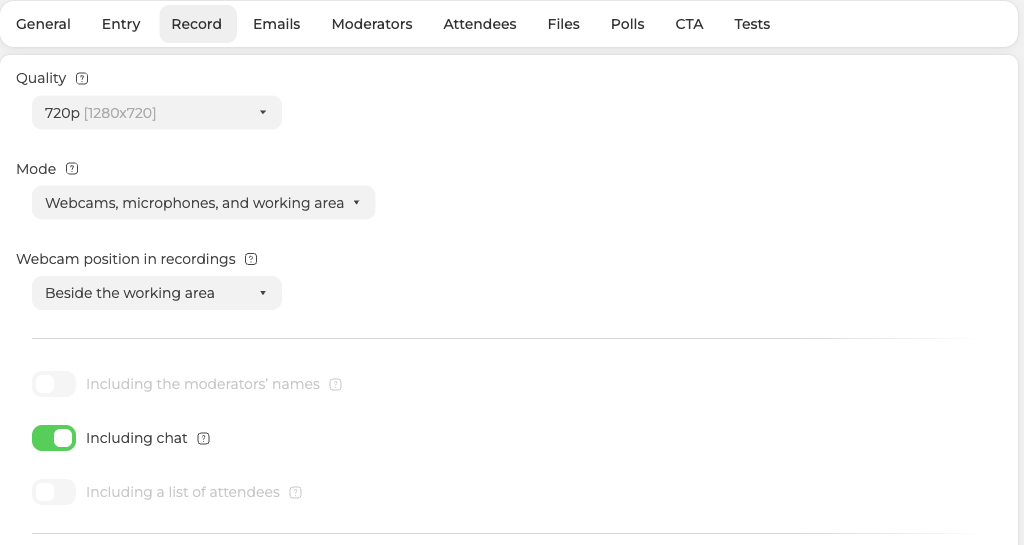
Sind beide aus, bleibt in der fertigen Aufzeichnung nur der Inhalt, also Folien, geteilter Bildschirm, Sprache und Reaktionen des Publikums.
Sicherheit der Chatnachrichten
Die Nachrichten selbst schützt die Plattform ebenfalls. Lesen können die Teilnehmer die Unterhaltung nur, solange das Webinar läuft. Danach bleibt der Verlauf im Kontrollpanel des Veranstalters, und für die Teilnehmer führt kein Weg mehr dorthin.
Alles zusammen
So läuft ein Webinar, in dem alles eingeschaltet ist.
- Die Teilnehmer sehen voneinander nur die Initialen statt der vollen Namen, Moderatoren und Referenten sehen alle vollständig.
- Jede Nachricht wartet auf den Moderator und erscheint erst danach.
- Niemand im Publikum öffnet die Teilnehmerliste und zählt die Anwesenden, die Referenten schon.
- Der Moderator geht ohne Namen auf dem Bildschirm auf Sendung.
- Die Aufzeichnung entsteht ohne Namen der Moderatoren und ohne Teilnehmerliste, beide Optionen stellen sich von selbst so ein, sobald alles oben Genannte steht.
- Der Chatverlauf bleibt im Kontrollpanel des Veranstalters.
Fragen, Antworten und Reaktionen funktionieren wie zuvor, und die Veranstaltung ist so lebendig wie jede andere. Entfernt werden die personenbezogenen Daten, die andere Teilnehmer und die Aufzeichnung sonst sehen würden.
Taucht nach all diesen Einstellungen doch irgendwo ein Name oder eine Adresse auf, schreiben Sie uns im Online-Chat. Sagen Sie uns, wo Sie das gesehen haben und welche der Schalter eingeschaltet waren.
Häufig gestellte Fragen
Sehen die Moderatoren weiterhin, wer wer ist?
Ja, die ganze Zeit. Die Teilnehmer sehen voneinander nur die Initialen, Moderatoren und Referenten sehen die vollen Namen. Die komplette Teilnehmerliste bleibt bei ihnen selbst mit gewähltem „Teilnehmerliste ausblenden“ ("Hide attendees list"), die Veranstaltung zu führen ist also nicht schwerer als vorher. Der Name des Moderators selbst wird ebenfalls nicht anonymisiert.
Erkennt man einen Menschen an den Initialen?
Manchmal ja. Die Initialen stammen aus dem echten Namen, aus Michael Braun wird „MB“, und in einer kleinen Gruppe oder unter Bekannten erkennt man die Person. An den anonymen Namen sieht man nebenbei, wie viele Leute im Raum sind. Ist selbst das zu viel, setzen Sie die Einstellung „Teilnehmer“ ("Attendees") auf der Registerkarte „Allgemein“ ("General") auf „Teilnehmerliste ausblenden“ ("Hide attendees list").
Warum ist „Teilnehmerliste einschließen“ ("Including a list of attendees") erloschen?
Weil es nichts zu speichern gibt, eine Teilnehmerliste fehlt. Die Einstellung braucht zwei Dinge auf einmal. Erstens muss der „Modus“ ("Mode") der Aufzeichnung die Oberfläche enthalten, also „Kameras, Mikrofone, Arbeitsbereich und Schnittstelle“ ("Webcams, microphones, working area, and interface"). Zweitens muss die Einstellung „Teilnehmer“ ("Attendees") die Liste zeigen. Die benachbarte Einstellung „Einschließlich der Namen der Moderatoren“ ("Including the moderators' names") erlischt genauso, sobald „Moderatorname anzeigen“ ("Show host name") aus ist.
Können die Teilnehmer den Chat nach dem Webinar lesen?
Nein. Die Unterhaltung lesen sie nur, solange das Webinar läuft, und danach führt kein Weg mehr zurück. Der Verlauf bleibt im Kontrollpanel des Veranstalters, Ihnen bleibt er also erhalten.
Kostet mich die Anonymität das lebendige Gespräch?
Nein. Die Teilnehmer schreiben genauso in den Chat, stellen Fragen und reagieren auf das Geschehen, und das Publikum sieht nur die Initialen. Die Veranstaltung ist so lebendig wie jede andere. Entfernt werden die personenbezogenen Daten und nicht das Gespräch.
