
Branding des Webinar-Raums
Jedes geplante Webinar und jeder ständige Raum lässt sich in Ihre Farben kleiden, trägt Ihr Logo und schickt die Teilnehmer am Ende auf eine Seite Ihrer Wahl. Alles davon sitzt auf einer Registerkarte, und keines davon braucht einen Designer.
Wo die Einstellungen liegen
Öffnen Sie die Einstellungen eines Webinars oder eines Raums und bleiben Sie auf der Registerkarte „Allgemein“ ("General"). Scrollen Sie an Chat und Teilnehmeroptionen vorbei, dann erreichen Sie den Branding-Block, in dieser Reihenfolge: „Farben“ ("Colors"), dann „Logo (38×38 Pixel)“, dann „Banner (380×38 Pixel)“, dann „Dankeseite“ ("Thank you page").
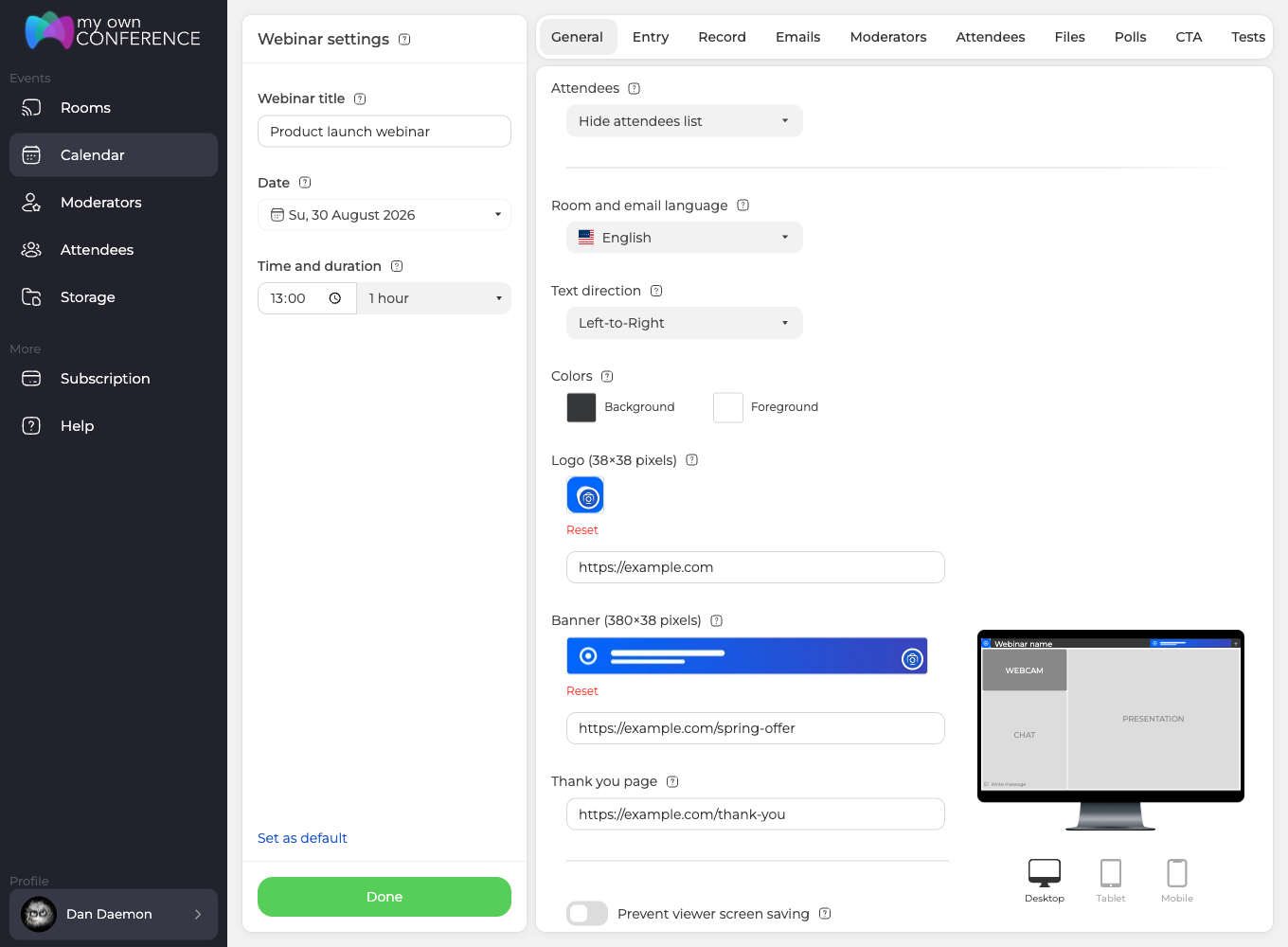
Denselben Block zeigen die Anleitungen zur Webinar-Planung und zum Aufsetzen von Grund auf, dort im Screenshot zusammen mit dem Rest der Registerkarte. Der Block gehört zu jedem Tarif, auch zum kostenlosen Starter-Tarif, es ist also nichts freizuschalten, bevor Sie einen Raum in Ihre Farben kleiden.
Farben
„Farben“ gibt Ihnen zwei Farbwähler. „Hintergrund“ ("Background") legt den Raum hinter allem fest, „Vordergrund“ ("Foreground") den Text darauf. Ab Werk sind das ein dunkles Grau und Weiß. Ändern Sie eine der beiden, dann erscheint daneben „Zurücksetzen“ ("Reset") und stellt das Paar wieder her, Sie müssen sich die Ausgangswerte also nicht notieren, bevor Sie ausprobieren.
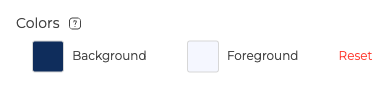
Wählen Sie das Paar zusammen statt einzeln. Ein Hintergrund, der für sich gut aussieht, kann den Text unlesbar machen, und die Vordergrundfarbe ist das Einzige, was zwischen Ihrem Publikum und einem grauen Chat auf grauem Grund steht.
Logo und Banner
Zwei Bilder mit zwei verschiedenen Aufgaben.
„Logo (38×38 Pixel)“ ist die kleine quadratische Marke. „Banner (380×38 Pixel)“ ist der breite Streifen. Beide nehmen JPG, GIF und PNG, und sobald ein Bild liegt, erscheint darunter ein „Zurücksetzen“, das den Upload leert.
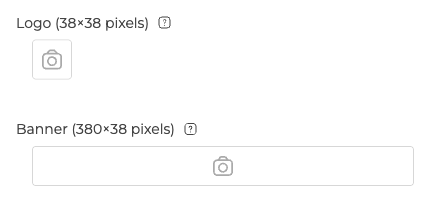
Laden Sie ein Bild hoch, dann erscheint darunter ein Textfeld, und genau das übersehen viele, weil es vor dem Upload schlicht nicht da ist. Beim Logo steht dort „Link beim Anklicken des Logos“, beim Banner „Link beim Anklicken eines Banners“. Tragen Sie eines davon ein, wird das Bild während der Veranstaltung anklickbar, und aus dem Banner wird ein stiller Weg zu Ihrer Website, Ihrem Angebot oder der nächsten Anmeldeseite. Das Feld nimmt eine normale Webadresse und endet bei 255 Zeichen.
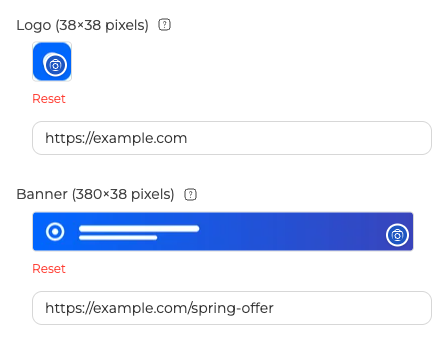
Beide Größen sind exakt. Ein Bild anderer Proportionen wird in den Platz gequetscht statt sauber beschnitten, bereiten Sie die Datei also mit 38 mal 38 oder 380 mal 38 vor.
Warum Sie Ihr eigenes Logo nicht sehen
Logo und Banner sehen nur die Teilnehmer. In Ihrer eigenen Ansicht des Raums finden Sie beides nirgends, und es ist nichts kaputt, wenn sie dort fehlen.
Die eine Stelle, an der Sie beides ohne Verlassen der Verwaltung prüfen können, ist die kleine Vorschau neben dem Branding-Block, die Logo und Banner auf ein Modell des Raums zeichnet, während sich Ihre Farben ändern.
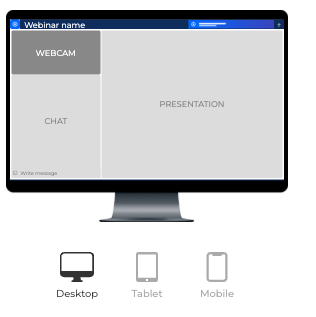
Zum Prüfen öffnen Sie den Raum über den allgemeinen Gast-Link in einem privaten Fenster oder in einem anderen Browser und sehen ihn so, wie Ihr Publikum ihn sieht. Was diese Ansicht enthält, behandelt der Teilnehmerleitfaden.
Der Hintergrund Ihrer Anmeldeseite
Der Raum selbst nimmt Farben statt eines Bildes, die Seite davor aber schon. Sie sitzt auf der Registerkarte „Eingang“ ("Entry"), in einer Zeile namens „Hintergrund“, und die Oberfläche verlangt 1920 mal 1080 Pixel.
Laden Sie ein JPG, GIF oder PNG hoch, dann füllt es die Anmeldeseite hinter dem Formular. Lieber schlichter? Das Upload-Feld und die beiden Farbwähler, „Hintergrund“ und „Vordergrund“, stehen die ganze Zeit nebeneinander, und „Linke Seitenfarbe“ entscheidet, was die Seite davon nimmt. Setzen Sie den Haken, wird die linke Seite zur vollen Hintergrundfarbe statt zum Bild. Nehmen Sie ihn weg, wird dieser Wähler blass, während „Vordergrund“ in beiden Fällen offen bleibt.
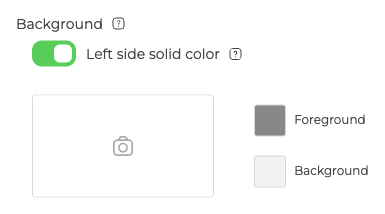
Halten Sie das Wichtige im Bild aus der Mitte heraus. Das Anmeldeformular liegt darüber, und ein Gesicht oder ein Logo direkt hinter den Feldern verschwindet unter ihnen.
Wohin die Leute nach dem Webinar gehen
„Dankeseite“ nimmt eine Webadresse, und das Feld sagt es selbst, „Link zur Seite nach dem Webinar“. Ist die Veranstaltung vorbei, landen dort alle, die noch im Raum sind.
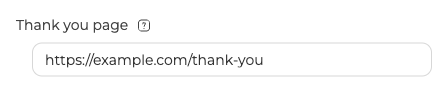
Es fängt außerdem die Leute ab, die früher gehen, und genau das macht es nützlicher, als der Name vermuten lässt. Ein Feedback-Formular, ein Rabatt, die Anmeldung zur Aufzeichnung, die nächste Veranstaltung der Reihe, all das wirkt hier besser als in einer Mail Stunden später.
Zweierlei ist wichtig. Das Feld gehört zu geplanten Webinaren, ein ständiger Raum hat es also nicht. Und es ist ein anderes Feld als „Infoseite“ ("Info page"), das auf der Registerkarte „Eingang“ ("Entry") sitzt und vor der Veranstaltung wirkt statt danach. Die Seite nach der Anmeldung stellt beide nebeneinander, und UTM-Tags behandelt das Markieren der Adresse, die Sie hier eintragen.
Die Adresse, unter der Ihre Räume öffnen
Voreingestellt öffnet ein Raum auf www.mywebinar.com. „Persönliche Domain“ ("Custom domain") in Ihrem „Profil“ ersetzt das durch einen Namen Ihrer Wahl.
Es arbeitet über ein Stichwort und nicht darüber, eine Domain anzubinden, die Ihnen bereits gehört. Sie tippen ein Wort ein, das für Ihr Geschäft steht, bis zu 32 Zeichen, und wählen daneben eine der Plattformadressen. .mywebinar.com führt eine Liste von elf an, und die kürzesten stehen ganz unten. Ein Raum öffnet dann auf so etwas wie acme.mywebinar.com statt auf der Standardadresse, und der Rest des Links behält seine gewohnte Form.
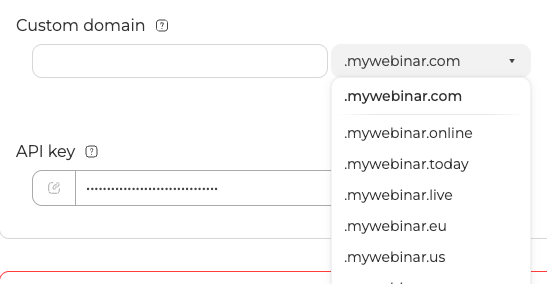
Namen werden plattformweit nach Reihenfolge vergeben. Tippen Sie einen ein, den jemand schon hält, antwortet das Feld „Domain ist bereits vergeben“, dann nehmen Sie einen anderen.
Die Funktion gehört nicht zu jedem Tarif. Der kostenlose Starter-Tarif enthält sie nicht, der Tagestarif ebenso wenig. Was jeder Tarif abdeckt, listet die Tarifwahl.
Häufig gestellte Fragen
Wo finde ich die Branding-Einstellungen?
Auf der Registerkarte „Allgemein“ ("General") eines geplanten Webinars oder eines ständigen Raums, unterhalb der Chat- und Teilnehmeroptionen. Der Block läuft „Farben“, „Logo (38×38 Pixel)“, „Banner (380×38 Pixel)“ und, bei geplanten Webinaren, „Dankeseite“.
Welche Größe brauchen Logo und Banner?
Das Logo misst 38 mal 38 Pixel, das Banner 380 mal 38. Beide nehmen JPG, GIF und PNG. Bereiten Sie die Datei in der exakten Größe vor, denn ein Bild anderer Proportionen wird in den Platz eingepasst statt beschnitten.
Ich habe ein Logo hochgeladen, sehe es im Raum aber nicht. Ist es kaputt?
Nein. Logo und Banner sehen nur die Teilnehmer, in der Moderatorenansicht erscheinen sie nie. Öffnen Sie den Raum über den Gast-Link in einem privaten Fenster, dann sehen Sie, was Ihr Publikum sieht.
Können Logo oder Banner irgendwohin verlinken?
Ja, sobald das Bild hochgeladen ist. Darunter erscheint ein Feld, „Link beim Anklicken des Logos“ und „Link beim Anklicken eines Banners“. Tragen Sie dort eine Webadresse ein, wird das Bild während der Veranstaltung anklickbar.
Kann ich hinter meinen Webinar-Raum ein Hintergrundbild legen?
Hinter den Raum selbst nicht. Der Raum nimmt eine Hintergrund- und eine Vordergrundfarbe, mehr nicht. Ein Bild geht einen Schritt früher, auf der Anmeldeseite, über „Hintergrund“ auf der Registerkarte „Eingang“ mit 1920 mal 1080 Pixeln. Und der Hintergrund hinter Ihnen auf der Kamera ist noch einmal etwas anderes, das behandeln virtuelle Hintergründe unter macOS.
Warum hat mein ständiger Raum keine Dankeseite?
Weil das Feld zu geplanten Webinaren gehört. Ein ständiger Raum hat die Farben, das Logo und das Banner, sonst nichts aus diesem Block.
Kann ich eine Domain nutzen, die mir bereits gehört?
Eine eigene Domain nicht. „Persönliche Domain“ ("Custom domain") in Ihrem „Profil“ lässt Sie ein Stichwort und eine unserer Plattformadressen wählen, woraus so etwas wie acme.mywebinar.com wird. Der kostenlose Starter-Tarif und der Tagestarif enthalten die Funktion überhaupt nicht.
