
Automatische Webinar-Aufzeichnung
Die automatische Aufzeichnung sichert Ihr Webinar von selbst, und niemand muss an den Aufnahmeknopf denken. Den Moment kennt jeder Moderator. Die Sitzung läuft längst rund, und plötzlich fällt auf, dass niemand die Aufzeichnung eingeschaltet hat.
Was die automatische Aufzeichnung tut
Schalten Sie die Option ein, dann startet die Aufzeichnung, sobald ein beliebiger Moderator das Webinar betritt. Sie endet, sobald der letzte den Raum verlässt. Drücken muss niemand etwas, weder am Anfang noch am Ende. Die Beschreibung im Kontrollpanel sagt dasselbe. Das Video startet, sobald sich der erste Moderator anmeldet. Die Sitzung endet, wenn der letzte Moderator hinausgeht.
Auf welchen Tarifen es läuft
Die automatische Aufzeichnung gehört zu den größeren Tarifen. Verfügbar ist sie ab 300 Teilnehmern. Darunter bleiben beide Schalter sichtbar, aber ausgegraut. Sie sehen also, wozu sie dienen, einschalten können Sie sie nicht.
Von Hand aufzeichnen ist etwas anderes und geht in jedem Tarif, auch im kostenlosen Starter. Der Tarif ändert die Aufnahme selbst, nicht die Automatik. Im Starter bricht sie nach 20 Minuten ab. Eine Grenze gilt auch in einem bezahlten Tarif. Eine einzelne Aufnahme läuft höchstens zehn Stunden und stoppt dann von allein. Qualität und Speicherung behandelt Alles über die Webinar-Aufzeichnung.
So schalten Sie sie ein
Öffnen Sie die Webinar-Einstellungen beim Planen des Events und wechseln Sie auf den Reiter „Aufzeichnung“ ("Record"). Der gesuchte Schalter heißt „Automatische Aufnahme beim Anmelden eines Moderators“ ("Auto-start upon any moderator's login"). Er steht unter den Aufnahme-Optionen, nicht zwischen ihnen.
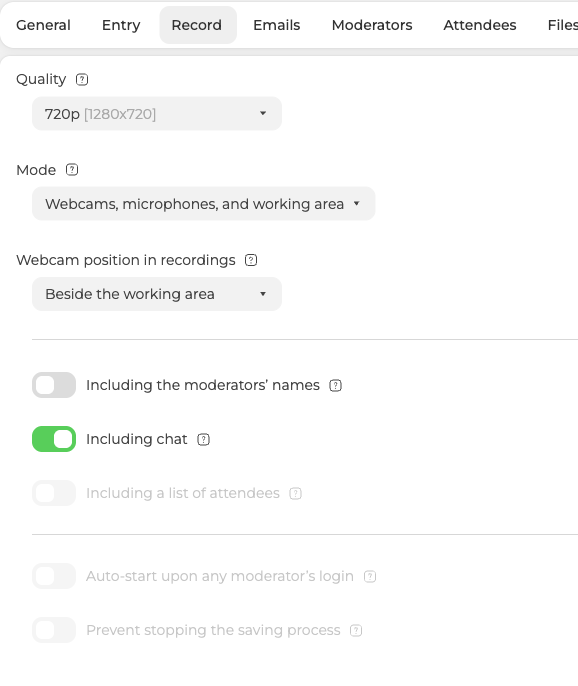
Alles darüber beschreibt die künftige Datei. Sie stellen dort die Auflösung ein und legen fest, wie viel vom Raum die Aufnahme erfasst. Außerdem entscheiden Sie, ob Moderatorennamen, Chat und Teilnehmerliste mit in die Datei kommen.
So verbieten Sie Moderatoren das Stoppen
Direkt darunter steht ein zweiter Schalter, „Verhindern, dass die Aufnahme gestoppt wird“ ("Prevent stopping the saving process"). Schalten Sie ihn ein, dann können Moderatoren im Raum die Aufzeichnung während der Sendung nicht mehr stoppen. Das lohnt sich, wenn die Aufnahme der ganze Sinn des Events ist. Ein Fehlklick kostet Sie sonst die zweite Hälfte.
Er wird erst dann aktiv, wenn „Automatische Aufnahme beim Anmelden eines Moderators“ ("Auto-start upon any moderator's login") eingeschaltet ist. Schalten Sie den oberen wieder aus, erlischt der untere mit ihm.
So stoppen und starten Sie von Hand
Lassen Sie diese Sperre aus, dann behalten Sie die Steuerung. Der Knopf „Aufnehmen“ ("REC") oben in der linken Leiste des Raums stoppt die Aufzeichnung jederzeit. Eine Pause oder ein Gespräch am Thema vorbei landet dann gar nicht erst in der Datei.
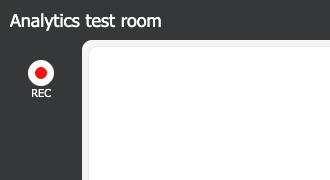
Solange die Aufnahme läuft, steht dort statt der Beschriftung eine Uhr mit der bisher erfassten Zeit. Ein weiterer Klick fragt zuerst nach einer Bestätigung, erst danach stoppt etwas.
Stoppen ist keine Pause. Der bisherige Mitschnitt schließt sich und geht in die Verarbeitung. Danach erscheint er im Reiter „Aufzeichnungen“ ("Recordings"). Ein erneuter Klick auf „Aufnehmen“ ("REC") legt eine zweite Datei an, statt die erste fortzusetzen. Ein langes Event führt man ohnehin so, denn eine einzelne Aufnahme stoppt sich nach zehn Stunden selbst. Die Teile kommen als getrennte Dateien. Die zweite und die weiteren tragen Nummern nach der ersten, und der Aufnahme-Editor arbeitet immer nur an einer Datei.
Die Aufzeichnung ist nicht von allein angelaufen? Schreiben Sie in den Online-Chat und nennen Sie das Event, sein Datum und seine Dauer.
Häufig gestellte Fragen
Warum sind die Schalter für die automatische Aufzeichnung bei mir ausgegraut?
Verfügbar ist die automatische Aufzeichnung ab 300 Teilnehmern. In einem kleineren Tarif bleiben beide Schalter sichtbar, aber ausgegraut. Sie sehen also, wozu sie dienen, einschalten können Sie sie nicht. Von Hand aufzeichnen ist etwas anderes und geht in jedem Tarif.
Kann ich im kostenlosen Starter aufzeichnen?
Ja, von Hand. Die Aufnahme von Hand läuft in jedem Tarif, auch im kostenlosen Starter. Ihr Tarif ändert die Aufnahme selbst, nicht die Automatik, denn im Starter bricht sie nach 20 Minuten ab. Auch in einem bezahlten Tarif läuft eine einzelne Aufnahme höchstens zehn Stunden und stoppt dann von allein. Qualität und Speicherung behandelt Alles über die Webinar-Aufzeichnung.
Warum lässt sich „Verhindern, dass die Aufnahme gestoppt wird“ ("Prevent stopping the saving process") nicht einschalten?
Dieser Schalter wird erst dann aktiv, wenn „Automatische Aufnahme beim Anmelden eines Moderators“ ("Auto-start upon any moderator's login") eingeschaltet ist. Schalten Sie den oberen aus, erlischt der untere mit ihm. Beide stehen unten im Reiter „Aufzeichnung“ ("Record"), unter den Optionen zum Inhalt der Datei.
Kann ich eine Aufnahme anhalten und dieselbe Datei danach weiterführen?
Nein, Stoppen ist keine Pause. Ein Klick auf „Aufnehmen“ ("REC") schließt den bisherigen Mitschnitt und schickt ihn in die Verarbeitung. Danach erscheint er im Reiter „Aufzeichnungen“ ("Recordings"). Ein weiterer Klick legt also eine zweite Datei an, statt die erste fortzusetzen. Vor dem Stoppen fragt der Knopf nach einer Bestätigung.
Stoppt die Aufzeichnung, wenn ich den Raum verlasse?
Nur wenn Sie der letzte Moderator sind. Die automatische Aufzeichnung startet, sobald irgendein Moderator eintritt, und endet, wenn der letzte hinausgeht. Ein Kollege, der bleibt, hält sie also am Laufen. Drücken muss niemand etwas, weder am Anfang noch am Ende.
