
Chat-Moderation
Im Chat stellt Ihr Publikum Fragen und redet miteinander, und früher oder später braucht das eine feste Hand. Alles Nötige steckt an einer Stelle, und Sie, Ihre Moderatoren und Ihre Referenten haben alle Zugriff darauf.
Wo diese Einstellungen liegen
Öffnen Sie das Raummenü mit dem Symbol in der rechten oberen Ecke und klappen Sie „Chateinstellungen“ ("Chat settings") auf. Darin stehen sechs Punkte, und mit diesen sechs ist alles gesagt.
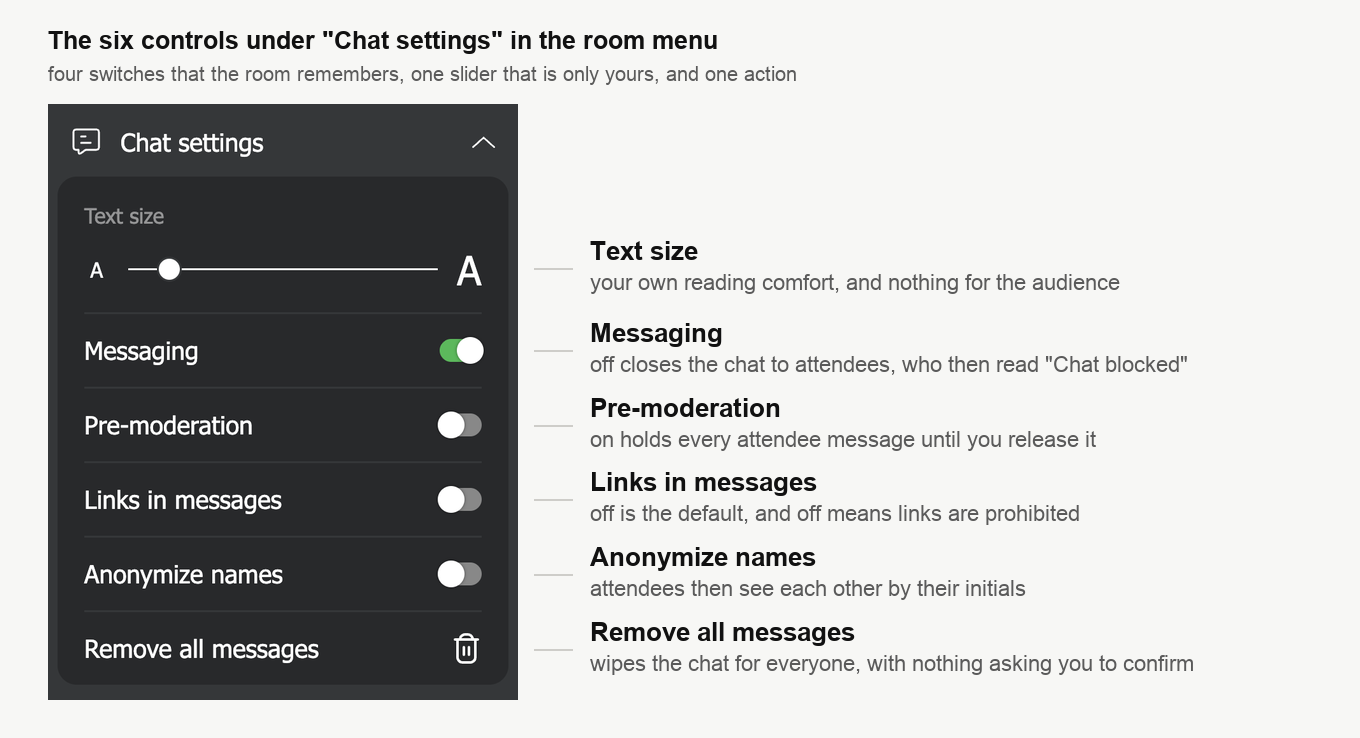
Die vier Schalter bleiben in der Stellung, die Sie ihnen geben. Sie gehören dem Raum und nicht Ihrer Sitzung. Deshalb überstehen sie Ihr Verlassen und Zurückkommen und stehen bei der nächsten Veranstaltung in diesem Raum genauso. Denken Sie daran, wenn Sie für ein schwieriges Publikum einmal die Zügel angezogen haben.
Dieselben vier haben einen Zwilling im Kontrollpanel, auf der Registerkarte „Allgemein“ ("General") der Einstellungen eines Raums oder Webinars, in einer Gruppe mit demselben Namen „Chateinstellungen“. Dort liegen die Voreinstellungen, mit denen Sie ankommen. Zu denen im Raum greifen Sie, während die Veranstaltung läuft.
Der Schieberegler oben fällt aus der Reihe. Er bestimmt, wie groß der Text in Ihrem eigenen Chat ist, vom kleinen A bis zum großen.
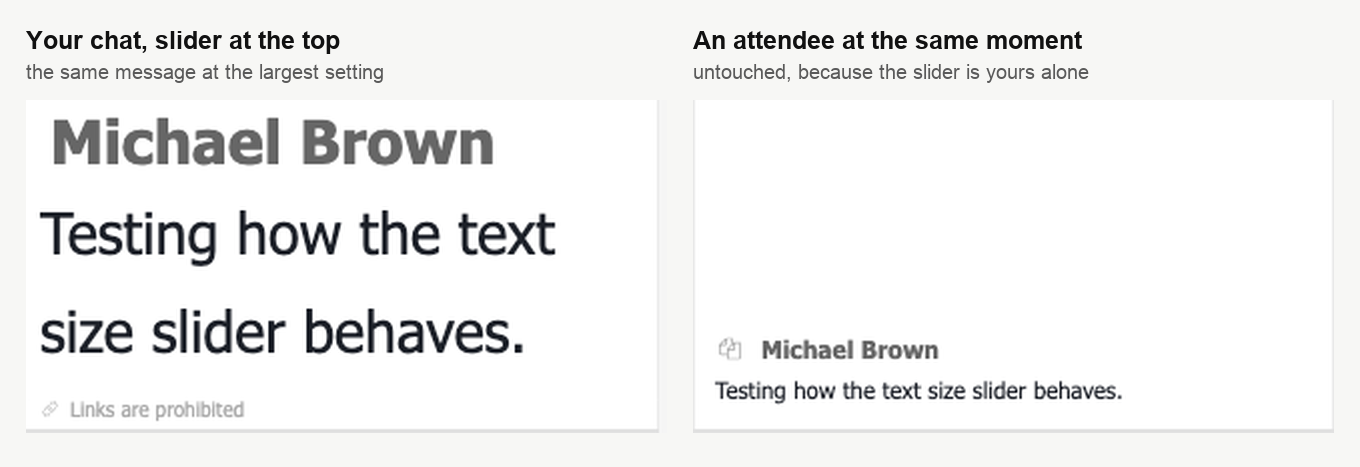
Für alle anderen ändert sich dadurch nichts, und die Chateinstellungen des Raums merken sich davon nichts. Das ist Lesekomfort und keine Moderation.
Teilnehmer schreiben lassen oder nicht
„Messaging“ ("Messaging") ist standardmäßig an. Schalten Sie es aus, und das Eingabefeld jedes Teilnehmers wird grau und trägt den Hinweis „Chat ist gesperrt“ ("Chat blocked").
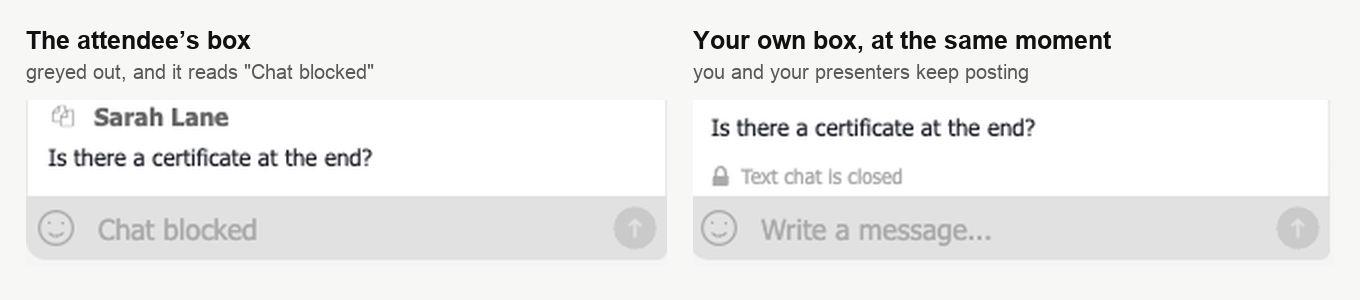
Ihr eigenes Feld bleibt unberührt, ebenso die Felder Ihrer Moderatoren und Referenten. Ansagen in einen still gewordenen Raum machen Sie weiterhin, und genau darin unterscheidet sich der Schalter vom vollständigen Schließen des Chats.
Vorabmoderation
„Vorabmoderation“ ("Pre-moderation") liegt zwischen offenem und geschlossenem Chat. Ist sie an, schreiben und senden Teilnehmer wie zuvor, doch beim Rest des Raums kommt nichts an, bevor Sie es durchlassen.
Eine zurückgehaltene Nachricht landet mit einem Ring daneben in Ihrem Chat. Klicken Sie auf den Ring, dessen Hinweis „Sende Nachricht“ ("Post message") lautet, und die Nachricht geht an alle.
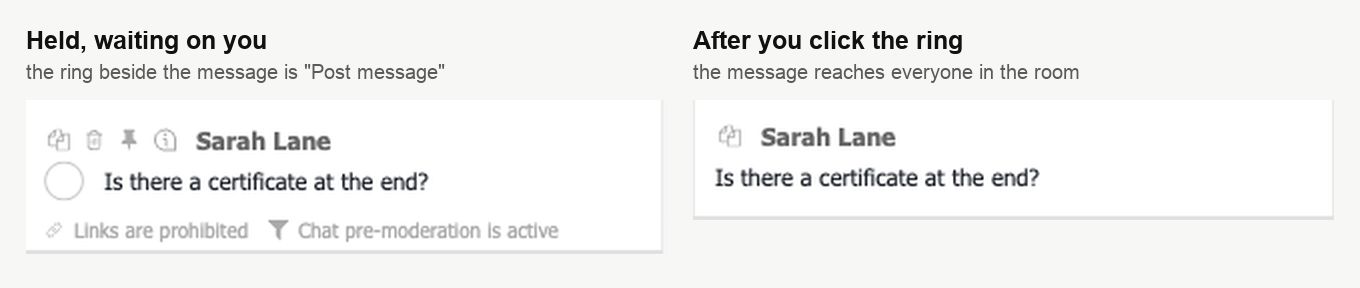
Eines sollten Sie vor dem Einschalten wissen. Der Absender sieht von alldem nichts, denn in seinem eigenen Chat wirkt die Nachricht veröffentlicht. Wer mit einer wartenden Frage sitzt, stellt sie also womöglich ein zweites Mal. Der Preis dieser Einstellung ist, dass Sie der Warteschlange hinterherkommen müssen.
Sie lohnt sich bei großem Publikum und bei einer Runde, die Sie nicht einschätzen können. Der zweite häufige Grund sind Auflagen zu Datenschutz und Compliance.
Links in Nachrichten
„Links in Nachrichten“ ("Links in messages") entscheidet, ob Ihr Publikum Adressen teilen darf. Standardmäßig ist der Schalter aus, und aus heißt, Links sind verboten.
Verboten heißt nicht, dass jemand die Nachricht aufhält. Sie kommt an, und die Adressen nimmt der Raum unterwegs heraus.
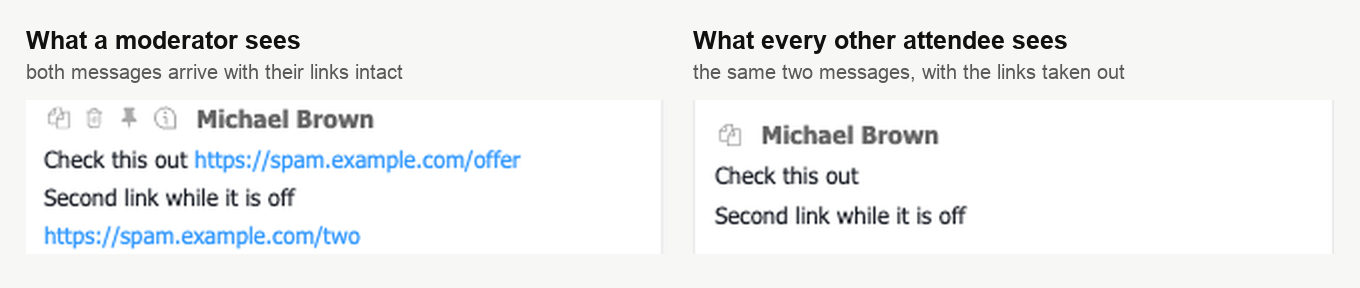
Sie, Ihre Moderatoren, Ihre Referenten und der Absender selbst sehen weiterhin den vollen Text. Alle anderen bekommen die Nachricht ohne Links. Deshalb macht jemand mit Spam oft munter weiter und merkt nicht, dass nichts davon ankommt.
Schalten Sie den Schalter an, sind Links erlaubt und für alle sichtbar. Eine Zwischenstellung gibt es nicht, und eine einzelne Adresse freizugeben ist nirgends vorgesehen. Mit jemandem, der nicht aufhört, befasst sich deshalb ein späterer Abschnitt dieser Seite und nicht dieser.
Namen anonymisieren
„Namen anonymisieren“ ("Anonymize names") verbirgt vor dem übrigen Publikum, wer da spricht. Wie weit das reicht, verdient eine genaue Antwort.
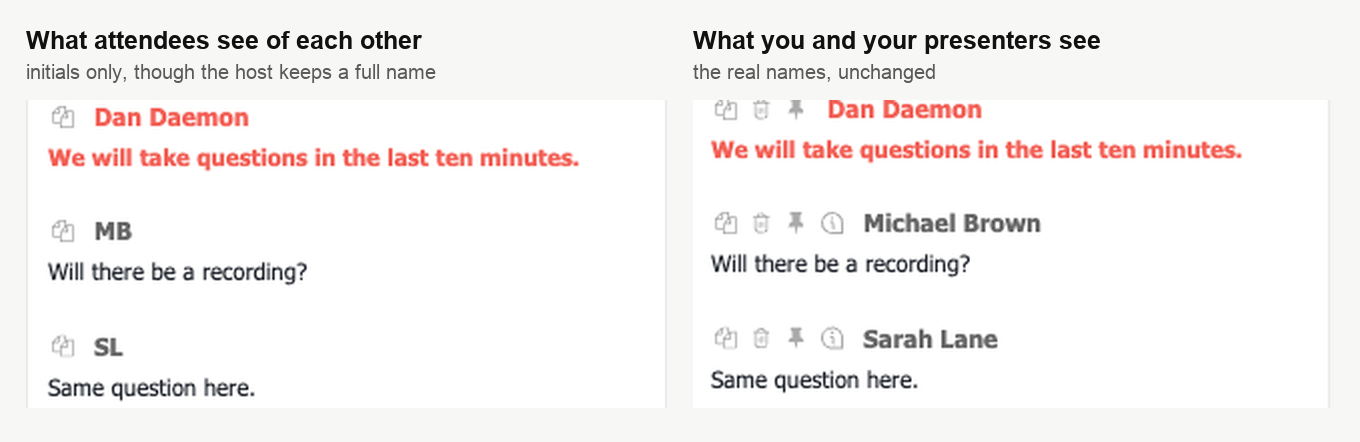
Teilnehmer sehen einander an den Initialen, aus Michael Brown wird also „MB“. Neutrale Kürzel sind das nicht. In einer kleinen Gruppe oder unter Leuten, die sich schon kennen, zeigen Initialen weiterhin auf eine Person. Ihre Moderatoren und Referenten sehen weiter die vollen Namen, denn sonst könnten sie den Raum nicht führen. Ihr eigener Name als Gastgeber wird gar nicht anonymisiert.
Den weiteren Fall, samt dem Ausblenden der Teilnehmerliste, behandelt anonymes Webinar und Schutz der Teilnehmerdaten nach DSGVO.
Alle Nachrichten entfernen
Die letzte Zeile leert den Chatbereich für alle im Raum, Sie eingeschlossen. Ein Hinweis bestätigt das mit „Der Text-Chat wurde für alle Besucher gelöscht.“ ("Text chat cleared for all attendees").
Einen Schritt mit „Sind Sie sicher“ gibt es hier nicht. Ein Klick, und der Chat ist leer, gehen Sie mit dieser Zeile also behutsamer um als mit ihren Nachbarn.
Es ist Aufräumen im laufenden Betrieb und kein Löschen. Das gespeicherte Protokoll bleibt unberührt, und der letzte Abschnitt dieser Seite sagt, wo Sie es lesen.
Was an ist, sehen Sie ohne das Menü
Sie müssen das Menü nicht öffnen, um zu sehen, was eingeschaltet ist. Eine Zeile über Ihrem eigenen Eingabefeld nennt jede Grenze, die gerade gilt.
- „Text-Chat ist geschlossen“, wenn „Messaging“ aus ist
- „Links sind verboten“, wenn „Links in Nachrichten“ aus sind
- „Chat-Kontrolle aktiviert“, wenn „Vorabmoderation“ an ist
Teilnehmer sehen diese Zeilen nicht. Sie gehören Ihnen, und am schnellsten erfahren Sie daran, was ein Mitmoderator geändert hat, während Sie vorgetragen haben.
Wenn einer nicht aufhört
Fahren Sie mit der Maus über seine Nachricht, und darüber erscheint eine Reihe Symbole. Dort finden Sie Kopieren, Löschen und Anheften, danach eines, das den Rest öffnet.
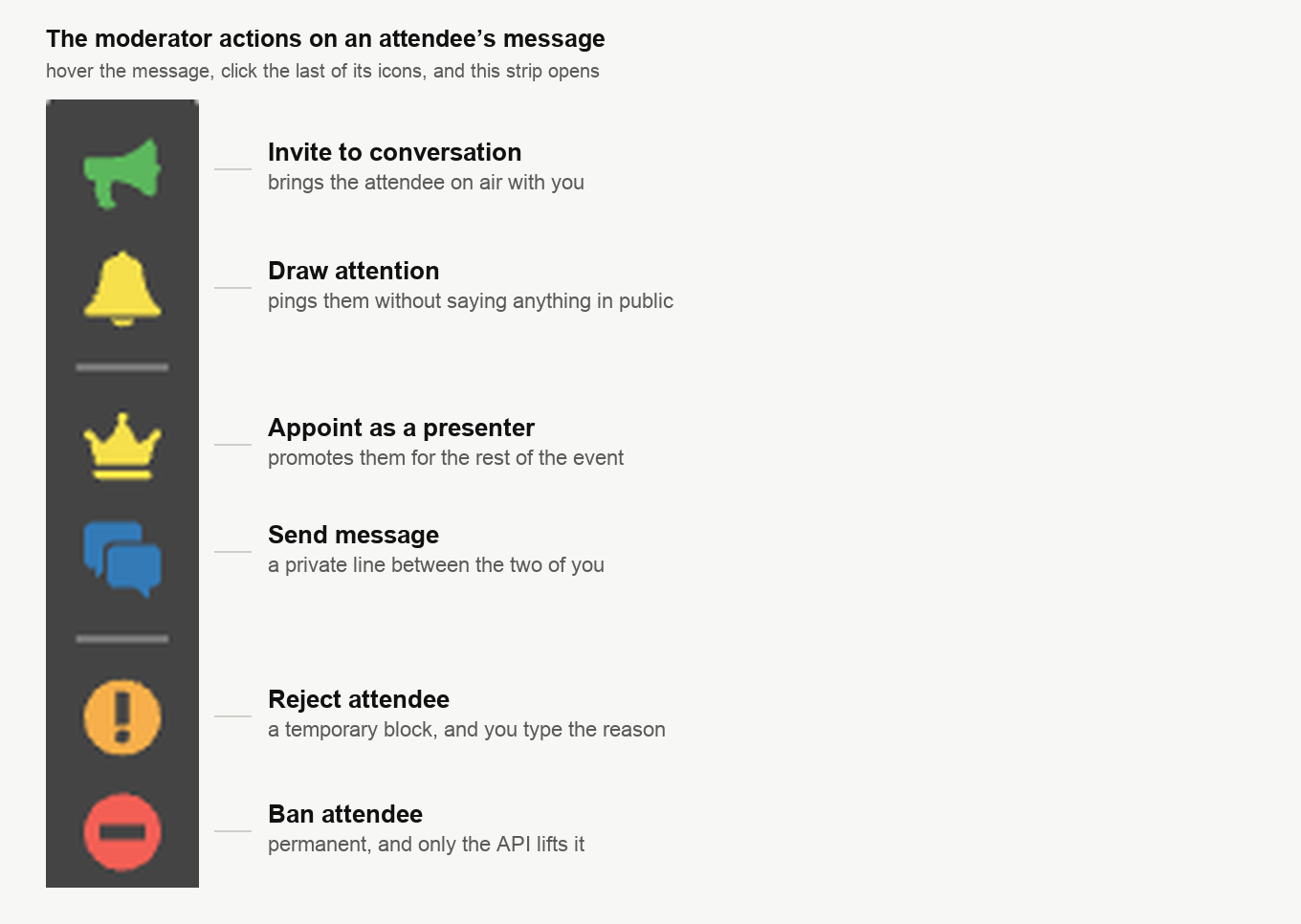
Ein Problem beenden die beiden unteren, und der Unterschied zwischen ihnen zählt.
„Mahnung vorstellen“ ("Reject attendee") ist die vorübergehende Maßnahme. Der Raum bittet Sie um einen Grund und bietet „Blockieren bis zum Ende des Webinars“ ("Block until event ends") an. Sie passt also zu jemandem, der sich beruhigen soll und nicht für immer verschwinden.
„Den Teilnehmer blockieren“ ("Ban attendee") gilt dauerhaft, und der Bestätigungstext sagt das offen. Er fragt, ob Sie diesem Zuhörer den Zugang zum Webinar für immer sperren wollen.
Aus dem Raum heraus nimmt niemand eine Sperre zurück, und eine Sperrliste zum Bearbeiten gibt es im Kontrollpanel auch nicht. Der einzige Weg zurück führt über die öffentliche API, deren Befehl attendeesUnbanned eine Sperre aufhebt und eine E-Mail-Adresse oder gleich mehrere annimmt. Greifen Sie also zu „Mahnung vorstellen“, wenn Sie es nicht wirklich ernst meinen.
Nicht jede Störung verlangt das eine oder das andere. Das grüne Megafon am Anfang derselben Leiste lädt den Teilnehmer auf Sendung ein. Ein Schwall Chatnachrichten wird oft zu einem kurzen Gespräch auf Sendung und endet dort.
Der Vollbildschirmmodus nimmt den Chat weg
Im Vollbildschirmmodus sehen Ihre Teilnehmer nur die Präsentation, und der Text-Chat steht ihnen nicht zur Verfügung. Den Chat wieder einzuschalten, solange Sie in diesem Modus sind, lässt der Raum nicht zu. Zählt das Gespräch für Ihre Veranstaltung, ist das nicht der richtige Modus.
Was danach mit dem Chat passiert
Teilnehmer kommen nur an das Gespräch heran, solange das Webinar läuft. Sobald es vorbei ist, leben die Nachrichten in Ihrem Kontrollpanel.
Öffnen Sie die drei Punkte der Veranstaltung, wählen Sie „Statistiken“ ("Statistics"), und „Webinar-Einblicke“ ("Webinar insights") geht auf. Dort liegt die Registerkarte „Chat“ ("Chat") mit dem ganzen Gespräch, einer Datumsauswahl und der Schaltfläche „Exportieren“ ("Export"). Den Rest dieses Bildschirms behandelt Webinar-Statistiken und Berichte.
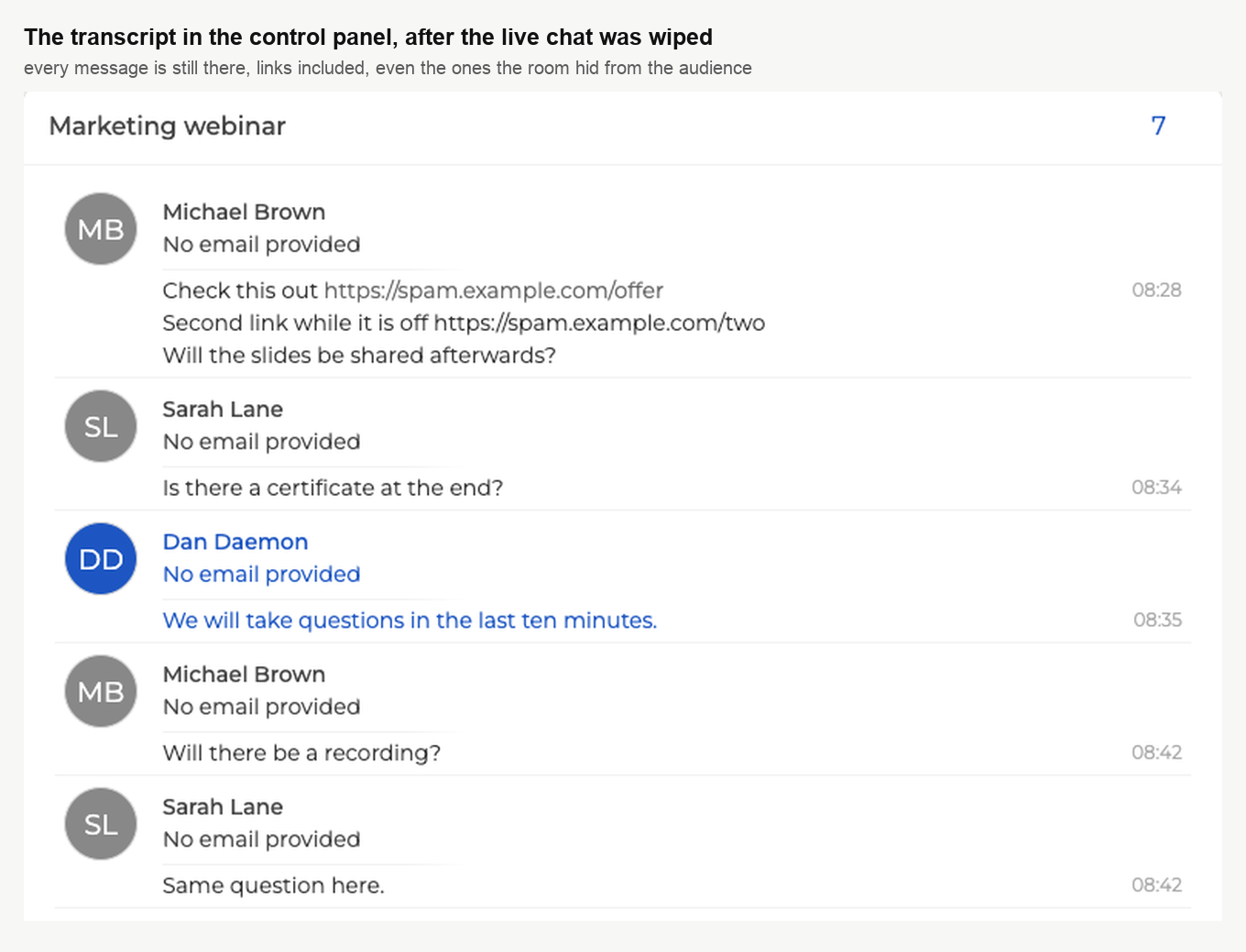
Wenn Sie den Chat während der Veranstaltung leeren, rührt das an nichts davon, und das Verbergen von Links ebenso wenig. Das Protokoll bewahrt die Adressen, die Ihr Publikum nie gesehen hat. Genau die brauchen Sie, wenn Sie hinterher herausfinden müssen, was jemand verschickt hat.
Wenn es nicht klappt
Verhält sich einer der Chatpunkte anders, als diese Seite es beschreibt? Schreiben Sie uns im Online-Chat und nennen Sie die Veranstaltung und welchen der sechs Sie eingeschaltet hatten.
Häufig gestellte Fragen
Sind diese Einstellungen bei meinem nächsten Webinar noch an?
Ja. Die vier Schalter gehören dem Raum und nicht Ihrer Sitzung. Sie überstehen also Ihr Verlassen und Zurückkommen und stehen bei der nächsten Veranstaltung in diesem Raum genauso. Ihre Voreinstellungen liegen im Kontrollpanel, auf der Registerkarte „Allgemein“ ("General") der Einstellungen eines Raums oder Webinars, in einer Gruppe mit demselben Namen „Chateinstellungen“ ("Chat settings"). Denken Sie daran, wenn Sie für ein schwieriges Publikum einmal die Zügel angezogen haben.
Kann ich den Chattext für alle größer machen?
Nein. Der Schieberegler oben in „Chateinstellungen“ ("Chat settings") bestimmt, wie groß der Text in Ihrem eigenen Chat ist, und für alle anderen ändert sich dadurch nichts. Die Chateinstellungen des Raums merken sich davon ebenfalls nichts. Das ist Lesekomfort und keine Moderation.
Weiß ein Teilnehmer, dass seine Nachricht auf Freigabe wartet?
Nein, und das ist das Einzige, was Sie vor dem Einschalten der Vorabmoderation wissen sollten. Der Absender sieht von alldem nichts, denn in seinem eigenen Chat wirkt die Nachricht veröffentlicht. Wer mit einer wartenden Frage sitzt, stellt sie also womöglich ein zweites Mal. In den Raum gelangt eine zurückgehaltene Nachricht, sobald Sie den Ring daneben klicken, dessen Hinweis „Sende Nachricht“ ("Post message") lautet. Der Preis dieser Einstellung ist, dass Sie der Warteschlange hinterherkommen müssen.
Ich habe den Falschen gesperrt. Kann ich ihn zurückholen?
Aus dem Raum heraus nicht, und eine Sperrliste zum Bearbeiten gibt es im Kontrollpanel auch nicht. Der einzige Weg zurück führt über die öffentliche API, deren Befehl attendeesUnbanned eine Sperre aufhebt und eine E-Mail-Adresse oder gleich mehrere annimmt. Greifen Sie im Zweifel lieber zu „Mahnung vorstellen“ ("Reject attendee"), denn dieser Punkt bittet um einen Grund und bietet „Blockieren bis zum Ende des Webinars“ ("Block until event ends") an.
Sind die Nachrichten für immer weg, wenn ich den Chat leere?
Nein, es ist Aufräumen im laufenden Betrieb und kein Löschen, das gespeicherte Protokoll bleibt also unberührt. Öffnen Sie im Kontrollpanel die drei Punkte der Veranstaltung und wählen Sie „Statistiken“ ("Statistics"). Dann geht „Webinar-Einblicke“ ("Webinar insights") auf, mit der Registerkarte „Chat“ ("Chat"), dem ganzen Gespräch und der Schaltfläche „Exportieren“ ("Export"). Das Protokoll bewahrt sogar die Adressen, die Ihr Publikum bei verbotenen Links nie gesehen hat. Genau die brauchen Sie, wenn Sie hinterher herausfinden müssen, was jemand verschickt hat.
