
Was tun, wenn das Video einfriert oder Teilnehmer herausfliegen
MyOwnConference überträgt live. Alles, was Ihre Teilnehmer sehen und hören, läuft in Echtzeit, und Bild und Ton hängen deshalb direkt an der Internetverbindung auf beiden Seiten. Ein aufgezeichnetes Video ist etwas anderes. Dort wartet niemand auf eine Antwort, und der Player darf so viel davon auf Vorrat halten, wie er möchte.
Ein Live-Raum kann das nicht. Er hält einen kurzen Vorlauf des Streams bereit, den Ihr Publikum noch nicht sieht. Das glättet einen Wackler, ein verlorenes Paket oder einen Adresswechsel. Der Raum läuft deshalb auch ein wenig hinter der Echtzeit her, was die Übertragungsverzögerung in Zahlen fasst. Je schwächer die Leitung, desto mehr muss er vorhalten und desto weiter fällt er zurück. Auf einer wirklich schlechten Leitung geht der Vorrat aus, und das Bild bleibt stehen.
Woran man eine schwache Verbindung erkennt
- Derselbe Teilnehmer geht immer wieder und kommt wieder. Von Ihrer Seite sieht es aus, als tauche eine Person ständig auf und verschwinde wieder.
- Ihre Kamera friert für diesen Teilnehmer ein oder erscheint gar nicht erst.
- Der Chat füllt sich mit „eingefroren“ und „das Bild ist weg“, meist bevor der Absender begreift, dass der Fehler bei ihm liegt.
Messen Sie, bevor Sie etwas ändern
Raten kostet Webinarzeit, fangen Sie also mit einer Zahl an.
Schicken Sie jemanden, bei dem es hakt, zu unserer Verbindungsprüfung für Teilnehmer. Ein Klick misst Geschwindigkeit, Ping und Jitter, und die Antwort kommt in klaren Worten statt als Zahlentabelle.
Unser Verbindungstester ist die ausführlichere Prüfung für alle, die auf Sendung gehen. Er arbeitet die Verbindung ab, dann die Ports und Protokolle, die der Raum braucht, dann die Geschwindigkeit in beide Richtungen und zuletzt Kamera, Mikrofon und Lautsprecher.
Als Referent führen Sie dieselbe Prüfung aus, ohne die Veranstaltung zu verlassen. Öffnen Sie das Raummenü mit der Schaltfläche in der rechten oberen Ecke und klappen Sie „Hilfezentrum“ ("Help center") auf, wo „Systemtest“ ("System test") über „Dokumentation“ ("Documentation") steht.
Halten Sie das Gemessene danach gegen das, was eine Übertragung wirklich braucht. Internetgeschwindigkeit für den Webinarraum hat die Zahlen Referent für Referent, und sie fallen bescheidener aus, als die Leute erwarten. Der Raum begrenzt eine Videospur nämlich auf 1,2 Mbit/s.
Was Teilnehmer tun können
Kämpft der ganze Raum, werfen Sie diese Liste in den Chat. Einer einzelnen Person schicken Sie sie aus der Teilnehmerliste mit „Nachricht senden“ ("Send message"). Die ersten Schritte kosten nichts und gehen, ohne den Raum zu verlassen.
- Schließen Sie andere Tabs und Programme. Offen bleiben muss nur der Tab mit dem Webinar.
- Halten Sie Downloads an. Eine Datei, die im Hintergrund ankommt, oder eine App mit viel Traffic streitet mit dem Stream um dieselbe Bandbreite.
- Wechseln Sie die Verbindung. Mobile Daten statt WLAN oder umgekehrt. Ein Kabel statt WLAN ist noch ruhiger, wo ein Kabel möglich ist.
- Laden Sie den Raum neu. Der Zugangslink funktioniert beliebig oft.
- Starten Sie den WLAN-Router neu. Das ist der Schritt, der hartnäckige Fälle löst, und er kostet ein paar Minuten ohne Netz. Zwischen zwei Sitzungen lohnt er sich also eher als mittendrin.
- Prüfen Sie die Browser-Erweiterungen. Eine, die dem Raum in die Quere kommt, zeigt sich als Einfrieren, und die technischen Anforderungen nennen die Browserversionen, unter denen der Raum gar nicht erst aufgeht.
- Starten Sie das Gerät neu. Manche Probleme geben erst nach einem Neustart Ruhe.
Was Sie tun können
Kämpfen viele Leute gleichzeitig, verlangen Sie ihren Leitungen weniger ab.
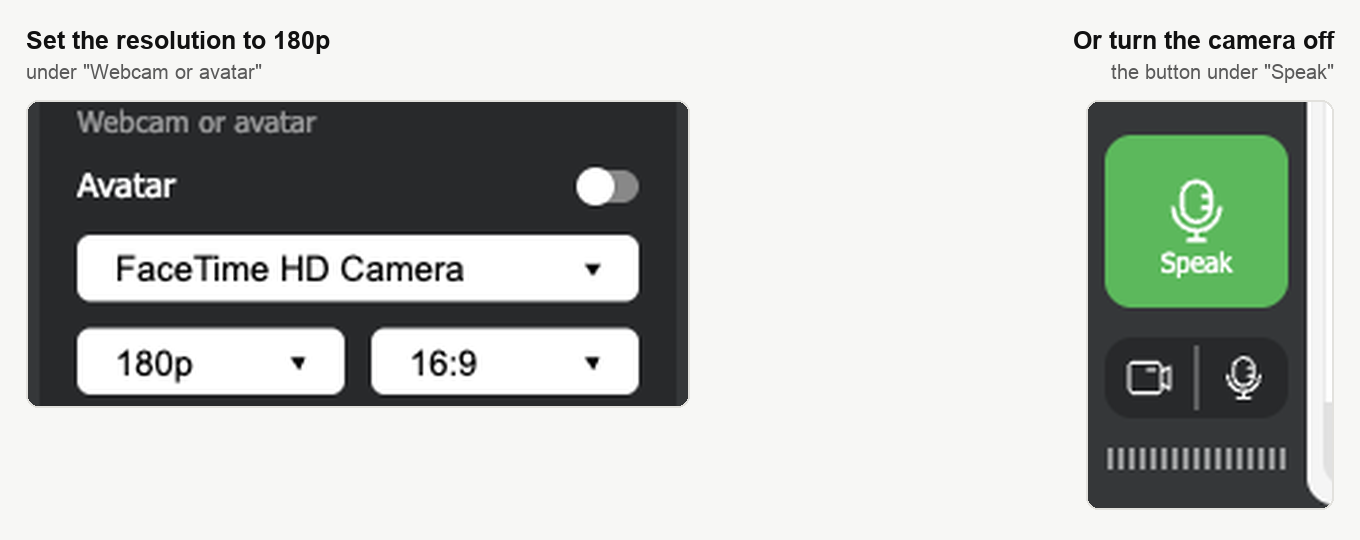
Öffnen Sie das Raummenü, klappen Sie „Webcam und Mikrofon“ ("Devices settings") auf und stellen Sie unter „Webcam oder Avatar“ ("Webcam or avatar") die Auflösung auf 180p. Oder schalten Sie die Kamera ganz aus, mit der Kameraschaltfläche unter „Sprechen“ ("Speak"), und machen Sie mit Stimme und Folien weiter. Leichter wird der Raum nicht.
Bricht Ihre eigene Leitung Veranstaltung für Veranstaltung ein, gibt es einen robusteren Weg als den Browser. Der Kontoinhaber kann den Raum auf alternative Übertragungstechnologie umstellen. Sie läuft über TCP durch eine kleine App und hält den Stream auf einer schwierigen Leitung ruhiger. Einstellen muss man sie im Dashboard vor der Veranstaltung, und jeder, der in diesem Raum spricht, braucht die App.
Manche Teilnehmer haben keine Möglichkeit, ihr Internet zu verbessern, und daran ändert nichts, was Sie im Raum umstellen.
Wenn sie weiter herausfliegen und die Leitung sauber misst
Dann liegt es wohl nicht an der Leitung. Ein Browser, der einen Hintergrund-Tab schlafen legt, wirft jemanden hinaus, der eine Minute weggeklickt hat. Wie Sie das in jedem Browser abstellen, zeigt Schlafmodus für Browser-Tabs abschalten. Auf Apple-Geräten ist die andere häufige Ursache das Energiesparen, was Webinare und Energiesparmodi unter macOS und iOS behandelt.
Wenn das Problem bleibt
Schreiben Sie uns im Online-Chat und sagen Sie uns, was der Tester gemessen hat und was der Raum gemacht hat. Einen längeren Durchgang durch Verbindungsprobleme finden Sie außerdem in 10 praktische Wege, langsames Internet für Webinare zu beheben in unserem Blog.
Häufig gestellte Fragen
Wie schnell muss eine Internetverbindung wirklich sein?
Bescheidener, als die meisten erwarten, denn der Raum begrenzt eine Videospur auf 1,2 Mbit/s. Internetgeschwindigkeit für den Webinarraum hat die Zahlen Referent für Referent. Messen Sie also zuerst die Leitung und halten Sie sie dann dagegen. Raten kostet Webinarzeit, fangen Sie mit einer Zahl an.
Kann ich meine Verbindung prüfen, ohne das Webinar zu verlassen?
Ja. Öffnen Sie das Raummenü mit der Schaltfläche in der rechten oberen Ecke und klappen Sie „Hilfezentrum“ ("Help center") auf, wo „Systemtest“ ("System test") über „Dokumentation“ ("Documentation") steht. Er führt dieselbe Prüfung aus wie unser Verbindungstester. Der arbeitet die Verbindung ab, dann die Ports und Protokolle, die der Raum braucht, dann die Geschwindigkeit in beide Richtungen und zuletzt Kamera, Mikrofon und Lautsprecher.
Ein Teilnehmer ist herausgeflogen. Kommt er mit demselben Link wieder herein?
Ja, der Zugangslink funktioniert so oft, wie er ihn braucht. Den Raum neu zu laden gehört deshalb zu den ersten Dingen, um die Sie ihn bitten. Andere Tabs und Programme zu schließen und Downloads anzuhalten kostet ebenfalls nichts, und dafür muss niemand den Raum verlassen. Geht dieselbe Person immer wieder und kommt wieder, ist genau dieses Muster das Zeichen einer schwachen Leitung bei ihr.
Kann ich den Raum mitten in einer Veranstaltung auf die alternative Übertragungstechnologie umstellen?
Nein, einstellen muss man sie im Dashboard vor der Veranstaltung, und den Raum stellt der Kontoinhaber um. Jeder, der in diesem Raum spricht, braucht danach die kleine App, über die sie läuft. Das macht sie zu einer Entscheidung für eine Leitung, die Veranstaltung für Veranstaltung einbricht, und nicht zu einer Lösung für heute. Was sie ändert, behandelt alternative Übertragungstechnologie.
Hilft es wirklich, die Kamera auszuschalten?
Ja, und leichter wird der Raum nicht, denn zu Ihrem Publikum reisen dann nur noch Stimme und Folien. Die Kameraschaltfläche sitzt unter „Sprechen“ ("Speak"). Wollen Sie lieber auf Kamera bleiben, öffnen Sie das Raummenü, klappen Sie „Webcam und Mikrofon“ ("Devices settings") auf und stellen Sie unter „Webcam oder Avatar“ ("Webcam or avatar") die Auflösung auf 180p. Das ist derselbe Gedanke, nur sanfter.
