
Wie Sie einen Zeiger auf Ihren Folien zeigen
Einen Zeiger gibt es, und Sie haben ihn längst zur Hand, nur heißt keine Schaltfläche im Raum „Cursor“. Wo er steckt, hängt davon ab, was Sie zeigen, denn einen Bildschirm zu teilen und eine Datei zu zeigen sind zwei verschiedene Dinge.
Während Sie Ihren Bildschirm teilen
Da ist nichts einzuschalten. Ihr Bildschirm geht so hinaus, wie Sie ihn selbst sehen, also reist Ihr Mauszeiger mit. Zeigen Sie auf eine Zeile in einer Tabelle, und alle sehen denselben Pfeil darüber wandern, ganz ohne Werkzeug. Wie Sie damit anfangen, steht in wie Sie im Webinar Ihren Bildschirm zeigen, und warum die Bildschirmfreigabe unser Programm braucht erklärt, was zuerst installiert wird.
Während Sie eine Präsentation oder eine andere Datei zeigen
Um diesen Fall geht die Frage meistens. Eine in den Raum geladene Präsentation ist nicht Ihr Bildschirm, also bewegt sich von allein nichts darüber. Der Raum kann einen Zeiger für Sie zeichnen, und das Werkzeug heißt „Zeiger“ ("Pointer").
- Klicken Sie in der linken Leiste auf „Zeichnen“ ("Draw"). Die Arbeitsfläche wird zur Zeichenfläche, und unten erscheint eine Werkzeugleiste.
- Klicken Sie dort auf das Pfeilsymbol, das erste nach Rückgängig und Wiederherstellen. Fahren Sie darüber, dann steht da „Zeiger (P)“.
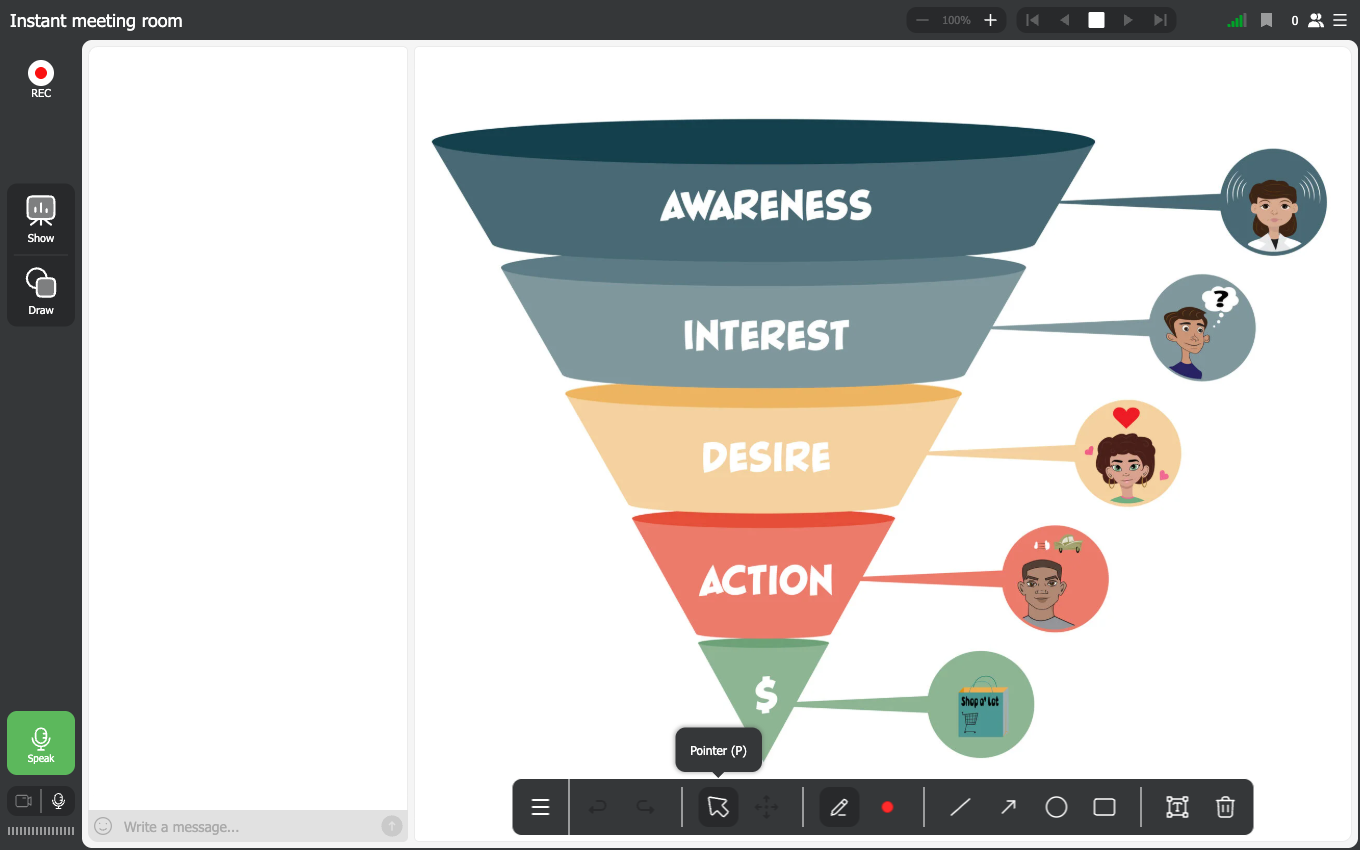
Die Leiste liegt am unteren Rand der Bühne, und der Zeiger ist der Pfeil an ihrem linken Ende, gleich nach Rückgängig und Wiederherstellen.
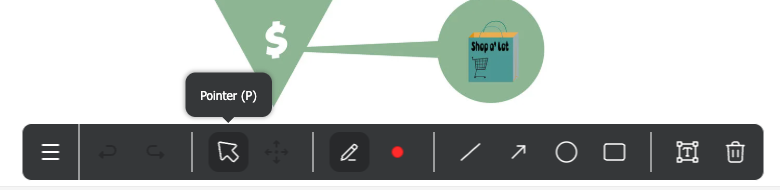
Ab da ist Ihre Maus der Zeiger. Führen Sie sie über die Folie, und der Raum trägt den Zeiger zu allen, die zusehen, genau dafür ist das Werkzeug da, denn Ihren Schreibtisch sieht der Saal nicht.
Was sonst noch auf dieser Leiste liegt
Der Zeiger ist das einzige Werkzeug, das nichts hinterlässt. Alles andere setzt eine Spur:
- „Marker (B)“ für freies Zeichnen, daneben der farbige Kreis, also „Farbe und Dicke (C)“
- „Linie (L)“, „Pfeil (A)“, „Kreis (O)“ und „Rechteck (R)“ für Formen
- „Text (T)“, um direkt auf das Material zu schreiben
- „Element löschen (Del)“ nimmt eine gezeichnete Sache weg, „Bewegen & Größer machen (M)“ verschiebt sie
- „Rückgängig (Ctrl+Z)“ und „Wiederherstellen (Ctrl+Shift+Z)“ gleich nach der Menü-Schaltfläche am Anfang der Reihe
Drei Dinge, die Sie vor der Sendung wissen sollten
Der Zeichenmodus öffnet auf dem Marker, nicht auf dem Zeiger. Sie klicken „Zeichnen“, und der Marker ist bereits gewählt, ein Klick auf die Folie zieht also einen Strich. Wenn Sie nur zeigen wollen, wechseln Sie zuerst auf „Zeiger“.
Der Zeiger ist ein Schalter und kein Modus. Er hebt die Wahl des Markers darunter nicht auf, und ein zweiter Klick schaltet ihn wieder aus. Deshalb können Sie auf eine Zahl zeigen und sie gleich darauf einkreisen, ohne zurück zur linken Leiste zu gehen.
Der Buchstabe P tut dasselbe wie das Symbol. Einmal drücken schaltet den Zeiger ein, noch einmal drücken schaltet ihn aus, und das geht schneller, als mitten im Reden eine kleine Schaltfläche zu treffen.
Häufig gestellte Fragen
Gibt es eine Funktion namens Cursor?
Unter diesem Namen nicht. Gesucht wird meist das Werkzeug „Zeiger“ in „Zeichnen“, und beim Teilen des Bildschirms brauchen Sie es gar nicht, weil Ihr eigener Mauszeiger schon im Bild steckt, das die Zuschauer bekommen.
Müssen meine Teilnehmer etwas einschalten, um ihn zu sehen?
Nein. Der Zeiger kommt als Teil dessen an, was auf der Bühne steht, genau wie die Folie selbst, es gibt für sie also nichts einzuschalten.
Zeichnet der Zeiger auf meine Folie?
Nein. Er zeigt, wo Sie sind, und sonst nichts. Spuren kommen vom Marker, von den Formen und vom Textwerkzeug, und die lohnt es sich vor der nächsten Folie wegzuräumen.
Geht das auch ohne Präsentation auf der Bühne?
Ja. „Zeichnen“ macht aus der Arbeitsfläche ein Whiteboard, ob nun etwas gezeigt wird oder nicht, der Zeiger arbeitet also auf einer leeren Tafel genauso wie auf einer Folie.
Das Material ist geladen, aber beim Klick auf „Zeichnen“ passiert nichts
Prüfen Sie, ob die Datei wirklich auf der Bühne steht und nicht nur im Speicher liegt. Material wird über „Zeigen“ ("Show") aufgelegt, und eine Präsentation in ein Webinar hochladen behandelt den Weg dorthin.
