
Einen Teilnehmer im Webinar zum Sprechen einladen
Ein Teilnehmer kann sich mitten im laufenden Webinar ins Gespräch einschalten. Er spricht dann mit eigener Kamera und eigenem Mikrofon zu den Referenten. Dorthin führen zwei Wege. Entweder Sie laden ihn ein, oder er meldet sich selbst, und der zweite Weg funktioniert nur, wenn Sie ihn vorher freigeschaltet haben.
So laden Sie jemanden selbst ein
Öffnen Sie die Teilnehmerliste mit dem Personensymbol rechts oben und klicken Sie die gewünschte Person an. Neben ihrem Namen klappt eine Leiste mit sechs Aktionen auf, und das grüne Megafon ganz oben ist „Zum Dialog einladen“ ("Invite to conversation"). Alle sechs Schaltflächen erklärt die Chat-Moderation, denn die übrigen fünf moderieren den Chat.
Gesendet ist damit noch nichts. Erst bestätigen beide Seiten.
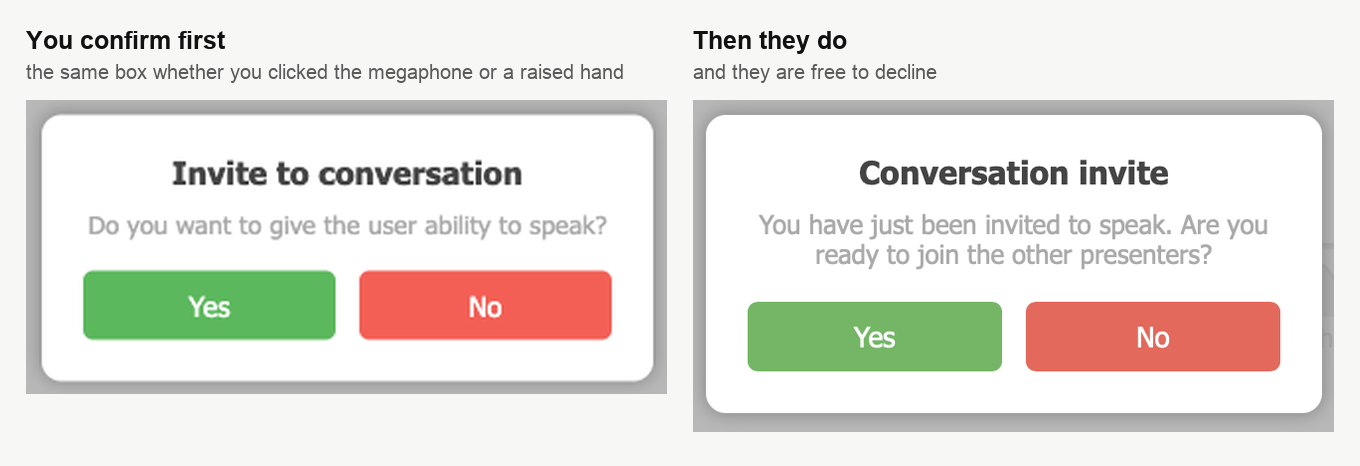
Sie beantworten die Frage des Raums, ob der Teilnehmer sprechen dürfen soll, und erst danach erreicht ihn die Einladung. Ablehnen kann er, deshalb kündigen Sie sie besser vorher im Chat an. Eine Einladung ohne Vorwarnung lehnen viele aus Reflex ab.
Lassen Sie ihn stattdessen selbst fragen
Ein Teilnehmer kann sich melden, ohne auf Sie zu warten, aber nur, wenn ein bestimmter Schalter an ist. Öffnen Sie die Einstellungen des Webinars oder des Raums, bleiben Sie auf der Registerkarte „Allgemein“ ("General") und suchen Sie die Gruppe „Feedback“ ("Feedback").
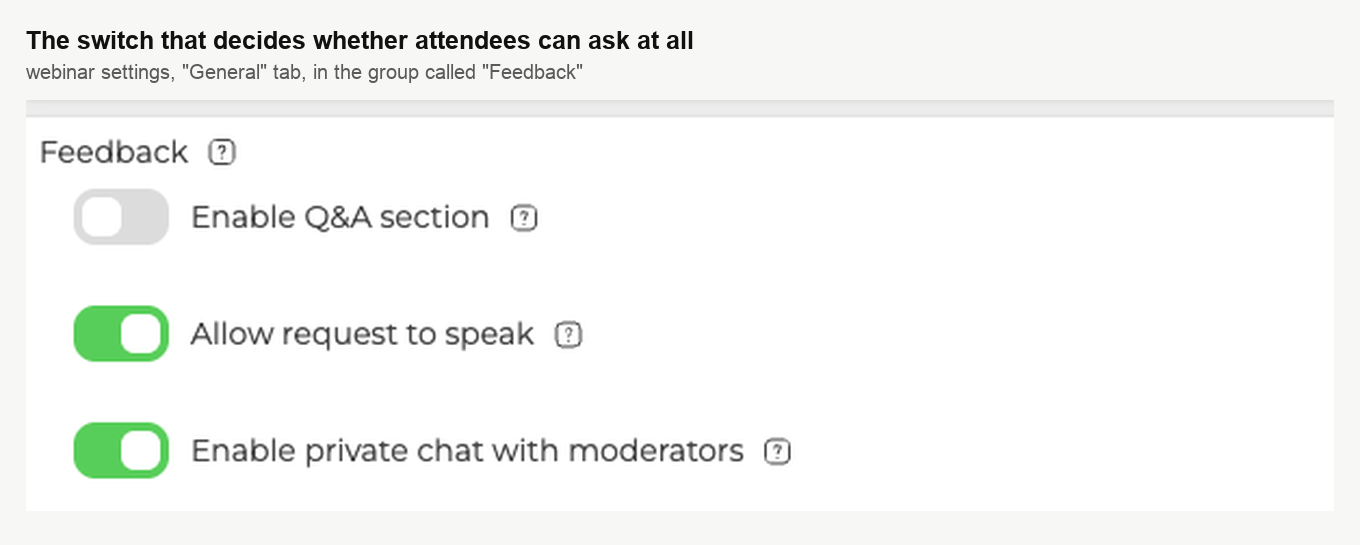
Wichtig ist hier „Anfrage zum Sprechen zulassen“ ("Allow request to speak"). Darunter steht, was der Schalter tut. Im Raum erscheint ein Menüpunkt, mit dem Teilnehmer eine Anfrage schicken, und die Moderatoren nehmen sie an oder lehnen sie ab.
Das Wort „erscheint“ trifft es genau. Bei ausgeschaltetem Schalter ist der Punkt weder versteckt noch ausgegraut, er steht schlicht nicht im Menü.
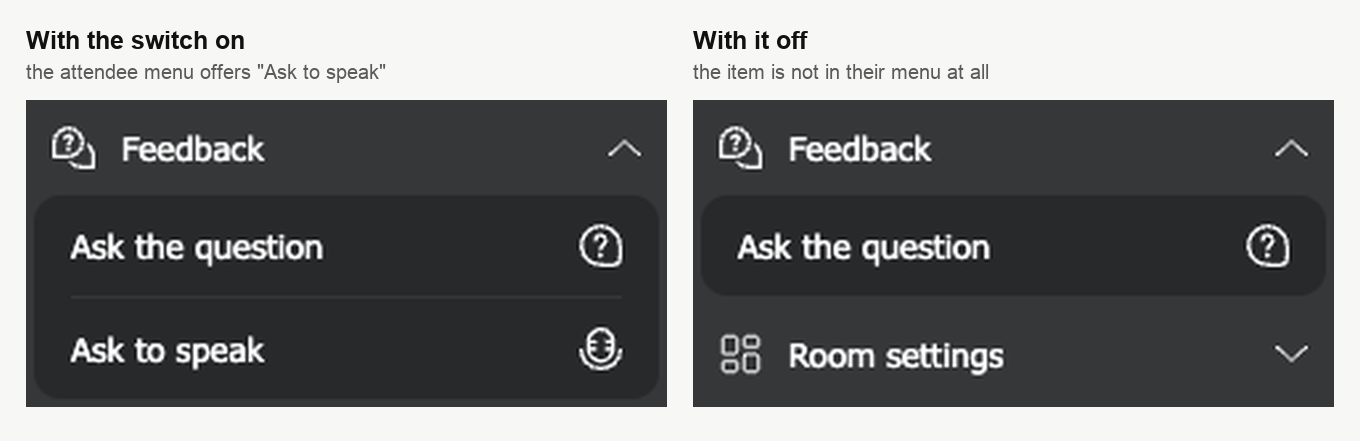
Der Teilnehmer öffnet also das Raummenü, klappt „Feedback“ ("Feedback") auf und wählt „Fragen sie nach dem Boden“ ("Ask to speak"). Der Raum fragt anschließend nach, ob er wirklich um das Wort bitten will. Beschwert sich jemand, der Punkt fehle, liegt es an diesem Schalter und nicht an einem Fehler im Browser.
Wie Sie eine erhobene Hand bemerken
Anfragen kommen leise. Nichts poppt auf und nichts macht ein Geräusch, also suchen Sie sie in der Teilnehmerliste.
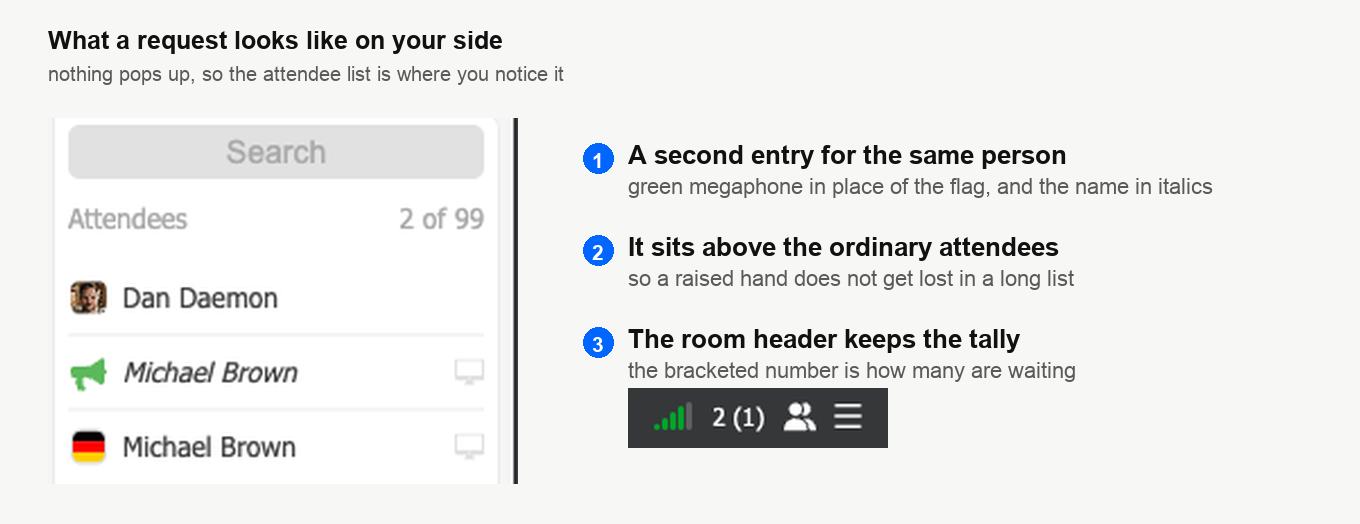
Ein Klick auf die kursive Zeile öffnet sofort dasselbe Bestätigungsfenster, eine Leiste mit Aktionen kommt unterwegs nicht. Ein Nein räumt die Anfrage aus der Liste, statt sie hängen zu lassen. Ihre Liste bleibt sauber, und der Teilnehmer bekommt gar keine Antwort. Sagen Sie ihm im Chat Bescheid, wenn Sie ablehnen, denn auf seiner Seite meldet das nichts.
Was auf seiner Seite passiert
Sobald er zusagt, fragt sein Browser nach Kamera und Mikrofon. Bis zur Erlaubnis geht nichts von ihm in den Raum, und die Formulierungen stammen vom Browser, nicht von uns.
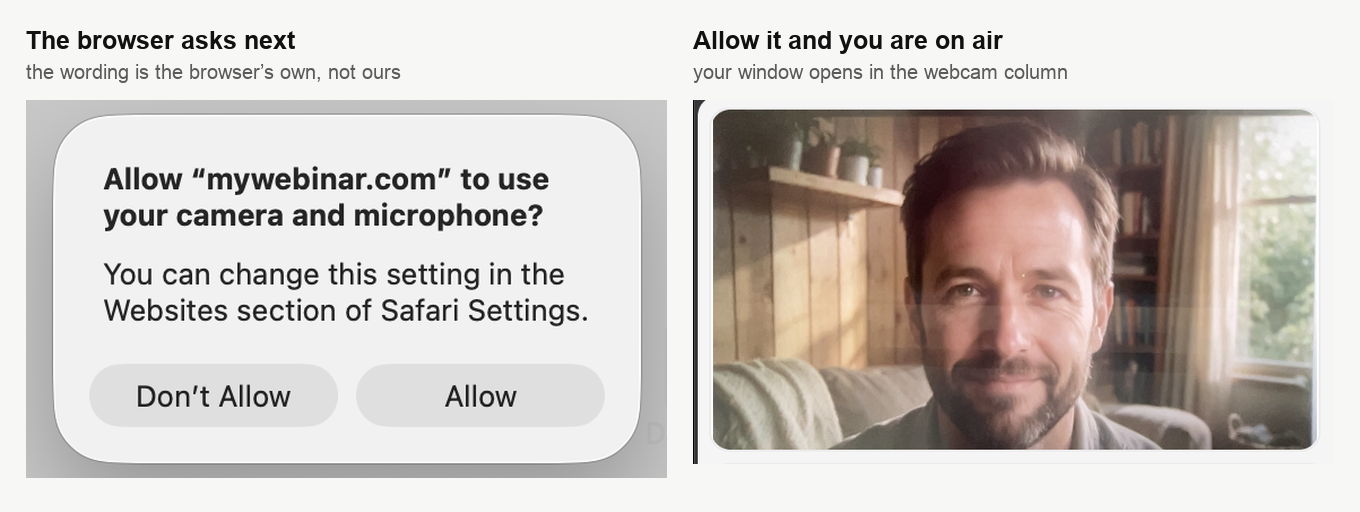
Sein Fenster rückt dann in die Webcam-Spalte neben die Referenten. In Ihrer Liste wandert er aus der Gruppe der Teilnehmer hinüber zu den Sprechern.
Wissen Sie vorher, wer sprechen wird? Bitten Sie ihn, vor dem Event unseren Geräte-Test laufen zu lassen.
Sein eigenes Fenster, und wie der Auftritt endet
Hierzu fragen Teilnehmer am häufigsten. Die Schaltflächen stehen nirgends auf der Seite, sondern auf dem Fenster selbst, und nur solange der Zeiger darüber liegt.
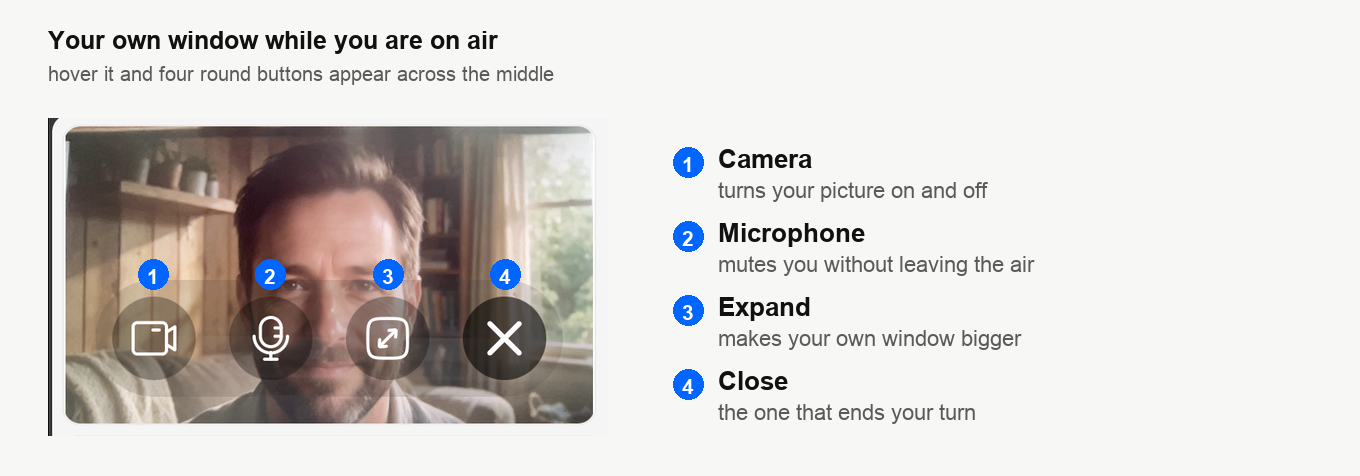
Die Schaltflächen für Kamera und Mikrofon schalten ein Gerät ab, ohne das Wort abzugeben. Genau das brauchen Sie beim Husten oder bei einer Störung. Den Auftritt beendet die vierte Schaltfläche, das ✕, und sie setzt den Teilnehmer zurück ins Publikum. Ein Moderator kann ihn danach erneut einladen.
Diesen Unterschied geben Sie besser weiter, denn wer sein Mikrofon stummschaltet und sich für weg hält, ist immer noch auf Sendung.
Kamera oder Mikrofon wechseln
Ein Teilnehmer bekommt denselben Geräteblock wie ein Gastgeber, und zwar an derselben Stelle.
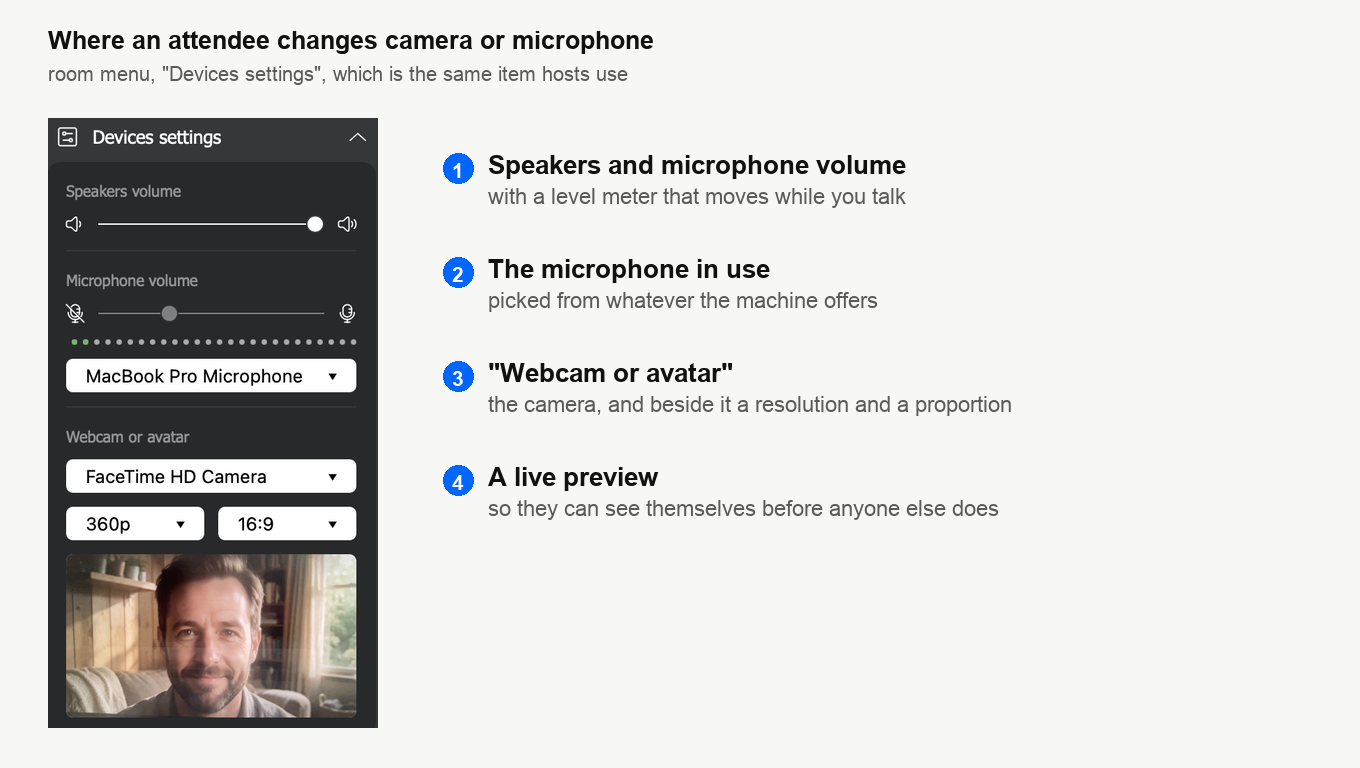
Er öffnet das Raummenü und klappt „Webcam und Mikrofon“ ("Devices settings") auf. Neben den Auswahllisten stehen eine Auflösung und ein Seitenverhältnis für seine Kamera, dazu eine Live-Vorschau mit dem Bild, das der Raum sehen wird.
Je schneller die Verbindung, desto besser Bild und Ton. Es hilft, andere Programme und Browser-Tabs zu schließen, denn sie ziehen Bandbreite ab und manche halten Kamera oder Mikrofon fest. Wie viel Bandbreite wirklich nötig ist, hängt vom Modus des Webinars ab und davon, wie viele gleichzeitig sprechen. Die Zahlen stehen in den technischen Anforderungen.
Was ein eingeladener Teilnehmer nicht kann
Er spricht immer mit Kamera. Hinter einem Avatar verstecken kann er sich nicht, und wie sein Bild in den Raum kommt, wählt er ebenfalls nicht. Ihm steht nur der Weg offen, der im Browser eingebaut ist, also WebRTC. Das Programm zum Senden und die übrigen Streaming-Quellen gehören zu Ihrer Seite des Raums, im Menü eines Teilnehmers taucht davon nichts auf. Sein ganzes Menü besteht aus „Feedback“ ("Feedback"), „Raum-Einstellungen“ ("Room settings") mit dem Vollbildschirmmodus darin, „Chateinstellungen“ ("Chat settings"), „Webcam und Mikrofon“ ("Devices settings") und der Sprache.
Für eine Frage aus dem Publikum reicht das. Für einen echten Vortrag nicht. Braucht ein Gast einen richtigen Redeplatz und wissen Sie das vorher, holen Sie ihn gar nicht erst aus dem Publikum hoch. Legen Sie ihn im Kontrollpanel unter „Moderatoren“ ("Moderators") an, geben Sie ihm die Rolle „Gastsprecher“ ("Guest speaker") und schicken Sie ihm seinen eigenen Zugangslink. Dann kommt er als Sprecher an und nicht als hochgeholter Zuschauer, mit allen Einstellungen und Schaltflächen dazu. Wie Sie jemanden hinzufügen und wo sein persönlicher Link liegt, erklärt Moderatoren und Referenten verwalten.
Wenn man ihn nicht sieht oder hört
- Prüfen Sie, ob der Browser Zugriff auf Kamera und Mikrofon bekommen hat. Auf Sendung gehen zeigt die Abfrage in sieben Browsern und erklärt den Weg zurück nach einer früheren Absage. Auf dem Mac braucht es zusätzlich die Systemfreigabe, die der Artikel wie Sie auf dem Mac den Zugriff auf Kamera und Mikrofon erlauben erklärt.
- Stellen Sie sicher, dass kein anderes Programm die Geräte belegt, ein Messenger oder ein Videoschnittprogramm etwa. Schließen Sie alles Überflüssige.
- Starten Sie den Computer neu, betreten Sie den Webinarraum erneut und versuchen Sie es noch einmal.
Alles Weitere zur Teilnahme an einem Event steht im Leitfaden für Webinar-Teilnehmer.
Hilft davon nichts und bleibt der Teilnehmer weiterhin unsichtbar und stumm, schreiben Sie uns im Online-Chat. Nennen Sie das Event, den Browser, aus dem er kam, und was sein eigenes Fenster zeigte.
Häufig gestellte Fragen
Ein Teilnehmer sagt, in seinem Menü fehle die Bitte um das Wort. Warum?
Der Schalter ist aus. „Anfrage zum Sprechen zulassen“ ("Allow request to speak") liegt in den Einstellungen des Webinars oder des Raums, auf der Registerkarte „Allgemein“ ("General") in der Gruppe „Feedback“ ("Feedback"). Solange er aus ist, ist der Punkt weder versteckt noch ausgegraut, er steht schlicht nicht im Menü. Beschwert sich jemand über den fehlenden Punkt, liegt es also an diesem Schalter und nicht am Browser. Schalten Sie ihn ein, dann öffnet der Teilnehmer das Raummenü, klappt „Feedback“ auf und wählt „Fragen sie nach dem Boden“ ("Ask to speak").
Was passiert, wenn ich eine Anfrage ablehne?
Die Anfrage verschwindet aus der Liste, statt hängen zu bleiben. Ihre Liste bleibt sauber, und der Teilnehmer bekommt gar keine Antwort. Sagen Sie ihm im Chat Bescheid, denn auf seiner Seite meldet das nichts. Auch in die andere Richtung sind Anfragen leise, nichts poppt auf und nichts macht ein Geräusch, deshalb suchen Sie sie in der Teilnehmerliste.
Ein Teilnehmer hat sein Mikrofon stummgeschaltet. Ist er noch auf Sendung?
Ja. Die Schaltflächen für Kamera und Mikrofon auf seinem eigenen Fenster schalten ein Gerät ab, ohne das Wort abzugeben. Genau das hilft beim Husten oder bei einer Störung. Den Auftritt beendet nur die vierte Schaltfläche, das ✕, und sie setzt ihn zurück ins Publikum. Ein Moderator kann ihn danach erneut einladen.
Ich weiß vorher, dass mein Gast vortragen wird. Soll ich ihn trotzdem aus dem Publikum hochholen?
Nein, legen Sie ihn im Kontrollpanel unter „Moderatoren“ ("Moderators") an, geben Sie ihm die Rolle „Gastsprecher“ ("Guest speaker") und schicken Sie ihm seinen eigenen Zugangslink. Dann kommt er als Sprecher an und nicht als hochgeholter Zuschauer, mit allen Einstellungen und Schaltflächen dazu. Wie Sie jemanden hinzufügen und wo sein persönlicher Link liegt, erklärt Moderatoren und Referenten verwalten.
Kann ein eingeladener Teilnehmer einen Avatar oder das Sendeprogramm statt der Kamera nehmen?
Nein, er spricht immer mit Kamera, und hinter einem Avatar verstecken kann er sich nicht. Ihm steht nur der Weg offen, der im Browser eingebaut ist, also WebRTC. Das Programm zum Senden und die übrigen Streaming-Quellen gehören zu Ihrer Seite des Raums, im Menü eines Teilnehmers stehen sie nicht. Dort finden sich nur „Feedback“ ("Feedback"), „Raum-Einstellungen“ ("Room settings"), „Chateinstellungen“ ("Chat settings"), „Webcam und Mikrofon“ ("Devices settings") und die Sprache. Im Bereich „Webcam und Mikrofon“ bekommt er dafür die Kameraauswahl, eine Auflösung, ein Seitenverhältnis und eine Live-Vorschau.
