
Cómo mostrar un puntero sobre sus diapositivas
Un puntero existe y ya lo tiene a mano, solo que ningún botón de la sala se llama «Cursor». Dónde encontrarlo depende de lo que esté mostrando, porque compartir la pantalla y mostrar un archivo son dos cosas distintas.
Mientras comparte su pantalla
No hay nada que activar. Su pantalla sale tal como usted la ve, así que el cursor del ratón viaja con ella. Señale una fila de una hoja de cálculo y todos ven la misma flecha recorrerla, sin herramienta alguna. Cómo empezar está en cómo compartir la pantalla durante un webinar, y por qué compartir pantalla necesita nuestro programa explica qué se instala primero.
Mientras muestra una presentación u otro archivo
De este caso viene la pregunta. Una presentación cargada en la sala no es su pantalla, así que nada se mueve sobre ella por su cuenta. La sala puede dibujar un puntero en su lugar, y la herramienta se llama «Puntero» ("Pointer").
- Pulse «Dibujar» ("Draw") en la barra izquierda. El área de trabajo se convierte en una superficie de dibujo y abajo aparece una barra de herramientas.
- En esa barra pulse el icono de flecha, el primero después de deshacer y rehacer. Al pasar por encima muestra «Puntero (P)».
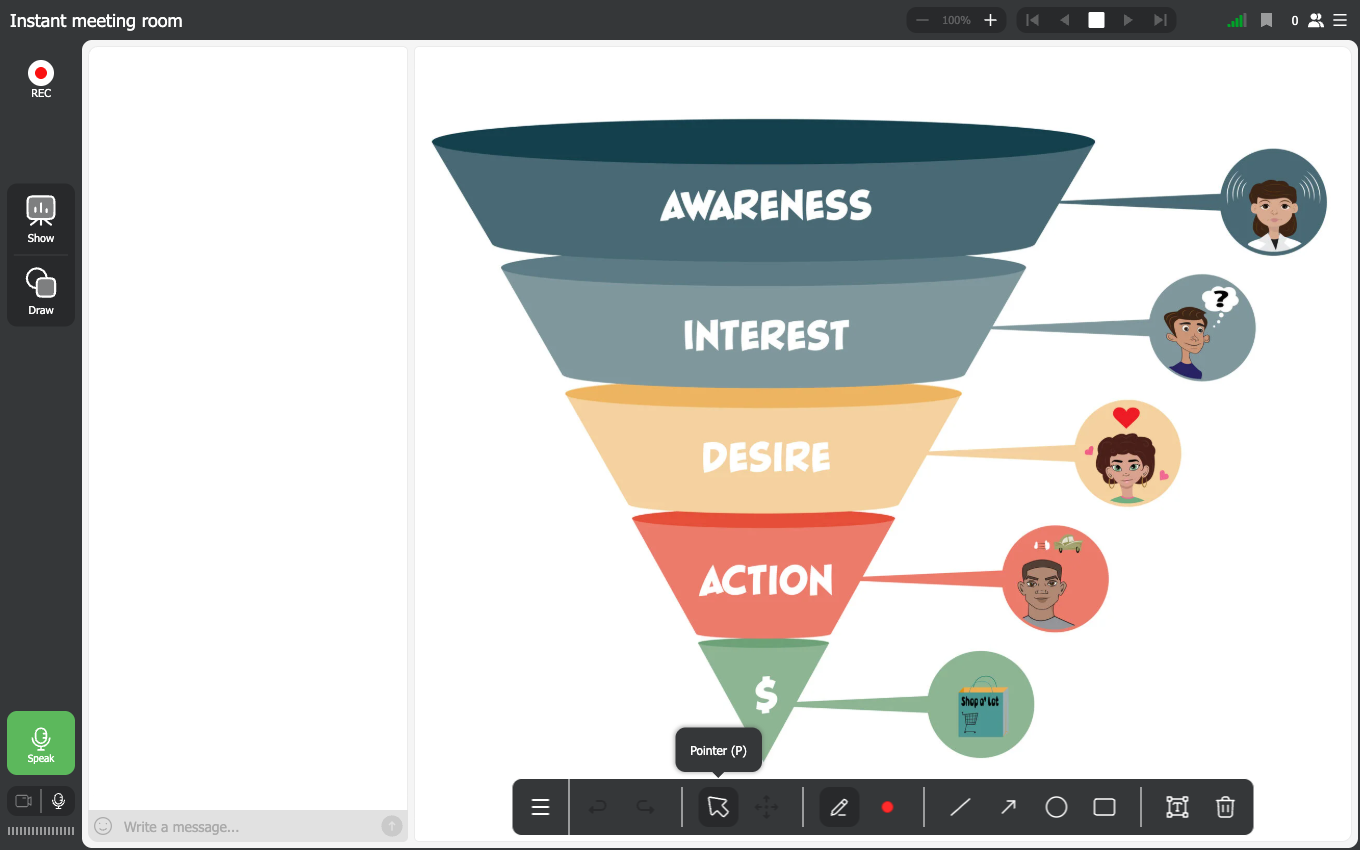
La barra recorre el borde inferior del escenario, y el puntero es la flecha de su extremo izquierdo, justo después de deshacer y rehacer.
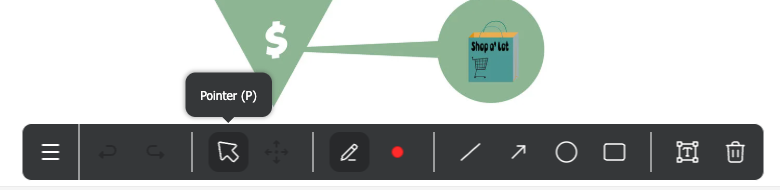
A partir de ahí su ratón es el puntero. Muévalo sobre la diapositiva y la sala lleva el puntero a todos los que miran, para eso está la herramienta, ya que su escritorio no lo ve nadie.
Qué más hay en esa barra
El puntero es la única herramienta que no deja nada. Todo lo demás marca:
- «Marcador (B)» para dibujar a mano alzada, y a su lado el círculo de color, es decir «Color y grosor (C)»
- «Línea (L)», «Flecha (A)», «Círculo (O)» y «Rectángulo (R)» para las formas
- «Texto (T)» para escribir directamente sobre el material
- «Eliminar elemento (Del)» quita una cosa dibujada y «Mover y redimensionar (M)» la cambia de sitio
- «Deshacer (Ctrl+Z)» y «Rehacer (Ctrl+Shift+Z)» justo después del botón de menú al principio de la fila
Tres cosas que conviene saber antes de salir en directo
El modo dibujo se abre en el marcador, no en el puntero. Pulsa «Dibujar» y el marcador ya está elegido, de modo que un clic sobre la diapositiva traza una raya. Si solo quiere señalar, cambie antes a «Puntero».
El puntero es un interruptor y no un modo. No deselecciona el marcador que hay debajo, y un segundo clic lo apaga. Eso es lo que permite señalar una cifra y rodearla acto seguido sin volver a la barra izquierda.
La letra P hace lo mismo que el icono. Una pulsación enciende el puntero, otra lo apaga, y eso es más rápido que apuntar a un botón pequeño mientras habla.
Preguntas frecuentes
¿Existe una función llamada Cursor?
Con ese nombre no. Lo que se busca es la herramienta «Puntero» dentro de «Dibujar», y al compartir pantalla no hace falta, porque su propio cursor ya forma parte de la imagen que reciben los asistentes.
¿Mis asistentes tienen que activar algo para verlo?
No. El puntero llega como parte de lo que está en el escenario, igual que la propia diapositiva, así que ellos no tienen nada que activar.
¿El puntero dibuja sobre mi diapositiva?
No. Muestra dónde está usted y nada más. Las marcas vienen del marcador, de las formas y de la herramienta de texto, y son esas las que conviene borrar antes de pasar a la siguiente.
¿Funciona sin una presentación en el escenario?
Sí. «Dibujar» convierte el área de trabajo en una pizarra se esté mostrando algo o no, así que el puntero funciona igual sobre una pizarra vacía que sobre una diapositiva.
El material está cargado, pero al pulsar «Dibujar» no aparece nada
Compruebe que el archivo está de verdad en el escenario y no solo guardado en el almacenamiento. El material se saca desde «Mostrar» ("Show"), y cómo subir una presentación a un webinar cubre el camino hasta ahí.
