
Una pestaña silenciada deja el webinar sin sonido
Ha entrado en el webinar. El ponente está hablando y los demás lo oyen todo. Usted no oye nada.
Antes de revisar sus altavoces, mire la pestaña del navegador donde está el webinar. Muchas veces es solo que esa pestaña está silenciada.
El altavoz de la pestaña
Cuando en una pestaña suena algo, el navegador muestra en ella un pequeño altavoz. En la mayoría de los navegadores basta un clic en ese altavoz para quitar el sonido de toda la pestaña. Es fácil pulsarlo sin querer y luego olvidarse.
Cuando la pestaña está silenciada, el altavoz cambia de aspecto.
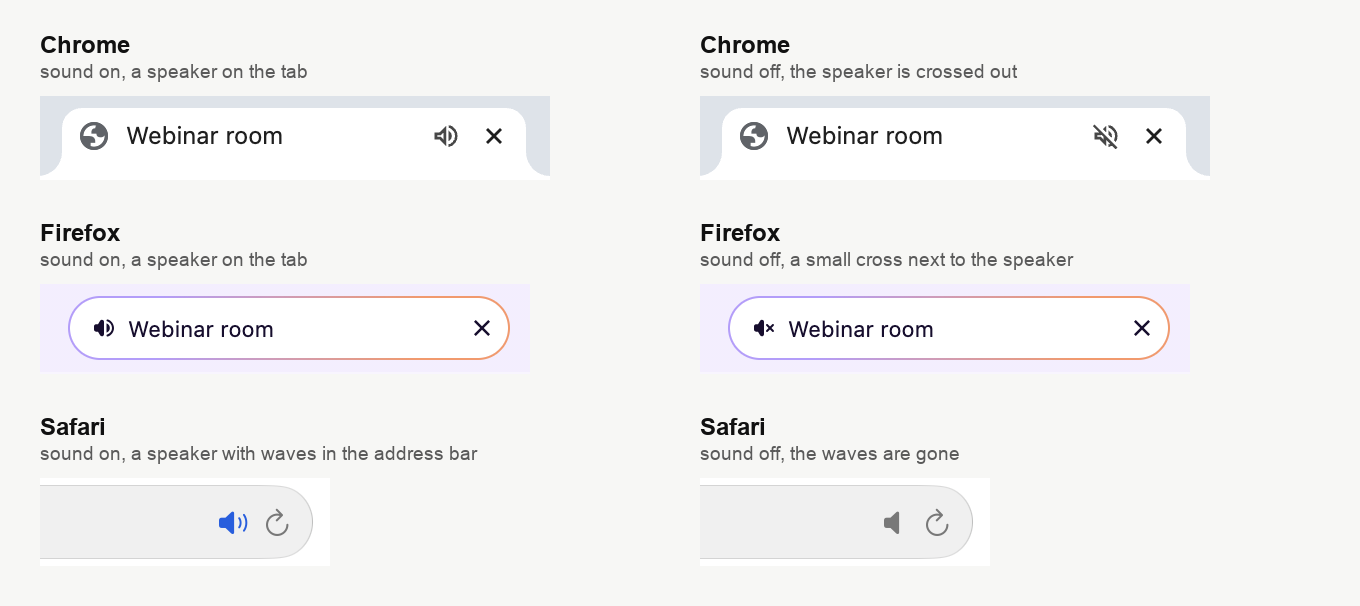
- Chrome muestra el altavoz tachado. Edge, Opera y Brave también muestran el altavoz en la pestaña.
- Firefox muestra el altavoz en la parte izquierda de la pestaña. Si la pestaña está silenciada, aparece una pequeña cruz a su lado.
- Safari muestra el altavoz en la barra de direcciones. Si la pestaña está silenciada, desaparecen las ondas que tiene al lado.
Algunos navegadores muestran las pestañas en una columna a un lado de la ventana. En ese caso, mire el pequeño icono del sitio web. El altavoz aparece en una esquina de ese icono.
Cómo recuperar el sonido
Pulse el altavoz una vez. El sonido vuelve al momento.
- Firefox. Pulse el altavoz de la pestaña.
- Safari. Pulse el altavoz de la barra de direcciones.
- Chrome. Pulse el altavoz tachado de la pestaña. Si no cambia nada, lea el apartado siguiente.
Recargar la página no sirve de nada. Chrome y Firefox mantienen la pestaña silenciada aunque la recargue.
Cuando Chrome silencia todo el sitio web
Chrome tiene otra forma más de quitar el sonido. Si hace clic derecho en una pestaña y elige «Silenciar sitio web» ("Mute Site"), Chrome silencia el sitio entero. El sonido se queda apagado en todas las pestañas de ese sitio. Chrome lo recuerda. Por eso el sitio sigue sin sonido después de recargar, en una pestaña nueva y también después de reiniciar el navegador.
En ese caso aparece un segundo altavoz tachado. Está en el extremo derecho de la barra de direcciones.

Para recuperar el sonido, siga estos pasos.
- Haga clic derecho en la pestaña del webinar.
- Elija «Activar sonido del sitio web» ("Unmute Site").
También puede pulsar el altavoz tachado de la barra de direcciones. Después elija la opción que empieza por «Permitir siempre el sonido en» ("Always allow sound on"). Detrás de esas palabras aparece la dirección de la sala.
Por qué la sala no puede avisarle
El navegador no le dice a la página que su pestaña está silenciada. La sala de webinar cree que el sonido sigue saliendo como siempre. Por eso la sala no puede mostrarle un aviso ni devolverle el sonido. Solo usted puede hacerlo.
Si usted es el ponente
Si su pestaña está silenciada, a usted le pasa lo mismo. No oirá a los demás ponentes ni a un asistente que esté hablando.
Los demás sí le siguen oyendo. Ese altavoz solo quita el sonido de la pestaña. No apaga su micrófono.
A veces un asistente escribe que no oye nada, mientras todos los demás le oyen a usted. Escríbale esta frase en el chat.
«¿No oye nada? Mire el pequeño altavoz de la pestaña del navegador o de la barra de direcciones. Si muestra que no hay sonido, púlselo una vez».
También puede enviarle el enlace a esta página.
En el teléfono
En un teléfono la cosa cambia. Si el teléfono no suena, lo normal es que esté en modo silencio. El artículo Un teléfono en modo silencio no da el sonido del webinar explica qué hacer.
Si la pestaña no está silenciada
Entonces el problema es otro. Compruebe el volumen en la sala y en su ordenador, como se explica en los ajustes de sonido del sistema operativo. Para los demás problemas habituales, consulte la guía del asistente a un webinar.
Preguntas frecuentes
Otras páginas sí suenan. ¿Por qué solo el webinar está en silencio?
Porque solo una pestaña está sin sonido. En Chrome, «Silenciar sitio web» ("Mute Site") quita el sonido de un solo sitio web. Su ordenador y las demás pestañas siguen con sonido. Mire la pestaña del webinar.
He recargado la página y sigo sin oír nada
Recargar no lo arregla. Chrome y Firefox dejan la pestaña silenciada tal como estaba. En Chrome, la opción «Silenciar sitio web» ("Mute Site") se mantiene incluso después de reiniciar el navegador. Pulse el altavoz o, en Chrome, elija «Activar sonido del sitio web» ("Unmute Site").
¿Puede el organizador devolverme el sonido?
No. Ese ajuste es de su navegador. La sala de webinar no lo ve ni lo puede cambiar. Solo usted puede pulsar el altavoz.
¿Una pestaña silenciada apaga mi micrófono?
No. Solo quita el sonido de esa pestaña. Si está hablando en el webinar, los demás le siguen oyendo.
¿Puedo silenciar la pestaña sin querer con el teclado?
En Firefox, sí. Si pulsa a la vez las teclas Ctrl y M, la pestaña se silencia o recupera el sonido. En un Mac son Control y M. Para recuperar el sonido, pulse otra vez las mismas teclas.
