
Cerrar acceso
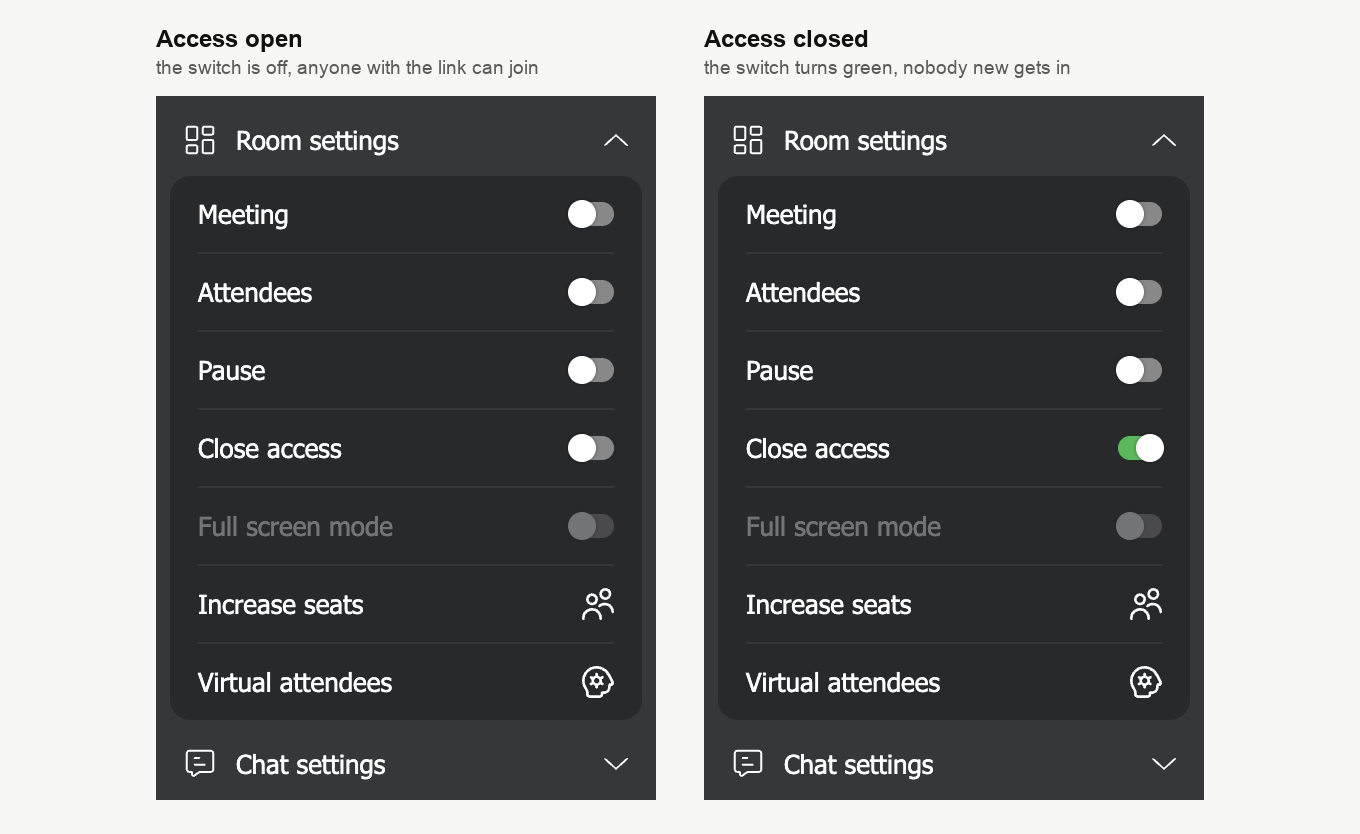
El interruptor «Cerrar acceso» ("Close access") impide que entre nadie más en su sala de webinar, pero no echa a nadie. Quien ya está dentro sigue en la sesión con normalidad. Los asistentes que lleguen después se encuentran con un aviso donde antes estaba el formulario de acceso.
Sirve para cuando la sesión ya está en plena marcha y las entradas a cuentagotas la estropearían. Piense en un examen, un debate a puerta cerrada o una charla que solo tiene sentido desde el principio. En la sala, el interruptor está en «Ajustes de la sala» ("Room settings"). Ese bloque solo lo ven el propietario de la cuenta y quienes tienen el rol «Administrador» ("Administrator") o «Moderador y ponente» ("Moderator & speaker"). Un «Ponente invitado» ("Guest speaker") no lo ve.
Quién se considera dentro
Estar dentro significa haber entrado ya en la sala desde un navegador concreto. Quien ya ha entrado puede recargar la página, o cerrar la pestaña y regresar desde el mismo navegador, y entrará de nuevo sin ningún problema.
Esa misma persona en otro dispositivo o en otro navegador cuenta como nueva y se queda fuera. Lo mismo ocurre con quien se registró con antelación y nunca llegó a entrar en la sala, salvo que el webinar sea de pago y ya haya pagado, como se explica más abajo. ¿Su público suele pasarse al teléfono a mitad de la sesión? Antes de cerrar el acceso, avíseles de que desde un dispositivo nuevo ya no podrán entrar.
Cómo cerrar una sala permanente
Una sala permanente tiene un solo interruptor, que se maneja tanto desde la sala como desde el panel de control.
En la sala, abra el menú con el icono de la esquina superior derecha, despliegue «Ajustes de la sala» ("Room settings") y active «Cerrar acceso» ("Close access"). La opción está entre «Pausa» ("Pause") y «Modo de pantalla completa» ("Full screen mode").
En el panel de control, abra «Salas» ("Rooms"), elija «Ajustes» ("Settings") en el menú de la sala y baje hasta el final de la columna izquierda. El interruptor está justo encima de «Modo de página de destino» ("Landing page mode") y se aplica en cuanto lo cambia, así que no hace falta pulsar «Hecho» ("Done"). Si la sala está abierta en un navegador en ese momento, el cambio llega a ella en pocos segundos, sin recargar la página.
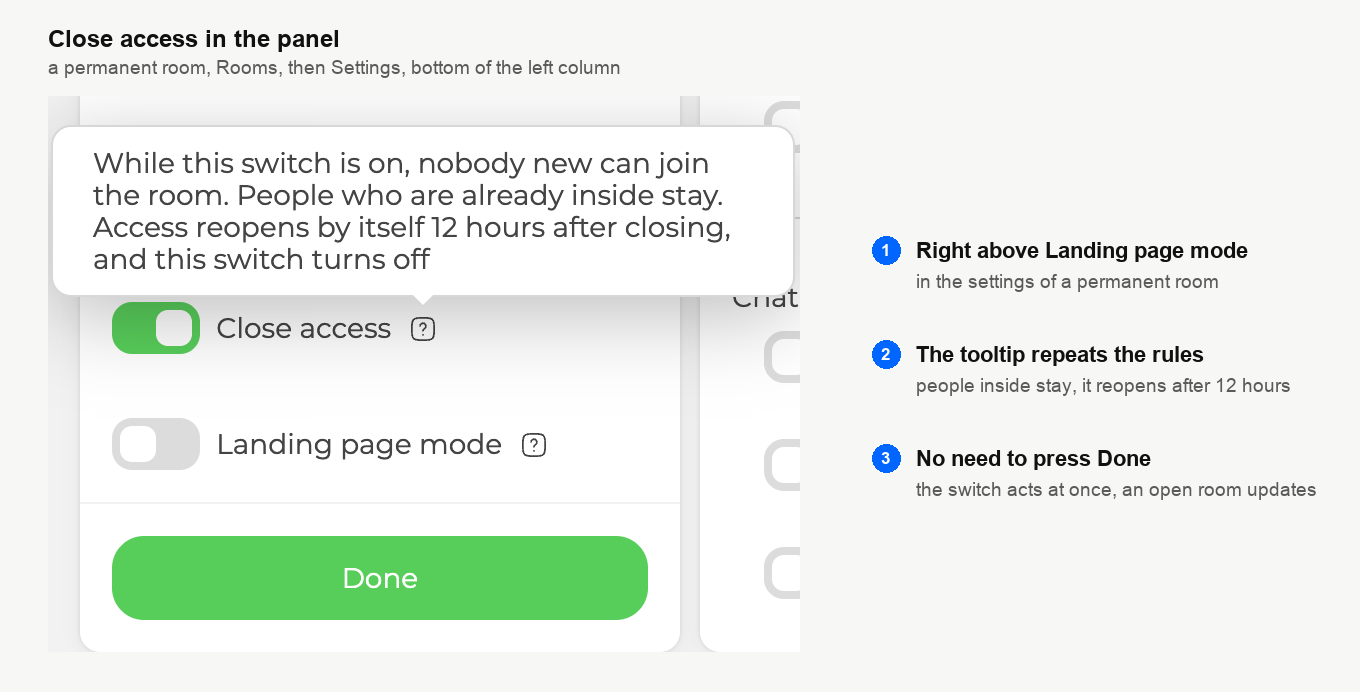
Una sala permanente cerrada no se queda así para siempre. El acceso se reabre automáticamente 12 horas después del cierre y el interruptor se apaga, tal como anuncia su texto de ayuda.
Cómo cerrar un webinar programado
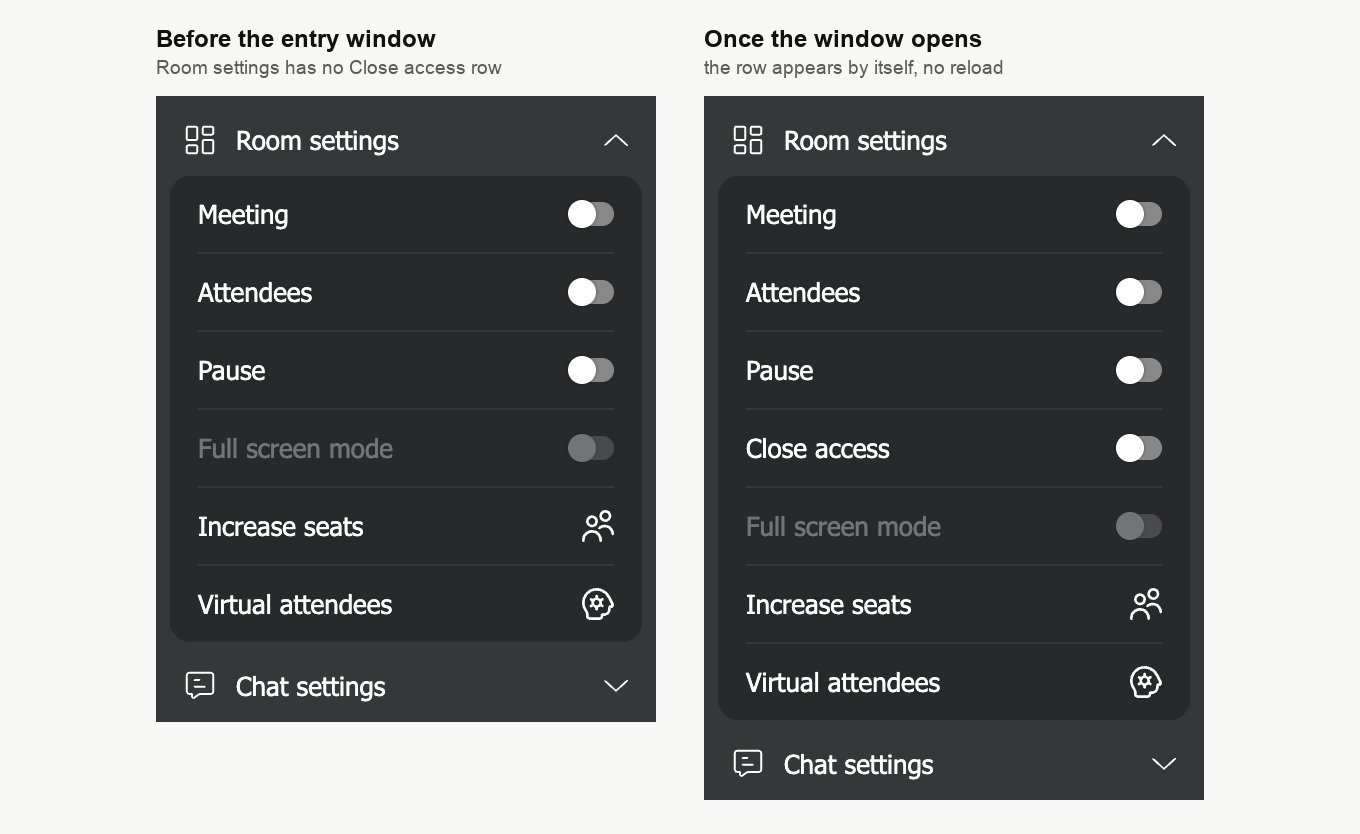
Un webinar programado solo se cierra desde su sala, y solo durante su ventana de entrada. La ventana se abre cuando los asistentes ya pueden empezar a entrar, 30 minutos antes del inicio si usted no ha cambiado «Permitir entrada antes de» ("Allow entry before") en la pestaña «Entrada» ("Entry"). Se mantiene abierta hasta que termina el webinar.
Antes de eso, la opción sencillamente no está en «Ajustes de la sala» ("Room settings"), aunque usted haya entrado pronto para prepararlo todo. Aparece sola en cuanto se abre la ventana, sin necesidad de recargar la página.
El panel de control no tiene ningún interruptor para los webinars programados. Es a propósito. Allí se planifica el webinar, a menudo con días de antelación, y en esa fase nadie debería poder bloquear un evento sin querer. El registro antes de la ventana funciona como siempre.
Cómo saber que el acceso está cerrado
Mientras el acceso está cerrado, usted y los demás anfitriones ven un candado ámbar en la cabecera de la sala, justo a la izquierda del indicador de conexión. Al pasar el cursor por encima aparece «El acceso está cerrado. Los nuevos asistentes no pueden unirse».
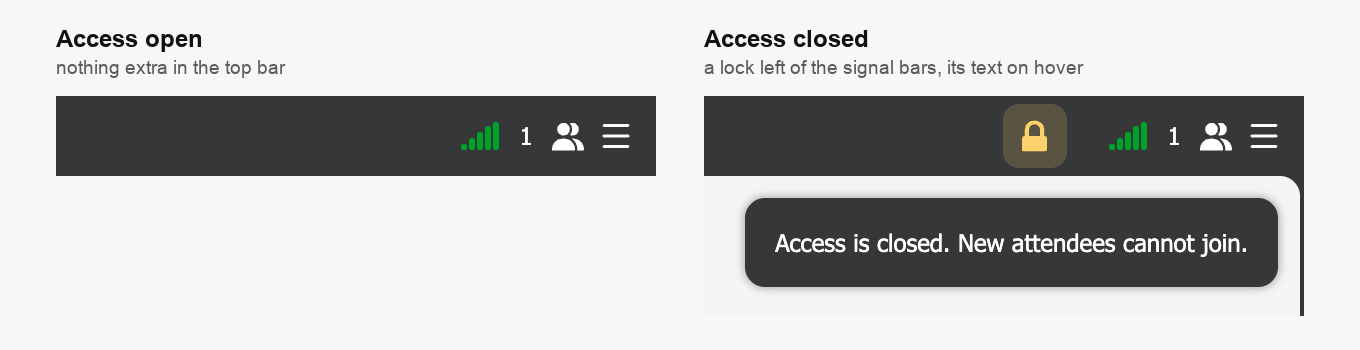
El candado también refleja los cambios hechos en el panel. Si reabre una sala permanente desde el panel, el candado desaparece en pocos segundos de la sala que tenga abierta.
Qué ve quien llega tarde
Quien abre el enlace de los asistentes con el acceso cerrado llega igualmente a la página de entrada de su sala, con el título, la descripción y la personalización de siempre. Lo único que cambia es que, en lugar del formulario, aparece un aviso titulado «El acceso está cerrado». En él se pide a la persona que contacte con el organizador si cree que es un error, y se le indica que la página se actualizará sola si el acceso vuelve a abrirse.
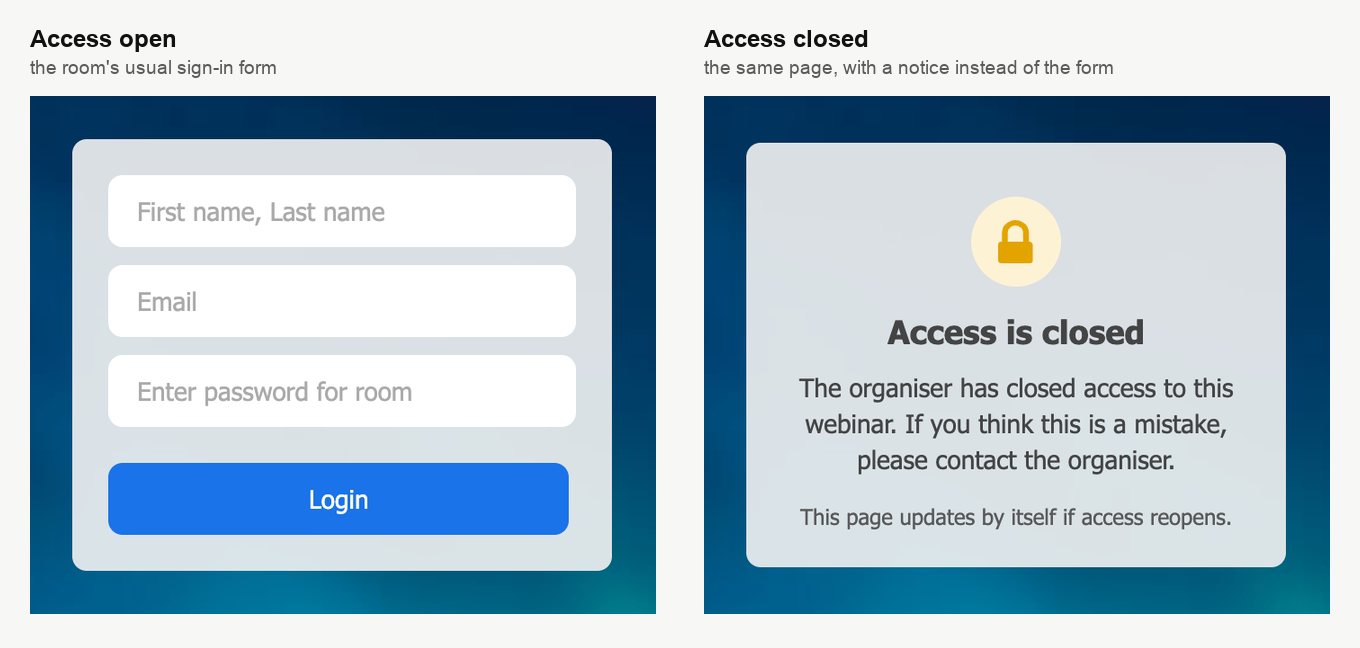
Nadie tiene que recargar nada. La propia página vuelve a comprobar el estado cada medio minuto, más o menos, y poco después de que usted reabra el acceso, el formulario reaparece solo. Salvo las excepciones que se enumeran a continuación, todo el que no estaba dentro ve este aviso, incluidos los asistentes registrados. Por eso conviene decir a quien pueda llegar tarde cómo ponerse en contacto con usted.
Quién entra de todos modos
- Los anfitriones con su propio enlace. El anfitrión que entra con su enlace personal de «Enlaces para moderadores» ("Links for moderators") pasa siempre. Si en cambio abre el enlace de los asistentes, se le trata como a un asistente más y ve el aviso.
- El sistema de grabación. Siempre tiene paso, así que la grabación funciona con normalidad aunque el acceso esté cerrado.
- Quien ya ha pagado. En un webinar de pago nadie puede pagar mientras el acceso está cerrado, y los asistentes que ya pagaron entran con su enlace personal.
Cómo volver a abrir la sala
Desactive «Cerrar acceso» ("Close access") en «Ajustes de la sala» ("Room settings") o, si es una sala permanente, en el panel. Quien tenga el aviso en pantalla verá de nuevo el formulario de acceso en la siguiente comprobación de la página. Recuerde que una sala permanente se reabre sola 12 horas después del cierre.
Cómo se combina con «Cerrar acceso después de» ("Close access after")
Un webinar programado cuenta además con «Cerrar acceso después de» ("Close access after") en su pestaña «Entrada» ("Entry"). Ese ajuste cierra la entrada a los asistentes nuevos una vez transcurridos los minutos que usted fije a partir del inicio. Los dos comparten el mismo estado, y prevalece lo último que haya ocurrido, ya sea que usted accione el interruptor o que se produzca ese corte automático.
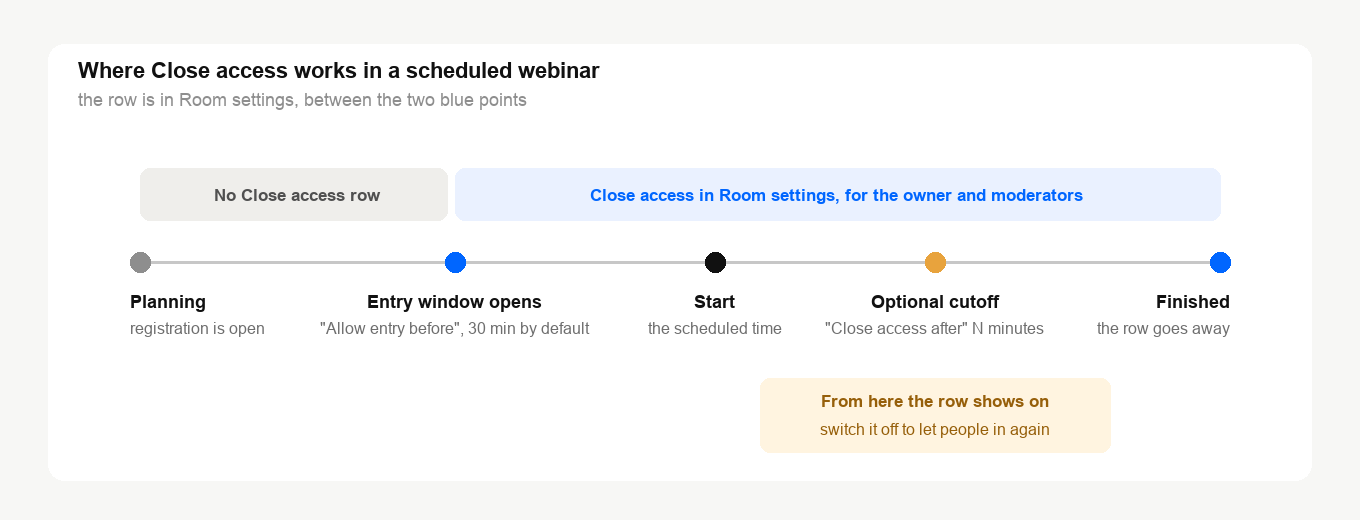
- Después del corte. La opción «Cerrar acceso» ("Close access") de la sala aparece activada, y quien llega tarde ve el mismo aviso. Desactívela y la gente podrá volver a entrar.
- Reabrir antes de tiempo no anula el corte. Si desactiva «Cerrar acceso» ("Close access") antes del corte, el acceso se cerrará igualmente cuando llegue la hora del corte.
- Cerrar antes de tiempo solo adelanta el cierre. Si activa el interruptor antes del corte, el acceso queda cerrado desde ese momento.
Si cambia el horario de un webinar programado
Cambiar la hora de inicio no siempre anula un cierre. Si la nueva ventana de entrada empieza después del momento en que se cerró el acceso, la sala vuelve a estar abierta. Si la nueva ventana todavía incluye ese momento, como puede pasar tras un cambio pequeño, el acceso se mantiene cerrado. Aumentar el valor de «Permitir entrada antes de» ("Allow entry before") también puede hacer que un cierre anterior vuelva a quedar dentro de la ventana, y entonces cuenta de nuevo.
Por eso, después de cambiar el horario de un webinar que había cerrado, abra su sala y revise «Ajustes de la sala» ("Room settings"). Si la opción «Cerrar acceso» ("Close access") está ahí, compruebe si está activada. Si no aparece, la nueva ventana aún no ha empezado y el cierre anterior ya no cuenta.
Dónde no está disponible el interruptor
Los webinars automatizados no tienen este interruptor, aunque su ajuste «Cerrar acceso después de» ("Close access after") sigue funcionando. Tampoco lo tiene una sala en «Modo de página de destino» ("Landing page mode"), porque en esa sala no entra nadie de todos modos. El modo de página de destino explica qué ofrece ese modo en lugar de la sala.
Las copias siempre empiezan abiertas. Ni «Clon» ("Duplicate") ni «Fijar por defecto» ("Set as default") trasladan el cierre al evento nuevo.
¿Cerrar el acceso, poner contraseña o usar el modo de página de destino?
Cada opción resuelve un problema distinto.
- «Cerrar acceso» ("Close access") impide temporalmente la entrada a los recién llegados y deja que la sesión siga para todos los que están dentro.
- «Contraseña de acceso» ("Access password"), en la pestaña «Entrada» ("Entry"), deja fuera a quien no conozca la contraseña, antes de la sesión y durante ella. La sala con enlace permanente muestra dónde se activa.
- «Modo de página de destino» ("Landing page mode") deja fuera de servicio una sala permanente y convierte su enlace en una página de registro. Al activarlo, saca de la sala a todos los que estaban dentro.
¿El acceso no se cierra, o alguien a quien esperaba no consigue entrar? Escríbanos por el chat en línea. Díganos de qué evento se trata y a qué hora, más o menos, se cerró el acceso.
Preguntas frecuentes
¿Cerrar el acceso saca a alguien de la sala?
No. Todos los que ya habían entrado se quedan, y pueden recargar la página o volver desde el mismo navegador. Solo se deja fuera a los recién llegados, y eso incluye a esa misma persona si vuelve desde otro dispositivo o desde otro navegador.
¿Por qué no encuentro el interruptor «Cerrar acceso» ("Close access") de mi webinar programado en el panel?
Es a propósito. Un webinar programado solo se cierra desde su sala, en «Ajustes de la sala» ("Room settings"), y solo durante su ventana de entrada. Antes de la ventana la opción no está en el menú, y aparece por sí misma en cuanto los asistentes pueden entrar.
¿La sala se vuelve a abrir sola?
Una sala permanente sí, 12 horas después del cierre, y en ese mismo momento el interruptor se apaga. Un webinar programado sigue cerrado hasta que un anfitrión desactiva «Cerrar acceso» ("Close access") o termina el webinar. Y un cambio de su hora de inicio puede volver a abrirlo.
¿Puede un ponente invitado cerrar el acceso?
No. El interruptor está en «Ajustes de la sala» ("Room settings"), y ese bloque solo lo ven el propietario de la cuenta y quienes tienen el rol «Administrador» ("Administrator") o «Moderador y ponente» ("Moderator & speaker"). Si esa persona lo necesita, asígnele en el panel el rol «Moderador y ponente» ("Moderator & speaker"). La gestión de moderadores y presentadores explica en qué se diferencian.
¿Qué pasa con quienes ya ven el aviso cuando reabro el acceso?
Su página vuelve a comprobar el estado cada medio minuto aproximadamente, así que el formulario de acceso reaparece sin que tengan que hacer nada. A partir de ahí entran como siempre.
