
Cómo permitir el acceso a la cámara y al micrófono en un Mac
En un Mac hay dos permisos entre su cámara y la sala de webinar, y los dos tienen que decir que sí.
El primero es del navegador. Cuando hace clic en «Hablar» ("Speak"), el navegador pregunta si la sala puede usar su cámara y su micrófono. Salir al aire muestra cómo es esa pregunta en cada navegador.
El segundo es del propio Mac. macOS decide qué aplicaciones pueden usar la cámara y el micrófono, y su navegador es una de ellas. Si el Mac dice que no, la sala no puede verle ni oírle, aunque en el navegador ya haya dado permiso.
Este artículo trata del segundo permiso. Dónde se concede depende de su navegador.
- Google Chrome, Mozilla Firefox, Microsoft Edge, Opera, Brave, DuckDuckGo y otros navegadores lo reciben en la aplicación «Ajustes del Sistema» ("System Settings") de su Mac.
- Safari es de Apple y guarda estos permisos en sus propios ajustes.
Solo hay que hacerlo una vez por navegador. Su Mac recuerda su elección.
Chrome, Firefox, Edge y otros navegadores
- Haga clic en el logotipo de Apple, en la esquina superior izquierda de la pantalla, y elija «Ajustes del Sistema» ("System Settings").
- Haga clic en «Privacidad y seguridad» ("Privacy & Security") en la lista de la izquierda. A la derecha, desplácese hacia abajo y haga clic en «Cámara» ("Camera").
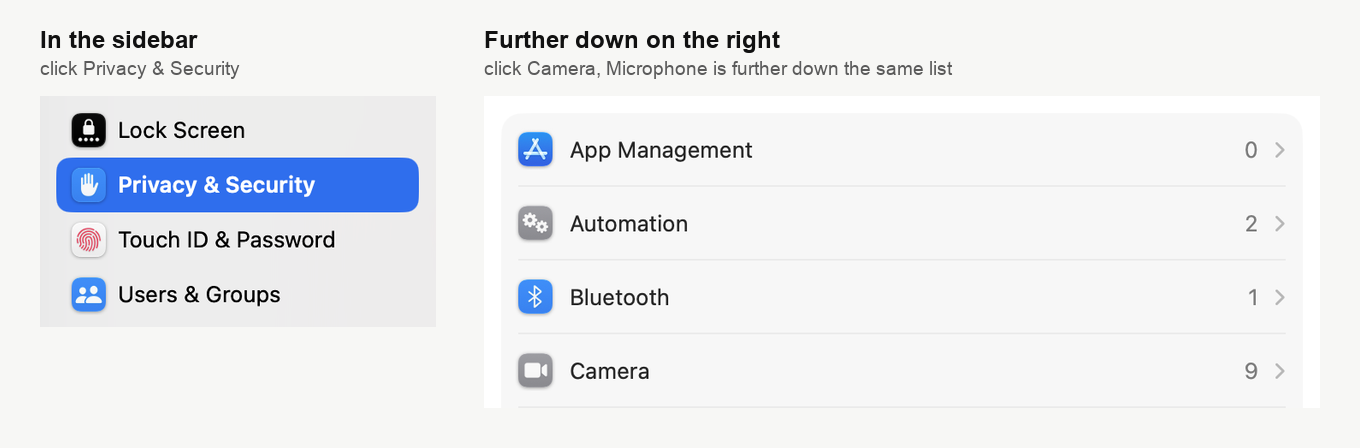
- Busque su navegador en la lista y active el interruptor que tiene al lado. Un interruptor azul significa que el navegador puede usar la cámara.
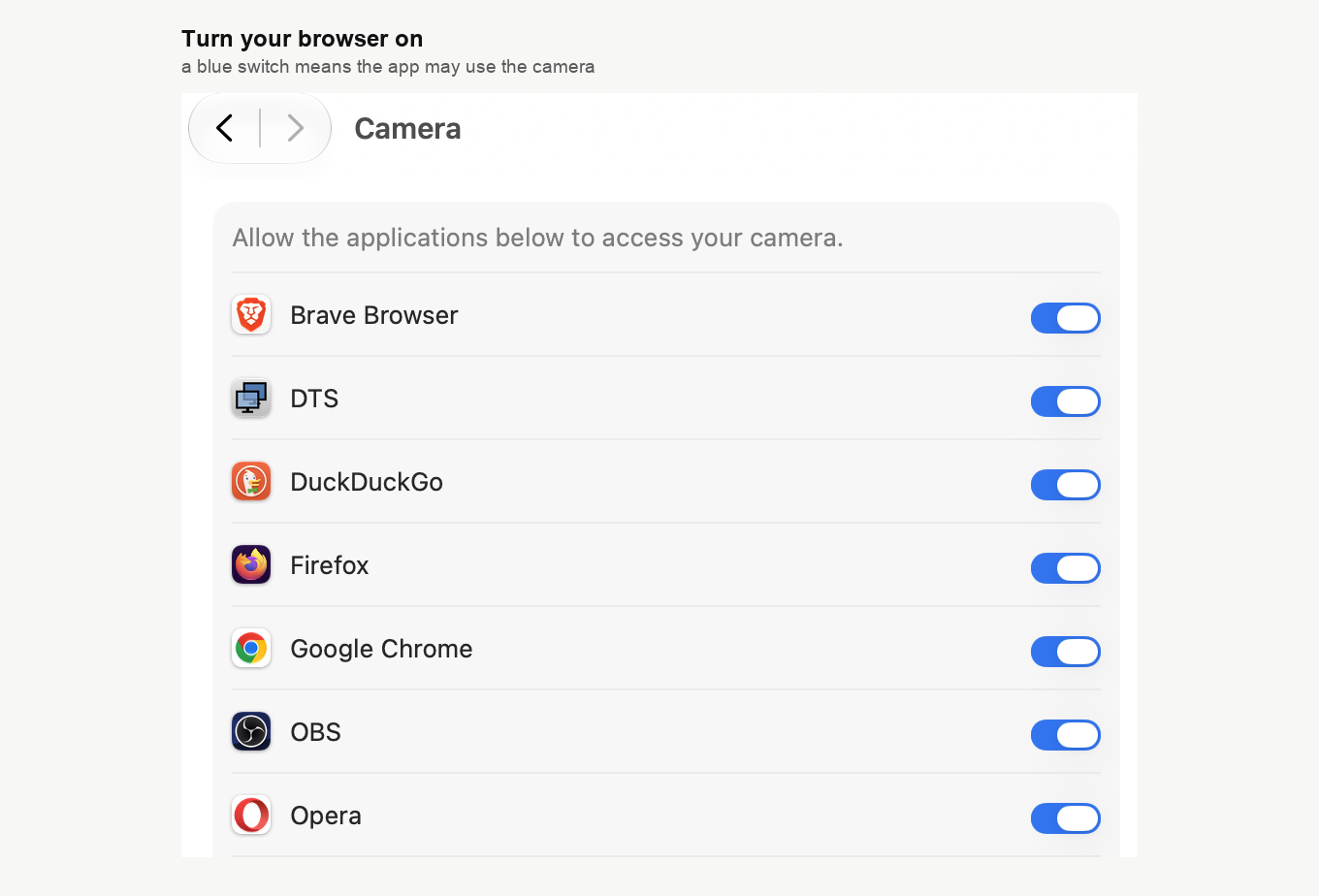
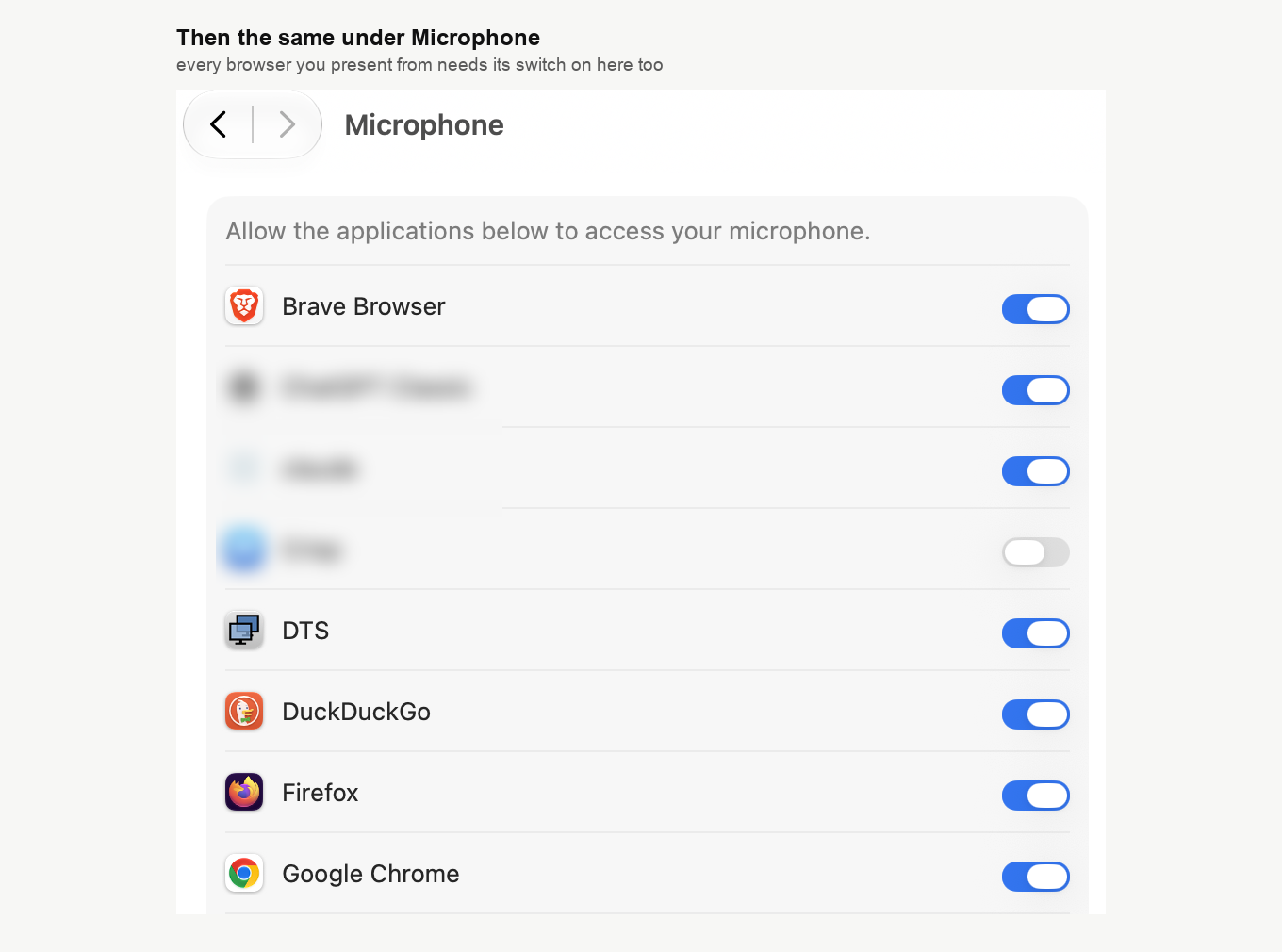
- Haga clic en la flecha de retroceso de la parte superior de la ventana y abra «Micrófono» ("Microphone"), un poco más abajo en la misma lista que «Cámara» ("Camera"). Active también aquí el interruptor de su navegador.
- Si su Mac le pide la contraseña o Touch ID, introdúzcala. Se la pide porque está cambiando un ajuste del sistema.
- Salga del navegador por completo y vuelva a abrirlo. En un Mac no basta con cerrar la ventana, porque el navegador sigue funcionando en segundo plano. Haga clic en el nombre del navegador en la barra de menús, en la parte superior de la pantalla, por ejemplo «Chrome», y elija al final de ese menú la opción que cierra el navegador. La combinación Command + Q hace lo mismo. Si su Mac le ofrece «Salir y volver a abrir» ("Quit & Reopen"), haga clic ahí.
- Vuelva a la sala de webinar y haga clic en «Hablar» ("Speak"). Cuando el navegador pregunte, permita la cámara y el micrófono.
Si su navegador no aparece en la lista
Su Mac solo muestra las aplicaciones que ya han pedido la cámara o el micrófono. Así que abra la sala de webinar en su navegador y haga clic en «Hablar» ("Speak"). El Mac le preguntará si el navegador puede usar la cámara y, después, el micrófono. Haga clic en «Permitir» ("Allow") las dos veces. En versiones antiguas de macOS este botón se llama «Aceptar» ("OK"). A partir de entonces el navegador aparece en las dos listas.
En versiones antiguas de macOS
En macOS 12 Monterey y versiones anteriores, estas mismas listas están en "System Preferences". Abra "Security & Privacy", vaya a la pestaña "Privacy" y elija "Camera" a la izquierda. Haga clic en el candado de la esquina inferior izquierda, introduzca su contraseña y marque la casilla de su navegador. Haga lo mismo en "Microphone".
Safari
Safari no aparece en las listas de la aplicación «Ajustes del Sistema» ("System Settings"), y no le hace falta. Decide para cada sitio web por separado, en sus propios ajustes.
- Abra su sala de webinar en Safari, para que Safari la incluya en la lista.
- En la barra de menús de la parte superior de la pantalla, haga clic en «Safari» y elija «Ajustes» ("Settings"). En versiones anteriores se llama «Preferencias» ("Preferences").
- Haga clic en la pestaña «Sitios web» ("Websites") en la parte superior de la ventana.
- Elija «Cámara» ("Camera") a la izquierda. Busque
www.mywebinar.comen la lista de la derecha y póngalo en «Permitir» ("Allow").
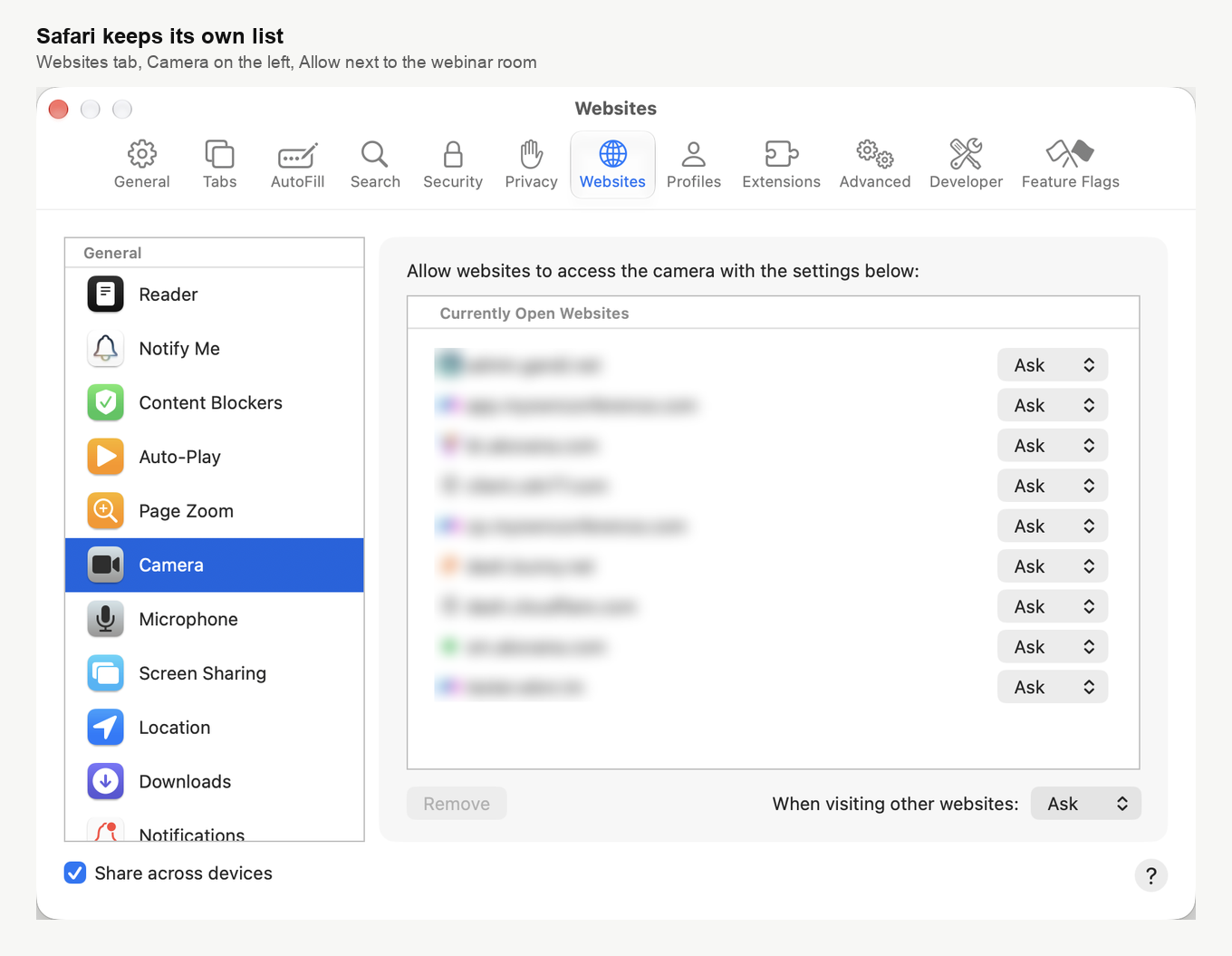
- Elija «Micrófono» ("Microphone") a la izquierda y ponga también
www.mywebinar.comen «Permitir» ("Allow").
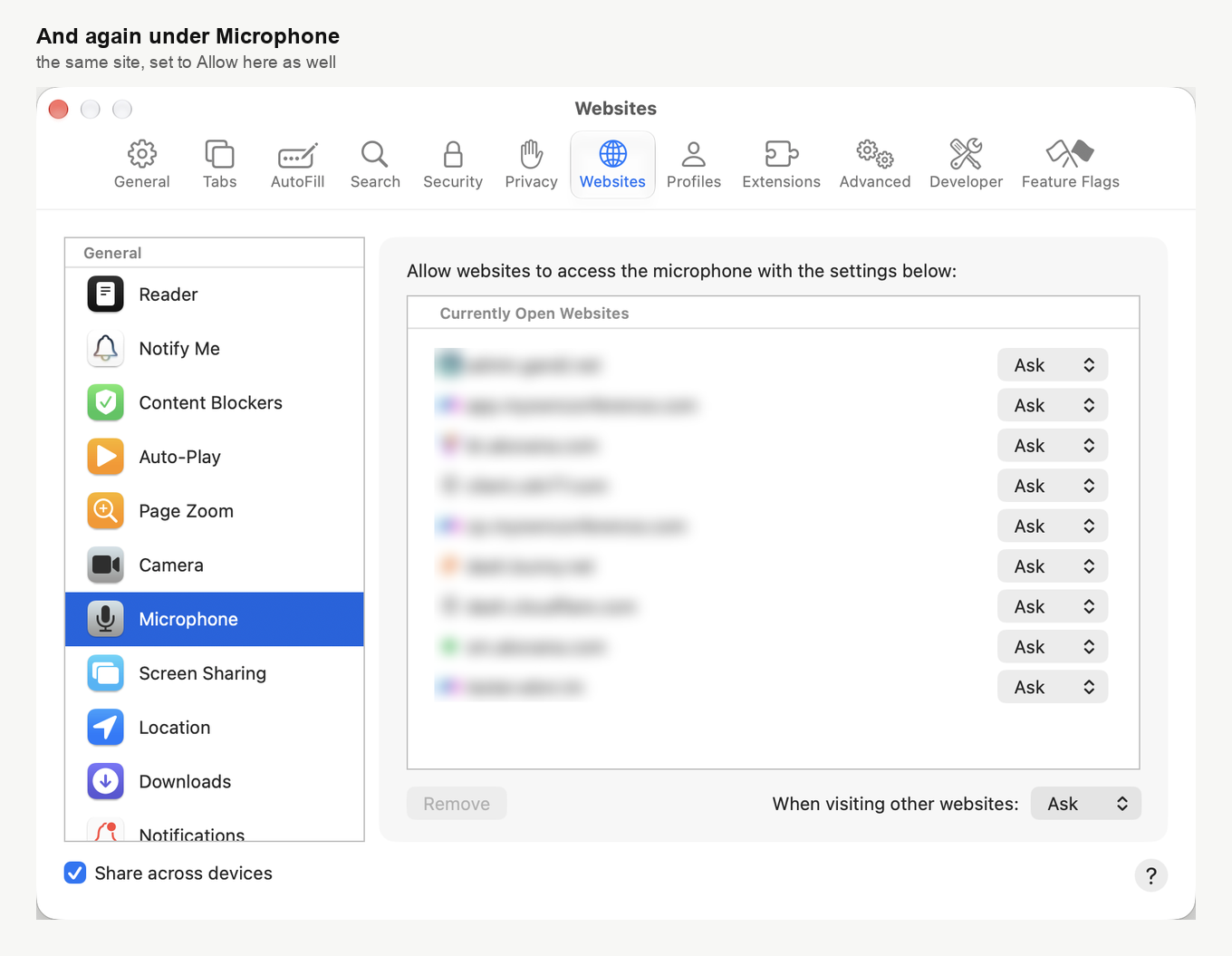
- Vuelva a cargar la página de la sala de webinar y haga clic en «Hablar» ("Speak"). Si la sala sigue sin poder usar la cámara o el micrófono, salga de Safari con Command + Q y vuelva a abrirlo.
Si entró con un enlace espejo, Safari muestra la sala como go.myownconference.com o go.myownconference.co en lugar de www.mywebinar.com. Permita la dirección que vea en la lista.
Deje «Al visitar otros sitios web» ("When visiting other websites"), en la parte inferior de la ventana, en «Preguntar» ("Ask"). Ese ajuste responde por todos los demás sitios, y ninguno necesita su cámara sin preguntar antes.
Si ve DTS en las listas
DTS es nuestra propia aplicación. Su sala puede usarla para emitir con nuestra tecnología de transmisión alternativa, y también es la que comparte su pantalla. Si DTS aparece en la lista «Cámara» ("Camera") o «Micrófono» ("Microphone"), déjela activada.
Compartir la pantalla necesita un interruptor más, el de DTS en «Grabación de pantalla y del audio del sistema» ("Screen & System Audio Recording"). Cómo compartir la pantalla durante un webinar le guía paso a paso.
Compruébelo antes del evento
Nuestro verificador de equipo comprueba la cámara y el micrófono sin sacarle al aire. Úselo un día antes de presentar, en el mismo navegador desde el que vaya a presentar.
Si sigue sin funcionar
Salir al aire recoge las demás causas habituales, como otra aplicación que tenga ocupada la cámara. Si nada de eso ayuda, abra el chat en línea y nuestro equipo de soporte lo revisará con usted.
Preguntas frecuentes
Di permiso en el navegador, pero la sala sigue sin ver mi cámara. ¿Por qué?
En un Mac su navegador necesita un segundo permiso, el del propio macOS. Abra «Ajustes del Sistema» ("System Settings"), vaya a «Privacidad y seguridad» ("Privacy & Security") y después a «Cámara» ("Camera"), y active el interruptor de su navegador. Haga lo mismo en «Micrófono» ("Microphone"), y luego salga del navegador por completo y vuelva a abrirlo.
¿Por qué Safari no aparece en la lista de Ajustes del Sistema?
Porque Safari gestiona él mismo el acceso a la cámara y al micrófono, sitio por sitio. Abra «Ajustes» ("Settings") en Safari, vaya a la pestaña «Sitios web» ("Websites") y ponga www.mywebinar.com en «Permitir» ("Allow") en «Cámara» ("Camera") y en «Micrófono» ("Microphone").
Mi navegador no aparece en la lista de la cámara. ¿Qué hago?
La lista solo muestra las aplicaciones que ya han pedido la cámara. Abra la sala de webinar en ese navegador y haga clic en «Hablar» ("Speak"), y cuando el Mac pregunte, haga clic en «Permitir» ("Allow"). Después el navegador aparecerá en la lista.
El interruptor está gris y no se mueve. ¿Y ahora?
El ajuste está bloqueado en este Mac, algo habitual en un ordenador de trabajo que gestiona un departamento de informática. Pida a quien gestione su Mac que permita la cámara y el micrófono para su navegador.
¿Tengo que permitir también que el navegador comparta la pantalla?
No. En la sala de webinar la pantalla se comparte con nuestra aplicación DTS, no con el navegador. Por eso el ajuste de compartir pantalla del propio navegador no influye, ni en Safari ni en ningún otro. DTS necesita su interruptor en «Grabación de pantalla y del audio del sistema» ("Screen & System Audio Recording"), y cómo compartir la pantalla durante un webinar explica cómo activarlo.
¿Los asistentes también tienen que hacerlo?
Solo si van a intervenir. Para ver y escuchar no hace falta ni cámara ni micrófono. Un asistente al que invite al aire sigue los mismos pasos en un Mac, y cómo invitar a un asistente a intervenir en un webinar explica la invitación en sí.
¿Tengo que hacerlo antes de cada webinar?
No. Su Mac recuerda el permiso de cada navegador, así que se hace una vez. Solo tendrá que volver aquí si empieza a presentar desde otro navegador o si alguien apaga un interruptor.
