
Personnalisation de la salle de webinaire
Chaque webinaire programmé et chaque salle permanente peut porter vos couleurs, afficher votre logo et envoyer les participants, une fois l'événement terminé, vers une page de votre choix. Tout cela tient sur un seul onglet et rien n'exige un graphiste.
Où se trouvent les réglages
Ouvrez les réglages d'un webinaire ou d'une salle et restez sur l'onglet «Général» ("General"). Passez le chat et les options de participants, vous arrivez au bloc de personnalisation, dans cet ordre: «Couleurs» ("Colors"), puis «Logo (38×38 pixels)», puis «Bannière (380×38 pixels)», puis «Page de remerciement» ("Thank you page").
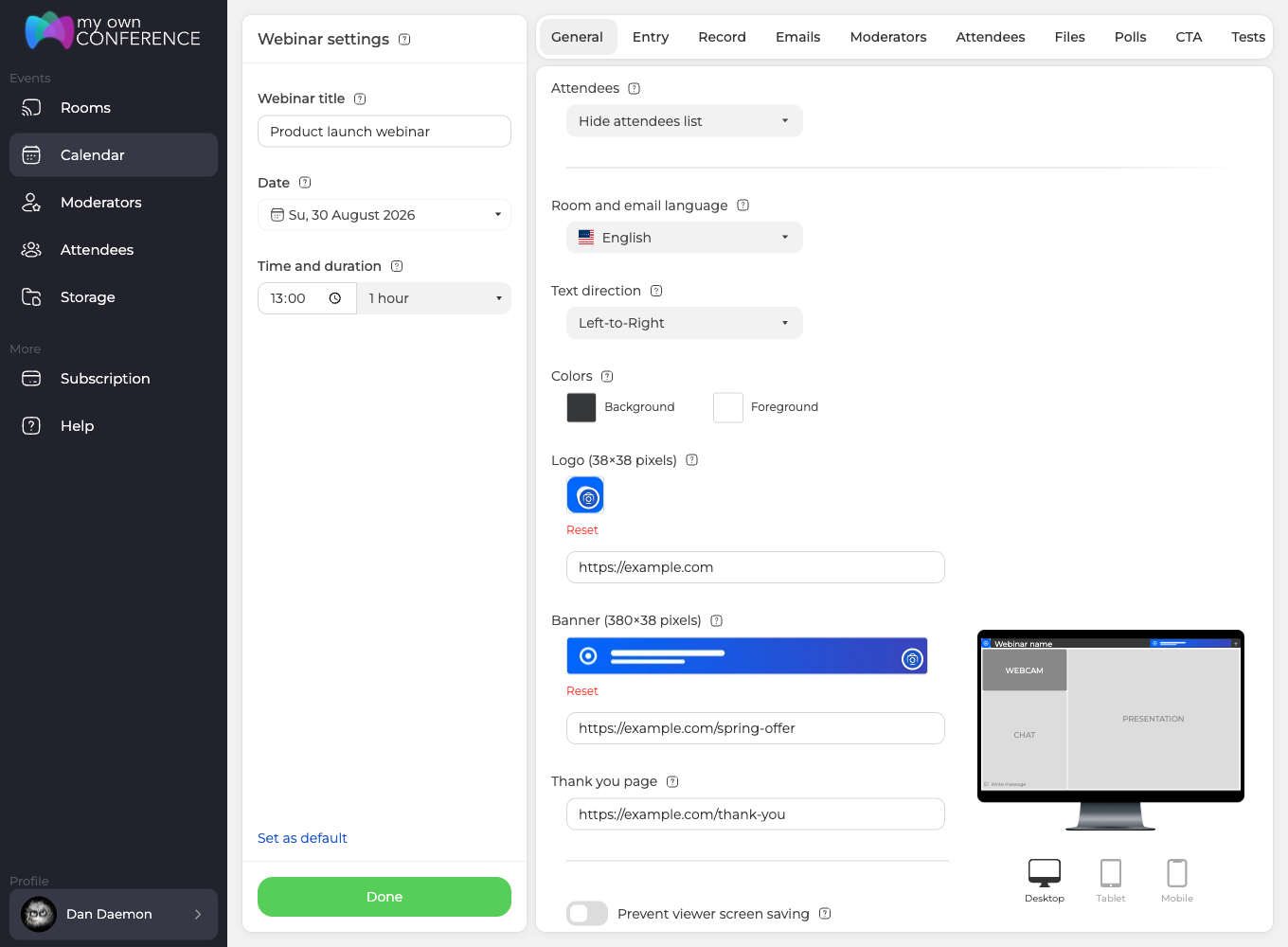
Le même bloc apparaît dans les guides sur la planification d'un webinaire et sur la configuration depuis zéro, en capture avec le reste de l'onglet. Le bloc figure dans tous les forfaits, y compris le forfait gratuit Starter, il n'y a donc rien à débloquer avant d'habiller une salle de vos couleurs.
Couleurs
Sous le titre «Couleurs» se trouvent deux sélecteurs, «Couleur d'arrière plan» et «Couleur de premier plan». Le premier peint la salle derrière tout le reste, le second fixe le texte posé dessus. D'origine ce sont un gris foncé et du blanc. Modifiez l'une des deux et «Réinitialiser» apparaît à côté pour remettre la paire, il n'y a donc pas besoin de noter les valeurs de départ avant d'essayer.
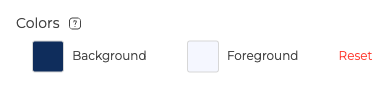
Choisissez la paire ensemble plutôt qu'une couleur après l'autre. Un fond réussi tout seul peut rendre le texte illisible, et la couleur de premier plan est la seule chose qui sépare votre public d'un chat gris sur gris.
Logo et bannière
Deux images, deux rôles différents.
«Logo (38×38 pixels)» est la petite marque carrée. «Bannière (380×38 pixels)» est la bande large. Les deux acceptent JPG, GIF et PNG, et dès qu'une image est en place un «Réinitialiser» apparaît en dessous pour vider l'envoi.
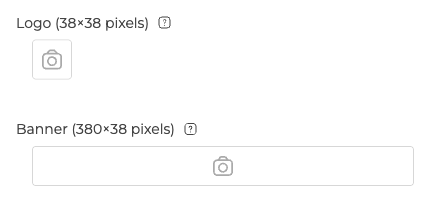
Envoyez une image et un champ de texte apparaît en dessous, et c'est la partie que l'on manque, car avant l'envoi il n'est tout simplement pas là. Pour le logo il indique «Lien lorsque l'on clique sur un logo», pour la bannière «Lien en cliquant sur une bannière». Remplissez l'un des deux et l'image devient cliquable pendant l'événement, ce qui transforme la bannière en chemin discret vers votre site, votre offre ou la prochaine page d'inscription. Le champ accepte une adresse web ordinaire et s'arrête à 255 caractères.
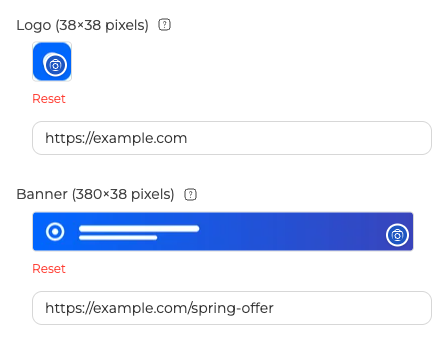
Les deux tailles sont exactes. Une image d'autres proportions sera comprimée dans l'espace au lieu d'être recadrée proprement, préparez donc le fichier en 38 sur 38 ou en 380 sur 38.
Pourquoi vous ne voyez pas votre propre logo
Le logo et la bannière ne sont montrés qu'aux participants. Dans votre propre vue de la salle vous ne les trouverez nulle part, et rien n'est cassé lorsqu'ils n'apparaissent pas.
Le seul endroit où vous pouvez les vérifier sans quitter le panneau est le petit aperçu à côté du bloc de marque, qui dessine les deux sur une maquette de la salle au fur et à mesure que vos couleurs changent.
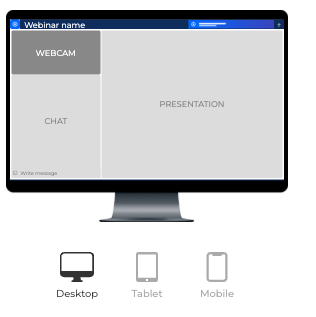
Pour vérifier, ouvrez la salle par le lien général invité dans une fenêtre privée ou dans un autre navigateur et regardez-la comme votre public la regarde. Ce que contient cette vue est traité par le guide du participant.
Le fond de votre page d'inscription
La salle elle-même prend des couleurs plutôt qu'une image, mais la page que les gens voient avant, oui. Elle se trouve sur l'onglet «Entrée» ("Entry"), dans une ligne nommée «Fond de page», et l'interface demande 1920 sur 1080 pixels.
Envoyez un JPG, un GIF ou un PNG et il remplit la page d'inscription derrière le formulaire. Vous préférez plus sobre? Le cadre d'envoi et les deux sélecteurs, «Couleur d'arrière plan» et «Couleur de premier plan», restent côte à côte en permanence, et «Utiliser la couleur d'arrière-plan pour la colonne de gauche» décide de ce que la page retient. Cochez la case et le côté gauche devient la couleur d'arrière-plan pleine au lieu de l'image. Décochez-la et ce sélecteur pâlit, tandis que «Couleur de premier plan» reste disponible dans les deux cas.
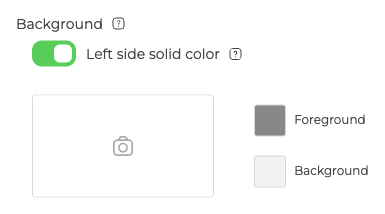
Gardez l'essentiel de l'image hors du centre. Le formulaire se pose dessus, et un visage ou un logo juste derrière les champs disparaît sous eux.
Où arrivent les gens après le webinaire
«Page de remerciement» accepte une adresse web, et le champ le dit lui-même, «Lien vers la page après le webinaire». Une fois l'événement terminé, tous ceux qui sont encore dans la salle y arrivent.
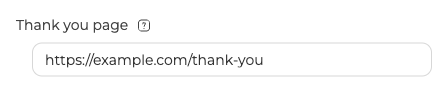
Il rattrape aussi ceux qui partent en cours de route, et c'est ce qui le rend plus utile que son nom ne le laisse croire. Un formulaire d'avis, une remise, l'inscription à l'enregistrement, l'événement suivant de la série, tout cela fonctionne mieux ici que dans un courriel envoyé des heures plus tard.
Deux points comptent. Le champ appartient aux webinaires programmés, une salle permanente n'en a donc pas. Et c'est un champ différent de «Page de information» ("Info page"), qui vit sur l'onglet «Entrée» ("Entry") et agit avant l'événement plutôt qu'après. La page après l'inscription place les deux côte à côte, et les balises UTM traitent le marquage de l'adresse que vous inscrivez ici.
L'adresse sur laquelle vos salles ouvrent
Par défaut une salle ouvre sur www.mywebinar.com. «Domaine personnalisé» ("Custom domain") dans votre «Profil» remplace cela par un nom de votre choix.
Le mécanisme repose sur un mot-clé et non sur le raccordement d'un domaine qui vous appartient déjà. Vous tapez un mot qui représente votre activité, jusqu'à 32 caractères, et vous choisissez à côté l'une des adresses de la plateforme. .mywebinar.com ouvre une liste de onze, et les plus courtes se trouvent tout en bas. Une salle ouvre alors sur quelque chose comme acme.mywebinar.com au lieu de l'adresse standard, et le reste du lien garde sa forme habituelle.
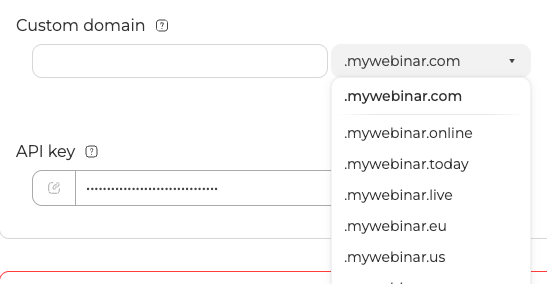
Les noms se distribuent par ordre d'arrivée et sur toute la plateforme. Tapez-en un que quelqu'un détient déjà et le champ répond «Le nom de domaine est déjà pris», prenez-en alors un autre.
La fonction ne figure pas dans tous les forfaits. Le forfait gratuit Starter ne la comprend pas, le forfait à la journée non plus. Ce que couvre chaque forfait est listé par le choix du forfait.
Questions fréquentes
Où se trouvent les réglages de personnalisation?
Sur l'onglet «Général» ("General") d'un webinaire programmé ou d'une salle permanente, sous les options de chat et de participants. Le bloc va «Couleurs», «Logo (38×38 pixels)», «Bannière (380×38 pixels)» et, pour les webinaires programmés, «Page de remerciement».
Quelle taille doivent faire le logo et la bannière?
Le logo mesure 38 sur 38 pixels et la bannière 380 sur 38. Les deux acceptent JPG, GIF et PNG. Préparez le fichier à la taille exacte, car une image d'autres proportions est ajustée à l'espace au lieu d'être recadrée.
J'ai envoyé un logo mais je ne le vois pas dans la salle. Est-ce cassé?
Non. Le logo et la bannière ne sont montrés qu'aux participants, jamais dans la vue de l'animateur. Ouvrez la salle par le lien invité dans une fenêtre privée et vous verrez ce que voit votre public.
Le logo ou la bannière peuvent-ils mener quelque part?
Oui, une fois l'image envoyée. Un champ apparaît en dessous, «Lien lorsque l'on clique sur un logo» et «Lien en cliquant sur une bannière». Mettez-y une adresse web et l'image devient cliquable pendant l'événement.
Puis-je mettre une image de fond derrière ma salle de webinaire?
Derrière la salle elle-même, non. La salle prend une couleur d'arrière-plan et une couleur de premier plan, rien de plus. L'image est possible une étape plus tôt, sur la page d'inscription, via «Fond de page» sur l'onglet «Entrée» en 1920 sur 1080 pixels. Et le fond derrière vous à la caméra est encore autre chose, que traitent les arrière-plans virtuels sur macOS.
Pourquoi ma salle permanente n'a-t-elle pas de page de remerciement?
Parce que le champ appartient aux webinaires programmés. Une salle permanente dispose des couleurs, du logo et de la bannière, et de rien d'autre dans ce bloc.
Puis-je utiliser un domaine qui m'appartient déjà?
Un domaine à vous, non. «Domaine personnalisé» ("Custom domain") dans votre «Profil» vous laisse choisir un mot-clé et l'une de nos adresses de plateforme, ce qui donne quelque chose comme acme.mywebinar.com. Le forfait gratuit Starter et le forfait à la journée ne comprennent pas du tout la fonction.
