
Statistiques et rapports du webinaire
Chaque webinaire retient qui s'est inscrit, qui est venu et combien de temps il est resté. Ce relevé existe avant l'événement comme après lui. Vous suivez donc les inscriptions pendant qu'elles arrivent. La présence, elle, se lit une fois tout terminé.
Où se trouvent les chiffres
Cliquez sur les trois points d'un webinaire et choisissez «Statistiques» ("Statistics"). L'écran qui s'ouvre s'appelle «Aperçus du webinaire» ("Webinar insights"). Il fonctionne pour les événements à venir comme pour ceux déjà passés.
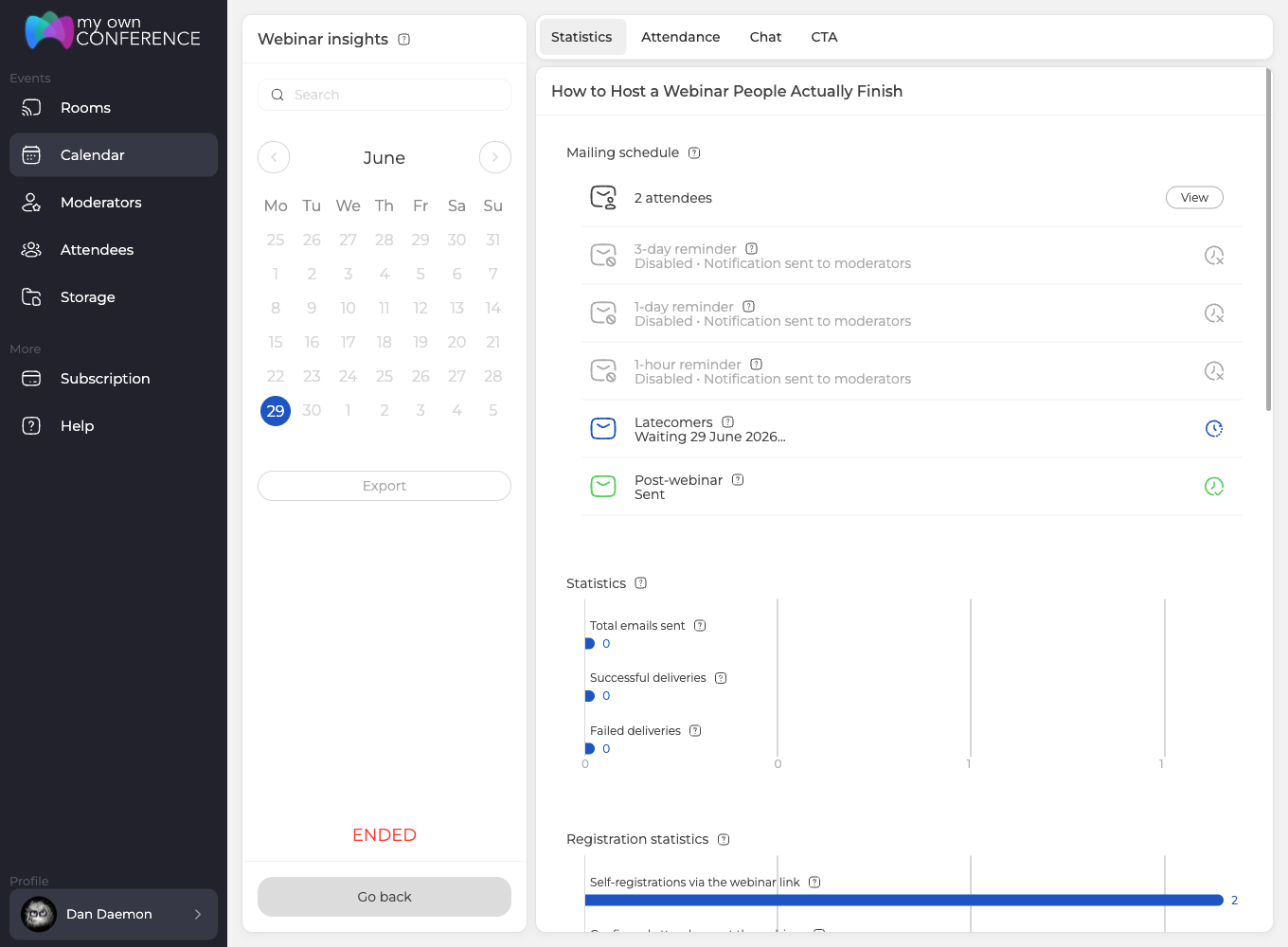
Quatre onglets s'alignent en haut, et ils forment tout le rapport.
- «Statistiques» ("Statistics") tient les chiffres, et c'est lui qui s'ouvre par défaut.
- «Présence» ("Attendance") liste ceux qui sont venus et dit quelle part de la séance chacun a suivie.
- «Chat» garde la transcription.
- «CTA» compte ce qu'ont fait vos boutons d'appel à l'action. Un événement sans eux annonce qu'il n'a rien à montrer.
La colonne de gauche porte un champ de recherche, un calendrier du mois avec le jour de l'événement marqué, et le bouton «Exporter» ("Export"). Dessous se tiennent l'état de l'événement et «Retour» ("Go back").
Ce que dit l'onglet «Statistiques»
L'onglet empile six blocs, et chacun répond à une question différente.
Le calendrier des envois vient en premier. Il montre combien de participants compte l'événement, avec le bouton «Voir» ("View") à côté du nombre. Dessous s'alignent tous les e-mails automatiques, chacun avec son état, envoyé, désactivé ou toujours en attente de son heure.
Le bloc «Statistiques» ("Statistics") compte le courrier lui-même. Il indique combien d'e-mails sont partis, combien sont arrivés et combien ont échoué.
La statistique des inscriptions met à part ceux qui se sont inscrits seuls par votre lien. En face viennent ceux qui ont confirmé et ceux qui ont décliné, les deux réponses possibles à l'invitation.
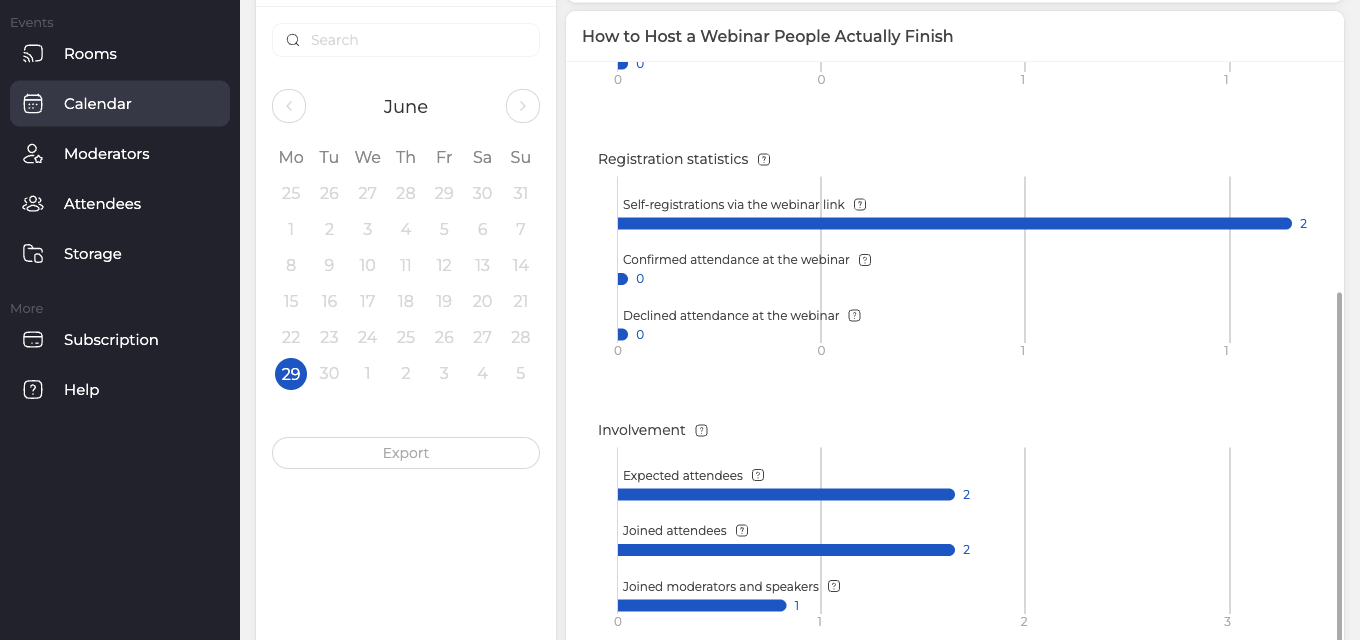
La participation met trois nombres côte à côte. Les participants attendus, les participants venus, puis les modérateurs et les intervenants entrés dans la salle.
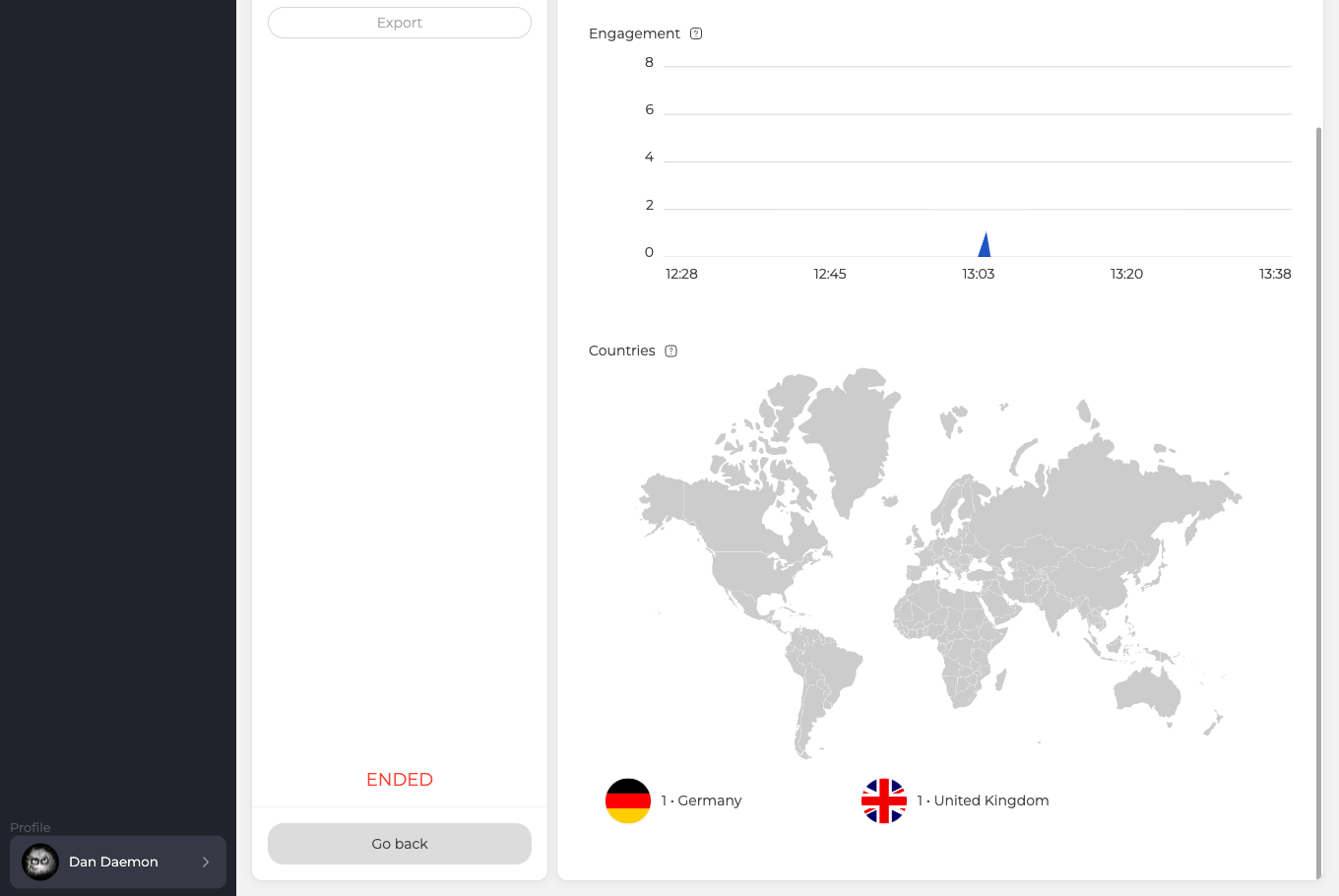
L'engagement trace combien de personnes se trouvaient dans la salle au fil de la séance. La courbe montre le moment de l'arrivée et celui où la salle se vide.
Le bloc pays montre sur une carte d'où les gens se sont connectés. Chaque pays y est listé avec son compte.
La liste derrière le nombre
«Voir» ("View"), à côté du nombre de participants, ouvre la liste des personnes rattachées à ce webinaire. Chaque ligne dit si la personne s'est inscrite par votre lien ou si elle vient d'un import. Cette différence compte quand vous cherchez qui a rempli la salle, votre promotion ou votre propre carnet d'adresses.

Une fois l'événement terminé, cette liste ne fait plus que se lire, et l'écran le dit en rouge. Ajoutez et retirez des gens tant que le webinaire est devant vous.
Qui est venu, et pour quelle part
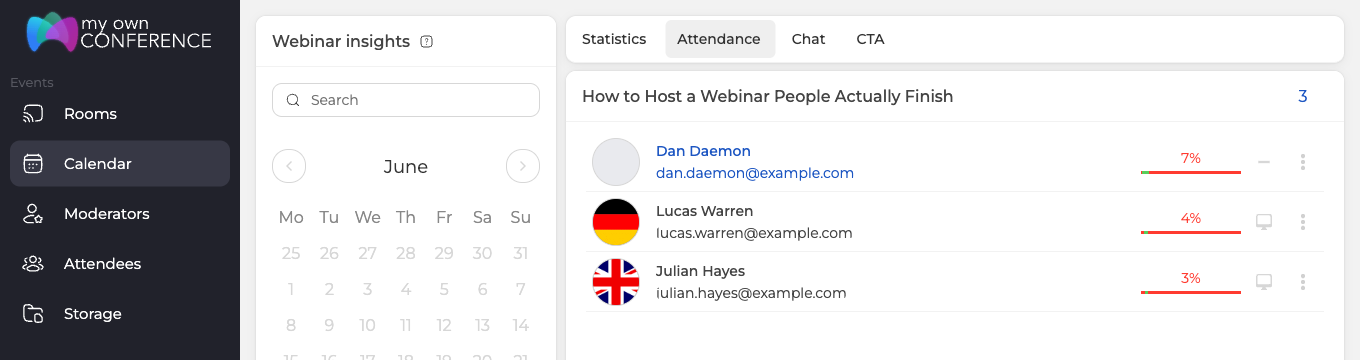
L'onglet «Présence» ("Attendance") donne une ligne par personne, avec un pourcentage plutôt qu'une durée. C'est la part de la séance que la personne a suivie, dessinée en barre. Une salle qui reste et une salle qui s'échappe se distinguent donc d'un coup d'œil. L'icône de droite montre le type d'appareil utilisé.
Les webinaires sur lien permanent gardent leur historique comme les événements isolés. Les copies tirées d'un webinaire plus ancien aussi. Toute une série reste donc comparable au même endroit.
La transcription du chat
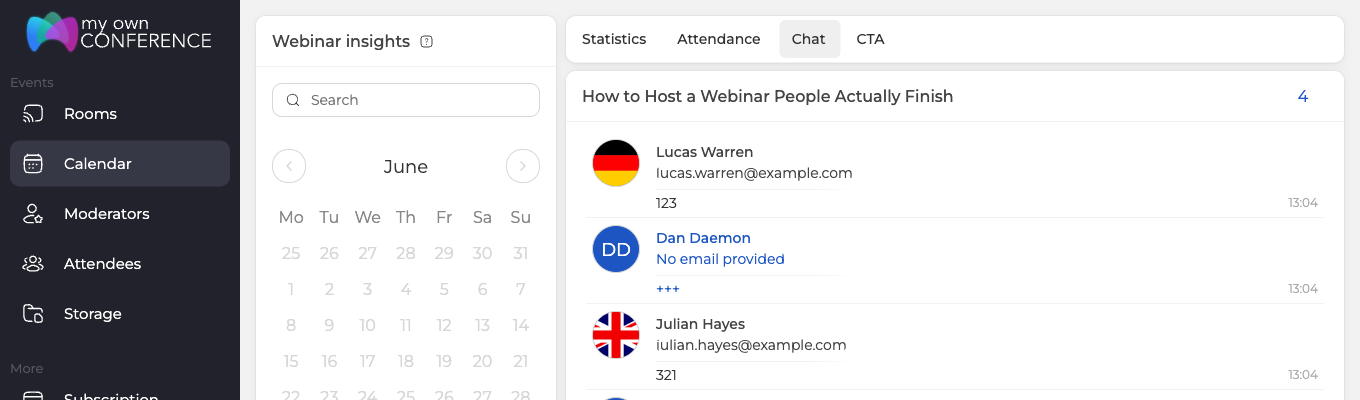
«Chat» garde chaque message avec son auteur, son adresse et l'heure d'envoi. Les lignes que la salle écrit elle-même y entrent aussi, quand quelqu'un ouvre ou termine la diffusion.
Exporter le public
«Exporter» ("Export") transforme la liste en fichier. Un panneau d'export des participants s'ouvre, où vous cochez les colonnes voulues. Il y en a vingt. Le nom et l'adresse ouvrent la liste. Viennent ensuite le pays, la fonction et la société, puis le lien d'autoconnexion et le statut de paiement.
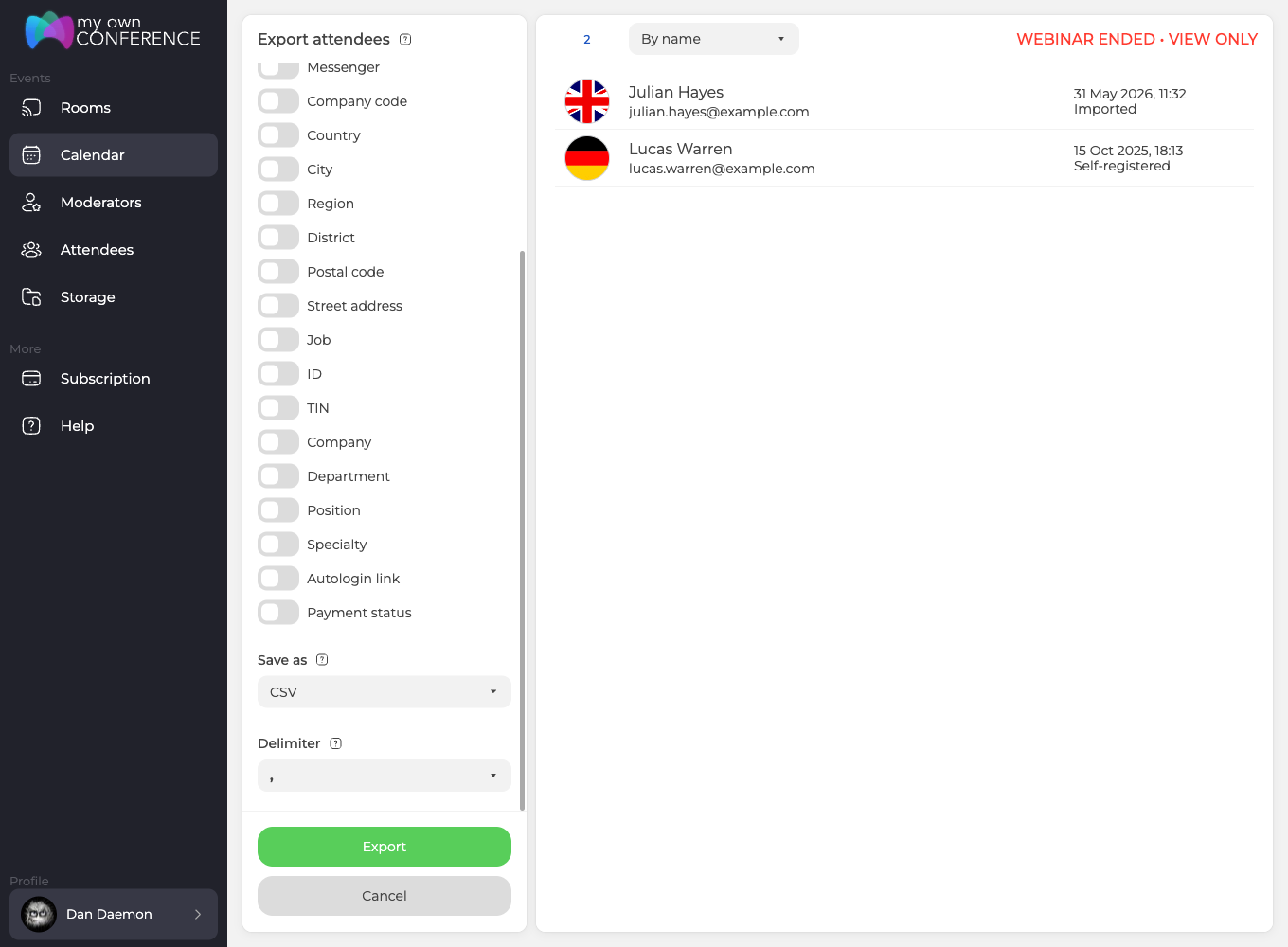
Le format de sortie se choisit entre CSV et EXCEL, et le séparateur entre la virgule et le point-virgule. Le second pèse plus qu'il n'y paraît. Un tableur réglé sur une autre langue lit un fichier à virgules tout autrement. «Exporter» ("Export") télécharge ensuite le fichier.
Filtrer le public
La section «Participants» ("Attendees") du menu latéral tient tout votre carnet d'adresses. Huit filtres descendent le long de sa colonne de gauche.
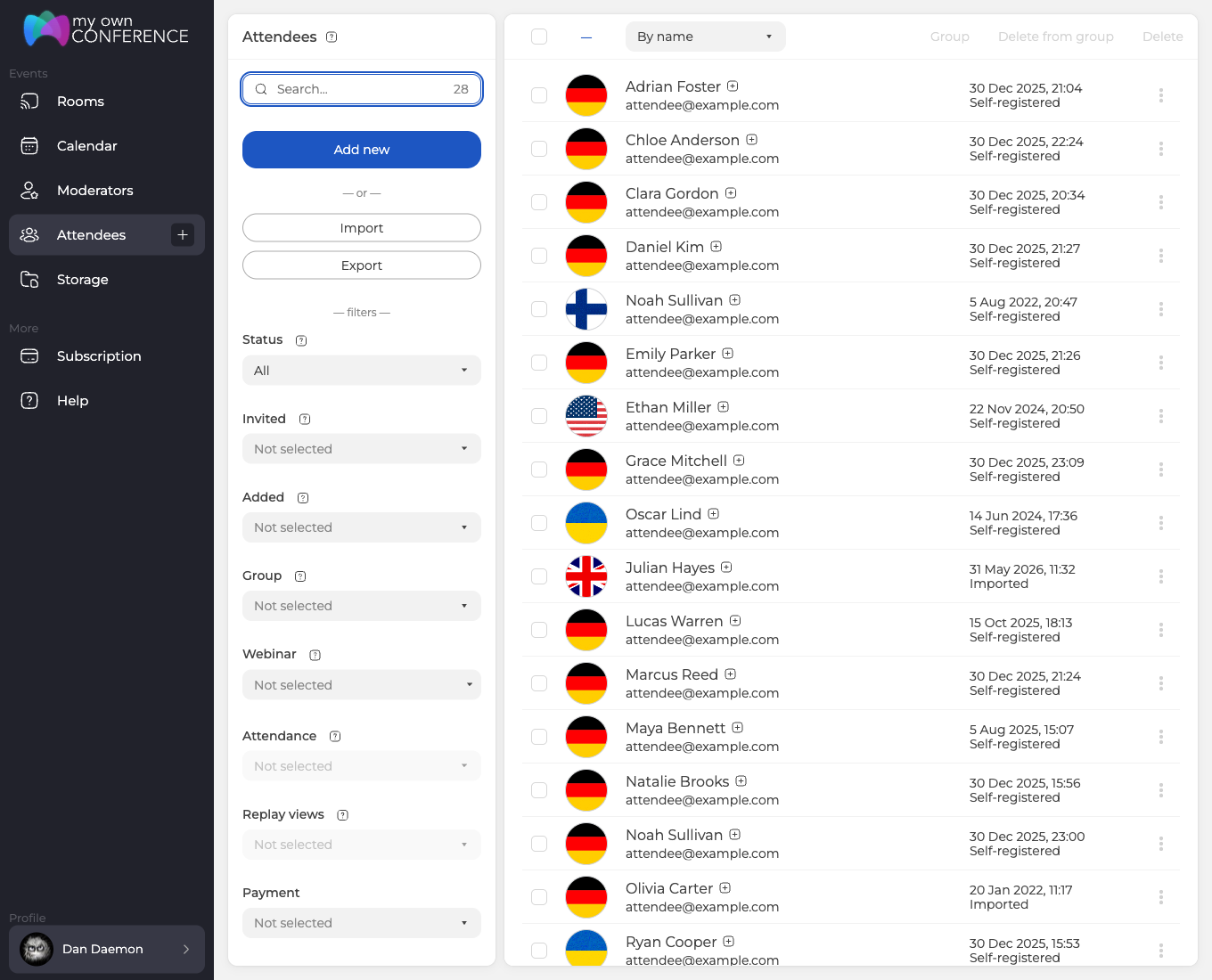
Le statut, les invitations, le mode d'ajout, le groupe, le webinaire et le paiement fonctionnent. Deux filtres restent éteints, «Présence» ("Attendance") et «Vues de rediffusion» ("Replay views"). Choisir un webinaire ne les réveille pas. Tenez donc cette paire pour indisponible et prenez l'onglet «Présence» de l'écran d'analyse du webinaire. Ce que veut dire chaque filtre et quels statuts existent, l'invitation des participants et la gestion de la liste l'explique.
Cocher des lignes arme les trois actions du haut, ajouter des gens à un groupe, les en sortir et les supprimer. L'export n'en fait pas partie. «Exporter» ("Export") travaille sur la liste filtrée et non sur les lignes cochées.
Les inscriptions sans adresse e-mail
Un participant peut atteindre un webinaire sans adresse enregistrée. Ces gens-là n'apparaissent alors pas dans la section «Participants» ("Attendees") de votre panneau. Seule la statistique du webinaire qu'ils ont rejoint les compte. Demandez une adresse dès que vous comptez recontacter les gens ensuite.
D'où votre public est venu
Les balises UTM ajoutées au «Lien général pour les invités» ("General guest link") restent attachées au participant toute la séance. Elles l'accompagnent jusqu'à votre page de remerciement. Un lien qui porte déjà ses propres balises garde toutefois les siennes. Quel jeu l'emporte et où les balises n'arrivent pas, les balises UTM l'expliquent.
L'onglet «Entrée» ("Entry") des paramètres du webinaire porte aussi un champ «GTM ID» et un champ «ID Pixel Facebook» ("Facebook Pixel ID"). Un conteneur Google Tag Manager ou un pixel Meta peut donc surveiller la page d'inscription pour vous.
Combien de temps les données sont gardées
L'historique des webinaires est gardé un an, soit 365 jours, sur les forfaits gratuits comme payants. Tout ce qui est plus ancien quitte le compte tout seul. Exportez donc à l'avance ce dont vous aurez besoin pour un rapport de longue haleine. Un compte gratuit porte une seconde limite par-dessus. Un compte où personne ne se connecte part avec son historique bien avant la fin de l'année.
Récupérer les données par programme
L'API publique rend les mêmes enregistrements. La commande webinarsHistory prend l'alias du webinaire et un type. Le type visits donne l'historique de présence, et chats tous les messages texte. Chaque ligne porte l'horodatage, le nom du participant et le texte du message. Suivent une marque g ou m pour invité ou modérateur, puis l'adresse e-mail.
Vous voulez le public lui-même plutôt qu'un seul événement ? La commande attendeesList reprend cet écran. Elle prend les mêmes filtres et la même liste de champs que le panneau d'export. Notre guide de l'API publique donne le format de requête et la structure complète des deux réponses.
Si un chiffre ne colle pas
Un nombre de cet écran ne correspond pas à ce que vous avez vu pendant l'événement ? Écrivez-nous dans le chat en ligne. Donnez le nom du webinaire, la date de sa tenue et le chiffre qui vous semble faux.
Questions fréquentes
Puis-je encore ajouter des personnes à la liste une fois le webinaire terminé ?
Non. Une fois l'événement terminé, la liste derrière «Voir» ("View") ne fait plus que se lire, et l'écran le dit en rouge. Ajoutez et retirez des gens tant que le webinaire est encore devant vous.
Puis-je exporter seulement les lignes que j'ai cochées ?
Non. «Exporter» ("Export") travaille sur la liste filtrée et non sur les lignes cochées. Réduisez donc d'abord le public avec les filtres, puis exportez. Cocher des lignes arme trois autres actions, ajouter des gens à un groupe, les en sortir et les supprimer.
Pourquoi la présence est-elle en pourcentage et non en minutes ?
Parce que le chiffre est la part de la séance que la personne a suivie, et non une durée. Il est dessiné en barre. Une salle qui reste se distingue donc d'un coup d'œil d'une salle qui s'échappe. L'onglet donne une ligne par personne, et l'icône de droite montre le type d'appareil utilisé.
Quelqu'un est venu, mais je ne le trouve pas dans «Participants» ("Attendees"). Où est-il ?
Un participant peut atteindre un webinaire sans adresse enregistrée. Ces gens-là n'apparaissent alors pas dans la section «Participants» de votre panneau. Seule la statistique du webinaire qu'ils ont rejoint les compte. Demandez une adresse dès que vous comptez recontacter les gens ensuite.
Un compte gratuit garde-t-il son historique moins longtemps qu'un compte payant ?
Non. L'historique des webinaires est gardé un an, soit 365 jours, sur les forfaits gratuits comme payants. Tout ce qui est plus ancien quitte le compte tout seul. Un compte gratuit porte une seconde limite par-dessus, car un compte où personne ne se connecte part avec son historique bien avant la fin de l'année. Exportez à l'avance ce dont vous aurez besoin pour un rapport de longue haleine.
