
Invitation des participants sans les e-mails de la plateforme
Rien ne vous oblige à laisser la plateforme envoyer les invitations. Publiez vous-même le lien d'entrée, ou distribuez un par un les liens d'accès personnels. L'envoi automatique, vous le coupez complètement.
Les webinaires ouverts
Vous attendez tout le monde à votre webinaire ? Créez l'événement et n'ajoutez aucun participant pendant que vous le préparez. Ouvrez le menu du webinaire dans votre calendrier et choisissez «Liens» ("Links"). Le panneau s'ouvre sur le lien général pour les invités, tout en haut. «Copier» ("Copy") le met dans le presse-papiers.

Publiez ce lien sur votre site ou sur vos réseaux sociaux. Il marche aussi bien dans votre propre newsletter, ou dans la messagerie que votre public lit vraiment. WhatsApp, Instagram, Facebook, Telegram.
Les webinaires fermés
Votre événement n'accueille que des personnes invitées nommément ? Ouvrez l'onglet «Participants» ("Attendees") du webinaire et cliquez sur «Ajouter» ("Add new"). Saisissez le nom et laissez le champ de l'adresse vide.
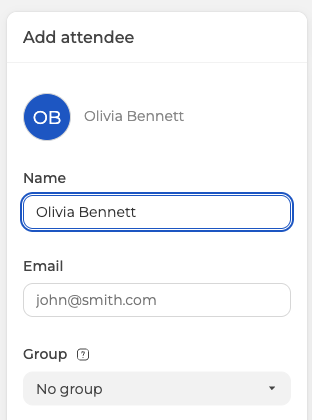
La plateforme accepte un participant sans adresse et le marque ensuite «Aucune adresse e-mail fournie» ("No email provided"). À cette étiquette, vous voyez d'un coup d'œil qui vous devrez joindre vous-même.
Interdisez ensuite à la plateforme d'écrire à qui que ce soit. Ouvrez les paramètres du webinaire, passez à l'onglet «E-mails» ("Emails") et mettez «Destinataires» ("Recipients") sur «Personne» ("Nobody"). Les trois autres options resserrent l'envoi sans l'arrêter, car «Modérateurs uniquement» ("Moderators only") et «Participants uniquement» ("Attendees only") envoient encore.
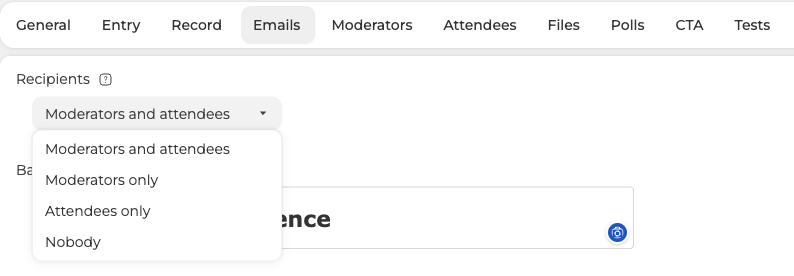
Chacun des huit messages plus bas sur l'onglet porte aussi son propre «Envoi» ("Send"). Vous ne voulez en retirer qu'une partie ? Alors coupez-les un par un.
Les liens d'accès personnels
Terminez d'abord la configuration du webinaire, puis décidez comment les gens entrent. «Connexion uniquement avec le lien d'invitation» ("Invitation link login only"), sur l'onglet «Entrée» ("Entry"), ne laisse que les liens personnels.
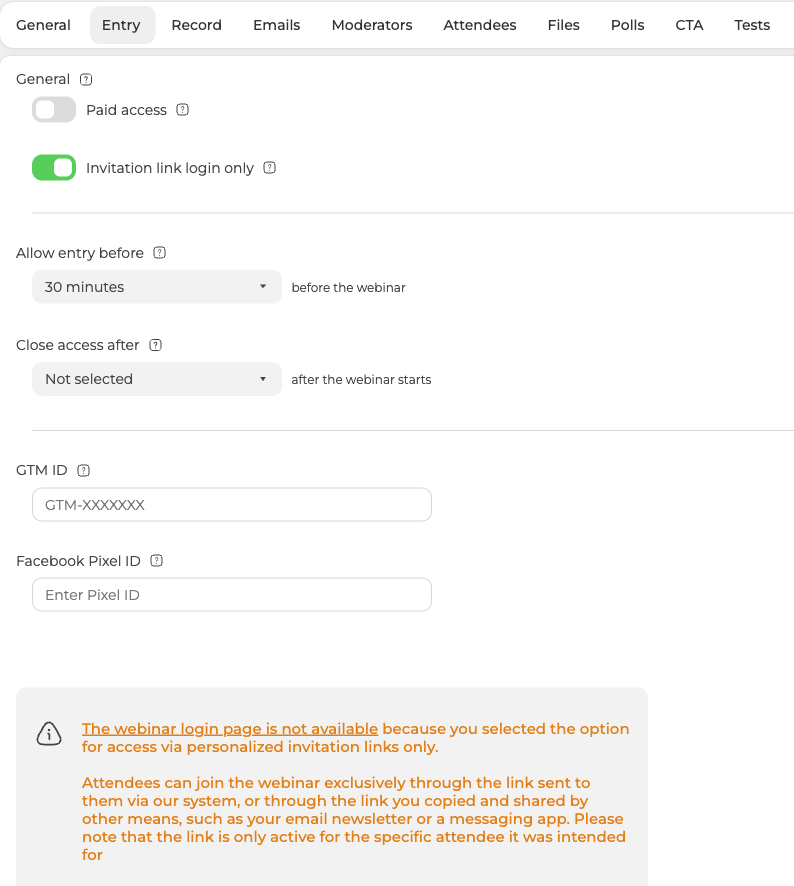
L'activer retire le lien général pour les invités, le formulaire de connexion et le code d'intégration du formulaire. Le panneau le dit lui-même, la page de connexion au webinaire n'est plus disponible, car l'accès passe désormais par des liens d'invitation personnalisés.
Copier les liens un par un
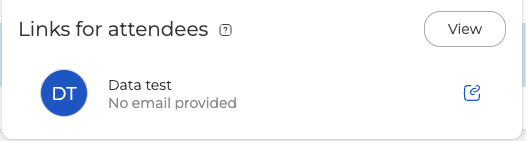
Le panneau «Liens» ("Links") où vous avez pris le lien invité recense vos participants sans adresse e-mail. Ce sont exactement ceux à qui notre système ne peut pas écrire. L'icône en bout de ligne copie son lien personnel.
Exporter toute la liste
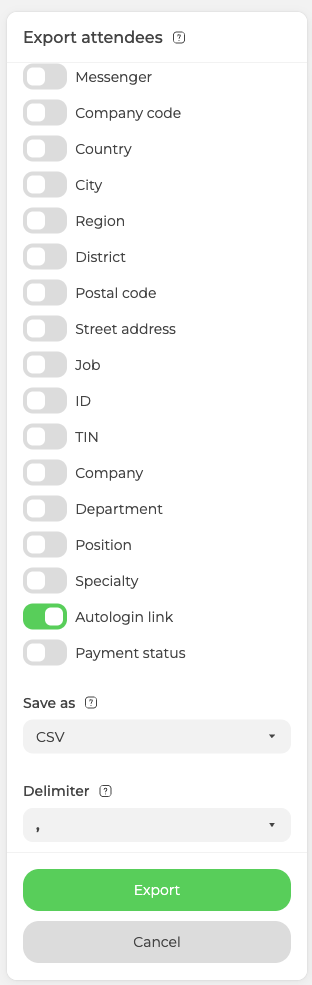
Pour une liste plus longue, prenez «Exporter» ("Export") sur l'onglet «Participants» ("Attendees"). Parmi les champs, activez «Lien autoconnexion» ("Autologin link"), avec le nom et tout ce dont vous avez besoin. Chaque ligne du fichier revient alors avec son lien personnel. «Enregistrer sous» ("Save as") propose CSV ou Excel. Le séparateur en dessous accepte la virgule ou le point-virgule, selon ce qu'attend votre tableur.
Envoyez chaque lien séparément à la personne à qui il appartient. N'importe quel canal fait l'affaire, du moment que vos participants le lisent. WhatsApp, Instagram, Facebook, Telegram ou un simple e-mail.
Chaque lien est un billet nominatif
Cela vaut quelle que soit la façon de distribuer les liens. Chaque lien d'entrée porte le nom d'un seul participant et d'aucun autre. Peu importe que notre système l'envoie ou que vous le copiiez vous-même. Voyez-le comme un billet avec un nom imprimé dessus, pas comme un code de porte qui marche pour n'importe qui.
Faire circuler un lien ne multiplie pas la place. Sur le webinaire, il ne reste que celui qui est entré en dernier. Une seconde entrée sur le même lien coupe la session déjà ouverte. Regarder à deux avec une seule invitation ne marche pas. Les deux peuvent seulement se sortir de la salle à tour de rôle.
Avec «Connexion uniquement avec le lien d'invitation» ("Invitation link login only") activé, les participants qui ont bien une adresse gagnent une seconde vérification. Dès qu'une autre personne ouvre un de leurs liens, la plateforme envoie un code à usage unique à cette adresse. Il faut donc au curieux la boîte e-mail en plus du lien. Les liens d'accès personnalisés détaillent cette vérification.
Les participants sans adresse restent en dehors de tout ce courrier. Ils ne reçoivent de nous ni l'invitation ni le lien, il n'y a nulle part où les envoyer. C'est exactement à eux que servent les deux méthodes ci-dessus. Copiez le lien de chacun dans le panneau «Liens» ("Links"), ou tirez-le de l'export. Transmettez-le ensuite par messagerie, ou par le canal que vous utilisez déjà avec la personne. Une fois qu'il l'a, ce lien est son billet aux mêmes conditions que celui des autres.
L'avertissement à donner à vos participants tient en une phrase. Qui donne son lien ne s'en prendra qu'à lui-même s'il ne peut plus entrer, car il a cédé le seul billet qui était le sien.
Mélanger les deux approches
Vous pouvez inviter au même événement des participants avec adresse e-mail et des participants sans. Ceux qui ont une adresse reçoivent l'invitation habituelle de notre système, tant que «Destinataires» ("Recipients") inclut encore les participants. Ceux qui n'en ont pas, c'est à vous de les joindre, et vous leur envoyez leurs liens vous-même.
Si un lien que vous avez distribué ne laisse pas entrer la personne, écrivez-nous dans le chat en ligne. Dites-nous l'événement et le message que la page affiche à l'ouverture.
Questions fréquentes
Que se passe-t-il si un participant donne son lien à un collègue ?
Un seul des deux est sur le webinaire à la fois. Chaque lien d'entrée porte le nom d'un seul participant et d'aucun autre, et une seconde entrée sur le même lien coupe la session déjà ouverte. Les deux peuvent donc seulement se sortir de la salle à tour de rôle. Faire circuler un lien ne multiplie pas la place, que notre système l'ait envoyé ou que vous l'ayez transmis vous-même.
Comment empêcher la plateforme d'écrire à qui que ce soit ?
Ouvrez les paramètres du webinaire, passez à l'onglet «E-mails» ("Emails") et mettez «Destinataires» ("Recipients") sur «Personne» ("Nobody"). Les trois autres options resserrent l'envoi sans l'arrêter, car «Modérateurs uniquement» ("Moderators only") et «Participants uniquement» ("Attendees only") envoient encore. Vous ne voulez retirer qu'une partie des messages ? Chacun des huit plus bas sur l'onglet porte son propre «Envoi» ("Send").
Que perd-on en activant «Connexion uniquement avec le lien d'invitation» ("Invitation link login only") ?
Le lien général pour les invités, le formulaire de connexion et le code d'intégration du formulaire, les trois d'un coup. Le panneau le dit lui-même à l'activation, la page de connexion au webinaire n'est plus disponible, car l'accès passe par des liens d'invitation personnalisés. Terminez donc d'abord la configuration du webinaire, puis décidez comment les gens entrent.
Comment savoir qui je dois joindre moi-même ?
Tous ceux que vous enregistrez sans adresse, la plateforme les marque «Aucune adresse e-mail fournie» ("No email provided"), et cette étiquette les rend visibles d'un coup d'œil. Le panneau «Liens» ("Links") recense exactement ces personnes, celles à qui notre système ne peut pas écrire. L'icône en bout de ligne copie le lien personnel. Pour une liste plus longue, activez «Lien autoconnexion» ("Autologin link") dans «Exporter» ("Export") sur l'onglet «Participants» ("Attendees"), et chaque ligne du fichier arrive avec son propre lien.
Si le lien d'un participant tombe entre d'autres mains, la personne peut-elle entrer ?
Pas facilement, à condition que ce participant ait une adresse e-mail. Avec «Connexion uniquement avec le lien d'invitation» ("Invitation link login only") activé, la plateforme envoie un code à usage unique à cette adresse. Il suffit qu'une autre personne ouvre un de ses liens. Il faut donc au curieux la boîte e-mail en plus du lien, et les liens d'accès personnalisés détaillent cette vérification. Les participants sans adresse restent en dehors de tout ce courrier, il n'y a nulle part où leur envoyer un code.
