
Webinaire anonyme et protection des données selon le RGPD
Les exigences autour des données personnelles se multiplient pour qui organise des événements en ligne. Parfois, les noms des participants ne doivent apparaître nulle part, ni dans la diffusion, ni dans l'enregistrement, ni dans le chat. L'événement doit pourtant rester vivant. Les réglages ci-dessous servent à cela. Ils tiennent tous dans les paramètres d'un seul webinaire ou d'une seule salle.
Ce qu'est un webinaire anonyme et à qui il sert
Dans un webinaire anonyme, le public ne voit ni le nom ni le prénom des participants. À la place du nom complet, on affiche par exemple les initiales. Ce format, on le demande surtout en médecine, en droit, aux RH, en psychologie et dans le secteur public. Partout, en somme, où la confidentialité du public doit tenir.
L'exigence vient de la politique interne de l'entreprise, de normes sectorielles ou de règlements comme le RGPD. Le but est partout le même, mener une formation ou une présentation complète sans divulguer de données personnelles. Voilà pour le côté du public. La sécurité de la plateforme traite tout le reste, du chiffrement de la diffusion jusqu'à qui entre dans la salle.
Où se trouvent nos serveurs et quelles sociétés traitent les données, avec la source de chaque point, est expliqué sur notre page RGPD.
Les noms anonymes dans le chat
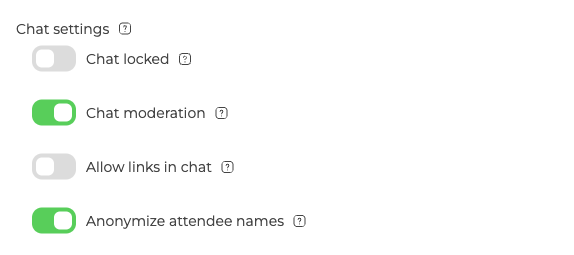
Ouvrez les paramètres du webinaire ou de la salle et restez sur l'onglet «Général» ("General"). Vous trouverez les réglages utiles dans le groupe «Paramètres du chat» ("Chat settings").
On commence par «Anonymiser les noms des participants» ("Anonymize attendee names"), le réglage que tout le monde remarque. Une fois activé, les participants se voient par leurs initiales, et Michel Dupont devient "MD". Ils continuent d'écrire dans le chat, de poser des questions et de réagir, et le public ne voit plus qui est qui.
Il faut savoir jusqu'où cela va. Les initiales viennent du vrai nom. Dans un petit groupe, ou entre gens qui se connaissent déjà, on reconnaît quand même la personne. Vos animateurs et vos modérateurs voient les noms complets en permanence, sinon ils ne tiendraient pas la salle. Le nom de l'animateur lui-même n'est pas anonymisé du tout. La modération du chat montre les deux côtés de la même salle.
La conformité n'est pas la seule raison de l'activer. L'anonymat abaisse la barrière psychologique, et le public s'anime souvent davantage. Sous un nom masqué, on écrit plus volontiers dans le chat.
La modération du chat
«Modération du chat» ("Chat moderation") se trouve dans le même groupe et épaule les noms anonymes. L'info-bulle le dit sans détour, les messages des participants n'apparaissent qu'après l'accord d'un modérateur. Rien n'arrive dans le chat commun tant que vous ne l'avez pas laissé passer.
Les deux réglages protègent des choses différentes. D'un côté, on masque les noms, de l'autre, le modérateur décide de ce qui sera dit. Cela compte pour les événements dont le règlement porte sur l'information affichée en public.
Retirer complètement la liste des participants
Même sous des initiales, chacun voit combien de personnes sont dans la salle. Si c'est déjà trop, ouvrez le réglage «Participants» ("Attendees") sur le même onglet «Général» ("General"). Il décide de ce que les participants voient les uns des autres, et «Masquer la liste des participants» ("Hide attendees list") ne montre rien.
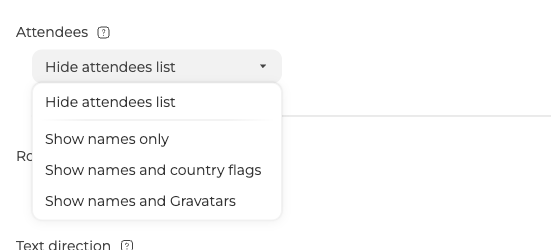
Avec cette option, la liste n'est tout simplement plus accessible aux participants dans la salle. Ils ne peuvent pas l'ouvrir et ne sauront jamais combien de gens les entourent. Vos animateurs et vos modérateurs gardent la liste complète comme d'habitude, donc mener l'événement reste aussi simple qu'avant.
Les trois autres options ne diffèrent que par ce qu'elles montrent. Les noms seuls, les noms avec le drapeau du pays ou les noms avec un gravatar.
Le nom de l'animateur
Plus haut sur le même onglet, un réglage à part décide si le nom de l'animateur s'affiche. Par défaut, il se pose sur la vidéo pendant la diffusion, pour que le public sache qui parle. Votre événement demande aussi l'anonymat du côté de l'organisateur ? Désactivez «Afficher le nom de l'animateur» ("Show host name"), et le nom quitte l'écran.
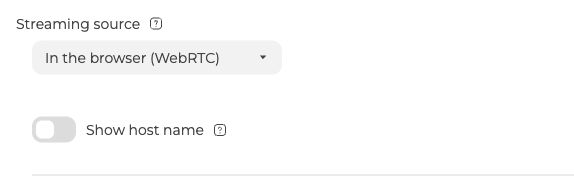
Sa portée dépasse la diffusion, comme le montre la section suivante.
Des enregistrements sans données personnelles
Ce qui finit dans le fichier se décide sur l'onglet «Enregistrement» ("Record"). Deux options y touchent aux données personnelles.
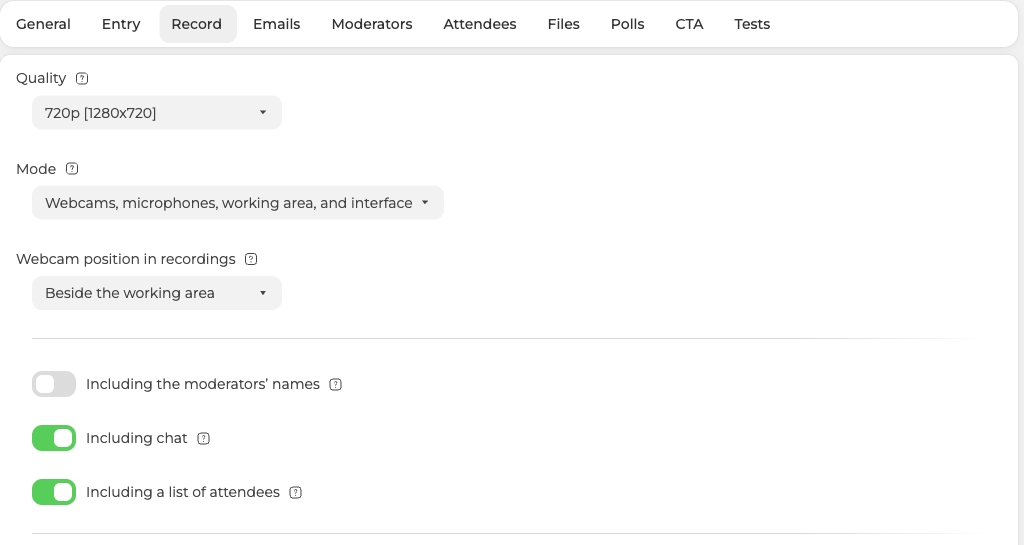
«Incluant les noms des modérateurs» ("Including the moderators' names") imprime le nom des animateurs sur leur vidéo ou leur avatar dans l'enregistrement. Coupez-la, et la vidéo part sans aucune étiquette.
«Inclure une liste des participants» ("Including a list of attendees") ajoute en fin d'enregistrement un écran avec les noms et les photos des présents. Coupez-la, et cet écran n'atteint jamais le fichier.
Ces deux options ne vivent pas seules
Chacune dépend d'un réglage situé ailleurs, et c'est là qu'on trébuche.
- «Incluant les noms des modérateurs» ("Including the moderators' names") n'est disponible que si «Afficher le nom de l'animateur» ("Show host name") reste activé. Coupez le nom de l'animateur, et l'option s'éteint.
- «Inclure une liste des participants» ("Including a list of attendees") réclame deux choses à la fois. Le «Mode» ("Mode") d'enregistrement doit inclure l'interface, c'est-à-dire «Caméras, microphones, zone de travail et interface» ("Webcams, microphones, working area, and interface"), et le réglage «Participants» ("Attendees") doit montrer la liste. S'il en manque une, l'option s'éteint, car il n'y a plus de liste à enregistrer.
En pratique, cela aide plus que cela ne gêne. Coupez le nom de l'animateur, masquez la liste des participants et choisissez un mode sans interface. Les deux options tombent alors d'elles-mêmes, et vous ne les rallumerez pas par accident.
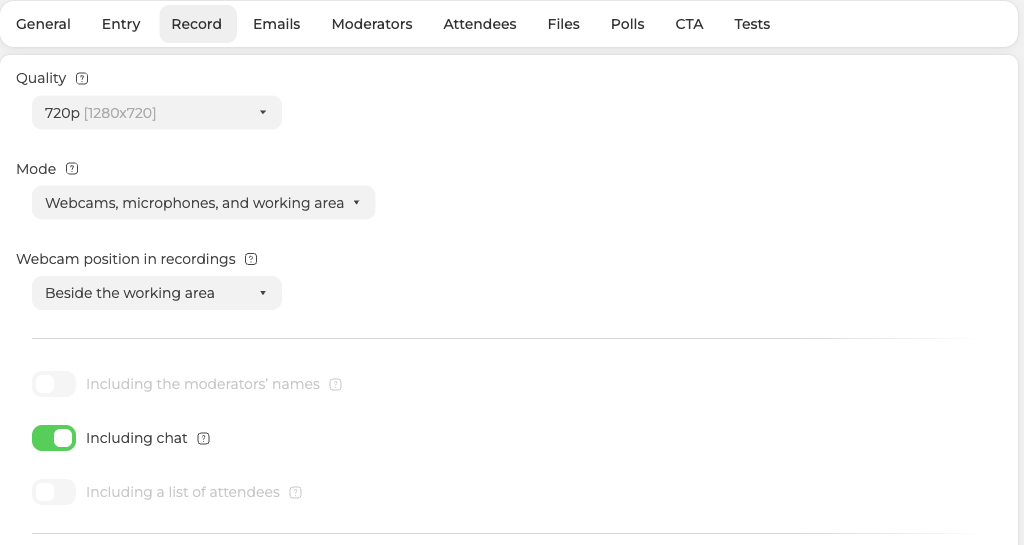
Les deux coupées, l'enregistrement final ne garde que le contenu, c'est-à-dire les diapositives, le partage d'écran, la parole et les réactions du public.
La sécurité des messages du chat
La plateforme protège aussi les messages eux-mêmes. Les participants ne lisent la conversation que pendant le webinaire. Après la fin, l'historique reste dans le panneau de contrôle de l'organisateur, et les participants n'y ont plus accès.
Tout ensemble
Un webinaire où tout est activé fonctionne ainsi.
- Les participants se voient par leurs initiales au lieu de leurs noms complets, alors que vos animateurs et vos modérateurs voient tout le monde en entier.
- Chaque message attend un modérateur avant d'apparaître.
- Personne dans le public n'ouvre la liste des participants ni ne compte les présents, alors que vos animateurs le peuvent toujours.
- L'animateur passe en direct sans nom affiché.
- L'enregistrement part sans les noms des modérateurs et sans liste des participants, les deux se règlent seuls dès que tout ce qui précède est en place.
- L'historique du chat reste dans le panneau de contrôle de l'organisateur.
Les questions, les réponses et les réactions marchent comme avant, et l'événement est aussi vivant qu'un autre. Ce qui disparaît, ce sont les données personnelles que les autres participants et l'enregistrement verraient autrement.
Si un nom ou une adresse ressort quelque part malgré tous ces réglages, écrivez-nous dans le chat en ligne. Dites-nous où vous l'avez vu et lesquels de ces réglages étaient activés.
Questions fréquentes
Mes animateurs voient-ils toujours qui est qui ?
Oui, tout le temps. Les participants se voient par leurs initiales, alors que vos animateurs et vos modérateurs gardent les noms complets. La liste complète leur reste même avec «Masquer la liste des participants» ("Hide attendees list"), donc mener l'événement reste aussi simple qu'avant. Le nom de l'animateur lui-même n'est pas anonymisé non plus.
Peut-on reconnaître quelqu'un à ses initiales ?
Parfois, oui. Les initiales viennent du vrai nom, et Michel Dupont devient "MD". Dans un petit groupe ou entre gens qui se connaissent, on retrouve la personne. Les noms anonymes montrent aussi combien de monde il y a dans la salle. Si c'est déjà trop, mettez le réglage «Participants» ("Attendees") de l'onglet «Général» ("General") sur «Masquer la liste des participants» ("Hide attendees list").
Pourquoi «Inclure une liste des participants» ("Including a list of attendees") est-il éteint ?
Parce qu'il n'y a pas de liste à enregistrer. L'option réclame deux choses à la fois. D'abord, le «Mode» ("Mode") d'enregistrement doit inclure l'interface, c'est-à-dire «Caméras, microphones, zone de travail et interface» ("Webcams, microphones, working area, and interface"). Ensuite, le réglage «Participants» ("Attendees") doit montrer la liste. Sa voisine «Incluant les noms des modérateurs» ("Including the moderators' names") s'éteint de la même façon dès que vous coupez «Afficher le nom de l'animateur» ("Show host name").
Les participants peuvent-ils lire le chat après le webinaire ?
Non. Ils ne lisent la conversation que pendant le webinaire, et après la fin, il n'y a plus de chemin de retour. L'historique reste dans le panneau de contrôle de l'organisateur, donc il vous reste accessible.
L'anonymat coûte-t-il de l'interactivité ?
Non. Les participants écrivent toujours dans le chat, posent des questions et réagissent, pendant que le public ne voit que leurs initiales. L'événement est aussi vivant qu'un autre. Ce qui disparaît, ce sont les données personnelles, pas l'échange.
