
Créer un webinaire de zéro, étape par étape
Cette page parcourt tout le trajet, du compte tout neuf à l'enregistrement entre vos mains. Tout fonctionne dans le navigateur, il n'y a rien à télécharger ni à installer. Chaque étape dit ce qu'il faut décider, ce que le réglage par défaut fait déjà et ce que vous pouvez tranquillement laisser tel quel la première fois, et la liste de contrôle vers la fin rassemble les détails qui piègent le plus souvent.
Ce qu'il vous faut avant de commencer
Un navigateur récent et une connexion qui tient, rien d'autre. Vos participants entrent depuis n'importe quel grand navigateur, à savoir Safari, Microsoft Edge, Firefox, Chrome et Opera conviennent, et sur téléphone ou tablette cela veut dire Safari sur iPhone et iPad et Chrome sur Android. Pour animer, préférez Google Chrome ou un autre navigateur Chromium comme Brave, et un ordinateur plutôt qu'un téléphone.
Une règle piège régulièrement les co-animateurs. Tous ceux qui parlent en même temps doivent utiliser le même navigateur dans la même version, car Chrome et Firefox annulent l'écho différemment, et un duo mixte finit par s'entendre lui-même. Mettez-vous d'accord à l'avance. La liste complète et les ports qu'un réseau d'entreprise doit laisser passer figurent dans les prérequis techniques.
L'inscription ouvre aussitôt le forfait gratuit Starter, vous pouvez monter et animer un vrai webinaire avant de payer quoi que ce soit. Il tient 5 participants dans la salle et 2 intervenants à la caméra en même temps, vous donne 500 Mo de stockage, enregistre jusqu'à 20 minutes en qualité jusqu'à 1080p et autorise un webinaire automatisé par jour. La diffusion elle-même n'a de limite de durée dans aucun forfait, celui-ci compris. Starter vise un usage non commercial et appose notre filigrane sur la diffusion comme sur l'enregistrement, et ce qui change au-dessus est traité dans choisir et payer un forfait.
Étape 1 : créez votre compte et réglez le fuseau horaire
Inscrivez-vous, puis ouvrez votre profil en bas de la barre latérale avant de toucher à quoi que ce soit.
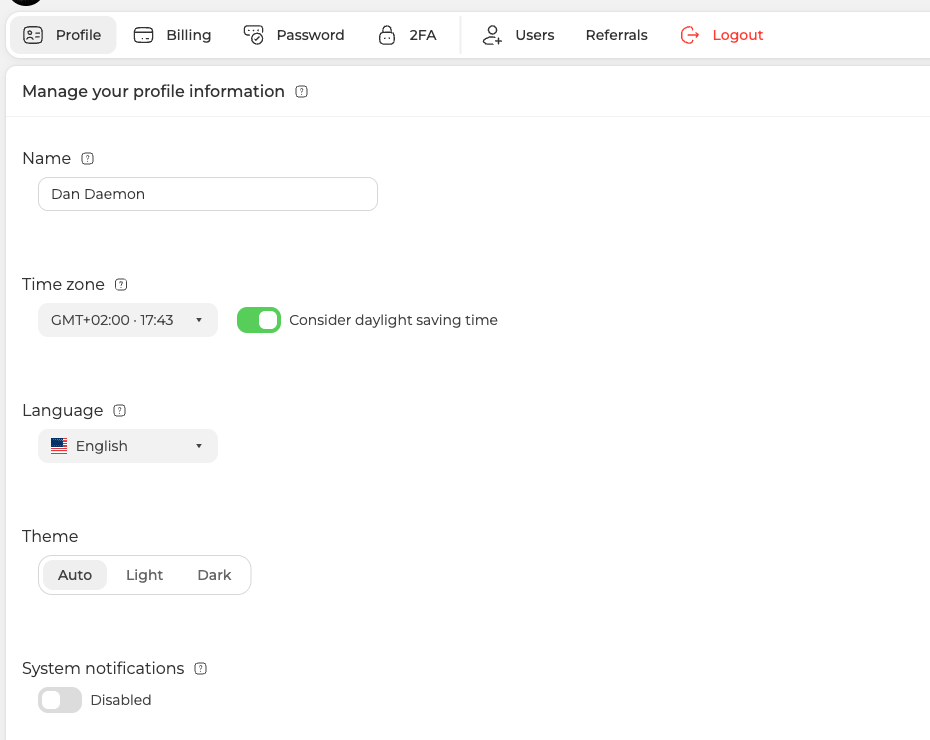
Vérifiez le champ «Fuseau horaire» ("Time zone"). C'est le seul réglage qui mérite d'être corrigé avant tout le reste, car l'heure de début de vos webinaires comme chaque rappel que nous envoyons se calculent à partir de lui. S'il est faux, vos invitations partent à la mauvaise heure, et rien plus loin ne vous préviendra. Le même écran règle la langue du tableau de bord et le thème. Ce qui se passe au changement d'heure est traité dans les fuseaux horaires.
Étape 2 : choisissez la forme du webinaire
Ouvrez «Calendrier» ("Calendar"). Quatre routes mènent à une salle en direct, et choisir la bonne maintenant coûte moins cher que défaire plus tard.
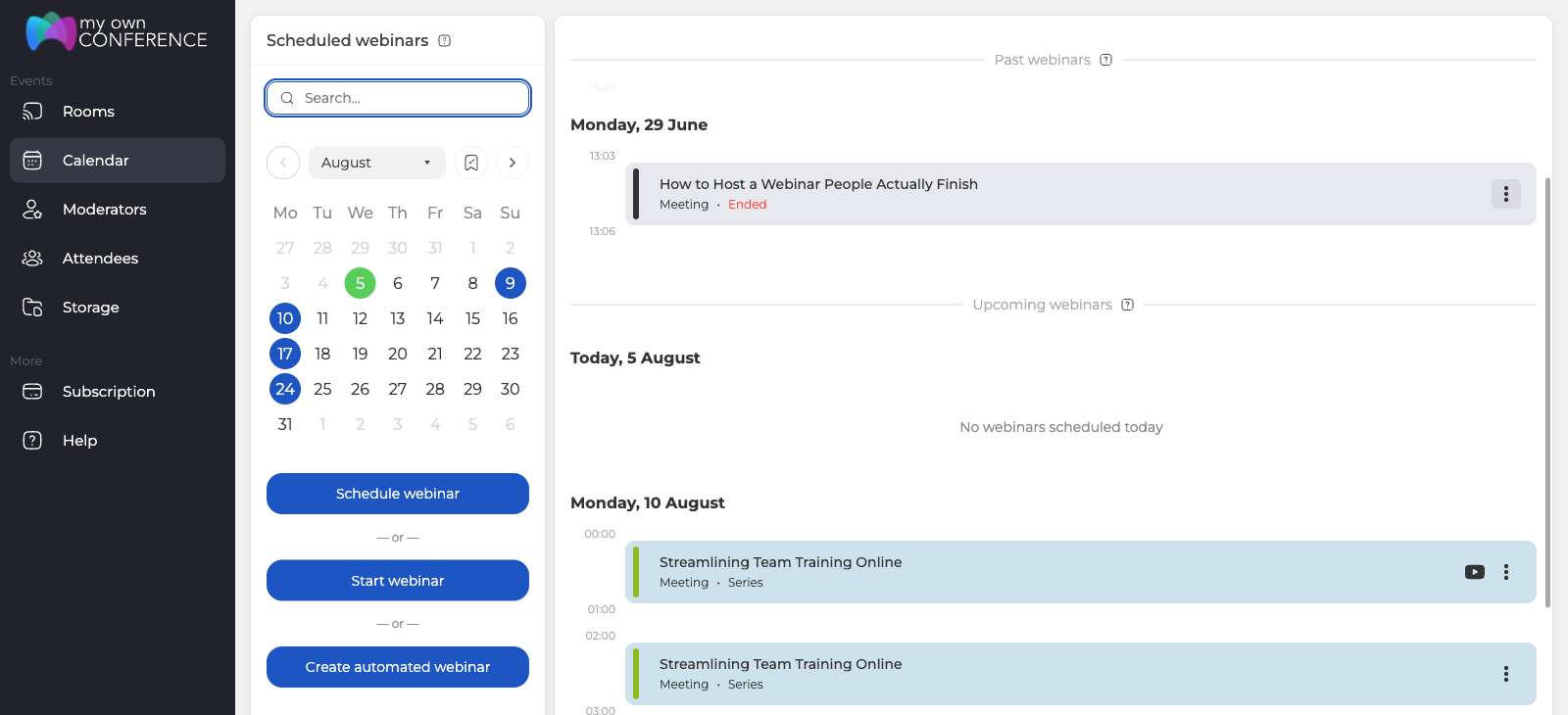
| Route | Où elle se trouve | Quand la prendre |
|---|---|---|
| «Planifier un webinaire» ("Schedule webinar") | Calendrier | Vous avez une date et voulez inscription, invitations et rappels autour d'elle |
| «Démarrer le webinaire» ("Start webinar") | Calendrier | Il vous faut une salle tout de suite, sans aucune préparation |
| «Nouveau webinaire automatisé» ("Create automated webinar") | Calendrier | Un enregistrement doit se jouer selon un horaire |
| Une salle permanente | «Salles» ("Rooms") | Vos séances s'enchaînent et il vous faut une adresse qui ne change jamais |
La suite de ce guide suit «Planifier un webinaire», car c'est cette route qui porte le jeu complet de réglages. Une salle permanente a huit de ces mêmes onglets, sans «E-mails» ("Emails") ni «Participants» ("Attendees"), puisqu'il n'y a pas de date dont parler ni de liste à inviter. Les deux sont comparées dans la salle à lien permanent.
Attention au bouton «Démarrer le webinaire». Il ouvre sur-le-champ une salle instantanée toute neuve au lieu de lancer l'événement que vous avez déjà planifié, et c'est ainsi qu'on se retrouve seul dans une salle vide pendant que le public attend à une autre adresse.
Étape 3 : le titre, la date et l'heure
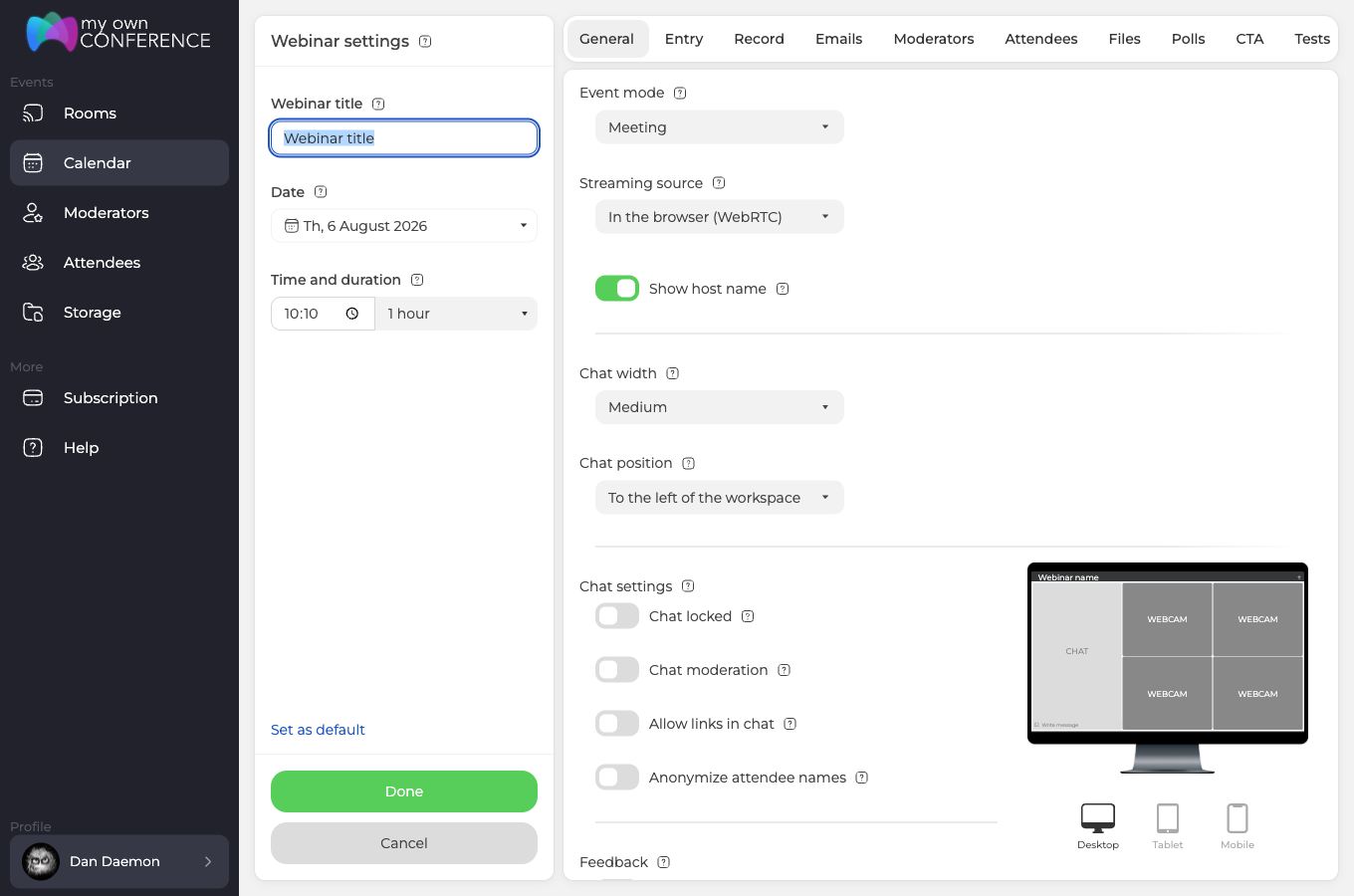
La colonne de gauche porte les trois choses sans lesquelles il n'y a pas de webinaire, c'est-à-dire un titre, une date et une heure. Votre titre voyage plus loin qu'on ne croit, puisqu'il part dans chaque e-mail, coiffe la page d'inscription et reste affiché dans la salle. Écrivez-le pour quelqu'un qui entend parler de votre événement pour la première fois.
L'heure et la durée partagent une ligne. La durée est indicative, rien ne s'arrête quand elle est écoulée. Le bouton «Terminer» ("Finish") en bas du rail gauche de la salle reste disponible à tout moment, quoi qu'annonce le programme, et la salle ne se ferme d'elle-même qu'après 8 heures sans activité.
Les heures suivent le fuseau horaire de l'étape 1, et chaque participant voit le début déjà converti dans son heure locale.
S'il vous faut plusieurs dates, cliquez le champ de date et activez «Dates multiples» ("Multiple dates"). Au même instant «Série de webinaires» ("Webinar series") s'active de lui-même, et c'est précisément ce qui lie les jours choisis en une série au lieu d'un tas d'événements sans rapport. Le comportement d'une série par la suite est traité dans la série de webinaires.
Étape 4 : réglages généraux et habillage
Un webinaire planifié compte dix onglets. Commencez par quatre, à savoir «Général» ("General"), «Entrée» ("Entry"), «Enregistrement» ("Record") et «E-mails» ("Emails"), les six autres arrivent aux étapes 8 à 10 et se remplissent selon les besoins.
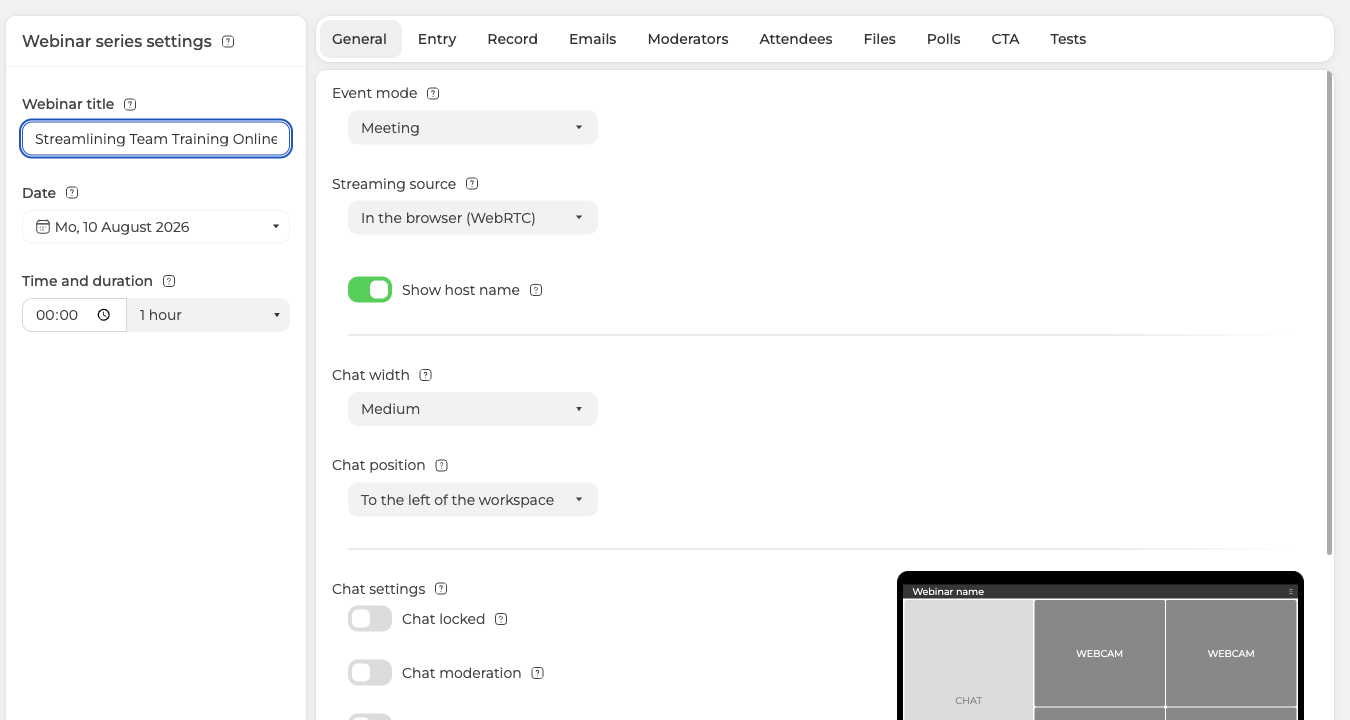
Le mode d'événement est le premier vrai choix, et il y en a deux. «Webinaire» ("Webinar") installe votre public dans un rôle de spectateurs, «Réunion» ("Meeting") donne la parole à tous. Prenez «Webinaire», sauf si vous voulez vraiment une table ronde, car c'est le rôle de spectateur qui tient une grande salle au calme.
Tout le reste de cet onglet gouverne le comportement de la salle une fois les gens à l'intérieur, c'est-à-dire les règles du chat, la section questions-réponses, le droit d'un participant à demander le micro, la visibilité de la liste des participants et la langue de la salle et de ses e-mails. Les valeurs par défaut conviennent à un premier événement. Le seul à régler délibérément est la langue, et celui auquel réfléchir, si vous attendez du monde, est la modération du chat. Tous les éléments de cet onglet sont énumérés dans planifier un webinaire.
Descendez encore, et commence la partie qui fait de la salle la vôtre.
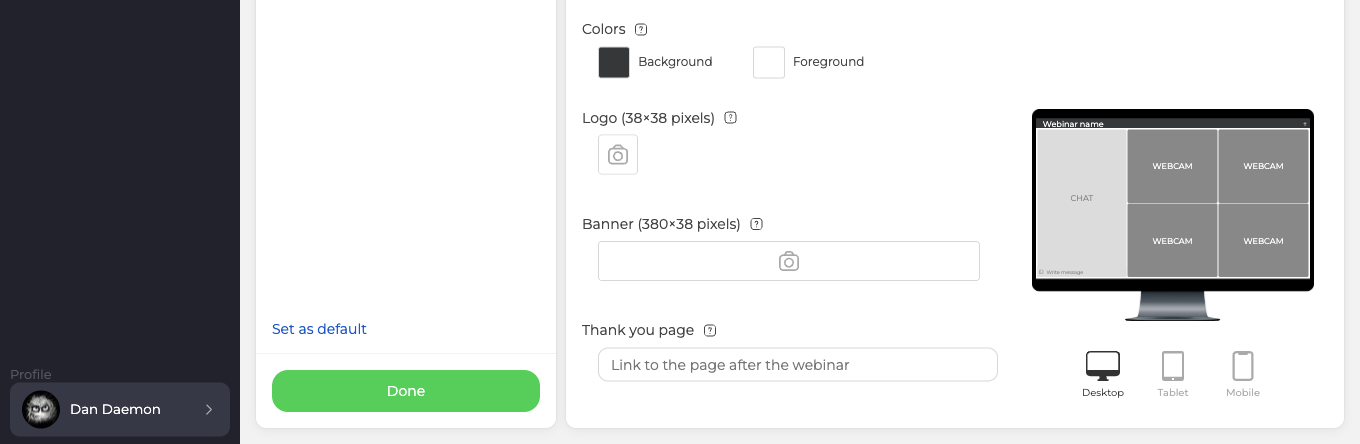
Deux couleurs sont à choisir, le fond et le premier plan, le logo demande 38 sur 38 pixels et la bannière 380 sur 38. Le champ «Page de remerciement» ("Thank you page") tout en bas décide où atterrit la personne quand le webinaire se termine, et elle y atterrit aussi si elle part en cours de route, ce qui rend ce champ plus utile que son nom ne le laisse croire. C'est cet écran que votre public juge en une seconde, quelques minutes ici sont vite rentables.
Étape 5 : décidez comment les gens entrent
L'onglet «Entrée» ("Entry") décide qui atteint la salle et par quel chemin.
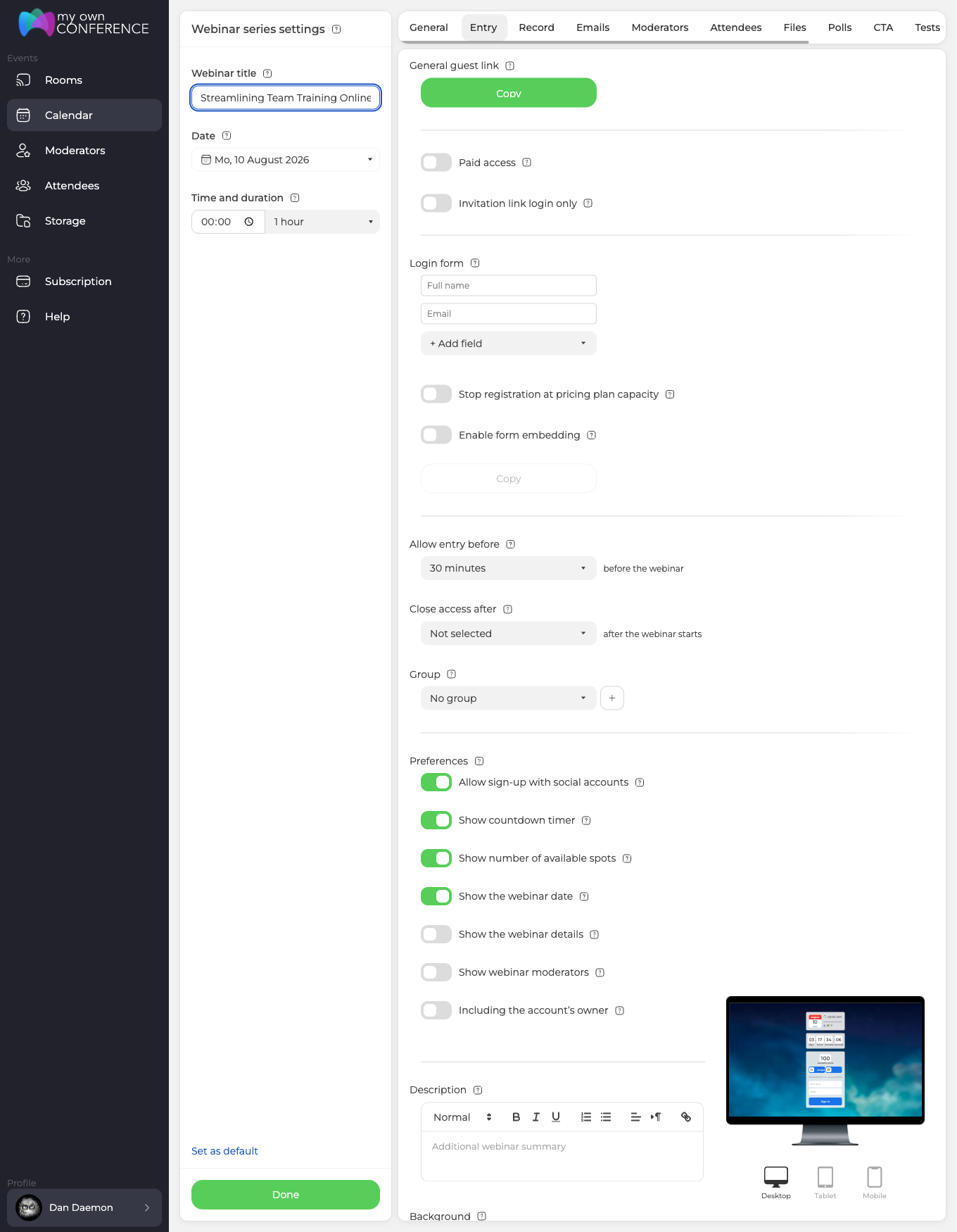
Le réglage par défaut convient à la plupart des premiers webinaires, à savoir un formulaire demandant nom et e-mail, ouvert à quiconque détient le lien. «Ajouter des champs» ("+ Add field") réclame tout ce qu'il vous faut d'autre. Ne changez le reste que si vous avez une raison, et ce qui s'y change, c'est l'obligation d'un lien d'invitation, un accès payant, le plafonnement des inscriptions à la capacité de votre forfait, l'intégration du formulaire sur votre propre site et le délai d'ouverture des portes avant le début.
Ce dernier point se manifeste le jour même. «Autoriser l'accès avant» ("Allow entry before") ouvre les portes 30 minutes avant le début tant que vous n'y touchez pas, et jusque-là vos participants reçoivent la page de l'événement avec un compte à rebours au lieu de la salle. Un aperçu de la page d'inscription suit vos modifications à droite de l'onglet, ce qui évite de deviner ce que le visiteur rencontrera vraiment.
Étape 6 : l'enregistrement
Deux réglages réclament votre attention, la qualité et le mode. Le mode décide de la part de la salle qui finit dans le fichier.
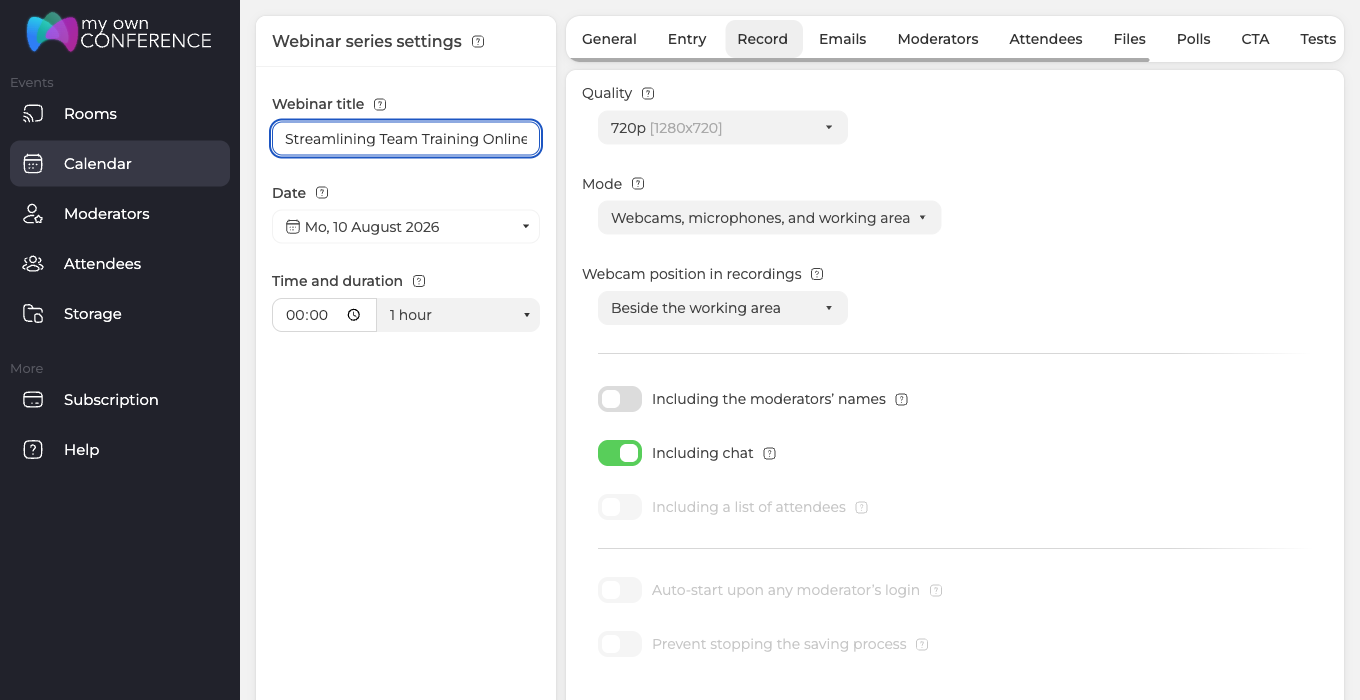
- «Caméras, microphones, zone de travail et interface» ("Webcams, microphones, working area, and interface") vous rend la salle telle que le public l'a vue, panneau de chat compris.
- «Caméras, microphones et zone de travail» ("Webcams, microphones, and working area") garde ce que vous avez présenté et laisse tomber tout l'habillage autour, ce qui convient à un enregistrement destiné à être publié plutôt qu'archivé.
- «Caméras et microphones uniquement» ("Webcams and microphones only") ne garde que les intervenants, et ce choix cloue la qualité à 480p sans retour possible.
Il n'y a pas d'option «ne pas enregistrer» sur cet onglet, car l'enregistrement se déclenche d'habitude à la main dans la salle, et ces réglages décrivent ce qui sera capté à ce moment-là. Les forfaits à partir de 300 participants savent l'enclencher automatiquement, l'interrupteur se trouve au pied du même onglet, et il est traité dans l'enregistrement automatique du webinaire.
Une combinaison piège régulièrement. «Inclure une liste des participants» ("Including a list of attendees") dépend de deux interrupteurs à la fois. Votre mode doit être celui qui conserve l'interface, et la liste des participants doit être visible sous «Général» de l'étape 4. N'en satisfaites qu'un seul, et l'option se grise sans la moindre explication.
Étape 7 : les e-mails d'invitation
Cet onglet façonne les messages eux-mêmes, c'est-à-dire la bannière en haut, la signature en bas, l'invitation d'agenda qui voyage avec eux et les adresses vers lesquelles pointent leurs boutons. Le corps du texte ne se réécrit pas, et cette restriction est voulue, car des formulations que nous maîtrisons continuent d'arriver en boîte de réception plutôt qu'en indésirables.
Dessous se trouve le calendrier d'envoi, et les huit messages sont actifs dès le départ.
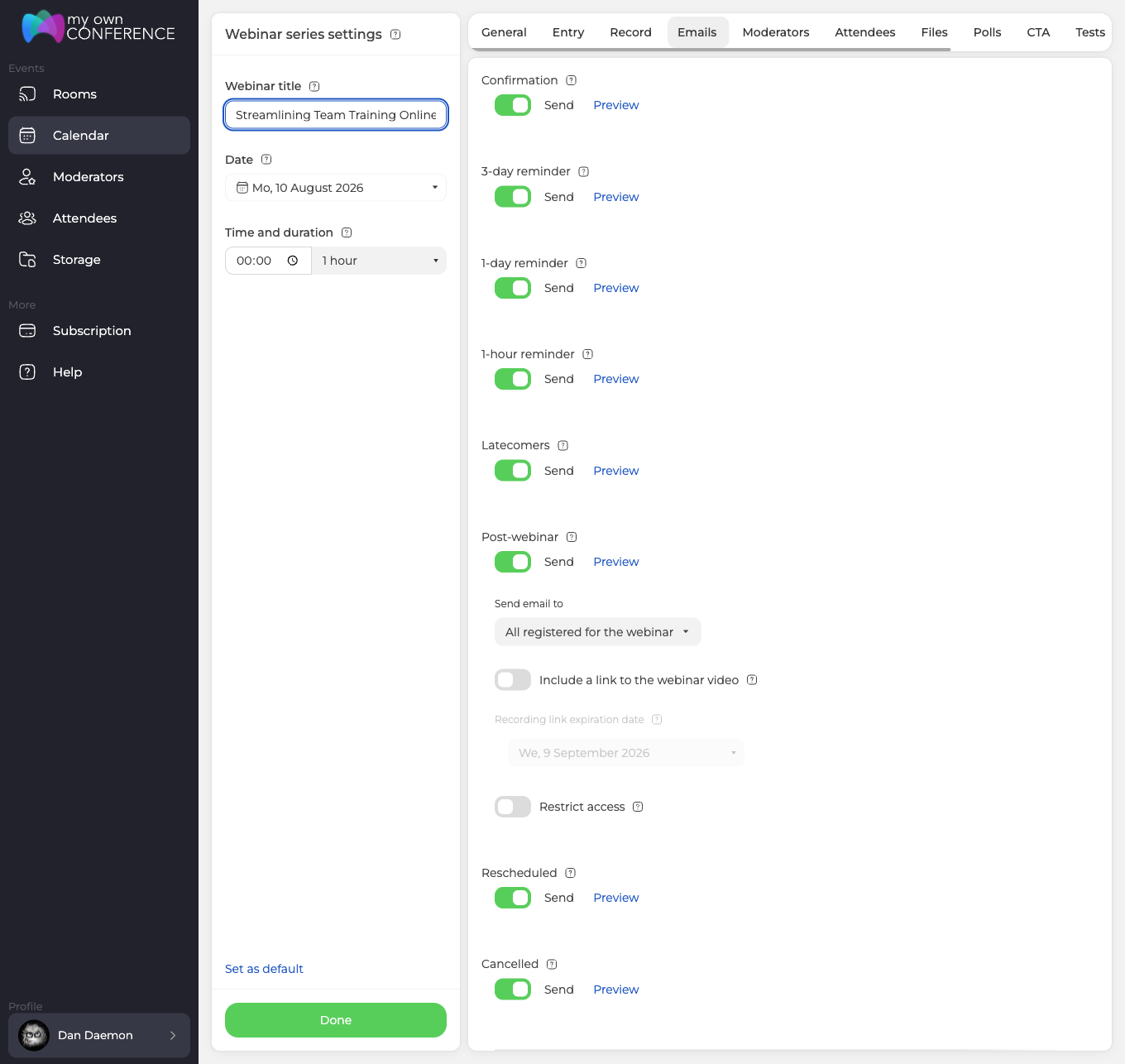
Trois d'entre eux se contentent de faire le compte à rebours, à 3 jours, 1 jour et 1 heure. «Confirmation» ("Confirmation") répond à une inscription dès qu'elle arrive, et «Retardataires» ("Latecomers") rattrape ceux qui manquent encore une fois commencé. «Post-webinaire» ("Post-webinar") arrive ensuite et peut porter le lien de l'enregistrement, lequel cesse de fonctionner au bout de 30 jours si vous ne déplacez pas cette date vous-même. «Reprogrammé» ("Rescheduled") et «Annulé» ("Cancelled") restent muets tant que vous ne déplacez ni n'annulez l'événement.
Pour un premier webinaire, laissez toute la chaîne active. Chaque message se coupe avec son interrupteur «Envoi» ("Send"), et «Aperçu» ("Preview") vous le fait lire avant votre public.
Étape 8 : invitez vos intervenants
Tous ceux qui existent dans votre compte apparaissent sur l'onglet «Modérateurs» ("Moderators"), et c'est la case cochée à côté d'un nom qui rattache la personne à cet événement précis. Rien d'autre ne le fait, et c'est pourquoi un co-animateur qui n'a jamais entendu parler du webinaire est en général un co-animateur que personne n'a coché.
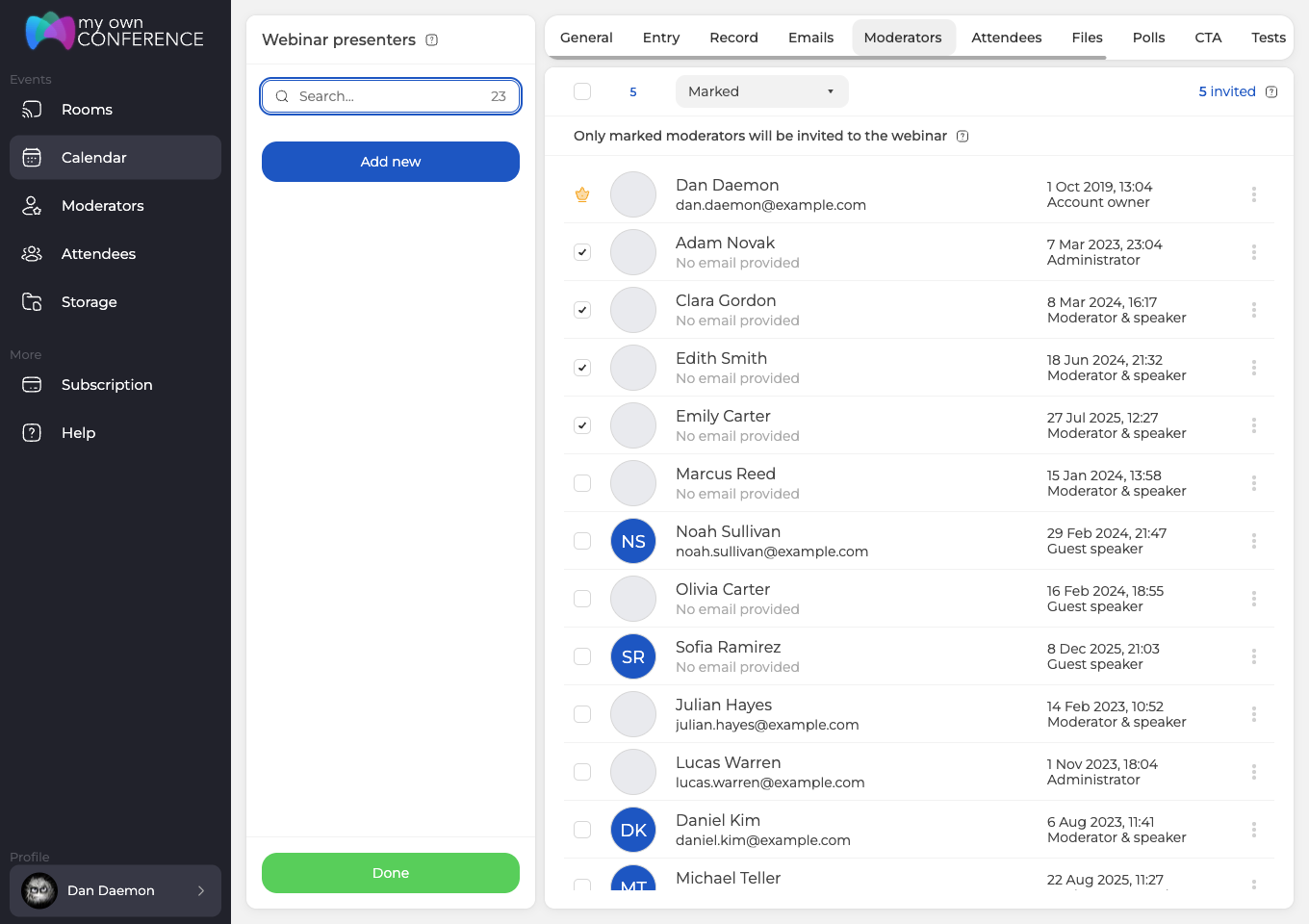
Le propriétaire du compte porte une couronne au lieu d'une case, car cet accès ne se retire pas. Ne cochez personne, et vous présenterez seul.
Deux rôles se distribuent depuis le formulaire lui-même. «Modérateur & intervenant» ("Moderator & speaker") passe à l'antenne et pilote la salle, «Intervenant invité» ("Guest speaker") vient présenter sans les autres leviers. Les quatre rôles et ce que chacun atteint sont traités dans la gestion des modérateurs et des intervenants.
Étape 9 : invitez votre public
Votre public habite un carnet d'adresses que vous montez une fois et réutilisez ensuite, personne n'a à être saisi deux fois. Cochez ceux à qui cet événement-là s'adresse.
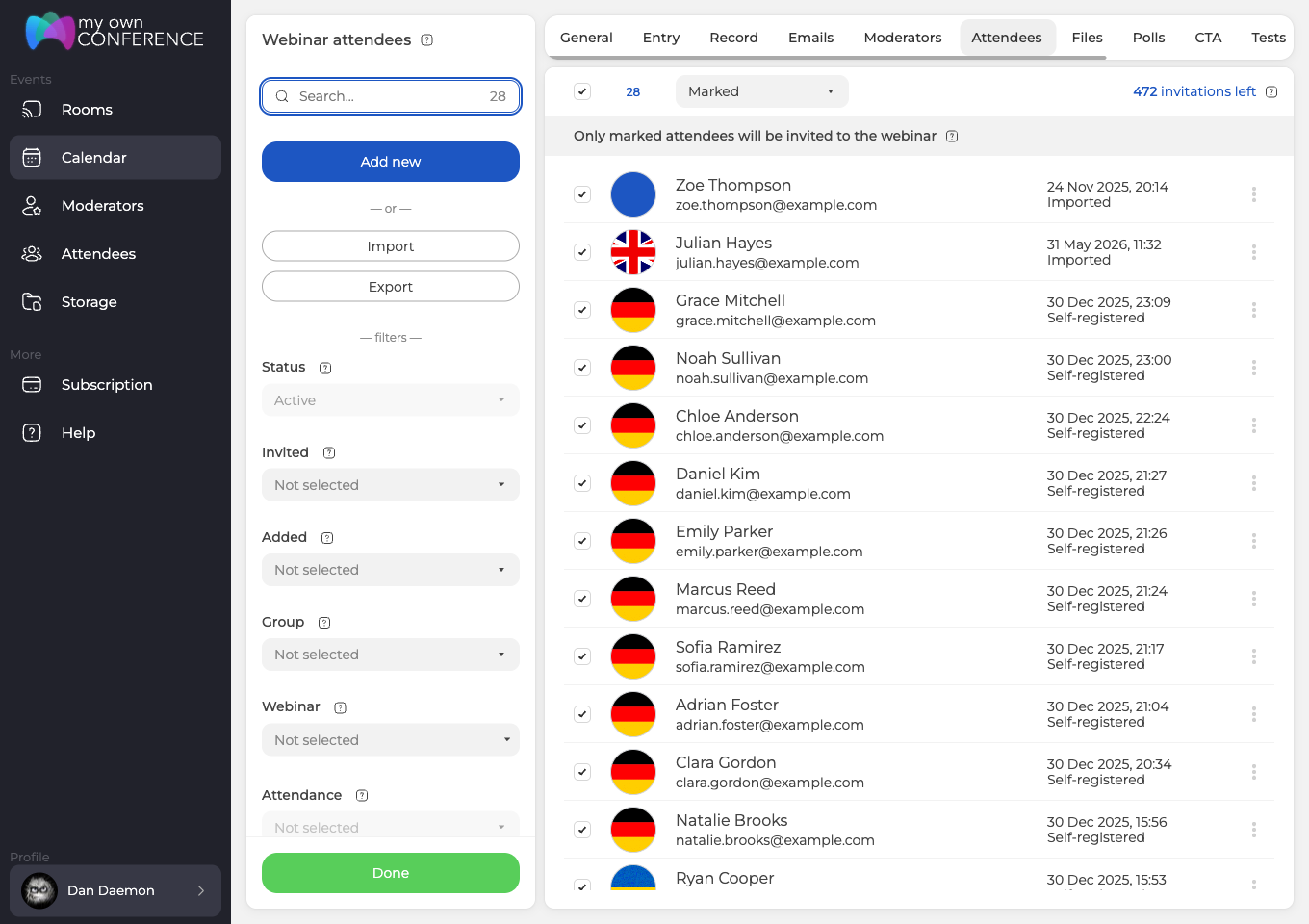
Le compteur en haut à droite indique combien d'invitations votre forfait vous laisse pour cet événement. Un carnet vide se remplit de trois façons, vous saisissez les gens un par un avec nom et e-mail, vous importez une liste toute prête en CSV ou XLSX, ou vous collez les adresses directement dans le champ.
Chaque personne cochée qui possède une adresse e-mail est invitée automatiquement. À celle que vous avez ajoutée sans adresse, il ne part rien du tout, son lien personnel est donc la seule voie d'entrée, et les trois points en fin de ligne le copient pour vous. Les groupes, les imports et les huit filtres sont traités dans inviter et gérer les participants.
Étape 10 : chargez vos supports
Des supports préparés à l'avance font gagner du temps pendant l'événement. Les onglets «Fichiers» ("Files"), «Sondages» ("Polls"), «CTA» ("CTA") et «Tests» ("Tests") fonctionnent tous pareil, vous rattachez donc ce dont ce webinaire a besoin et laissez le reste en réserve.
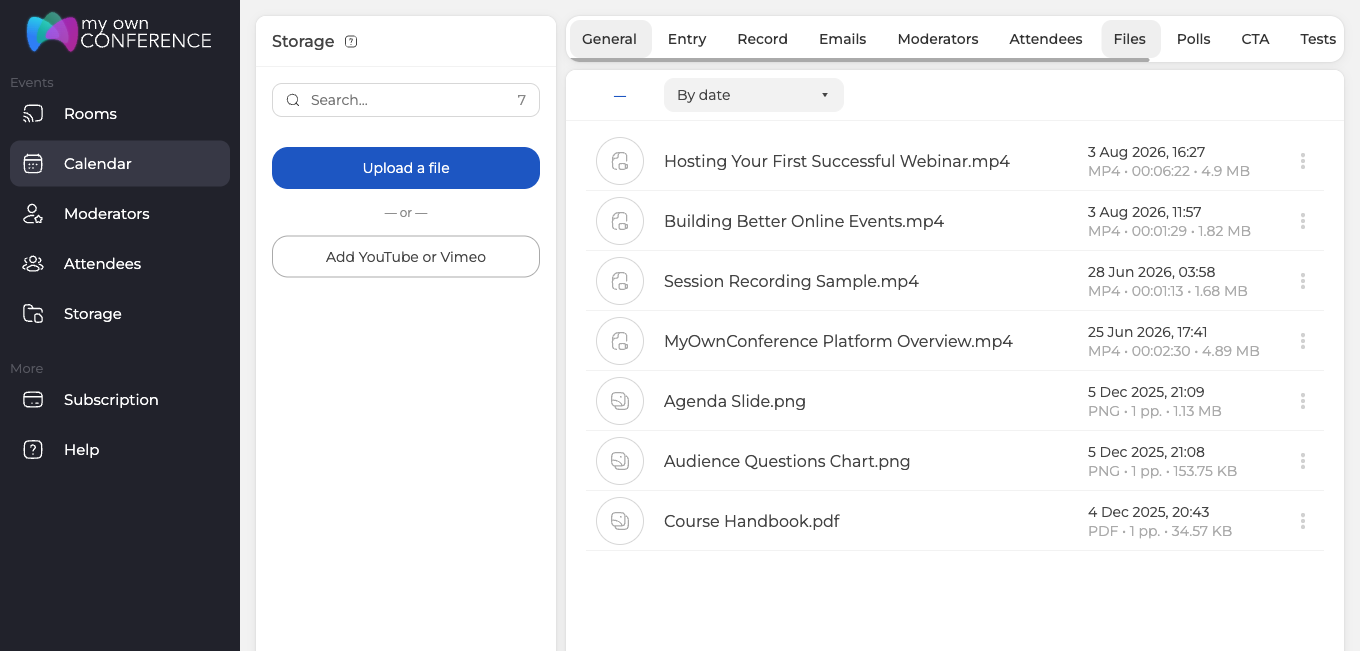
Présentations, images et vidéos vont dans «Fichier», et les limites de taille ainsi que la durée de traitement sont traitées dans charger une présentation. Des trois autres, un sondage réveille un public silencieux, un bouton d'appel à l'action donne aux gens un endroit concret où aller pendant que leur attention est encore sur vous, et un test convient à une séance qui enseigne quelque chose ou débouche sur un certificat. Les trois attendent que vous les lanciez à la main pendant l'événement.
Cliquez «Terminé» ("Done"), et le webinaire est planifié. Il apparaît aussitôt sous «Webinaires à venir» ("Upcoming webinars"), et chaque réglage de ces étapes reste en place quand vous rouvrez l'événement.
Étape 11 : testez votre matériel avant le jour J
Faites-le tant qu'il reste du temps pour réparer ce qui sera trouvé. Notre testeur de connexion passe en revue la connexion, le navigateur, les ports et les périphériques, et à la plupart des étapes il vous pose une question simple au lieu de décider à votre place.
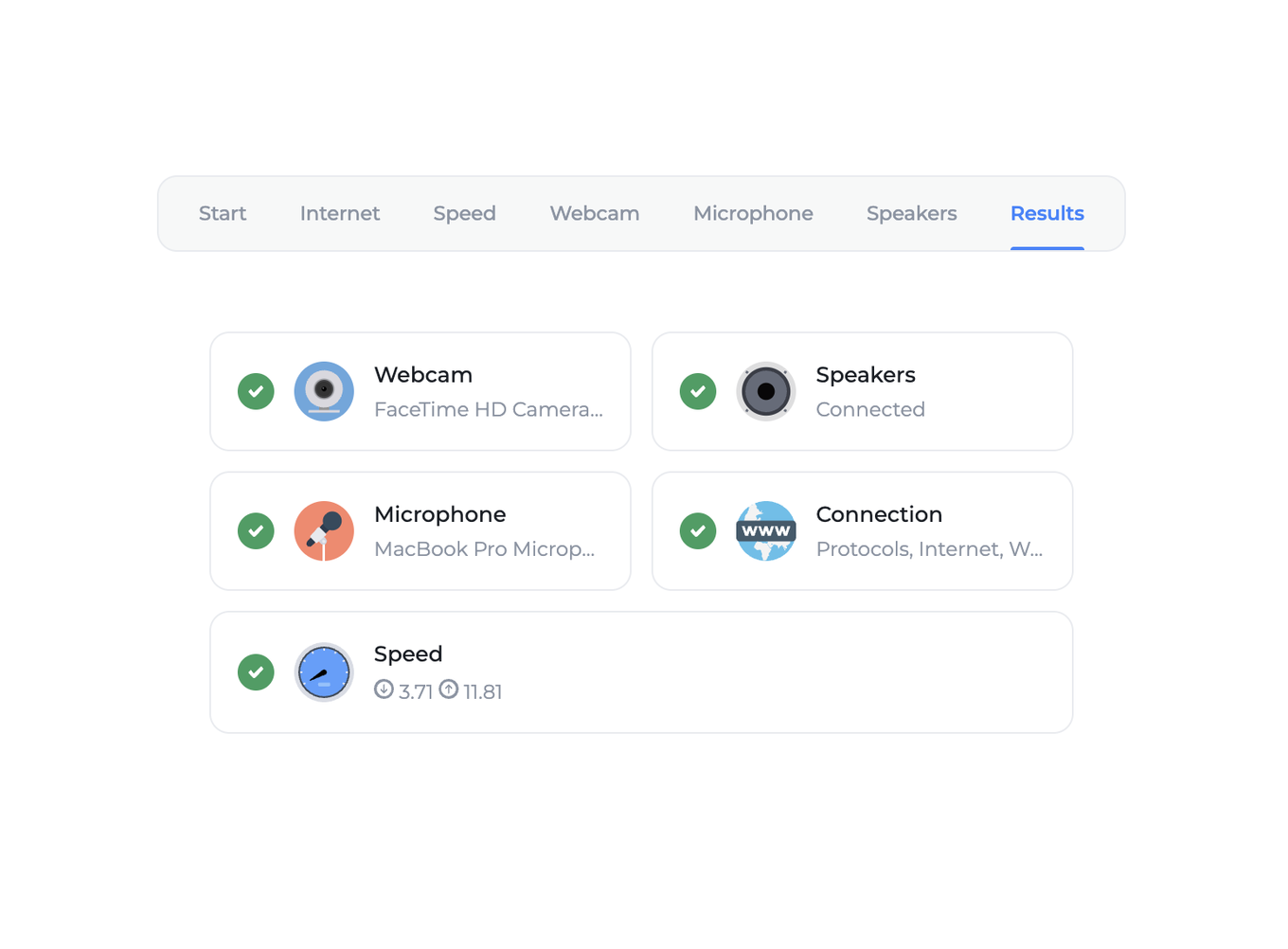
Un bon résultat, c'est une coche verte devant chaque ligne du dernier écran. Tout ce qui est en dessous désigne soit un réseau instable, soit un appareil qui vous lâchera le jour même, le plus souvent une webcam ou un micro, et ce qu'il faut essayer, c'est un autre réseau, un autre navigateur ou un câble à la place du Wi-Fi.
Les animateurs ne sont pas tenus par l'horaire, vous pouvez donc entrer dans la salle elle-même plusieurs jours à l'avance, charger votre présentation et vérifier votre caméra avant que quiconque n'arrive. Une chose à savoir avant. Si l'interrupteur «Enregistrement automatique lors de la connexion de n'importe quel modérateur» ("Auto-start upon any moderator's login") est actif, l'enregistrement commence à l'instant où vous vous connectez, et votre répétition finit dans le fichier avec le webinaire.
Étape 12 : passez à l'antenne
Le jour venu, ouvrez «Calendrier», cliquez les trois points en fin de ligne du webinaire et choisissez «Liens» ("Links").
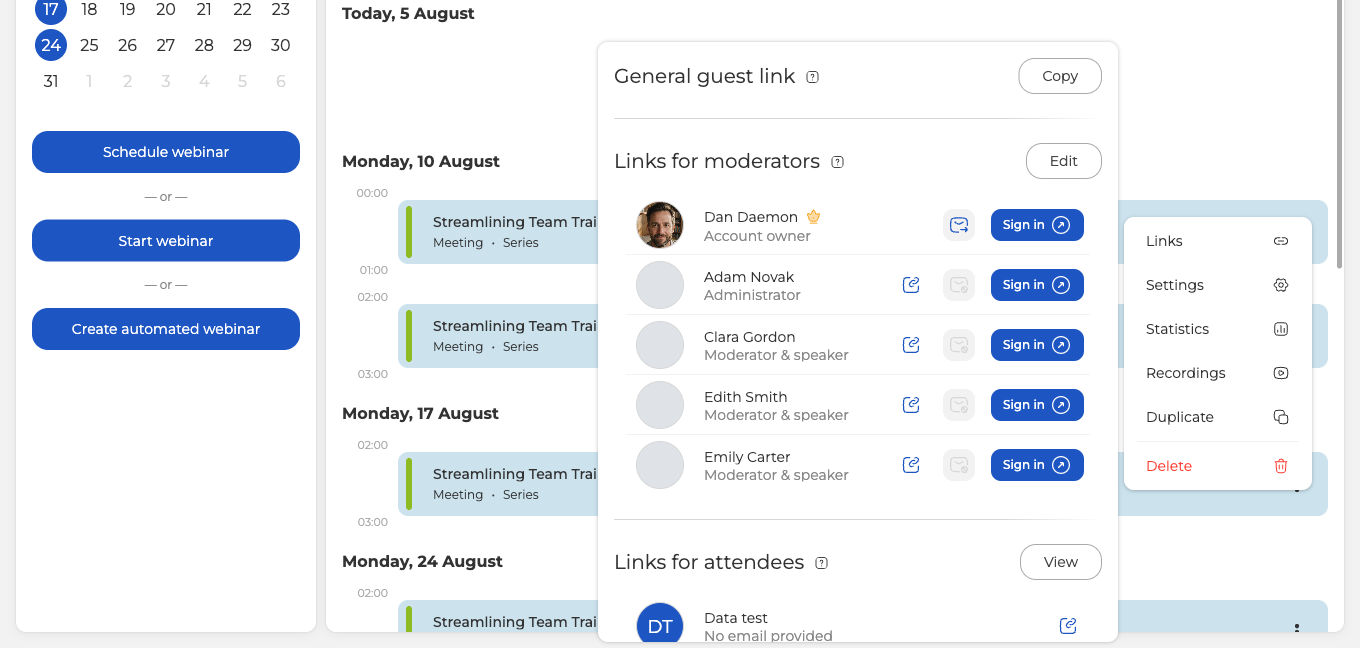
Trouvez votre propre ligne sous «Liens pour modérateurs» ("Links for moderators") et appuyez sur «Authentification» ("Sign in"), ce qui ouvre la salle en votre nom. Distinguer un lien d'animateur d'un lien de participant tient à un coup d'œil, car seule l'adresse d'animateur contient «/moderator/». Cherchez ce fragment avant d'envoyer quoi que ce soit, pour que le bon lien arrive à la bonne personne.
Votre public a besoin du lien invité général en haut du même panneau. Chaque lien d'entrée porte exactement une place, le transférer n'ajoute donc pas un seul spectateur à votre salle. Celui qui l'a ouvert en dernier est celui qui est assis dans la salle, et la session qui tournait dessus se trouve déconnectée à la place. Le sujet est traité dans les liens d'accès personnalisés, avec le code à usage unique qui garde un événement fermé.
Se connecter n'est pas encore passer à l'antenne. Votre caméra et votre micro restent éteints tant que vous n'appuyez pas sur «Microphone» ("Speak"), et tant que personne ne le fait, un participant déjà entré voit une salle vide et n'entend rien. Un webinaire planifié ne démarre jamais tout seul. Dès qu'un animateur est dans la salle, l'événement porte un badge vert «ONLINE» dans le «Calendrier», et le badge s'éteint quand le dernier animateur sort.
Tout ce que vous faites une fois en direct est traité dans la salle de webinaire pour les intervenants, et la demande d'autorisation du navigateur dans sept navigateurs est traitée dans passer à l'antenne.
Après le webinaire
L'enregistrement attend à deux endroits, à côté de l'événement auquel il appartient et dans la section «Fichiers» ("Storage"), qui contient tout.
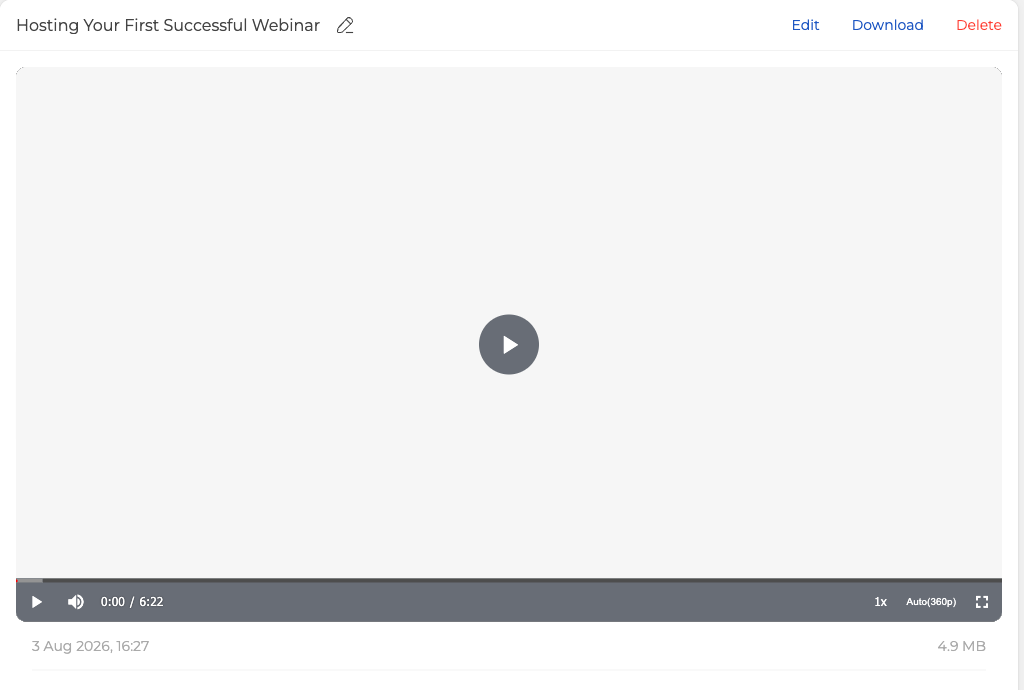
Retrouvez l'événement dans le «Calendrier» au jour où il s'est tenu et cliquez l'icône des enregistrements, juste à gauche des trois points. «Téléchargement» ("Download") enregistre le fichier en MP4, le crayon à côté du nom le renomme, et «Modifier» ("Edit") ouvre l'éditeur d'enregistrement. Les enregistrements consomment le stockage inclus dans votre forfait, téléchargez donc ce que vous voulez garder, et ce que vous supprimez attend sept jours dans la «Corbeille» ("Trash"). Les deux chemins sont montrés dans retrouver un enregistrement.
L'événement lui-même passe dans «Webinaires passés» ("Past webinars"), où ses statistiques restent disponibles, à savoir qui est venu et pour combien de temps, la transcription du chat et d'où votre public est arrivé. Les chiffres et les exports sont traités dans statistiques et rapports de webinaire.
La liste de contrôle
Tout ce qui précède en un seul passage, en insistant sur ce qui casse le plus souvent.
| À vérifier | Pourquoi cela compte |
|---|---|
| Le fuseau horaire de votre profil | Les heures de début et chaque rappel s'en déduisent, et rien ensuite ne vous préviendra qu'il est faux |
| «Planifier un webinaire», pas «Démarrer le webinaire» | Le second ouvre une salle instantanée toute neuve au lieu de votre événement |
| La durée que vous avez saisie | Elle est indicative, rien ne s'arrête quand elle est écoulée |
| «Autoriser l'accès avant» | Vos participants n'entreront pas plus tôt, quel que soit le temps passé à les attendre |
| Le mode d'enregistrement | «Caméras et microphones uniquement» rabaisse la qualité à 480p et l'y verrouille |
| «Inclure une liste des participants» | Exige le mode avec interface et la liste visible sous «Général» |
| Le démarrage automatique de l'enregistrement | S'il est actif, une connexion anticipée écrit votre répétition dans le fichier |
| Les intervenants cochés | Seuls les cochés sont invités, et la couronne désigne le propriétaire |
| Les participants sans e-mail | Rien ne leur part, c'est vous qui transmettez le lien personnel |
| Les huit e-mails automatiques | Tous actifs au départ, coupez ceux dont vous ne voulez pas |
| Le lien de l'enregistrement dans le message de suivi | Il expire au bout de 30 jours si vous ne déplacez pas la date |
| Le stockage de votre forfait | Les enregistrements le grignotent, téléchargez ce que vous gardez |
| Quelqu'un doit appuyer sur «Microphone» | Être dans la salle n'est pas être à l'antenne, et un webinaire planifié ne démarre jamais seul |
| Un lien d'entrée transféré | Chacun porte une place, le dernier à l'ouvrir prend la salle et le premier saute |
| Le navigateur de vos intervenants | Tous ceux qui parlent en même temps ont besoin du même navigateur dans la même version, sinon ils entendent un écho |
| La grille du mois | Elle compte les dates en UTC, un événement de minuit peut donc apparaître au jour voisin |
Si l'une de ces étapes ne correspond pas à ce que vous avez à l'écran, ouvrez le chat en ligne et dites-nous de quelle étape il s'agit et ce que vous voyez.
Questions fréquentes
Faut-il payer pour animer son premier webinaire ?
Non. L'inscription ouvre aussitôt le forfait gratuit Starter, qui tient 5 participants dans la salle et 2 intervenants à la caméra en même temps, vous donne 500 Mo de stockage et enregistre jusqu'à 20 minutes en qualité jusqu'à 1080p. La diffusion elle-même n'a de limite de durée dans aucun forfait. Starter vise un usage non commercial et appose notre filigrane sur la diffusion et l'enregistrement, et ce qui change au-dessus est traité dans choisir et payer un forfait.
Un webinaire planifié démarre-t-il tout seul à l'heure prévue ?
Non, un animateur doit se connecter et appuyer sur «Microphone» ("Speak"). La connexion seule ne fait que vous installer dans la salle, et tant que personne n'appuie, un participant déjà entré voit une salle vide et n'entend rien. Ne confondez pas non plus avec le bouton «Démarrer le webinaire» ("Start webinar") du «Calendrier», car celui-là ouvre une salle instantanée toute neuve au lieu de lancer votre événement planifié.
Faut-il remplir les dix onglets avant son premier webinaire ?
Non, la plupart peuvent attendre. «Général» porte le mode, les règles du chat et l'habillage, «Entrée» décide comment les gens entrent, «Enregistrement» fixe ce qui finit dans le fichier, et «E-mails» tient la chaîne de rappels, qui tourne seule dès que l'événement existe. Les onglets «Modérateurs», «Participants», «Fichier», «Sondage», «CTA» et «Test» se remplissent selon les besoins.
Comment entre quelqu'un que j'ai ajouté sans adresse e-mail ?
Vous lui transmettez son propre lien, car rien ne lui est envoyé et il n'existe pas d'autre voie. Les trois points en fin de sa ligne sur l'onglet «Participants» le copient pour vous. Chaque personne cochée qui possède une adresse est invitée automatiquement, cela ne concerne donc que celles ajoutées sans.
Combien de temps peuvent durer un webinaire et son enregistrement ?
La diffusion n'est limitée dans aucun forfait, y compris le gratuit. Seul l'enregistrement l'est, à 20 minutes sur le forfait gratuit Starter et à dix heures d'enregistrement continu sur n'importe quel forfait payant, ces dix heures étant le plafond d'un fichier unique et non un quota global. Un nouveau départ crée un fichier séparé, ensuite tout ne bute plus que sur le stockage de votre forfait.
