
Invitation des participants et gestion de la liste
Tous ceux que vous invitez et tous ceux qui s'inscrivent seuls arrivent au même endroit, la section «Participants» ("Attendees") de votre panneau de contrôle. Quatre chemins mènent à cette liste. Viennent ensuite les filtres, qui gardent la liste maniable dès qu'elle dépasse un écran.
Avant de commencer
On n'invite personne à un webinaire programmé tant que le contact n'est pas dans le système. Vous avez déjà une base de clients ? Importez-la, c'est le troisième chemin. Vous partez de zéro ? Les trois autres chemins construisent la liste au fur et à mesure des arrivées.
Quel que soit le chemin, la plateforme garde toutes les personnes inscrites, donc nouveaux et habitués se retrouvent dans la même liste.
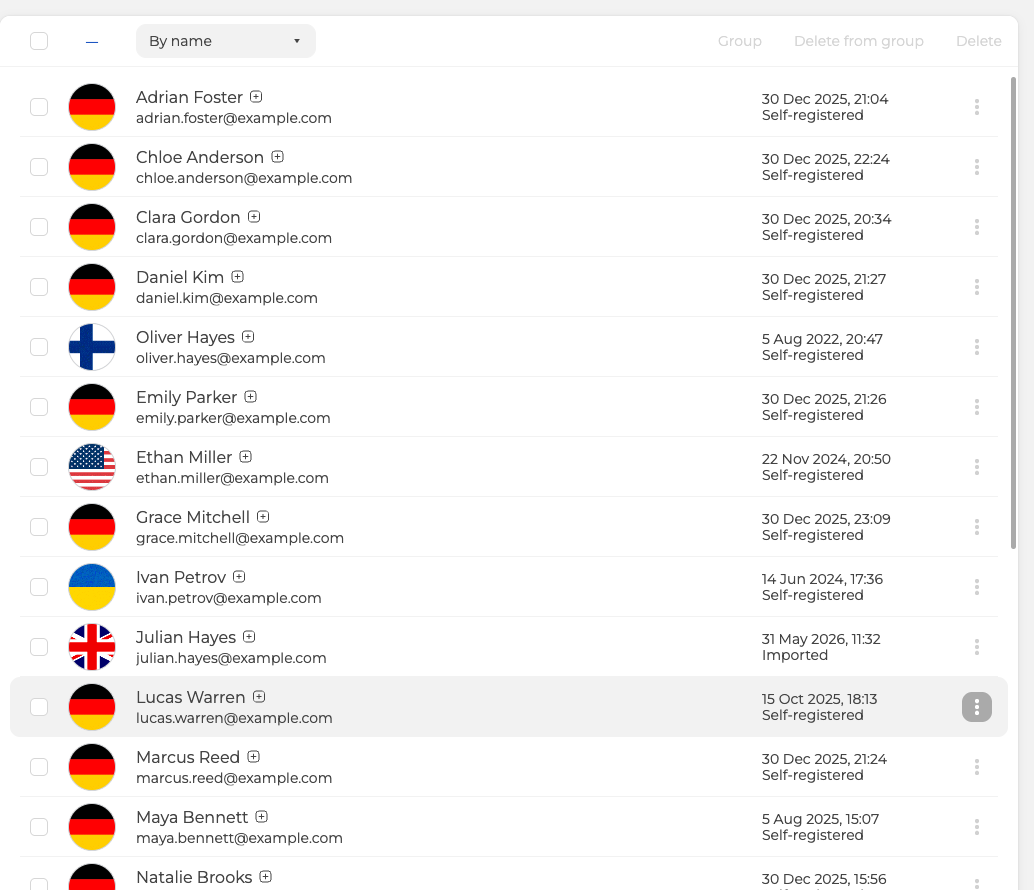
Chaque ligne note comment le contact est arrivé chez vous. Il y a deux valeurs. L'une désigne ceux qui se sont inscrits seuls par un de vos formulaires, l'autre ceux que vous avez saisis vous-même.
1. Laissez les gens s'inscrire eux-mêmes
Ouvrez les paramètres du webinaire et passez à l'onglet «Entrée» ("Entry"). «Formulaire de connexion» ("Login form") tient les champs que demande la page d'inscription. Il commence par le nom complet et l'adresse e-mail. «Ajouter des champs» ("+ Add field") en propose dix-huit types au total, du numéro de téléphone à l'adresse postale.
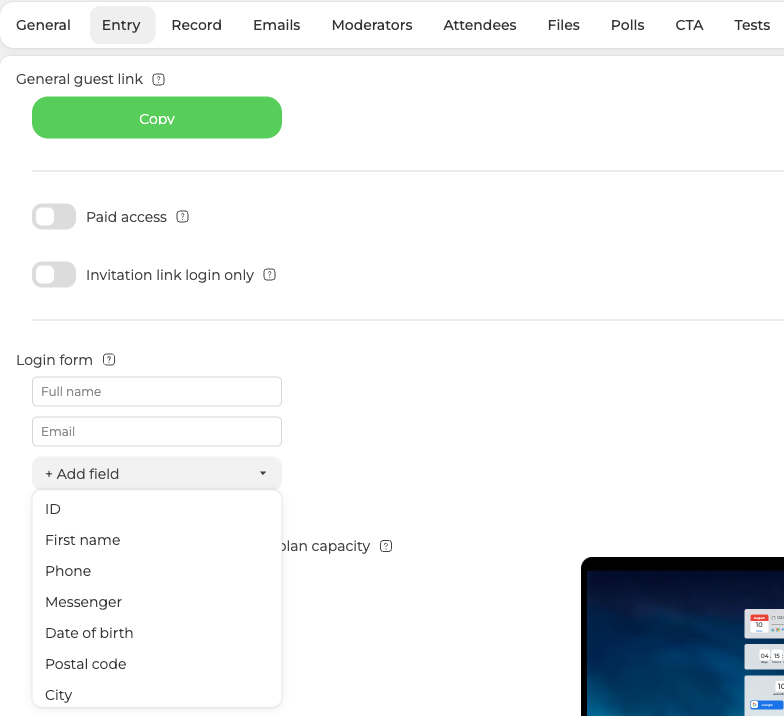
Le même onglet porte le «Lien général pour les invités» ("General guest link"), l'adresse publique de l'événement, avec «Copier» ("Copy") à côté. Vous pouvez aussi le prendre dans «Liens» ("Links"), au menu du webinaire. C'est là que l'invitation sans nos e-mails va le chercher.
Publiez ce lien là où votre public se trouve déjà. Qui l'ouvre arrive sur la page d'inscription.
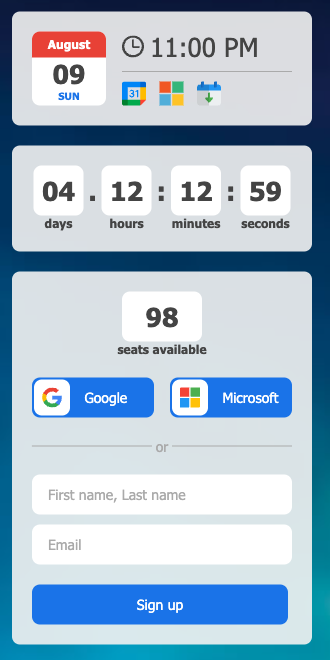
Tout ce qui est au-dessus du formulaire reste facultatif et vient de «Préférences» ("Preferences"), plus bas sur le même onglet «Entrée» ("Entry"). Dans l'exemple, «Afficher la date du webinaire» ("Show the webinar date"), «Afficher le compte à rebours» ("Show countdown timer") et «Compteur avant le webinaire» ("Show number of available spots") restent activés. Le visiteur rencontre donc les trois avant de s'inscrire. L'inscription elle-même demande un nom et une adresse e-mail. Un compte Google ou Microsoft marche aussi, tant que «Autoriser l'inscription avec des comptes sociaux» ("Allow sign-up with social accounts") reste activé. Qui s'inscrit apparaît aussitôt dans votre liste de participants.
2. Ajoutez des participants à la main
Ouvrez «Participants» ("Attendees") dans le panneau de contrôle et cliquez sur «Ajouter» ("Add new"). Saisissez le nom et l'adresse e-mail, choisissez un groupe si vous en utilisez, puis cliquez sur «Ajouter» ("Add").
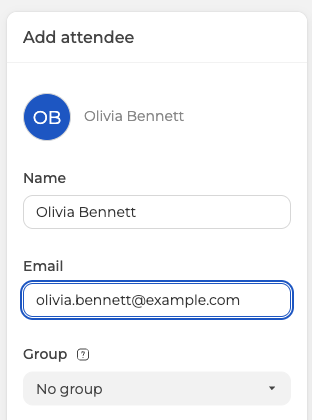
L'adresse e-mail reste facultative. Laissez le champ vide, le contact s'enregistre quand même. C'est ce qu'il faut faire pour ceux que vous joindrez vous-même, sans passer par nos envois. L'invitation sans nos e-mails explique ce qui en découle.
Qui reçoit une invitation
Un contact dans la liste n'est encore invité nulle part. Les invitations se décident événement par événement, sur l'onglet «Participants» ("Attendees") des paramètres du webinaire. L'écran s'appelle «Participants au webinaire» ("Webinar attendees"). Il montre les mêmes contacts que la section «Participants», avec le même bouton «Ajouter» ("Add new").
Cochez les personnes voulues. Comme le dit la note au-dessus de la liste, seuls les participants sélectionnés seront invités au webinaire.

Le chiffre en haut à droite montre combien d'invitations votre forfait garde pour cet événement. Il bouge pendant que vous travaillez. Cochez trois personnes de plus, il baisse de trois, décochez-les, il remonte. Quand la sélection est bonne, cliquez sur «Terminé» ("Done").
Tout cela ne vaut que pour les webinaires programmés. Une salle de webinaire a huit onglets de paramètres au lieu de dix, sans «Participants» ("Attendees") ni «E-mails» ("Emails"). Il n'y a donc personne à cocher et rien à envoyer de notre côté.
3. Importez une liste toute prête
Ouvrez «Participants» ("Attendees") et cliquez sur «Importer» ("Import"). Vous pouvez charger un fichier CSV ou XLSX, ou coller les lignes directement dans le champ de droite.
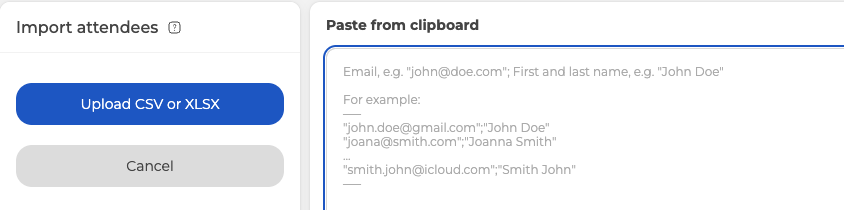
Le champ de collage attend un contact par ligne, l'adresse e-mail d'abord, le nom ensuite, les deux entre guillemets et séparés par un point-virgule. Il en montre d'ailleurs un exemple tout prêt. Un import passe jusqu'à 5000 lignes, donc découpez une base plus grosse en plusieurs fichiers.
Combien de ces personnes tiendront ensemble dans la salle, c'est une autre question. La réponse vient du forfait, pas de la taille de la liste. La plateforme sait aussi fermer l'inscription toute seule une fois ce nombre atteint, ce qu'explique la limite d'inscription selon la capacité du forfait.
4. Collectez des contacts avec une page d'inscription
N'importe laquelle de vos salles sait servir une page d'inscription à la place de la salle elle-même. Elle collecte des contacts même quand rien n'est programmé. Tous les inscrits arrivent dans la même liste «Participants» ("Attendees") et attendent une invitation à un futur événement. Le mode page de destination détaille ce basculement et tout ce que vous pouvez mettre en place derrière.
Filtrer la liste
Huit filtres descendent le long du bord gauche de la section «Participants» ("Attendees").
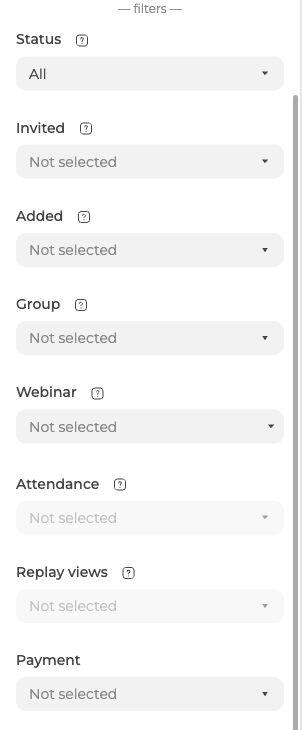
- «Statut» ("Status") sépare les contacts que nos e-mails atteignent encore de ceux qu'ils n'atteignent plus, et il garde aussi ceux que vous avez bloqués.
- «Invité» ("Invited") partage la liste selon le mode d'invitation, automatiquement par e-mail ou à la main par un lien.
- «Ajouté» ("Added") reprend les deux origines inscrites dans les lignes, l'import ou l'inscription spontanée.
- «Groupe» ("Group") réduit tout à l'un des groupes que vous avez créés.
- «Webinaire» ("Webinar") choisit un seul événement, et il ouvre les deux filtres du dessous.
- «Présence» ("Attendance") partage le public de cet événement entre ceux qui sont passés dans la salle et ceux qui ne sont pas venus.
- «Vues de rediffusion» ("Replay views") fait de même pour l'enregistrement, selon la part regardée, avec des paliers à rien du tout, plus de zéro, dix, cinquante et quatre-vingt-dix pour cent.
- «Paiement» ("Payment") distingue les inscriptions payées des impayées, et les deux de celles que vous avez activées à la main.
«Présence» ("Attendance") et «Vues de rediffusion» ("Replay views") restent éteints. Choisir un webinaire ne les réveille pas. Pour l'instant, lisez la fréquentation sur l'onglet «Présence» ("Attendance") de la page de statistiques du webinaire.
Un contact inactif est un contact que nos e-mails n'atteignent plus, et le panneau de contrôle garde la raison. Désabonnement, plainte pour spam, boîte pleine, message refusé par le serveur destinataire, adresse ou domaine entier qui n'existe pas.
Exporter les participants
«Exporter» ("Export") se trouve sous «Importer» ("Import"), dans la même colonne. Les colonnes, le format du fichier et le séparateur se choisissent séparément. Vous pouvez donc sortir un jeu de champs étroit, dans la mise en forme qu'attend l'outil destinataire.
Le même panneau s'ouvre depuis l'onglet «Participants» ("Attendees") d'un webinaire. Il y propose une colonne impossible ici, le lien d'accès personnel à cet événement. Un lien appartient à un seul webinaire, donc il n'y a rien à exporter tant que vous n'en avez pas choisi un. L'invitation sans nos e-mails parcourt le panneau champ par champ.
Si une invitation n'est pas arrivée à quelqu'un de votre liste, écrivez-nous dans le chat en ligne. Donnez l'événement et l'adresse à laquelle le message aurait dû partir.
Questions fréquentes
J'ai ajouté un contact. Est-il invité à mon webinaire ?
Non. Un contact dans la liste n'est encore invité nulle part, car les invitations se décident événement par événement, sur l'onglet «Participants» ("Attendees") des paramètres du webinaire. Cochez-y les personnes voulues, seuls les participants sélectionnés seront invités, puis cliquez sur «Terminé» ("Done").
Combien de personnes puis-je inviter, et combien tiendront dans la salle ?
Ce sont deux limites différentes. Le chiffre en haut à droite de la liste des participants au webinaire montre combien d'invitations votre forfait garde pour cet événement. Il bouge pendant que vous travaillez, et il baisse de trois dès que vous cochez trois personnes de plus. Combien tiendront ensemble dans la salle, c'est le forfait qui répond, pas la taille de la liste. La limite d'inscription selon la capacité du forfait explique la fermeture automatique une fois ce nombre atteint.
Pourquoi ma salle de webinaire n'a-t-elle pas d'onglet «Participants» ("Attendees") ?
Parce que cocher et inviter des participants ne vaut que pour les webinaires programmés. Une salle a huit onglets de paramètres au lieu de dix, sans «Participants» ("Attendees") ni «E-mails» ("Emails"). Il n'y a donc personne à cocher et rien à envoyer. Une salle sait quand même récolter des contacts, en mode page de destination, où tous les inscrits arrivent dans la même liste «Participants» ("Attendees").
Quelle taille peut avoir un fichier d'import ?
Un import passe jusqu'à 5000 lignes, donc découpez une base plus grosse en plusieurs fichiers. Vous pouvez charger un CSV ou un XLSX, ou coller les lignes dans le champ de droite. Il attend un contact par ligne, l'adresse e-mail d'abord, le nom ensuite, les deux entre guillemets et séparés par un point-virgule.
Pourquoi les filtres «Présence» ("Attendance") et «Vues de rediffusion» ("Replay views") sont-ils éteints ?
Ils le restent pour l'instant, et choisir un webinaire ne les réveille pas. Lisez la fréquentation sur l'onglet «Présence» ("Attendance") de la page de statistiques du webinaire. Les six autres filtres de la même colonne marchent comme d'habitude.
