
Fermer l'accès
Fermer l'accès, c'est verrouiller l'entrée de votre salle de webinaire sans faire sortir personne. Ceux qui sont déjà là continuent comme si de rien n'était, et les participants qui arrivent ensuite voient un message à la place du formulaire de connexion.
Cette option est utile une fois la séance bien lancée, quand des arrivées au compte-gouttes viendraient la perturber, par exemple pendant un examen, une discussion à huis clos ou un exposé qu'il faut suivre depuis le début. Dans la salle, l'interrupteur se trouve dans «Paramètres de la salle» ("Room settings"). Cette section n'est visible que pour le propriétaire du compte et les personnes qui ont le rôle «Administrateur» ("Administrator") ou «Modérateur & intervenant» ("Moderator & speaker"). Un «Intervenant invité» ("Guest speaker") ne la voit pas.
Qui est considéré comme déjà dans la salle
Compte comme présente toute personne qui est entrée dans la salle depuis le navigateur qu'elle utilise. Elle peut recharger la page, ou fermer l'onglet et revenir dans le même navigateur, et elle retrouve aussitôt la salle.
Sur un autre appareil ou dans un autre navigateur, la même personne compte comme une nouvelle venue et reste dehors. Il en va de même pour quiconque s'est inscrit à l'avance sans jamais entrer dans la salle, sauf s'il a déjà réglé sa place pour un webinaire payant, comme on le verra plus bas. Votre public a tendance à passer sur son téléphone en cours de route ? Avant de fermer l'accès, prévenez-le qu'il ne pourra plus entrer depuis un autre appareil.
Fermer une salle permanente
Une salle permanente n'a qu'un interrupteur, mais on le trouve à deux endroits, dans la salle et dans le panneau de contrôle.
Dans la salle, ouvrez le menu par l'icône en haut à droite, dépliez «Paramètres de la salle» ("Room settings") et activez «Fermer l'accès» ("Close access"). La ligne se trouve entre «Pause» ("Pause") et «Mode plein écran» ("Full screen mode").
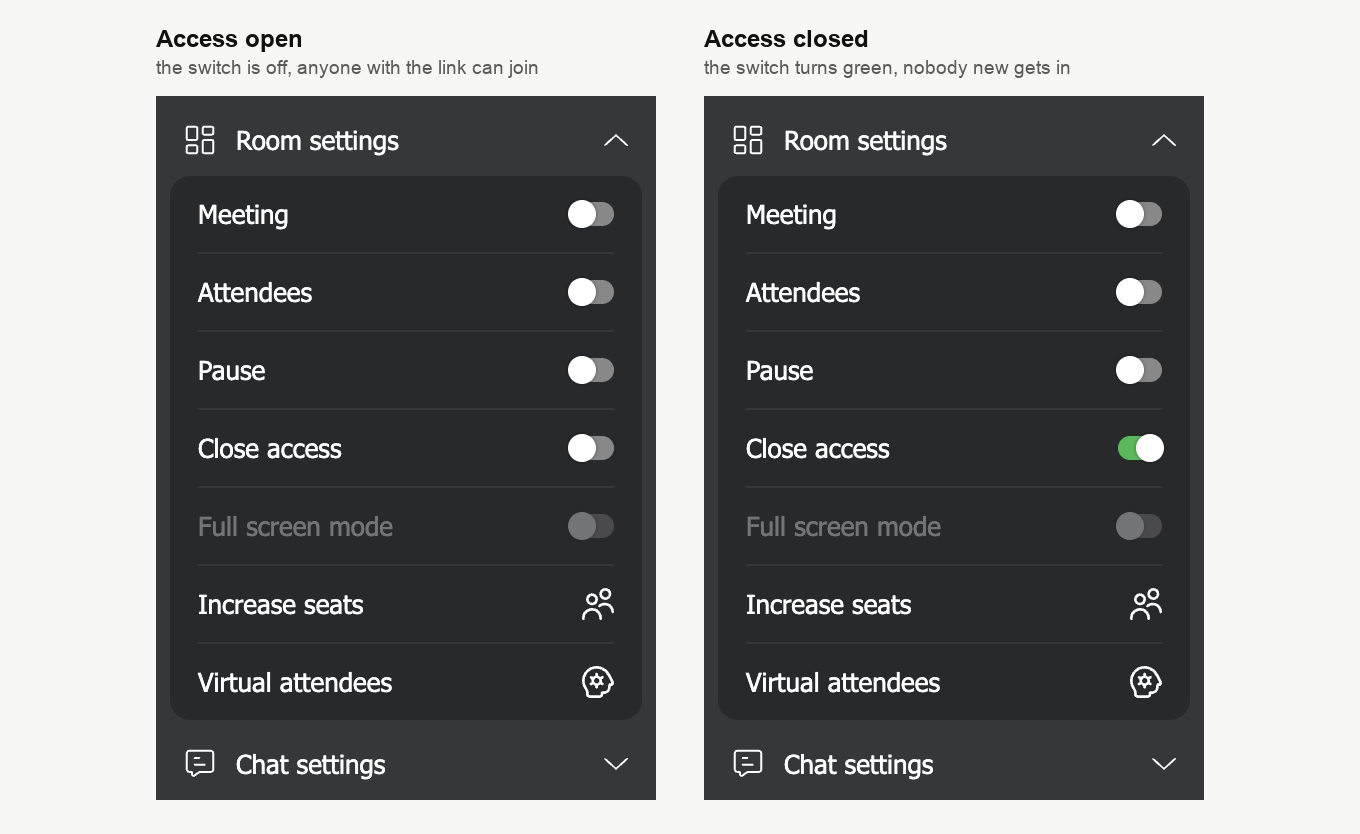
Dans le panneau de contrôle, ouvrez «Salles» ("Rooms"), choisissez «Paramètres» ("Settings") dans le menu de la salle et regardez en bas de la colonne de gauche. L'interrupteur se trouve juste au-dessus de «Mode page de destination» ("Landing page mode"). Il prend effet dès que vous le basculez, sans qu'il soit nécessaire de cliquer sur «Terminé» ("Done"). Si la salle est ouverte à ce moment-là, elle se met à jour en quelques secondes, sans rechargement.
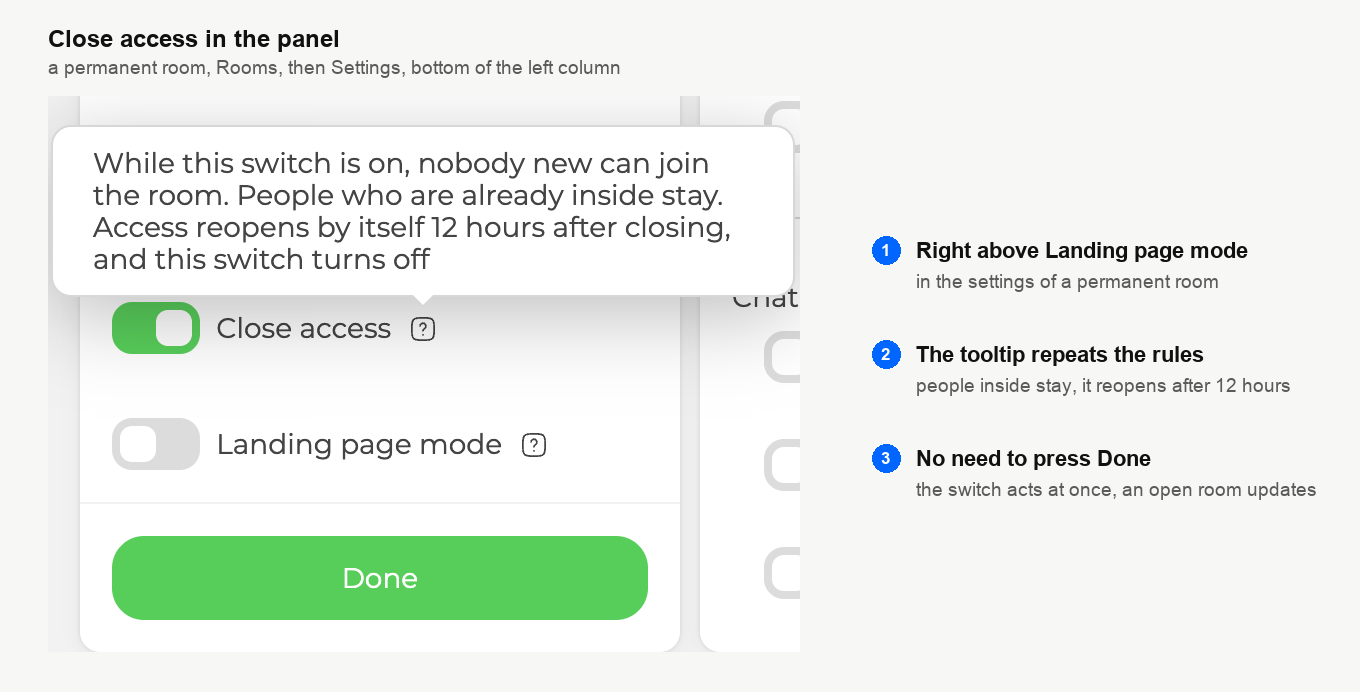
Une salle permanente ne reste pas fermée indéfiniment. L'accès se rouvre automatiquement 12 heures après la fermeture, et l'interrupteur se désactive, exactement comme l'annonce son infobulle.
Fermer un webinaire programmé
On ne peut fermer un webinaire programmé que depuis sa salle, et uniquement pendant sa fenêtre d'entrée. Cette fenêtre s'ouvre au moment où les participants peuvent entrer, par défaut 30 minutes avant le début, et se referme à la fin du webinaire. Ce délai se règle avec «Autoriser l'accès» ("Allow entry before") dans l'onglet «Entrée» ("Entry").
Avant cela, la ligne de l'interrupteur ne figure tout simplement pas dans «Paramètres de la salle» ("Room settings"), même si vous vous êtes connecté en avance pour vous installer. Elle apparaît dès l'ouverture de la fenêtre, sans que vous ayez à recharger la salle.
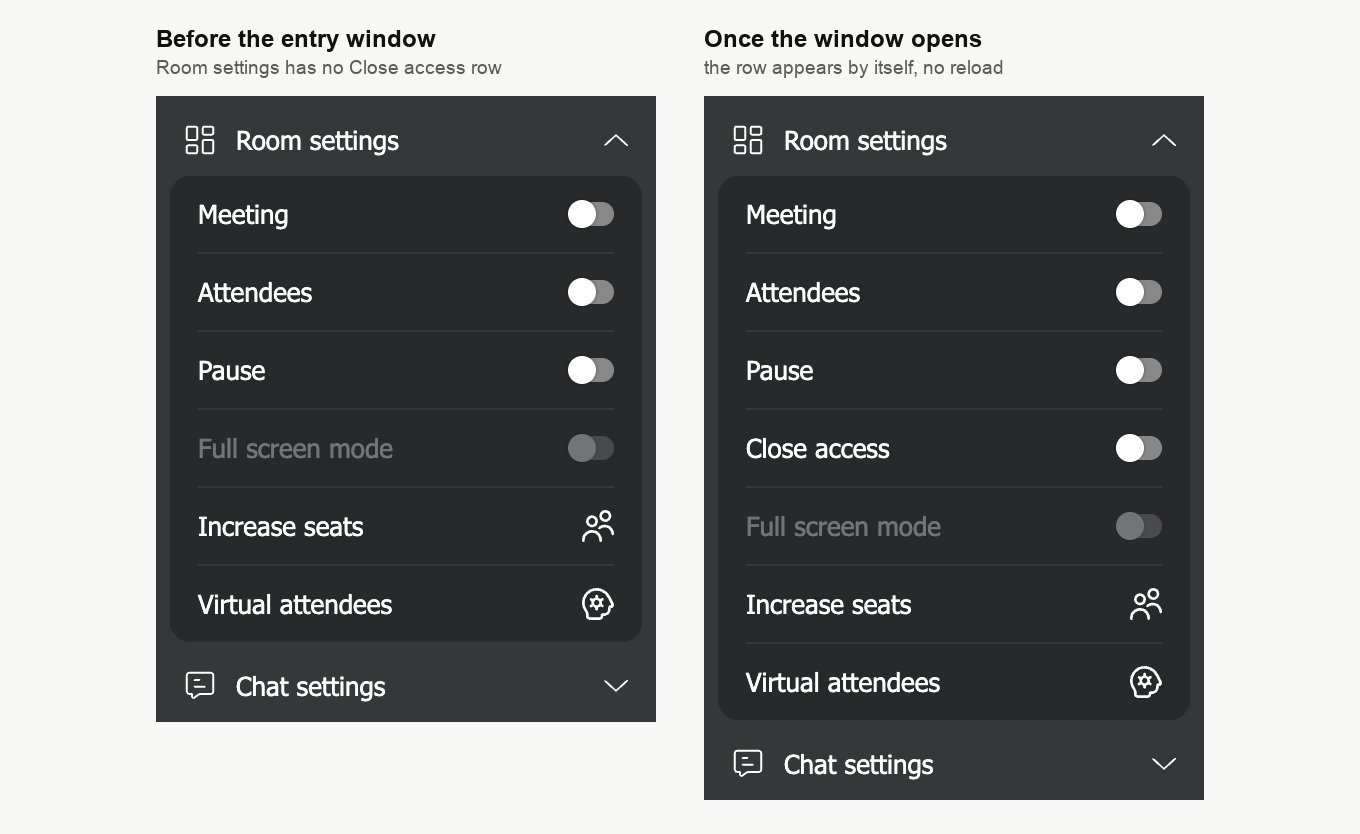
Le panneau de contrôle n'a aucun interrupteur pour les webinaires programmés, et c'est voulu. C'est là que l'on prépare le webinaire, souvent plusieurs jours à l'avance, et personne ne doit pouvoir verrouiller l'événement par mégarde à ce stade. Avant l'ouverture de la fenêtre, les inscriptions se déroulent normalement.
Comment savoir que l'accès est fermé
Tant que l'accès est fermé, vous et les autres animateurs voyez un cadenas orangé dans la barre supérieure de la salle, juste à gauche de l'indicateur de connexion. Survolez-le pour afficher l'infobulle «L'accès est fermé. Les nouveaux participants ne peuvent pas entrer.»
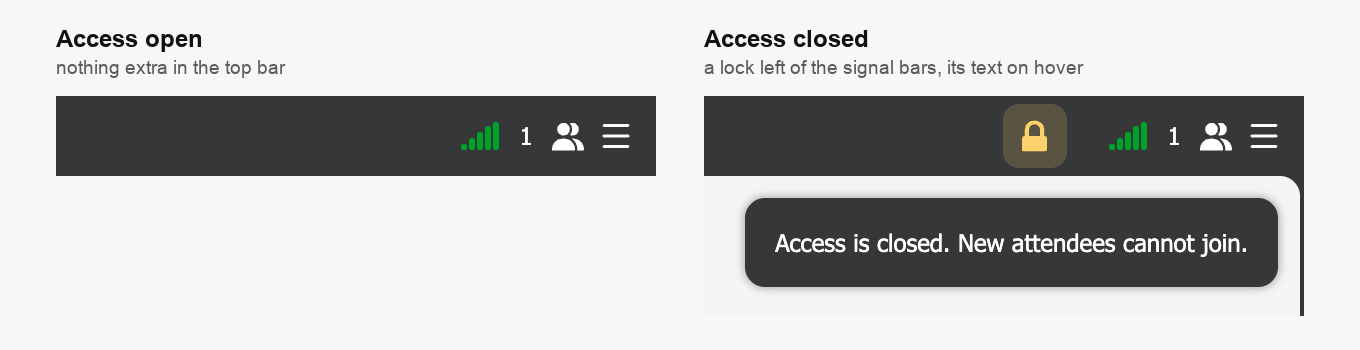
Le cadenas suit aussi les changements faits dans le panneau. Si vous rouvrez une salle permanente depuis le panneau, il disparaît en quelques secondes de la salle déjà ouverte.
Ce que voit un retardataire
Toute personne qui ouvre un lien de participant pendant que l'accès est fermé arrive quand même sur la page de connexion de votre salle, avec son titre, sa description et votre habillage. La seule différence, c'est qu'un message intitulé «L'accès est fermé» remplace le formulaire. Il invite la personne à contacter l'organisateur si elle pense qu'il s'agit d'une erreur, et lui indique que la page s'actualisera d'elle-même si l'accès est rouvert.
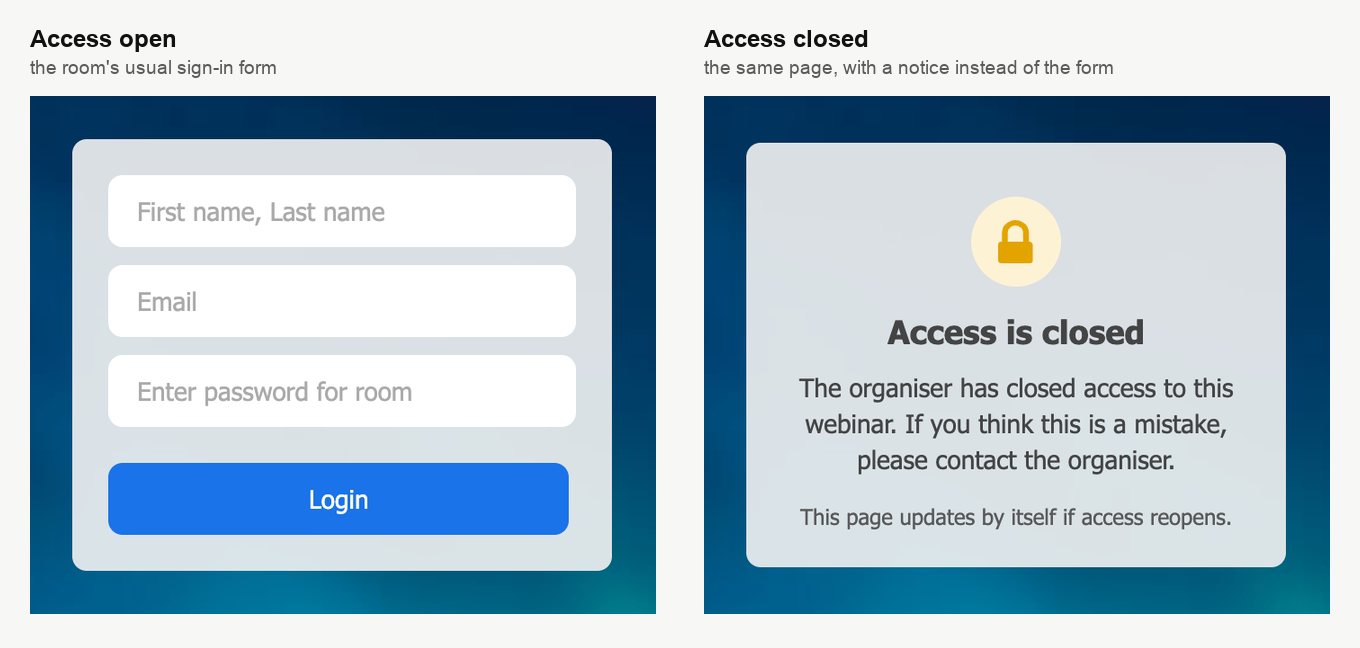
Inutile de recharger la page en boucle. Elle vérifie d'elle-même l'état de l'accès environ toutes les trente secondes, et le formulaire de connexion revient à la première vérification qui suit la réouverture. À l'exception des personnes citées plus bas, tous ceux qui n'étaient pas dans la salle voient ce message, y compris les inscrits. Indiquez donc aux éventuels retardataires comment vous joindre.
Qui peut encore entrer
- Les animateurs munis de leur propre lien. Un animateur qui se connecte avec son lien personnel, celui de «Liens pour modérateurs» ("Links for moderators"), entre toujours. S'il ouvre plutôt un lien de participant, il est traité comme un participant et voit le message.
- Le robot d'enregistrement. Il passe toujours, et l'enregistrement fonctionne normalement pendant que l'accès est fermé.
- Ceux qui ont payé. Sur un webinaire payant, plus personne ne peut payer tant que l'accès est fermé, mais les participants qui ont déjà payé entrent avec leur lien personnel.
Rouvrir la salle
Désactivez «Fermer l'accès» ("Close access") dans «Paramètres de la salle» ("Room settings") ou, pour une salle permanente, dans le panneau. Les personnes bloquées sur le message retrouvent le formulaire de connexion à la vérification suivante de leur page. Si vous ne faites rien, une salle permanente se rouvre d'elle-même 12 heures après sa fermeture.
Comment l'interrupteur se combine avec «Fermer l'accès après» ("Close access after")
Un webinaire programmé dispose aussi du réglage «Fermer l'accès après» ("Close access after") dans son onglet «Entrée» ("Entry"). Celui-ci fixe une heure limite, un nombre donné de minutes après le début, au-delà de laquelle les nouveaux participants sont refusés. Il partage son état avec l'interrupteur, et c'est le dernier événement qui l'emporte, qu'il s'agisse de votre geste ou du passage de l'heure limite.
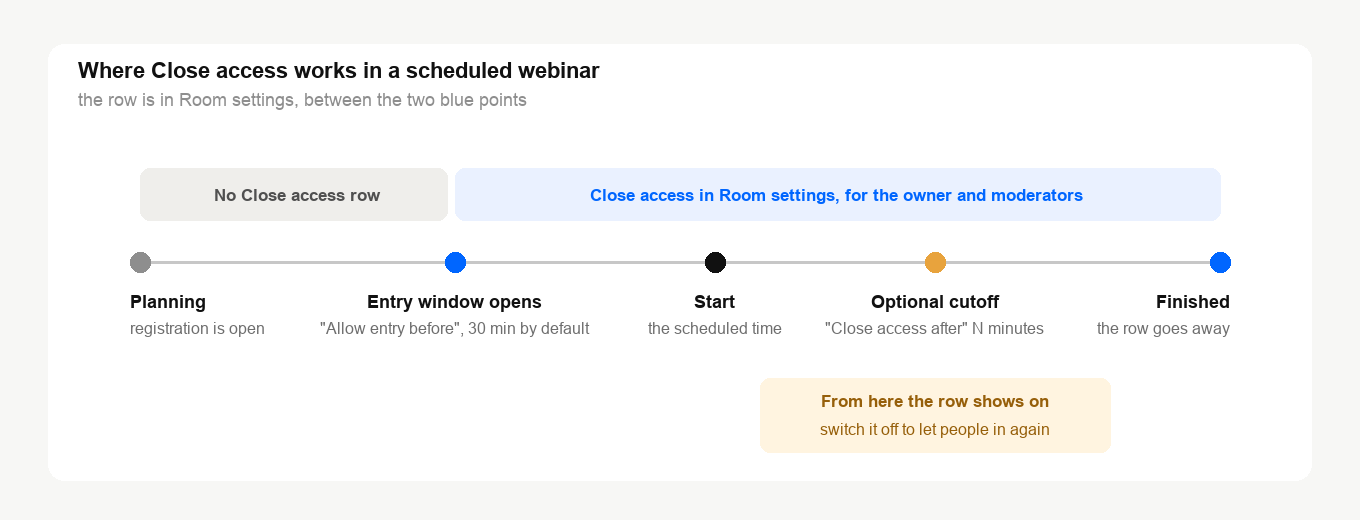
- Une fois l'heure limite passée. La ligne «Fermer l'accès» ("Close access") de la salle apparaît activée, et les retardataires voient le même message. Désactivez-la, et les participants peuvent de nouveau entrer.
- Rouvrir plus tôt n'annule pas l'heure limite. Si vous désactivez «Fermer l'accès» ("Close access") avant l'heure limite, celle-ci fermera quand même l'accès le moment venu.
- Fermer plus tôt, c'est simplement prendre les devants. Si vous activez l'interrupteur avant l'heure limite, l'accès est fermé dès cet instant.
Si vous déplacez un webinaire programmé
Décaler le début n'annule pas toujours une fermeture. Si la nouvelle fenêtre d'entrée s'ouvre après le moment où vous avez fermé l'accès, la salle est de nouveau ouverte. Si ce moment tombe encore dans la nouvelle fenêtre, ce qui peut arriver après un léger décalage, l'accès reste fermé. Allonger le délai du réglage «Autoriser l'accès» ("Allow entry before") peut produire le même effet, car une fermeture antérieure risque alors de retomber dans la fenêtre et de compter de nouveau.
Après avoir déplacé un webinaire que vous aviez fermé, ouvrez donc sa salle et regardez dans «Paramètres de la salle» ("Room settings"). Si la ligne «Fermer l'accès» ("Close access") y figure, vérifiez si elle est activée. Si elle n'y est pas, la nouvelle fenêtre n'est pas encore ouverte, et l'ancienne fermeture ne compte plus.
Là où l'interrupteur n'existe pas
Les webinaires automatisés n'ont pas cet interrupteur, même si leur réglage «Fermer l'accès après» ("Close access after") continue de fonctionner. Une salle passée en «Mode page de destination» ("Landing page mode") n'en a pas non plus, puisque personne n'y entre de toute façon. L'article Mode page de destination explique ce que les visiteurs trouvent à la place.
Une copie est toujours ouverte au départ. Ni «Cloner» ("Duplicate") ni «Définir par défaut» ("Set as default") ne transmettent l'état fermé au nouvel événement.
Fermer l'accès, définir un mot de passe ou passer en mode page de destination
Chacune de ces solutions répond à un besoin différent.
- «Fermer l'accès» ("Close access") bloque un temps les nouveaux venus et laisse la séance se poursuivre pour tous ceux qui sont déjà là.
- «Mot de passe d'accès» ("Access password"), dans l'onglet «Entrée» ("Entry"), tient à l'écart quiconque ignore le mot de passe, avant comme pendant la séance. L'article Salle avec un lien permanent montre où le définir.
- «Mode page de destination» ("Landing page mode") met une salle permanente hors service et transforme son lien en page d'inscription, en déconnectant tous ceux qui s'y trouvaient.
L'accès refuse de se fermer, ou une personne attendue n'arrive pas à entrer ? Écrivez au chat en ligne, en précisant l'événement et l'heure approximative de la fermeture.
Questions fréquentes
Fermer l'accès fait-il sortir quelqu'un de la salle ?
Non. Tous ceux qui sont entrés depuis leur navigateur restent, et ils peuvent recharger la page ou revenir dans le même navigateur. Seuls les nouveaux venus sont bloqués, y compris une personne déjà présente qui tente d'entrer depuis un autre appareil ou un autre navigateur.
Pourquoi le panneau n'a-t-il pas d'interrupteur «Fermer l'accès» ("Close access") pour mon webinaire programmé ?
C'est voulu. Un webinaire programmé se ferme uniquement depuis sa salle, dans «Paramètres de la salle» ("Room settings"), et seulement pendant sa fenêtre d'entrée. Avant l'ouverture de la fenêtre, la ligne ne figure pas dans le menu. Elle apparaît d'elle-même dès que les participants peuvent entrer.
La salle se rouvrira-t-elle toute seule ?
Pour une salle permanente, oui, 12 heures après sa fermeture, et l'interrupteur se désactive au même moment. Un webinaire programmé reste fermé jusqu'à ce qu'un animateur désactive «Fermer l'accès» ("Close access") ou que le webinaire se termine. Décaler son début peut aussi le rouvrir.
Un intervenant invité peut-il fermer l'accès ?
Non. L'interrupteur se trouve dans «Paramètres de la salle» ("Room settings"), et cette section n'est visible que pour le propriétaire du compte et les personnes qui ont le rôle «Administrateur» ("Administrator") ou «Modérateur & intervenant» ("Moderator & speaker"). Si la personne en a besoin, donnez-lui le rôle «Modérateur & intervenant» ("Moderator & speaker") dans le panneau. L'article Gestion des modérateurs et des intervenants explique la différence.
Que se passe-t-il pour les personnes bloquées sur le message quand je rouvre ?
Leur page vérifie l'accès environ toutes les trente secondes, si bien que le formulaire de connexion revient à la vérification suivante, sans qu'elles aient à faire quoi que ce soit. Elles se connectent ensuite comme d'habitude.
