
Sondaggi e test
Il sondaggio e il test sono i due modi per far rispondere il pubblico durante un webinar. Il sondaggio raccoglie opinioni e tiene le persone dentro l'evento. Il test verifica se il materiale è arrivato. Serve soprattutto quando il webinar è formativo o porta a un certificato. Il certificato lo rilasci tu, perché la piattaforma corregge il test e ti consegna i risultati ma non produce né spedisce certificati propri.
Dove stanno
Tutto quello che prepari resta in «Archivio» ("Storage"), nel pannello di controllo, e lì ogni tipo di materiale ha la sua scheda. In fila trovi «File» ("Files"), «Registrazioni» ("Recordings"), «Sondaggi» ("Polls"), «CTA», «Test» ("Tests") e «Cestino» ("Trash"). Sondaggi e test hanno quindi ciascuno la propria scheda.
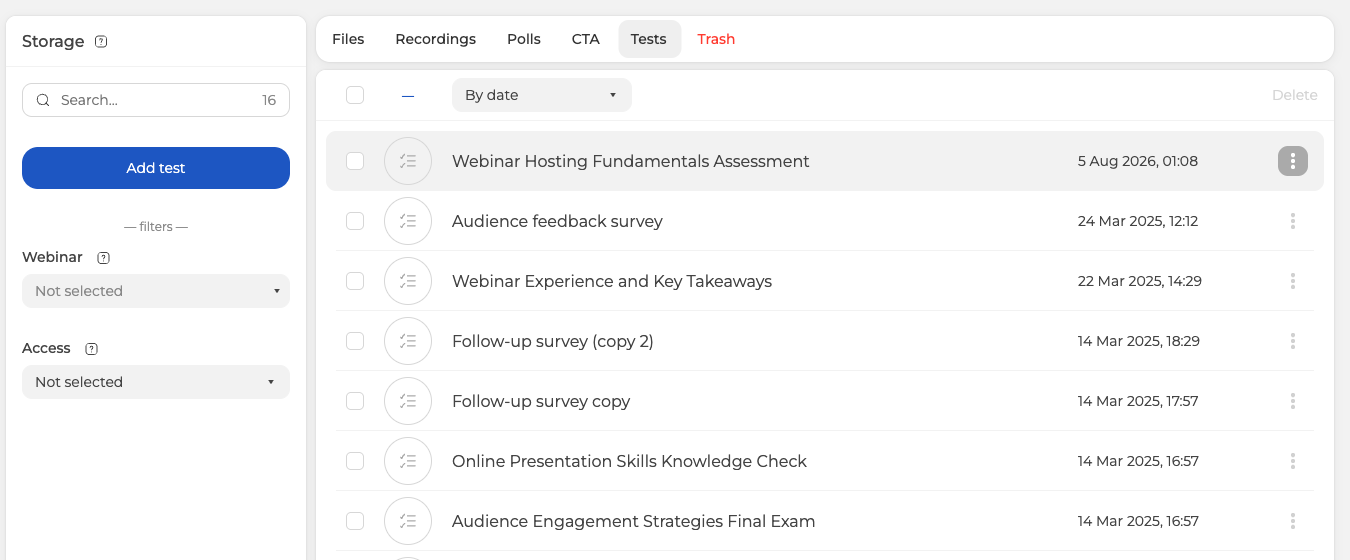
Un nuovo sondaggio nasce dal pulsante «Add poll», un nuovo test dal pulsante «Add test». Se l'elenco è lungo, i filtri a sinistra lo restringono per webinar e per accesso. I tre puntini in fondo alla riga si occupano di tutto il resto.
Puoi costruirli anche dentro la sala del webinar, mentre l'evento è in corso. Un webinar programmato ha poi le sue schede «Sondaggi» ("Polls") e «Test» ("Tests") nelle impostazioni. Prepararli in anticipo conviene comunque, perché così non scrivi le domande davanti a un pubblico che aspetta. Un sondaggio già pronto si lega all'evento come una presentazione.
Come lanciarli durante il webinar
Da solo non parte niente. Il sondaggio o il test li lanci a mano durante l'evento, quindi il momento lo scegli tu. Meglio subito dopo aver chiuso un argomento, non a metà di un ragionamento. I partecipanti rispondono nella sala del webinar, senza uscirne.
Come vedere le risposte
Appena i partecipanti hanno risposto, guardi i risultati. Da un sondaggio capisci di solito se rallentare o andare avanti. Il test invece dice quanto il pubblico ha capito il materiale, e serve proprio quando il webinar è formativo o porta a un certificato.
Ogni webinar tiene i suoi sondaggi e i suoi test, così per ogni evento ne prepari di diversi. Quello che hai costruito resta poi in «Archivio» ("Storage") e aspetta l'evento successivo. Della stessa sezione, dal lato delle registrazioni, parla dove trovare la registrazione del webinar.
Il sondaggio o il test si comporta diversamente da come è scritto qui? Scrivici nella chat online, indicaci l'evento e quale dei due hai costruito.
Domande frequenti
Che differenza c'è tra un sondaggio e un test?
Il sondaggio raccoglie opinioni e tiene le persone dentro l'evento, il test verifica se il materiale è arrivato. La differenza conta su un webinar formativo o dove rilasci un certificato, perché il risultato di un test parla di comprensione, non dell'umore della sala. Anche il posto dove restano è diverso. In «Archivio» ("Storage") «Sondaggi» ("Polls") e «Test» ("Tests") hanno ciascuno la propria scheda.
Il sondaggio si apre da solo al momento giusto?
No, da solo non parte niente. Il sondaggio o il test li lanci a mano durante l'evento e il momento lo scegli tu. Meglio subito dopo aver chiuso un argomento, non a metà di un ragionamento. I partecipanti rispondono nella sala del webinar, senza uscirne.
Il webinar è già iniziato e non ho preparato nulla. Posso ancora aggiungere un sondaggio?
Sì, sondaggi e test si costruiscono anche dentro la sala, mentre il webinar è in corso. Prepararli prima conviene comunque, perché così non scrivi le domande davanti a un pubblico che aspetta. Un webinar programmato ha poi le sue schede «Sondaggi» ("Polls") e «Test» ("Tests") nelle impostazioni.
Posso riusare lo stesso test nel prossimo webinar?
Sì. Ogni webinar tiene i suoi sondaggi e i suoi test, ma quello che hai costruito resta in «Archivio» ("Storage") e aspetta l'evento successivo. Un elemento già pronto si lega come una presentazione.
Ho costruito tanti sondaggi. Come trovo quello giusto?
Ogni tipo ha la sua scheda, quindi un sondaggio lo cerchi in «Sondaggi» ("Polls") e un test in «Test» ("Tests"). I filtri a sinistra restringono poi l'elenco lungo per webinar e per accesso. I tre puntini in fondo alla riga si occupano di tutto il resto.
