
Sondages et tests
Le sondage et le test sont les deux façons de faire réagir la salle pendant un webinaire. Le sondage recueille des avis et garde les gens dans le coup. Le test vérifie si la matière est passée, ce qui compte sur un webinaire de formation et là où l'on délivre un certificat. Le certificat lui-même, c'est vous qui l'établissez, car la plateforme corrige le test et vous en rend les résultats sans produire ni envoyer de certificats à elle.
Où les trouver
Le panneau de contrôle garde tout ce que vous créez dans «Fichiers» ("Storage"), où chaque type de support a son onglet. La rangée aligne «Fichiers» ("Files"), «Enregistrements» ("Recordings"), «Sondages» ("Polls"), «CTA», «Tests» ("Tests") et «Corbeille» ("Trash"). Sondages et tests ont donc chacun le leur.
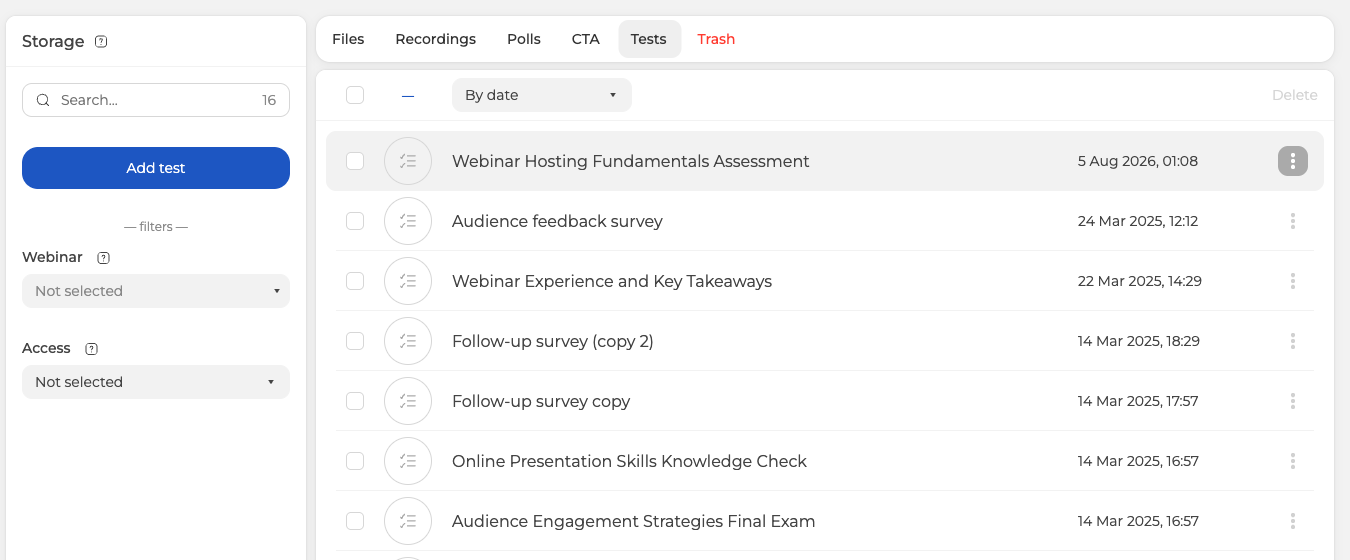
Un nouveau sondage part du bouton «Ajouter un sondage» ("Add poll"), un nouveau test du bouton «Ajouter un test» ("Add test"). Les filtres de gauche resserrent une longue liste par webinaire et par accès. Les trois points au bout de la ligne prennent en charge le reste.
Vous pouvez aussi les créer dans la salle de webinaire pendant que l'événement tourne. Un webinaire programmé porte en plus ses propres onglets «Sondages» ("Polls") et «Tests» ("Tests") dans ses paramètres. Préparer à l'avance reste plus payant, car vous n'écrivez pas vos questions devant une salle qui attend. Un élément prêt se rattache à un événement comme une présentation.
Les lancer pendant le webinaire
Rien ne se déclenche tout seul. Vous lancez le sondage ou le test à la main, donc le moment vous appartient. Juste après un sujet terminé, cela passe mieux qu'au milieu d'une idée. Les participants répondent dans la salle, sans en sortir.
Voir les réponses
Quand les participants ont répondu, vous consultez les résultats. Sur un sondage, cela suffit d'habitude à savoir s'il faut ralentir ou avancer. Sur un test, vous mesurez ce que la salle a compris, et c'est ce qu'il vous faut sur une formation ou pour un certificat.
Chaque webinaire garde ses propres sondages et tests, vous préparez donc un jeu différent par événement. Ce que vous avez créé reste ensuite dans «Fichiers» ("Storage") et attend le suivant. L'article où trouver l'enregistrement d'un webinaire montre la même section du côté des enregistrements.
Un sondage ou un test se comporte autrement que décrit ici ? Écrivez dans le chat en ligne. Indiquez l'événement et lequel des deux vous aviez préparé, un sondage ou un test.
Questions fréquentes
Quelle différence entre un sondage et un test ?
Le sondage recueille des avis et garde les gens dans le coup, tandis que le test vérifie si la matière est passée. La différence compte sur un webinaire de formation et là où l'on délivre un certificat. Le résultat d'un test parle de compréhension, pas de l'humeur de la salle. Le rangement les sépare aussi, puisque «Sondages» ("Polls") et «Tests» ("Tests") ont chacun leur onglet dans «Fichiers» ("Storage").
Le sondage s'ouvrira-t-il tout seul au bon moment ?
Non, rien ne se déclenche tout seul. Vous lancez le sondage ou le test à la main pendant l'événement et vous choisissez le moment. Juste après un sujet terminé, cela passe mieux qu'au milieu d'une idée. Les participants répondent dans la salle, sans en sortir.
Le webinaire a commencé et je n'ai rien préparé. Puis-je encore ajouter un sondage ?
Oui, les sondages et les tests se créent dans la salle pendant que l'événement tourne. Préparer à l'avance reste plus payant, car vous n'écrivez pas vos questions devant une salle qui attend. Un webinaire programmé porte en plus ses propres onglets «Sondages» ("Polls") et «Tests» ("Tests") dans ses paramètres.
Puis-je reprendre le même test au webinaire suivant ?
Oui. Chaque webinaire garde ses propres sondages et tests, mais ce que vous avez créé reste dans «Fichiers» ("Storage") et attend l'événement suivant. Un élément prêt se rattache comme une présentation.
J'ai créé beaucoup de sondages. Comment retrouver le bon ?
Chaque type a son onglet, cherchez donc un sondage dans «Sondages» ("Polls") et un test dans «Tests» ("Tests"). Les filtres de gauche resserrent ensuite la liste par webinaire et par accès. Les trois points au bout de la ligne prennent en charge le reste.
