
Invito e gestione dei partecipanti senza le email della piattaforma
Lasciare gli inviti alla piattaforma non è obbligatorio. Pubblica tu il link di ingresso, oppure consegna i link personali uno a uno, e spegni del tutto l'invio automatico.
Webinar aperti
Al tuo webinar è benvenuto chiunque? Crea l'evento e, mentre lo pianifichi, non aggiungere partecipanti. Apri il menu del webinar nel tuo calendario e scegli «Link» ("Links"). In cima al pannello sta il link ospite generale, e «Copia» ("Copy") lo mette negli appunti.

Pubblica quel link sul tuo sito o sui tuoi profili social. Funziona altrettanto bene nella tua newsletter. E nell'app di messaggistica che il tuo pubblico legge davvero, che sia WhatsApp, Instagram, Facebook o Telegram.
Webinar chiusi
Un evento riservato a chi inviti di persona si prepara in un altro modo. Apri la scheda «Partecipanti» ("Attendees") del webinar e premi «Aggiungi» ("Add new"). Scrivi il nome e lascia vuoto il campo dell'email.
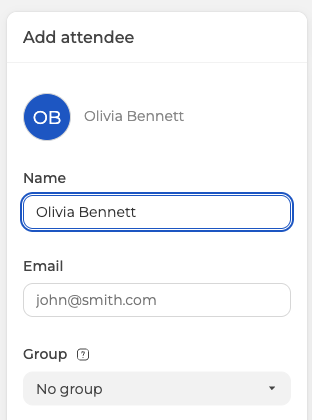
La piattaforma accetta un partecipante senza indirizzo e da quel momento lo segna come «Nessuna email fornita» ("No email provided"). Da quell'etichetta capisci a colpo d'occhio chi dovrai raggiungere tu.
Poi impedisci alla piattaforma di scrivere a chiunque. Apri le impostazioni del webinar, vai sulla scheda «Email» ("Emails") e metti «Destinatari» ("Recipients") su «Nessuno» ("Nobody"). Le altre tre opzioni restringono l'invio, ma non lo fermano. «Solo moderatori» ("Moderators only") e «Solo partecipanti» ("Attendees only") mandano lo stesso.
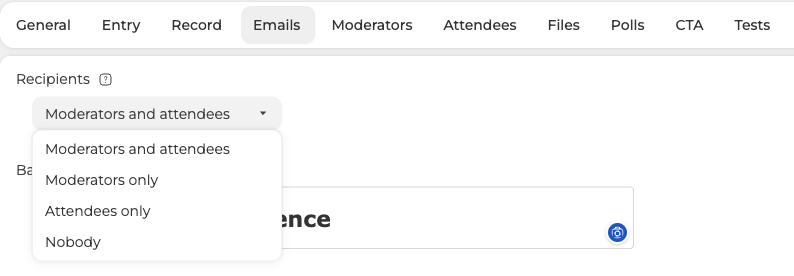
Ognuno degli otto messaggi più sotto porta inoltre il proprio interruttore «Invia» ("Send"). Vuoi togliere solo una parte? Spegnili uno alla volta.
Link di accesso personali
Prima finisci di configurare il webinar, poi decidi come entrerà la gente. «Solo accesso tramite link di invito» ("Invitation link login only"), sulla scheda «Ingresso» ("Entry"), lascia in piedi soltanto i link personali.
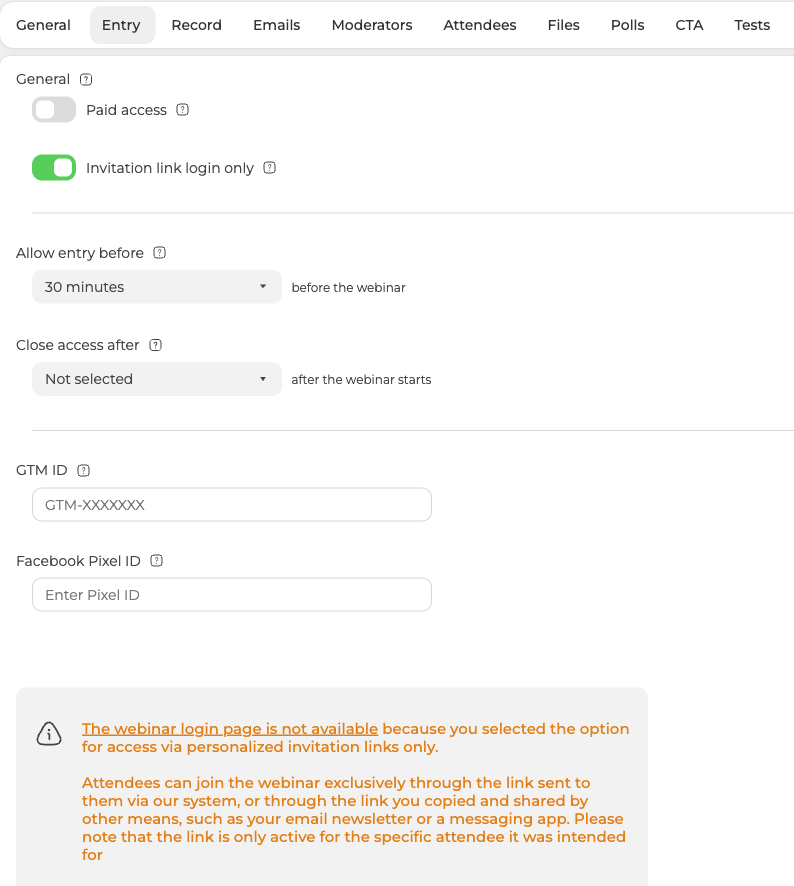
Attivandolo spariscono il link ospite generale, il modulo di accesso e il codice di incorporamento del modulo. Il pannello lo dice chiaro, la pagina di accesso al webinar non è più disponibile, perché ormai si entra dai link di invito personalizzati.
Copiare i link uno alla volta
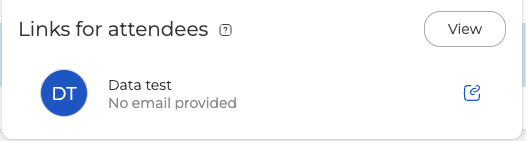
Lo stesso pannello «Link» ("Links") da cui hai preso il link ospite elenca i partecipanti senza indirizzo email. Sono esattamente quelli a cui il nostro sistema non può scrivere. L'icona in fondo alla riga copia il link personale di quella persona.
Esportare tutta la lista
Per una lista più lunga conviene l'esportazione. Premi «Esporta» ("Export") sulla scheda «Partecipanti» ("Attendees") e, tra i campi, attiva «Link di accesso automatico» ("Autologin link"). Segna anche il nome e tutto il resto che ti serve. Così ogni riga del file torna con il link personale di quella persona. «Salva come» ("Save as") offre CSV o Excel. Il separatore sotto accetta la virgola o il punto e virgola, secondo quello che si aspetta il tuo foglio di calcolo.
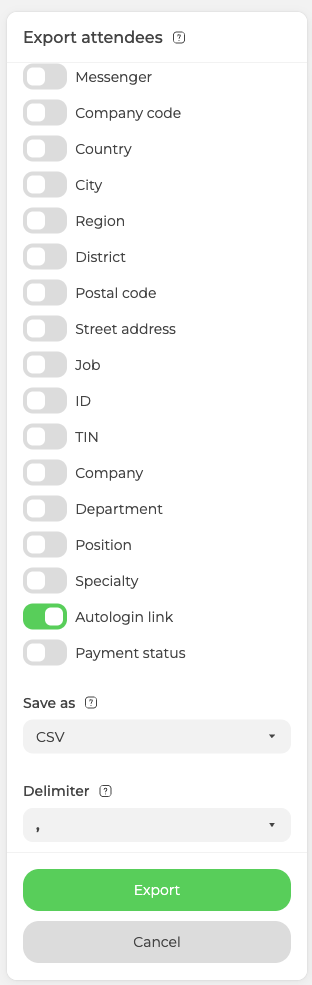
Manda ogni link separatamente alla persona a cui appartiene. Qui va bene qualsiasi canale, quindi usa WhatsApp, Instagram, Facebook, Telegram o la solita email, quello che i tuoi partecipanti leggono davvero.
Ogni link è il biglietto di una persona sola
Questo conta comunque tu consegni i link. Ogni link di ingresso è intestato a un partecipante e a nessun altro. Vale per quelli che spedisce il nostro sistema e per quelli che copi e mandi tu. Pensalo come un biglietto con un nome sopra, non come un codice della porta buono per chiunque lo tenga in mano.
Passarlo in giro non moltiplica il posto. Nel webinar c'è solo chi ha usato il link per ultimo, perché un secondo ingresso sullo stesso link scollega la sessione già aperta. Due persone non guardano il webinar con un solo invito. Possono solo darsi il cambio buttandosi fuori a vicenda.
Con «Solo accesso tramite link di invito» ("Invitation link login only") attivo, i partecipanti che hanno un indirizzo in archivio ricevono un controllo in più. Quando qualcun altro apre un loro link, la piattaforma manda un codice usa e getta a quell'indirizzo. A un estraneo serve quindi anche la casella di posta. Quel controllo lo spiegano i link di accesso personalizzati.
I partecipanti senza indirizzo restano fuori da tutta questa posta. Da noi non ricevono né l'invito né il link, perché non c'è dove mandarli. È proprio per loro che servono i due metodi qui sopra. Copia il link di ciascuno dal pannello «Link» ("Links"), oppure tiralo fuori dall'esportazione. Poi consegnalo con un messenger, o con il canale che già usi con quella persona. Una volta che ce l'hanno, quel link è il loro biglietto alle stesse condizioni di tutti gli altri.
L'avvertenza pratica per i tuoi partecipanti è breve. Chi regala il proprio link poi se la prende solo con sé stesso. Non entra più, perché ha ceduto l'unico biglietto che era suo.
Mescolare i due approcci
Allo stesso evento puoi invitare partecipanti con indirizzo email e partecipanti senza. Quelli con l'indirizzo ricevono l'invito standard dal nostro sistema, finché «Destinatari» ("Recipients") comprende ancora i partecipanti. Quelli senza indirizzo tocca a te raggiungerli, quindi i loro link glieli mandi tu.
Un link che hai consegnato tu non fa entrare qualcuno? Scrivici nella chat online e dicci l'evento e che cosa dice la pagina quando quella persona la apre.
Domande frequenti
Che succede se un partecipante passa il suo link a un collega?
Nel webinar c'è solo uno dei due per volta. Ogni link di ingresso è intestato a un partecipante e a nessun altro, e un secondo ingresso sullo stesso link scollega la sessione già aperta. I due possono solo darsi il cambio buttandosi fuori a vicenda. Passare un link in giro non moltiplica il posto, che lo abbia spedito il nostro sistema o tu.
Come fermo del tutto le email della piattaforma?
Apri le impostazioni del webinar, vai sulla scheda «Email» ("Emails") e metti «Destinatari» ("Recipients") su «Nessuno» ("Nobody"). Le altre tre opzioni restringono l'invio, ma non lo fermano, perché «Solo moderatori» ("Moderators only") e «Solo partecipanti» ("Attendees only") mandano lo stesso. Vuoi togliere solo una parte dei messaggi? Ognuno degli otto più sotto porta il proprio interruttore «Invia» ("Send").
A che cosa rinuncio attivando «Solo accesso tramite link di invito» ("Invitation link login only")?
Al link ospite generale, al modulo di accesso e al codice di incorporamento del modulo, tutti e tre insieme. Il pannello lo dice quando lo attivi, la pagina di accesso al webinar non è più disponibile, perché ormai si entra dai link di invito personalizzati. Prima finisci di configurare il webinar, poi decidi come entrerà la gente.
Come capisco quali partecipanti devo raggiungere io?
La piattaforma segna con «Nessuna email fornita» ("No email provided") tutti quelli che salvi senza indirizzo, e così li riconosci a colpo d'occhio. Il pannello «Link» ("Links") elenca proprio loro, cioè quelli a cui il nostro sistema non può scrivere. L'icona in fondo alla riga copia il link personale. Per una lista più lunga attiva «Link di accesso automatico» ("Autologin link") in «Esporta» ("Export") sulla scheda «Partecipanti» ("Attendees"), e ogni riga del file torna con il proprio link.
Se il link di un partecipante finisce a un estraneo, può usarlo?
Non facilmente, sempre che quel partecipante abbia un indirizzo email in archivio. Con «Solo accesso tramite link di invito» ("Invitation link login only") attivo scatta un controllo in più. Appena qualcun altro apre un suo link, la piattaforma manda un codice usa e getta a quell'indirizzo. A un estraneo serve quindi anche la casella di posta. Quel controllo lo spiegano i link di accesso personalizzati. I partecipanti senza indirizzo restano fuori da tutta quella posta, quindi non c'è nessun codice da mandare loro.
